Ein ganzes Objekt auf einmal virtuell einrichten (für Makler)
Ein echtes Inserat mit 13 Fotos in einer Sitzung eingerichtet: ein Upload, ein Hausstil, ein Klick für alle Räume, portalfertig exportiert mit Hinweis.
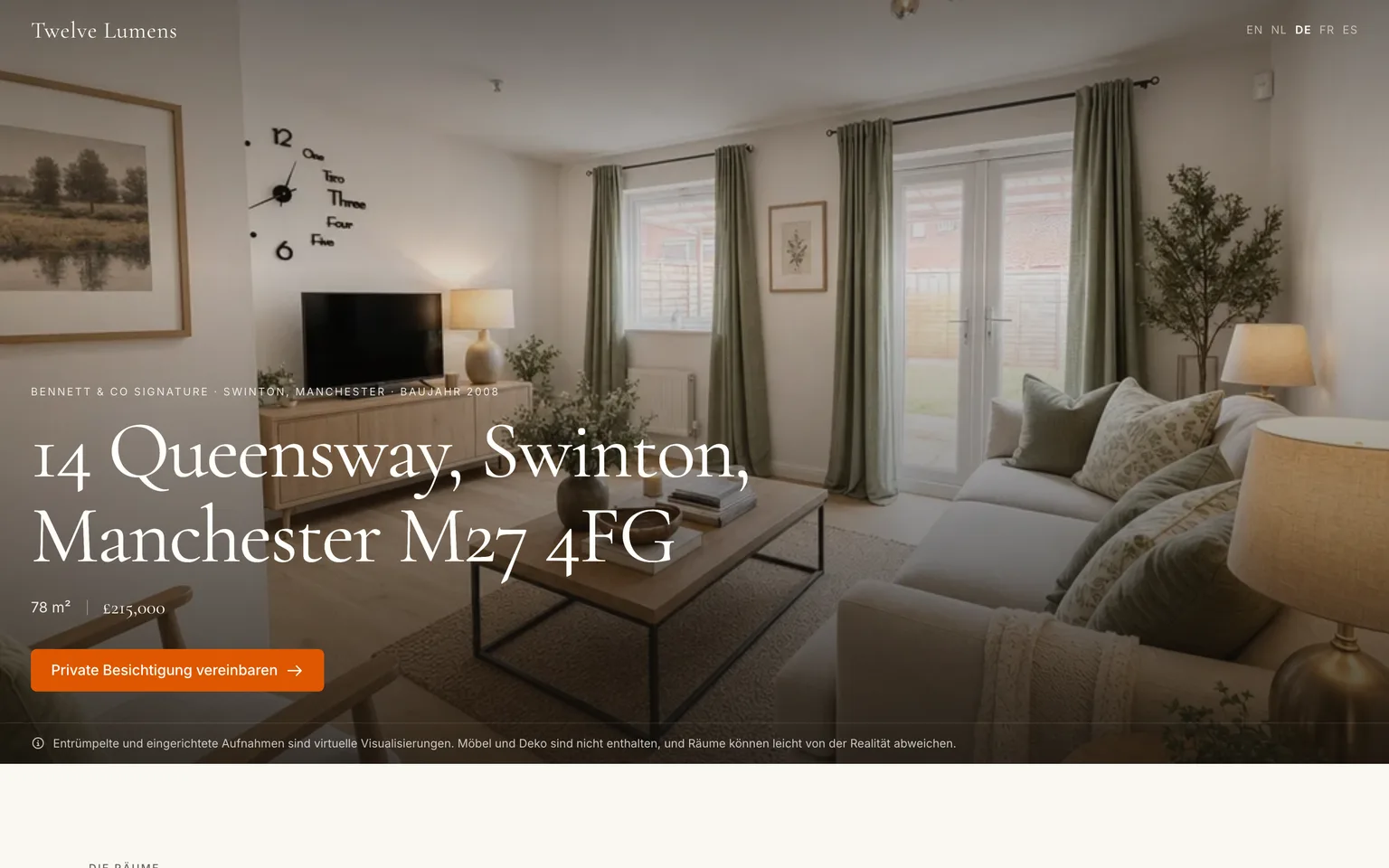
Virtuelles Home Staging lohnt sich nicht mehr, sobald man es Foto für Foto machen muss: Raum wählen, Stil wählen, warten, herunterladen, zwanzigmal, und dann dem Verkäufer erklären, warum die Küche anders aussieht als das Wohnzimmer. Diese Anleitung zeigt den Workflow, der das alles überspringt. Wir haben ein echtes, leer stehendes Reihenhaus mit drei Schlafzimmern in Swinton bei Manchester genommen, 13 Fotos direkt vom Portal, und das ganze Objekt in einer Sitzung eingerichtet: ein Upload, ein Hausstil, ein Klick für alle Räume, ein ZIP mit dem Hinweis bereits im Bild. Zu jedem Schritt ein Screenshot.
Wer die Technik selbst noch nicht kennt: Wie virtuelles Home Staging mit KI funktioniert erklärt die Grundlagen. Hier geht es darum, es im Maßstab eines ganzen Inserats zu tun.
Was du brauchst
- Die Objektfotos, wie sie aufgenommen wurden. JPEG, PNG, WebP oder HEIC aus der Kamera des Fotografen oder vom Handy, bis 20 MB pro Datei.
- Fünf Minuten Aufmerksamkeit am Anfang und fünf am Ende. Dazwischen laufen die Renderings von allein.
- Ein kostenloses Konto: Die ersten fünf Bilder sind kostenlos, genug für einen Test an einem Raum, bevor du ein ganzes Objekt einrichtest.
Schritt 1: Das Objekt anlegen
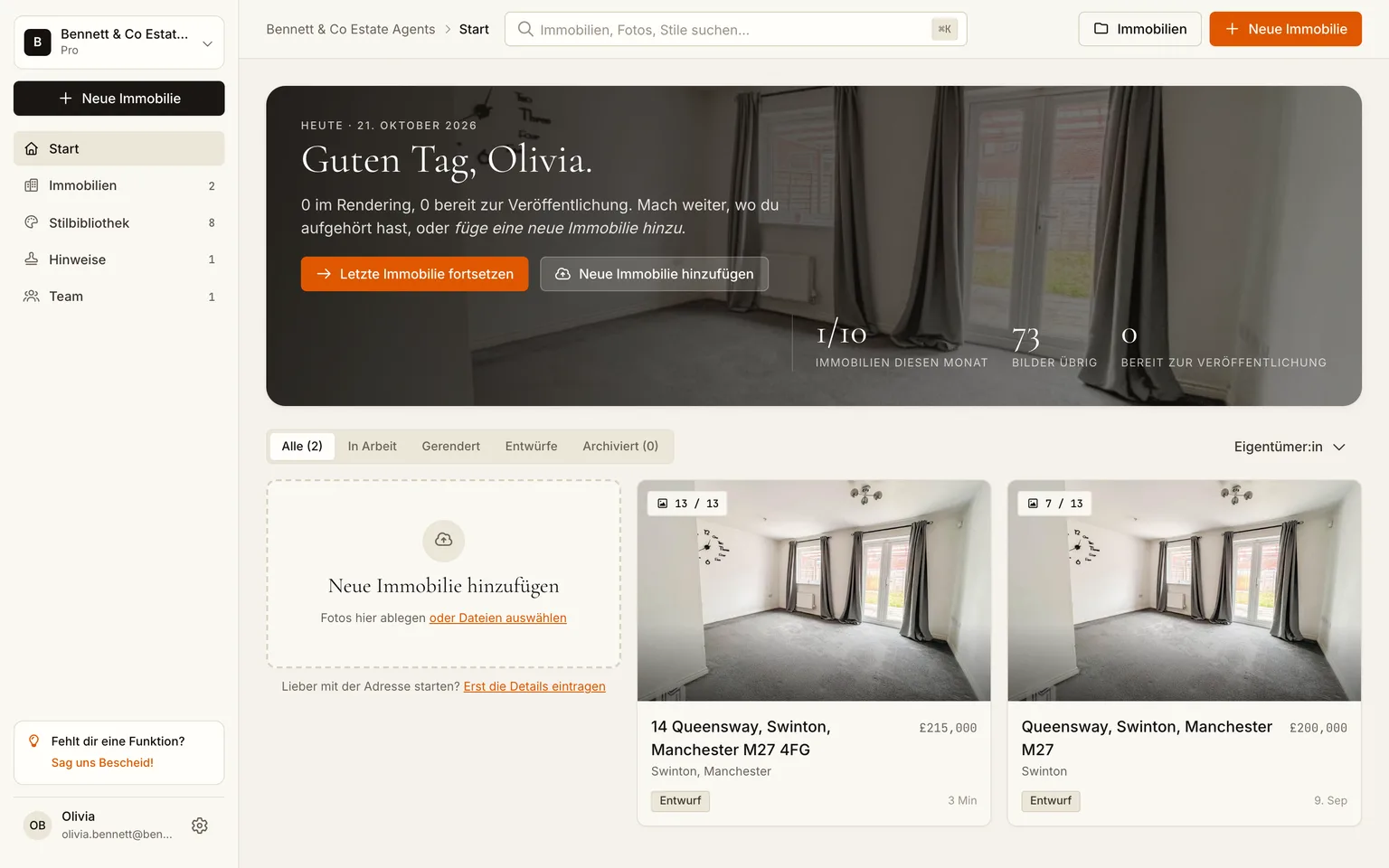
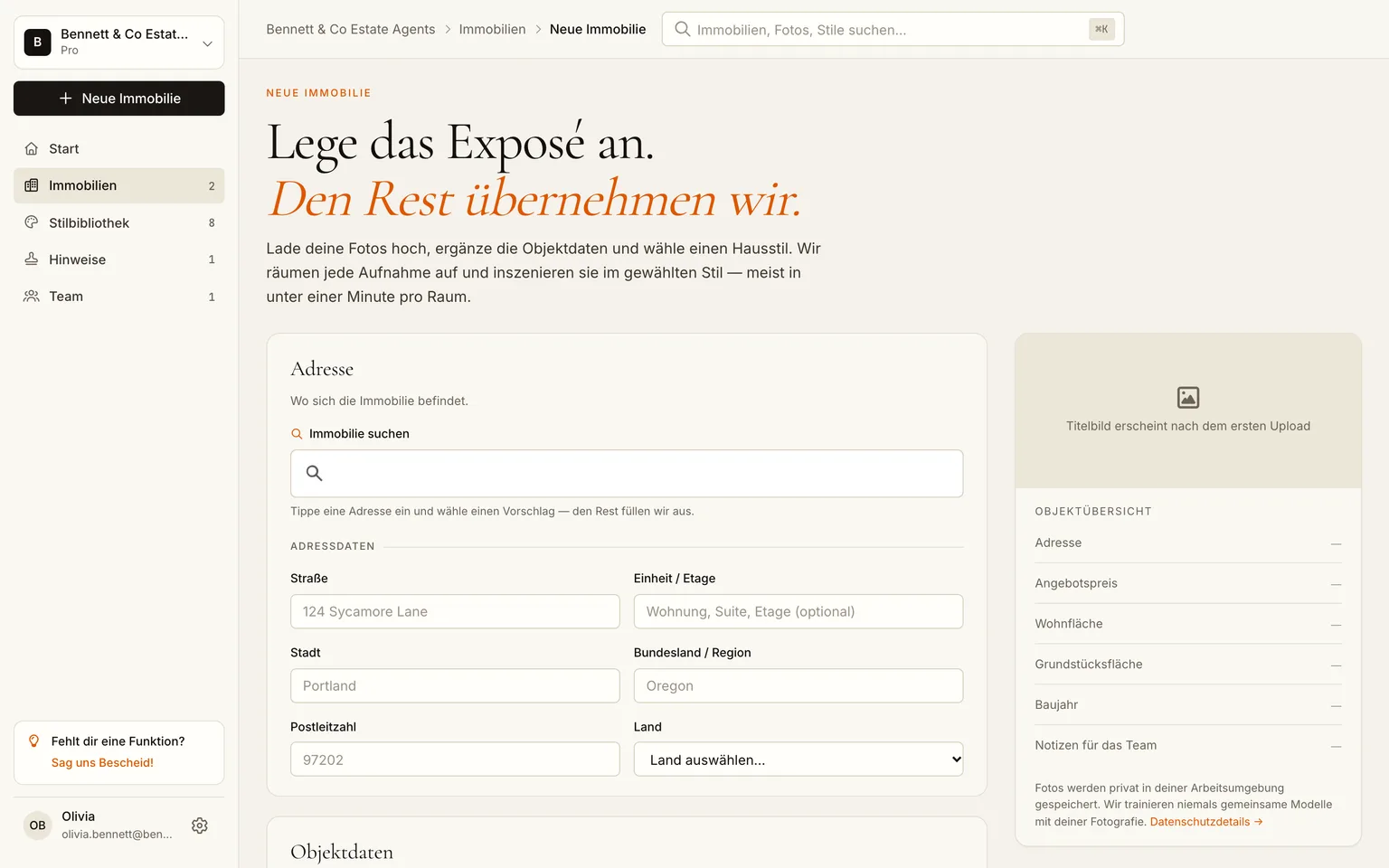
Klicke auf der Startseite deines Arbeitsbereichs auf Neue Immobilie und trage Adresse und Angebotspreis ein. Alles andere ist optional und lässt sich später ergänzen.
Schritt 2: Alle Fotos auf einmal hochladen
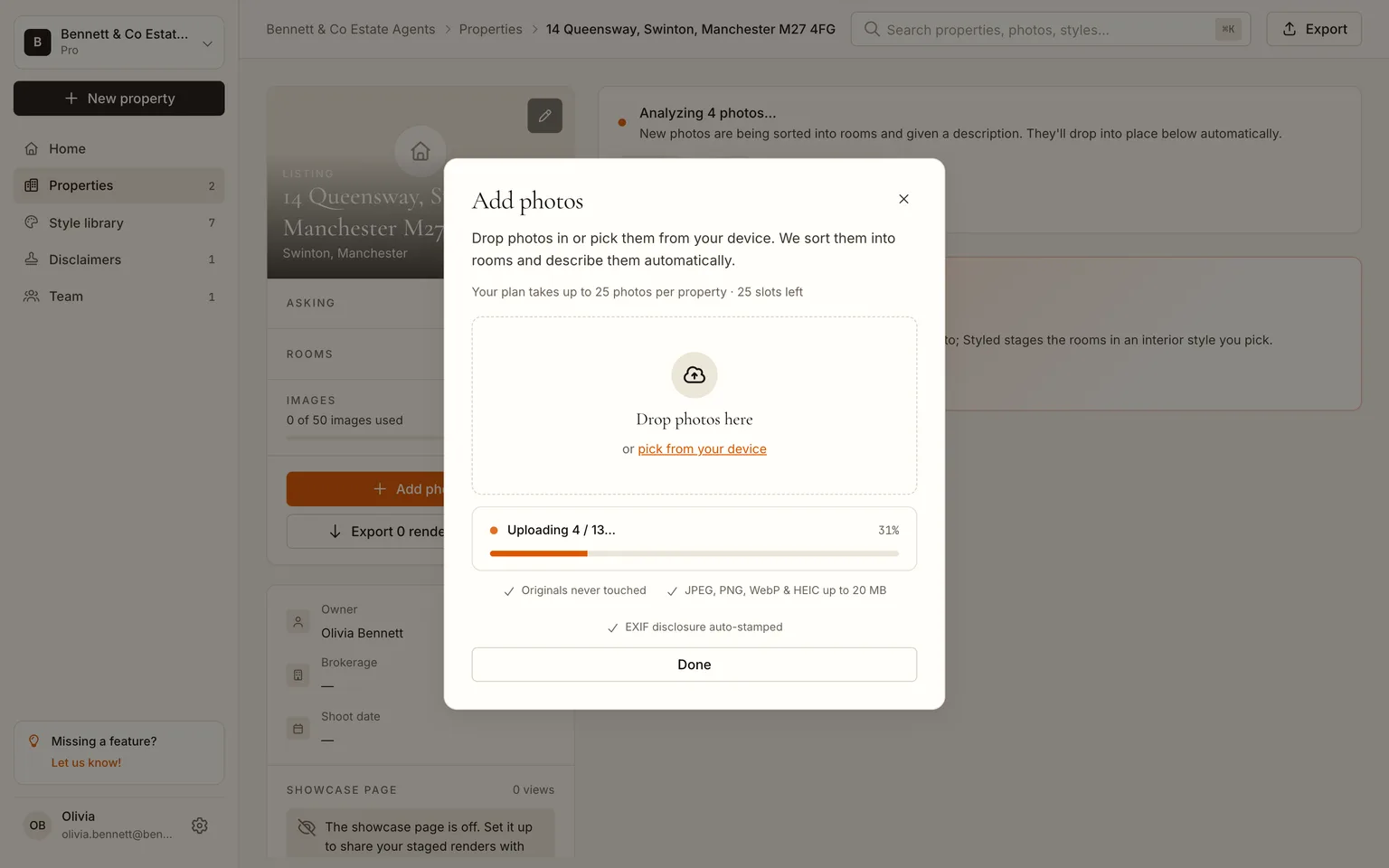
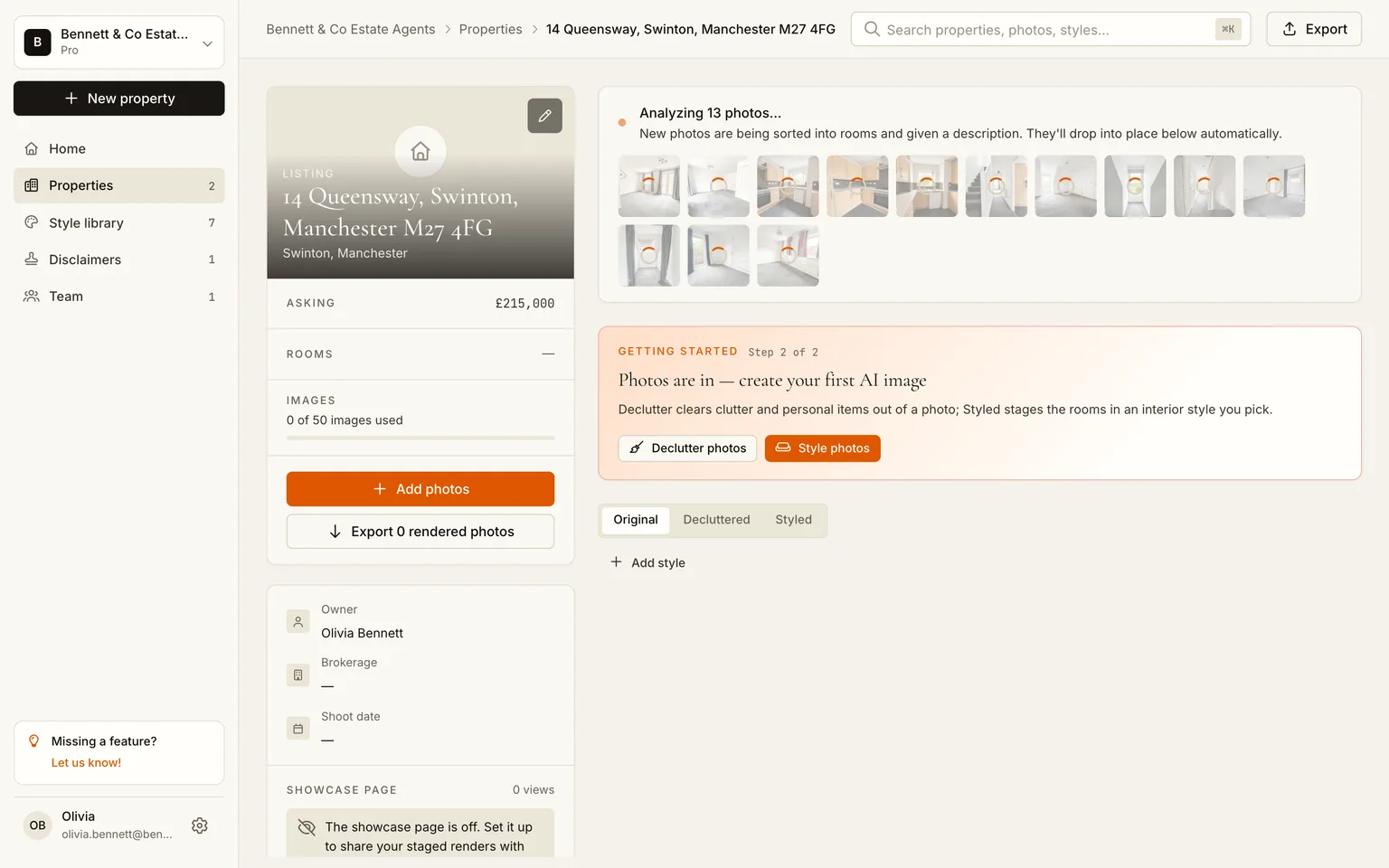
Klicke auf der Seite des neuen Objekts auf Fotos hinzufügen und wähle das ganze Shooting aus. Die Dateien laden nacheinander hoch, und die App sortiert jedes Foto in seinen Raum, sobald es da ist: Wohnzimmer, Küche, Schlafzimmer, Flur. Dreizehn Fotos waren in unter einer Minute hochgeladen und in etwa einer Minute analysiert.
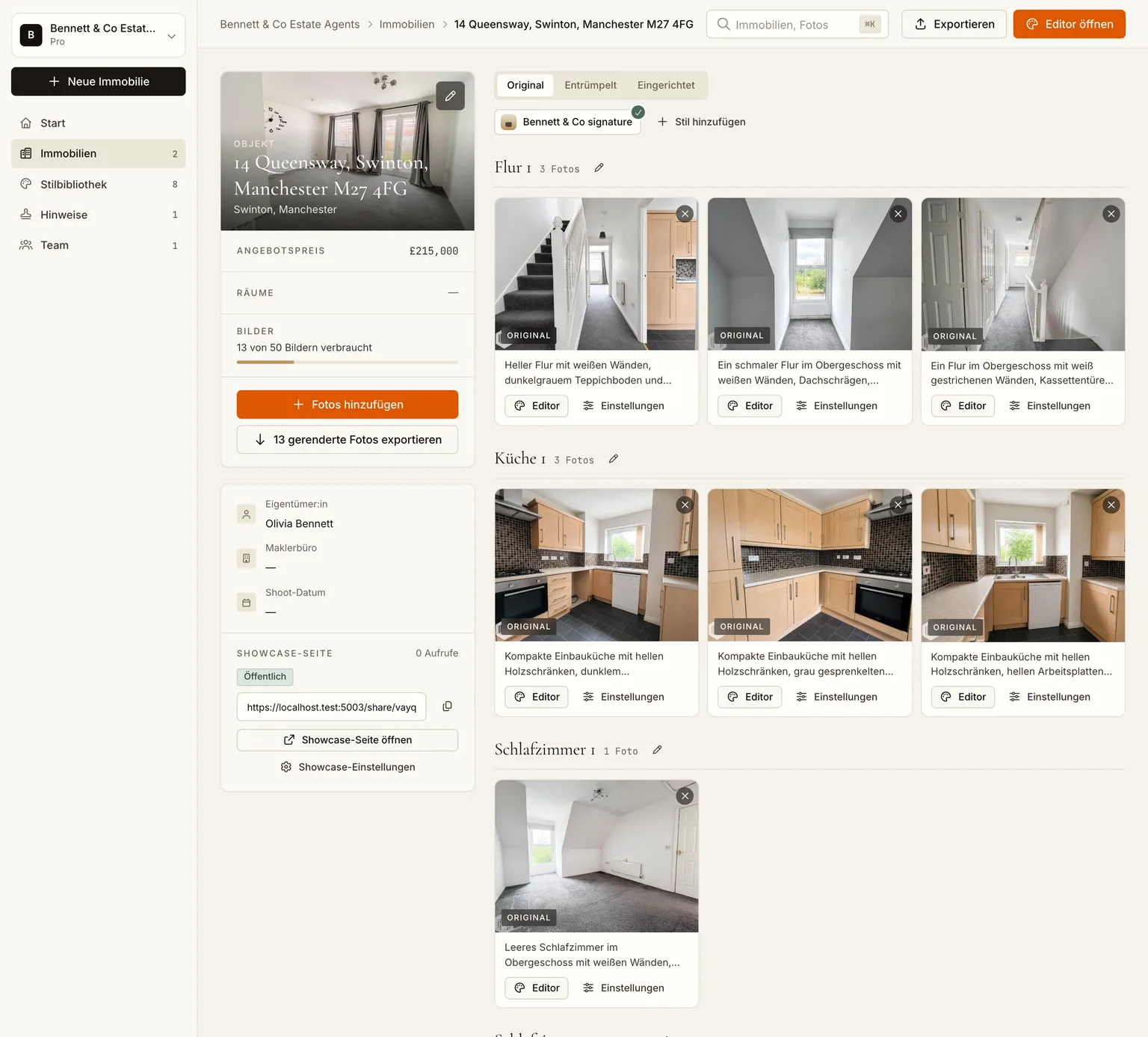
Zwei Hinweise für den Fotografen in dir. Lass die Fotos quer und unbeschnitten: 3:2 oder 4:3 direkt aus der Kamera ist, was die Portale wollen und woraus der Exporter zuschneidet. Und lade auch bewohnte Räume hoch; der Entrümpeln-Schritt im Editor übernimmt sie, du musst nichts vorsortieren.
Schritt 3: Den Hausstil einmal festlegen
Dieser Schritt macht das Einrichten im Stapel erst möglich. Ein Stil fürs ganze Objekt sorgt dafür, dass Küche, Wohnzimmer und Schlafzimmer wie dasselbe Haus aussehen, und ein gespeicherter Stil für dein Büro sorgt dafür, dass jedes Inserat wie deine Marke aussieht.
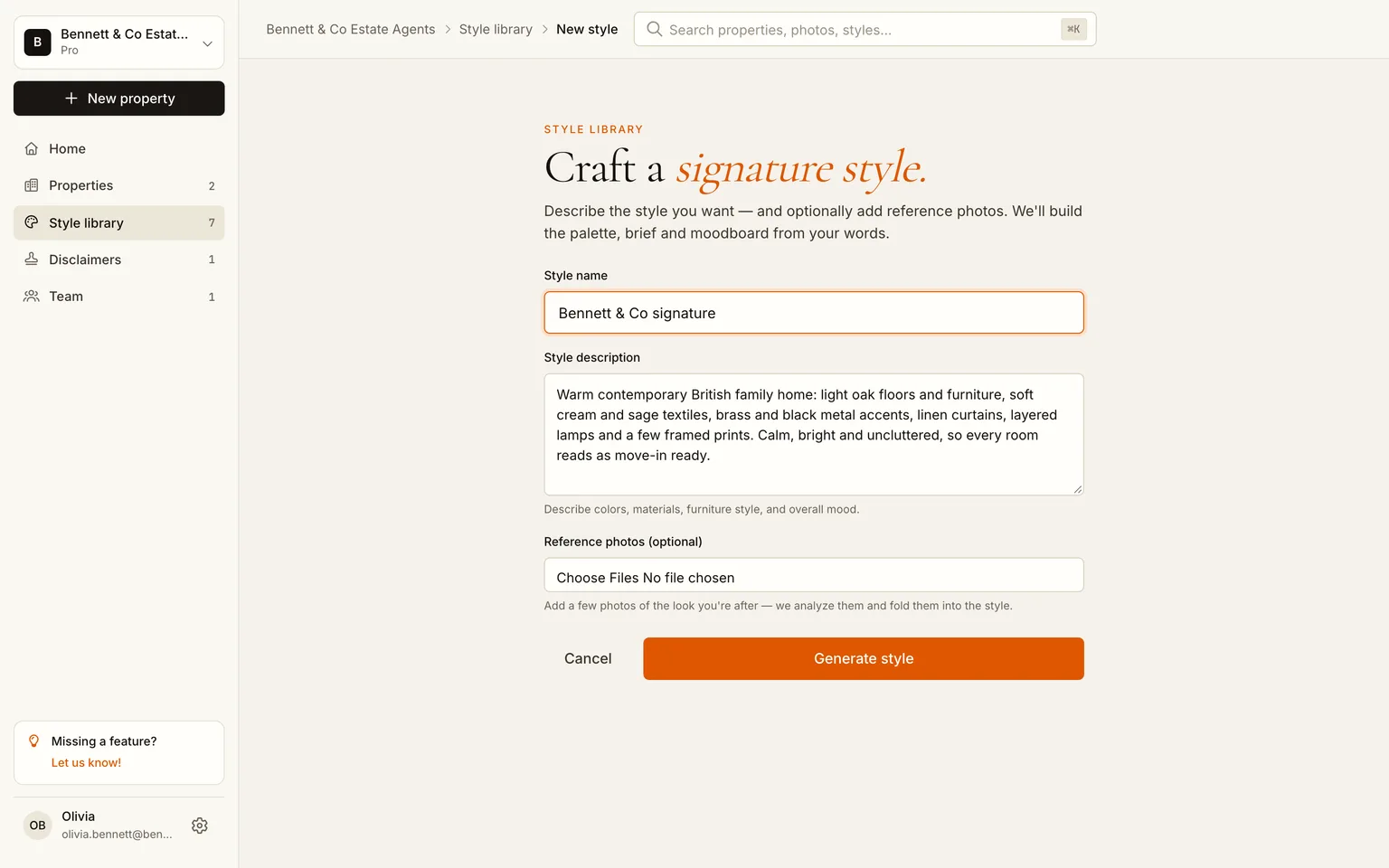
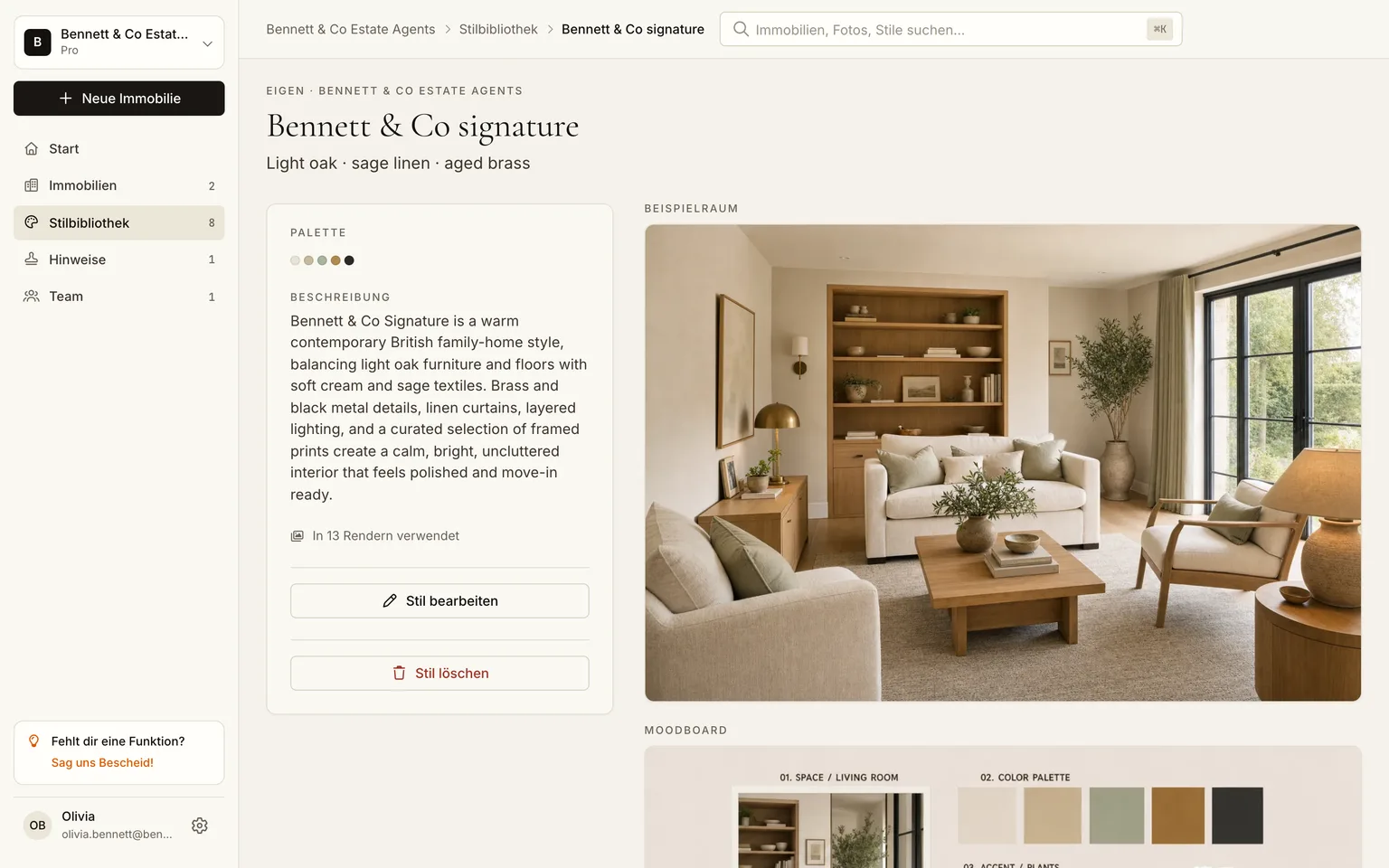
Du kannst eine Voreinstellung aus der Bibliothek nehmen (Modern, Skandinavisch, Luxus, Mid-Century, Coastal, Industrial) und hier aufhören zu lesen. Wir sind einen Schritt weiter gegangen und haben einen eigenen Stil gebaut: Stilbibliothek öffnen, Eigenen Stil bauen klicken, einen Namen vergeben und ihn in ein paar Sätzen beschreiben. Referenzfotos sind optional. Die App schreibt aus der Beschreibung ein Render-Briefing, baut ein Moodboard und rendert ein Musterwohnzimmer, das dauert zwei bis drei Minuten.
Schritt 4: Jeden Raum mit einem Klick einrichten
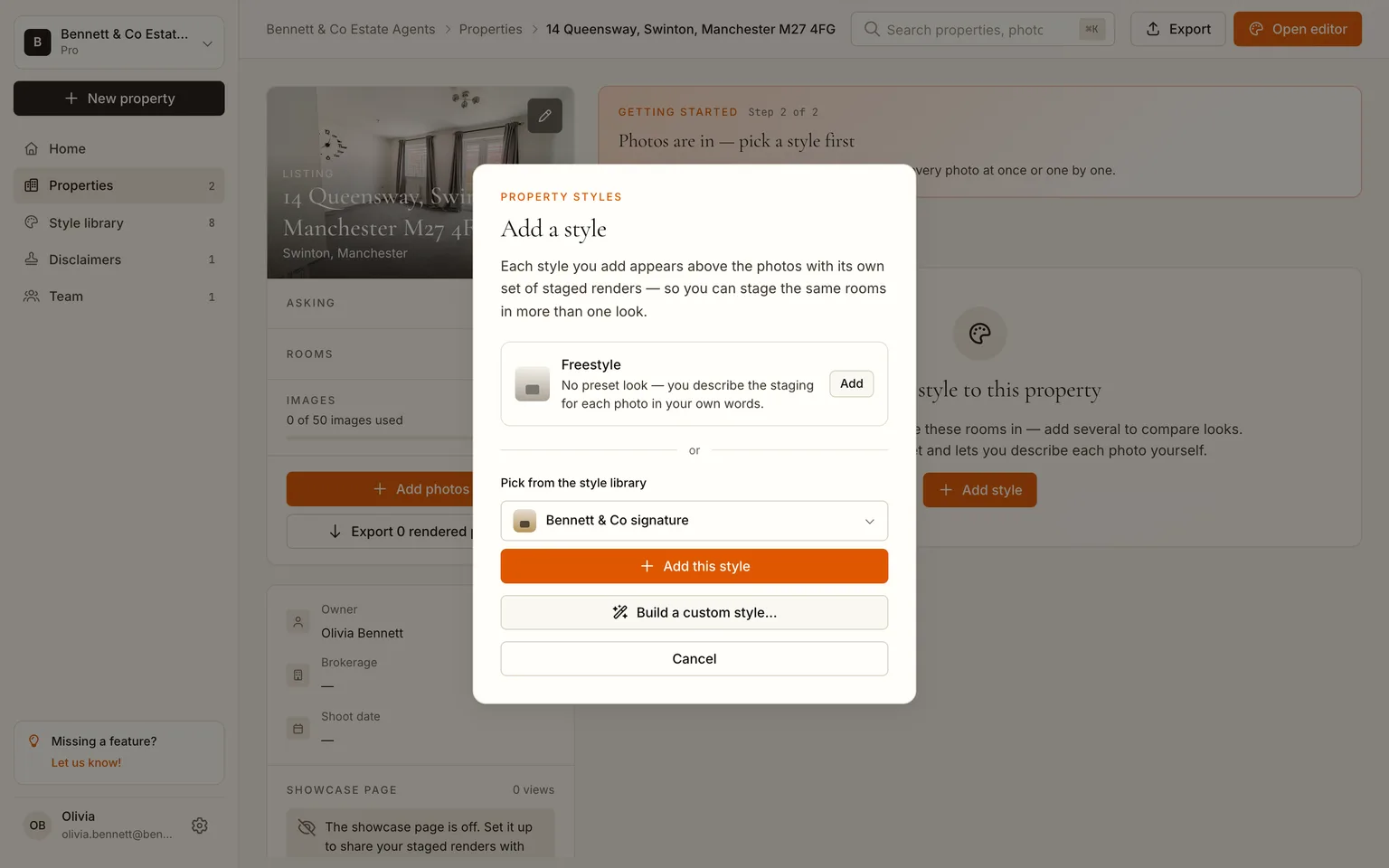
Zurück beim Objekt öffnest du den Tab Eingerichtet, klickst auf Stil hinzufügen und wählst deinen Hausstil. Der Tab zeigt jetzt eine Karte pro Foto und oben rechts einen einzigen Button: Schnell generieren · 13 Fotos. Die Zeile unter den Tabs sagt dir vor dem Klick, was der Stapel vom Bildbudget deines Plans kostet.
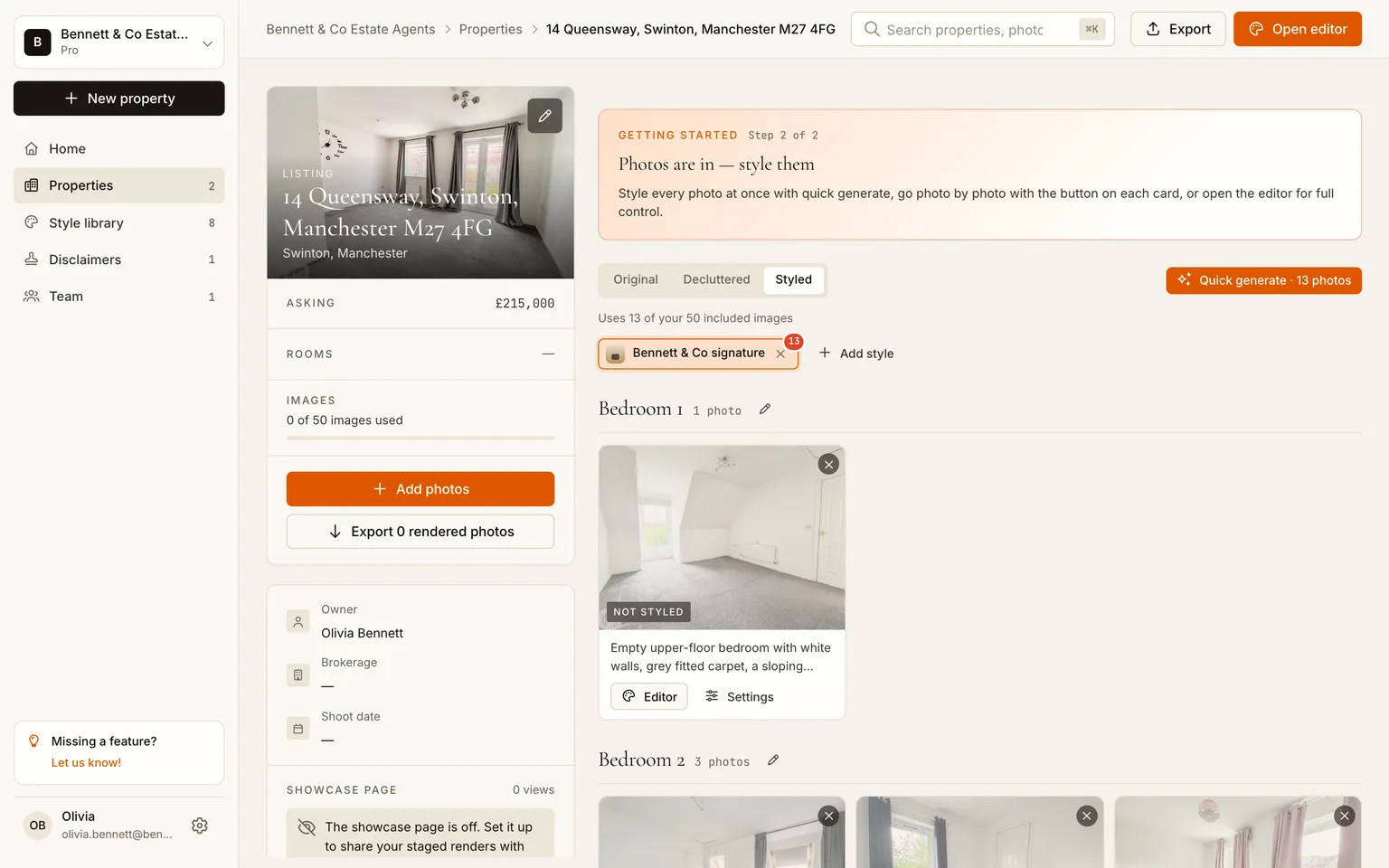
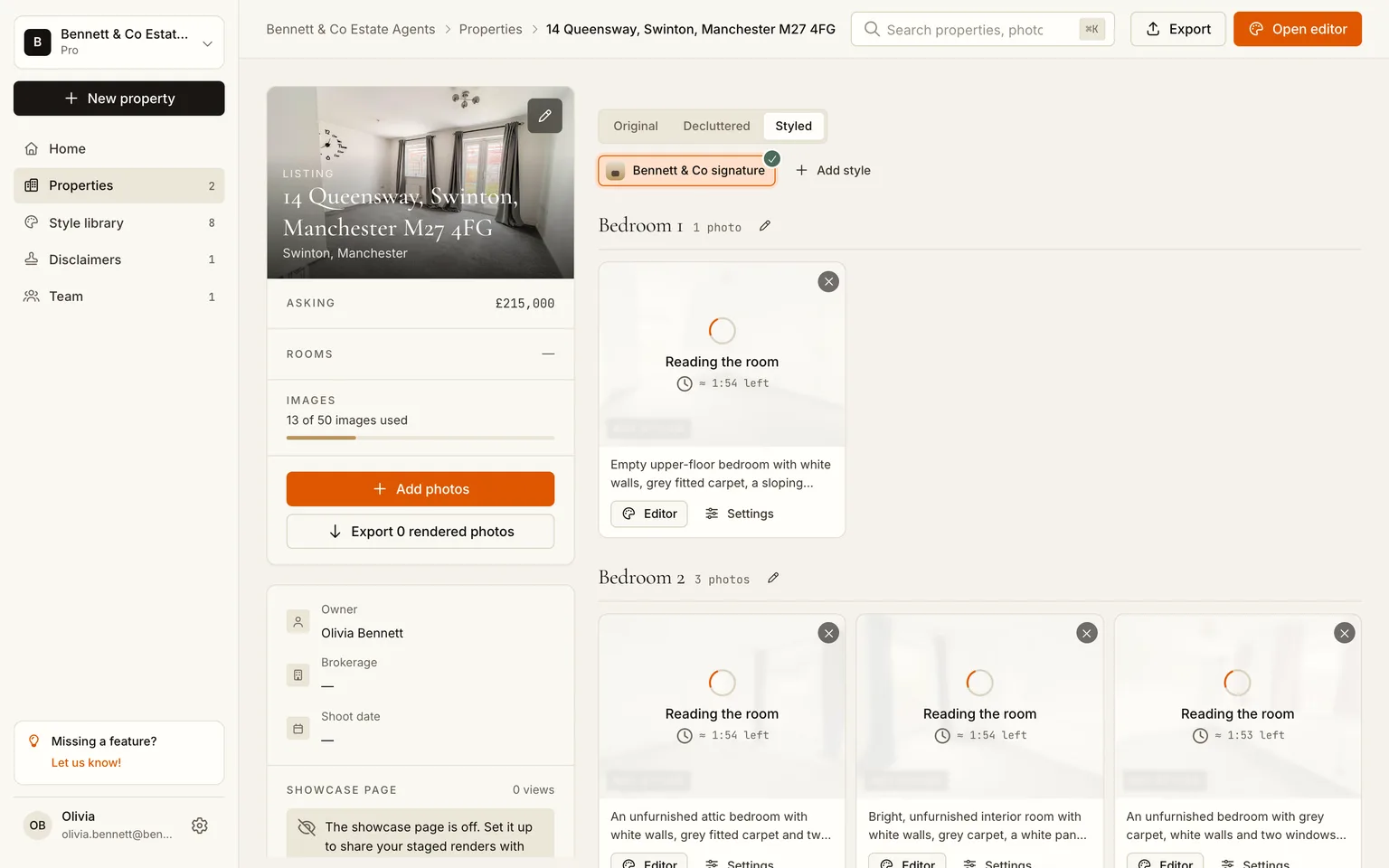
Klick drauf. Jedes Foto wechselt zu einem Spinner, und die Renderings laufen parallel. Die Karten füllen sich, sobald sie fertig sind, ohne Neuladen.
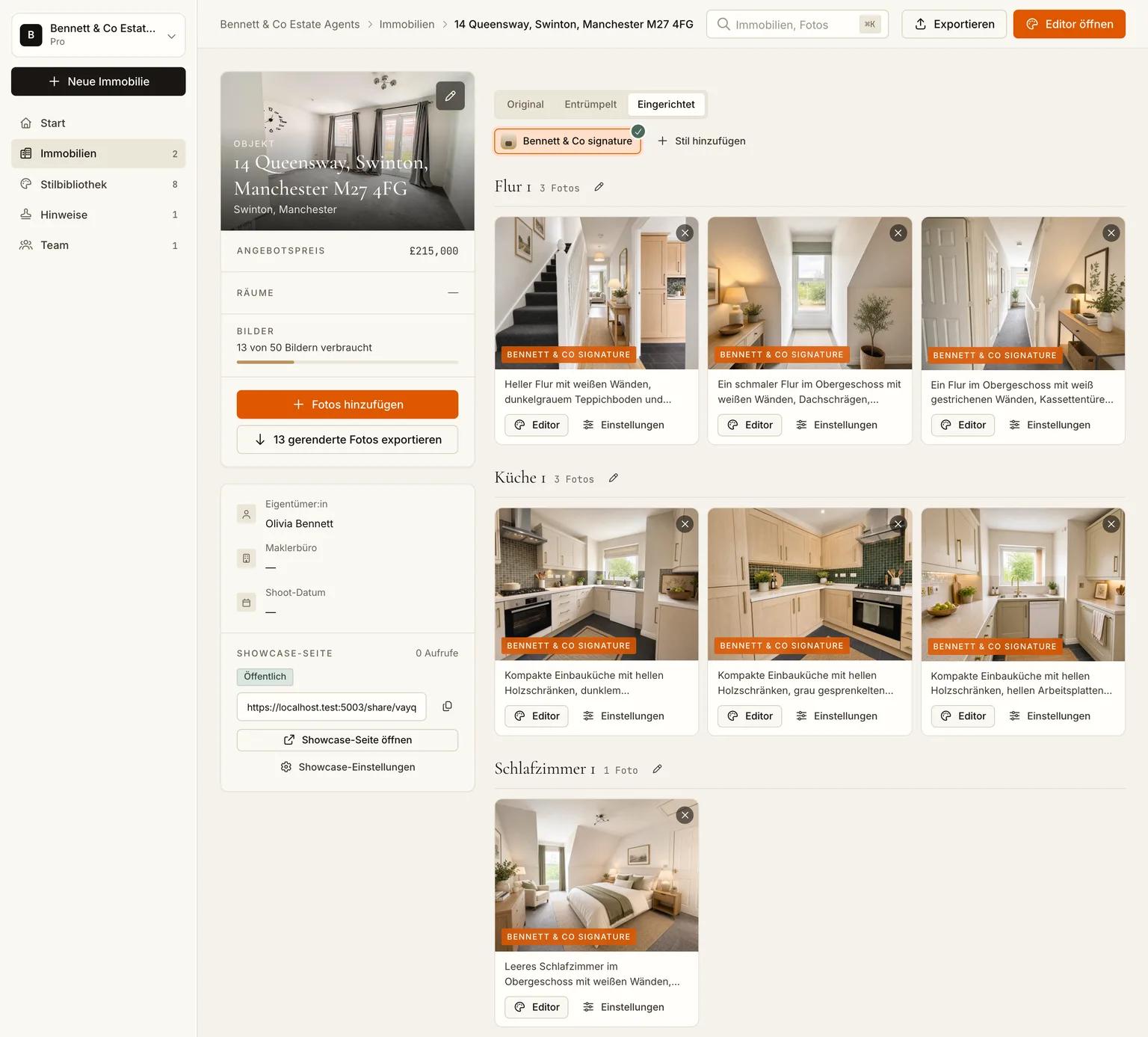
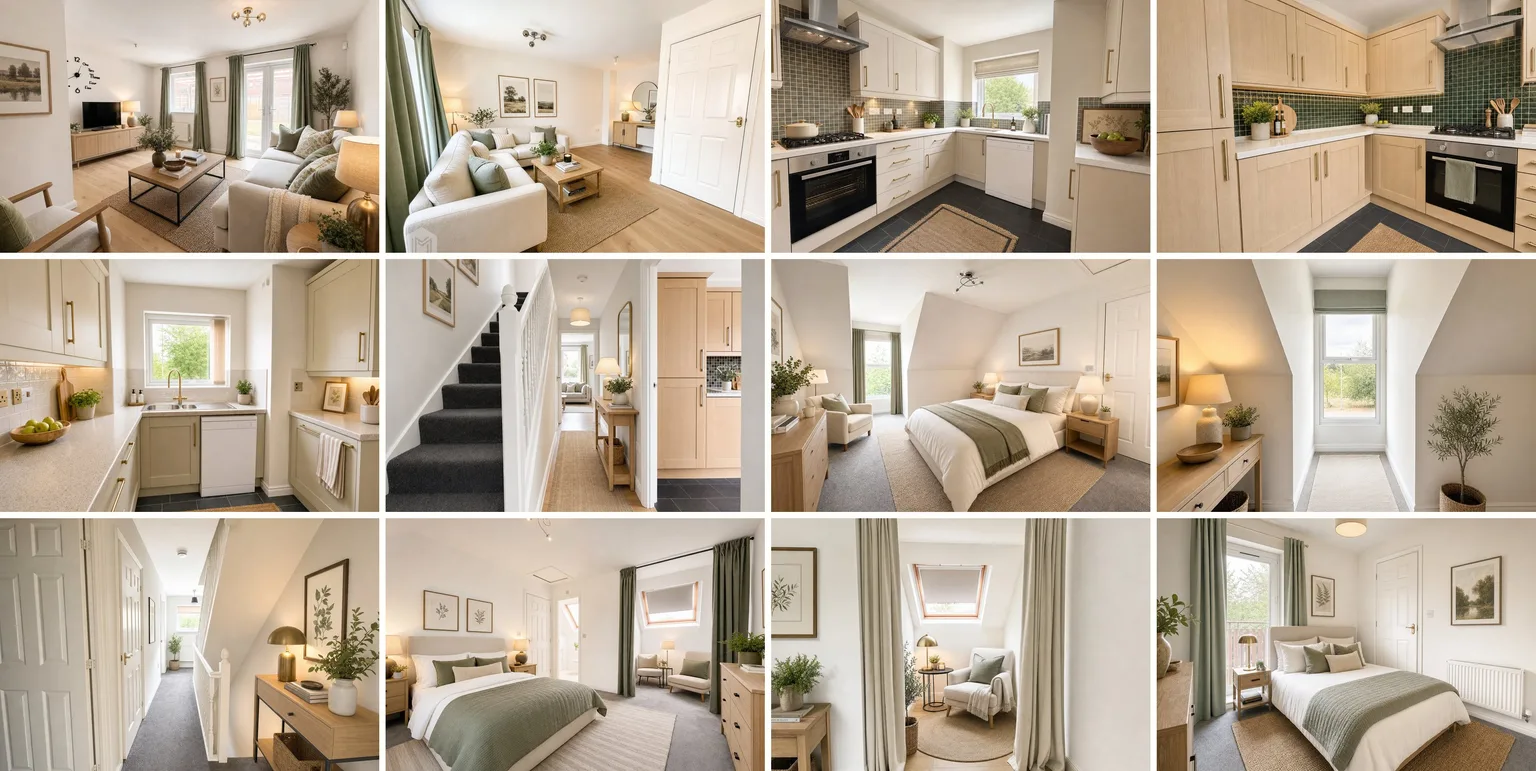
Schritt 5: Ergebnisse prüfen und den einen Ausreißer korrigieren
Öffne eine Karte, und du landest im Editor. Die Leiste unten zeigt jede Version dieses Fotos; das rechte Panel rendert noch einmal mit einem Hinweis („ein kleinerer Esstisch", „kein Teppich") oder in einem anderen Stil, nur für diesen Raum. Bei einem bewohnten Objekt würdest du hier mit Aufräumen beginnen, das den Raum vor dem Einrichten leert; leere Objekte überspringen das.
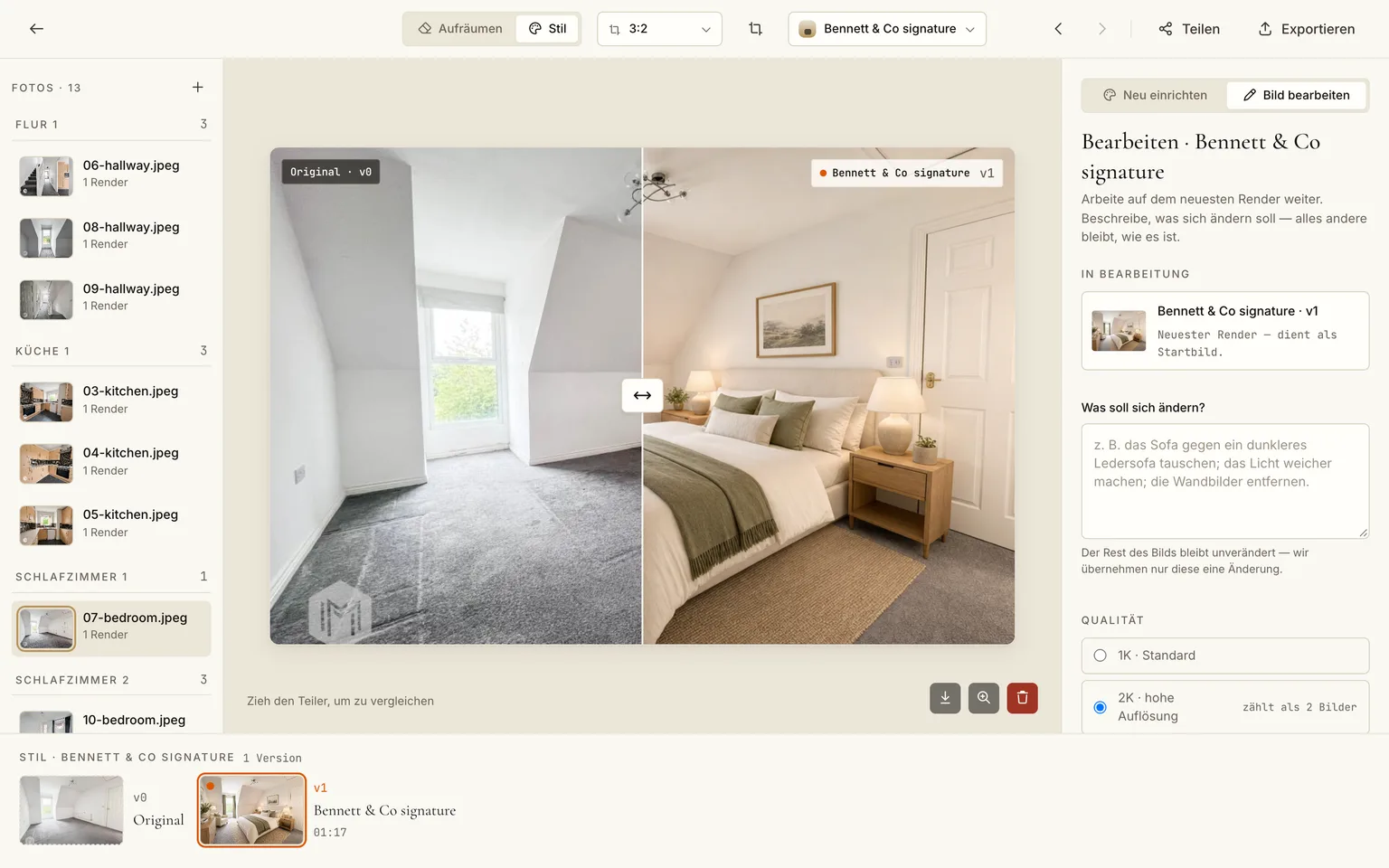
Zwei Gewohnheiten, die dich auf der richtigen Seite der Portalregeln halten: Lass ein Rendering nie ein Fenster, eine Tür oder eine Wand hinzufügen oder entfernen (das Modell ist angewiesen, es nicht zu tun, aber schau hin), und behalte pro Raum mindestens ein unbearbeitetes Foto im Satz. Unser Leitfaden zur Kennzeichnung hat die Details pro Portal.
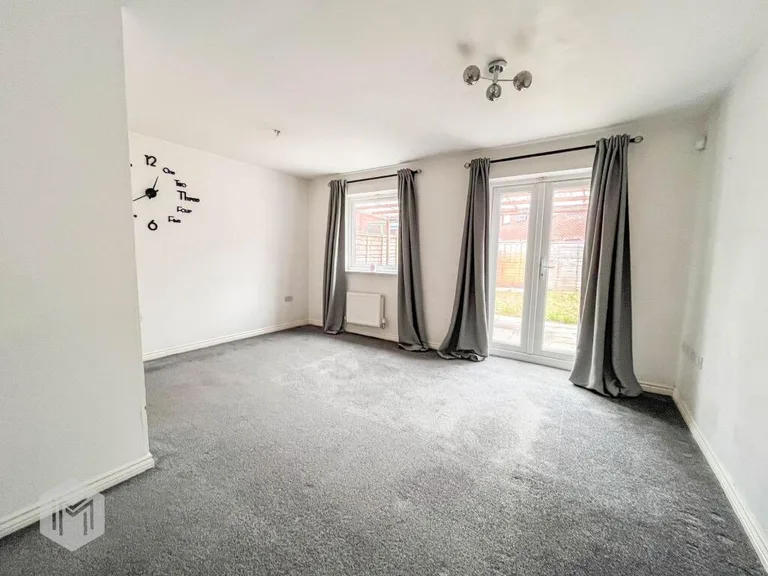
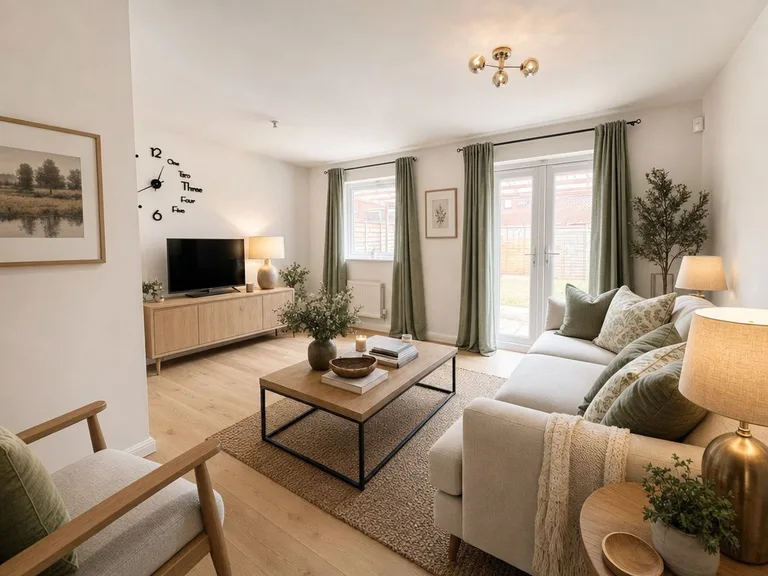 VorherNachher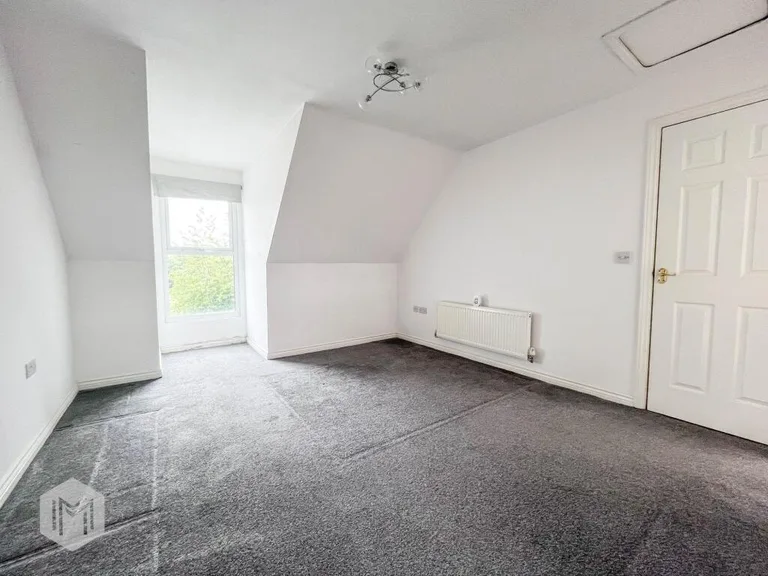
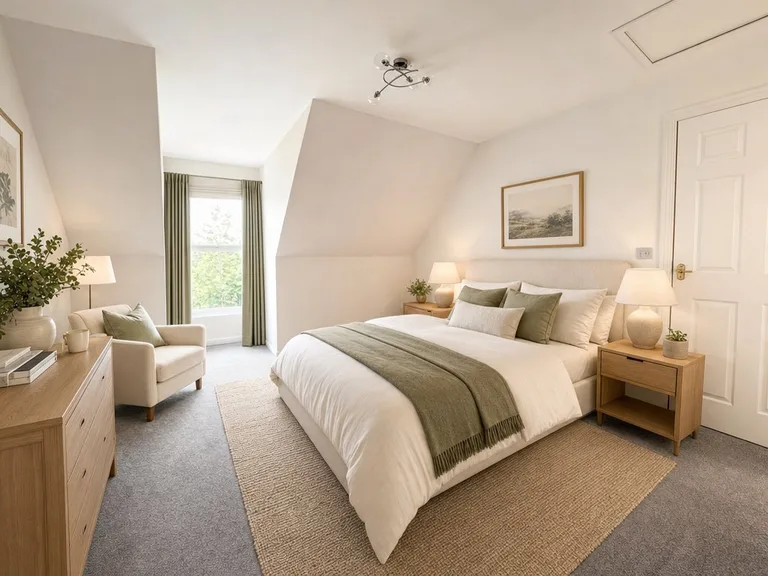 VorherNachher
Schritt 6: Portalfertig exportieren
Klicke auf Exportieren. Hake Originale und Eingerichtet an, bleib bei JPG und schalte die Hinweisleiste ein: Der Text („digital eingerichtet, zur Inspiration") wird ins Bild selbst gerendert, was ImmoScout24, Rightmove, Funda und die meisten Portale verlangen, und zusätzlich werden KI-Kennzeichnungsdaten in die Datei geschrieben. Pro- und Business-Pläne können den Text durch eigene Formulierung und Logo ersetzen.
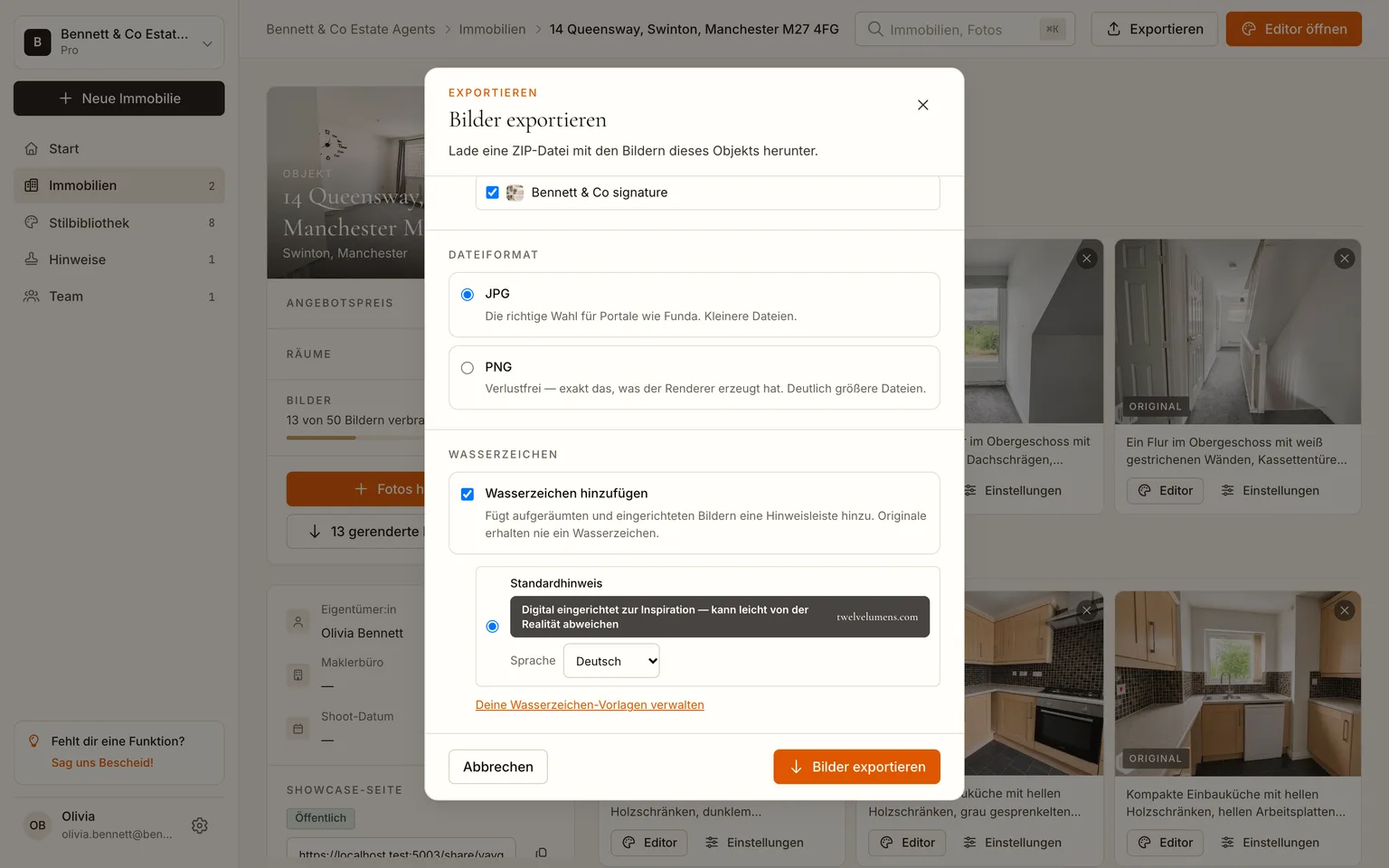
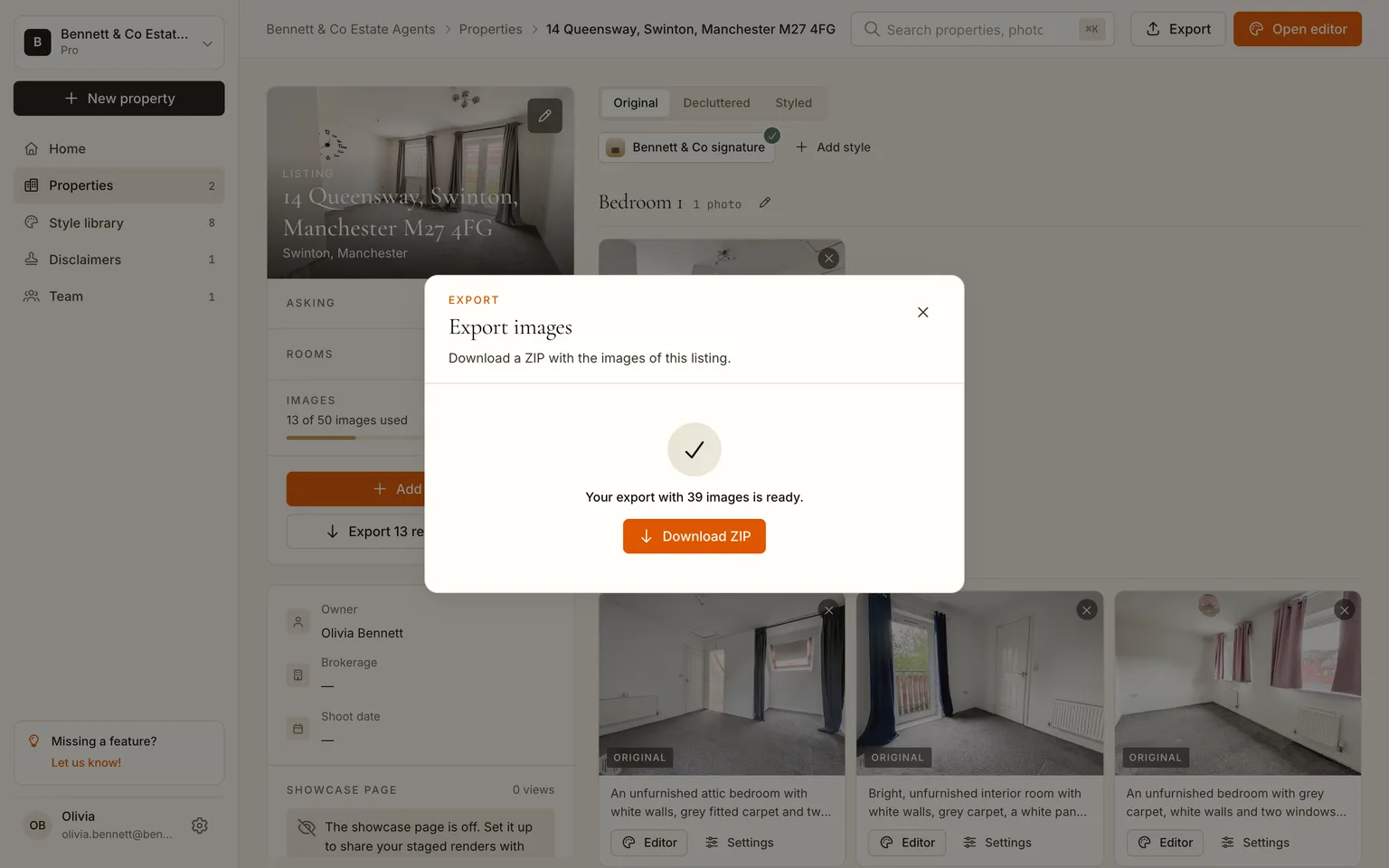
Das ZIP enthält jedes Bild als volles Format plus den 3:2-Zuschnitt, den die Portale verlangen; auf Pro und Business kommen die Renderings in 2K. Lade den eingerichteten Satz zusammen mit den Originalen ins Portal, in der Reihenfolge, die du sonst auch nimmst, und die Kennzeichnung ist bereits erledigt. Die Portalleitfäden für Rightmove und Funda nennen die genauen Pixel- und Kennzeichnungsanforderungen.
Schritt 7: Eine Showcase-Seite teilen (optional)
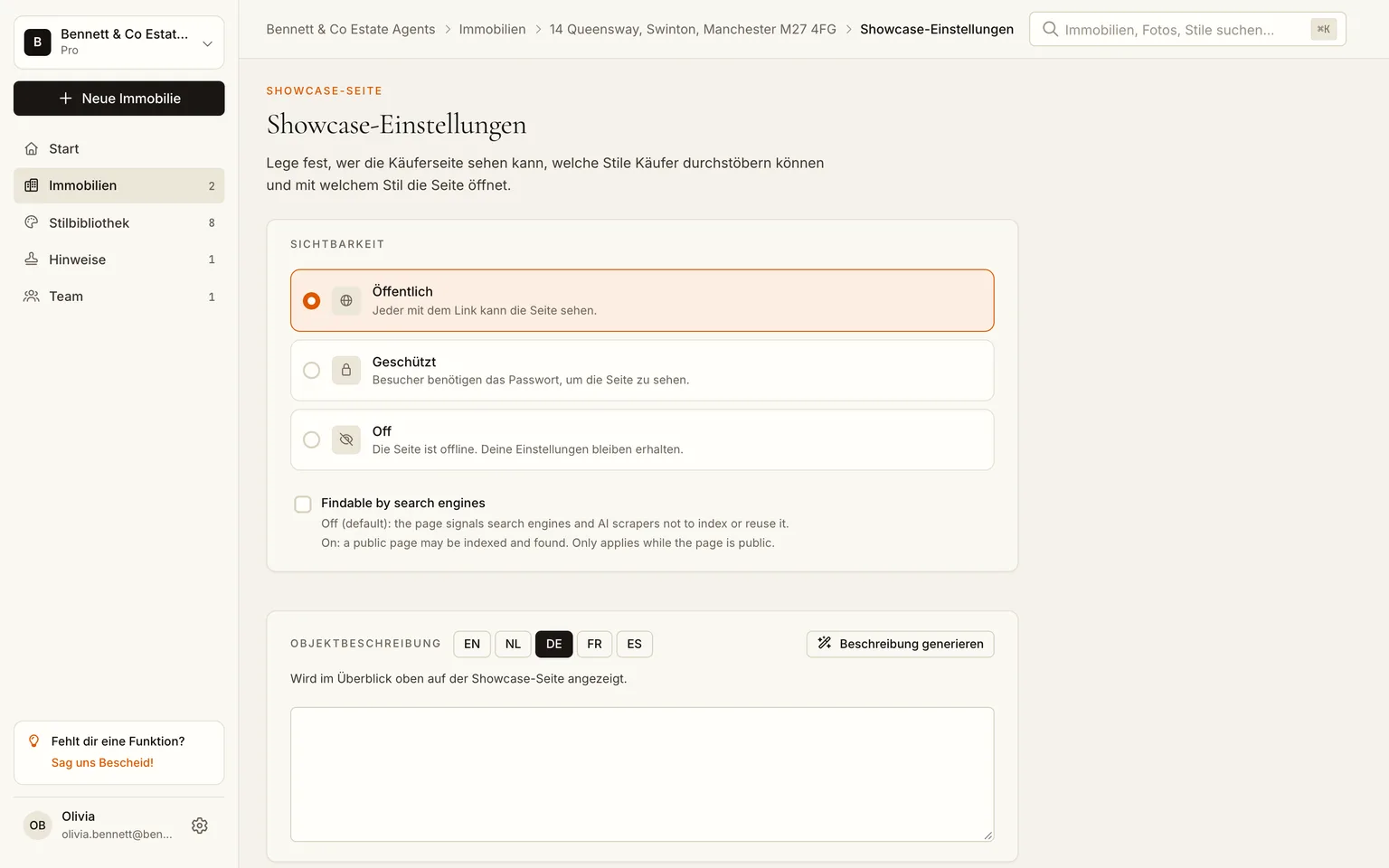
Jedes Objekt kann eine öffentliche Seite bekommen, auf der Käufer jeden Raum zwischen Original und eingerichtet umschalten, in jedem Stil, den du freigibst. Stell sie in den Showcase-Einstellungen auf öffentlich und füge den Link in die Objektbeschreibung, ins Exposé oder in deine Instagram-Bio ein.
Zeit und Kosten für dieses Objekt
| Dieser Durchlauf | |
|---|---|
| Fotos | 13 |
| Aktive Zeit | etwa 10 Minuten (anlegen, hochladen, Stil wählen, exportieren) |
| Wartezeit | etwa 10 Minuten (eine Minute Analyse, zweieinhalb für den eigenen Stil, sechseinhalb für 13 parallele Renderings) |
| Verbrauchte Bilder | 13 von 50 pro Objekt auf Pro |
| Kosten auf Pro (129 Euro für 10 Objekte im Monat) | unter 13 Euro pro Objekt, egal wie viele Fotos du innerhalb der 50 einrichtest |
| Derselbe Auftrag bei einem Staging-Dienst pro Bild | 195 bis 520 Euro bei den 15 bis 40 Euro pro Foto, die solche Dienste nehmen, geliefert nach ein bis zwei Tagen |
Der Vergleich pro Bild stammt aus unserer Preisübersicht für virtuelles Home Staging. Es geht weniger ums Geld als um die Warteschlange: Ein Objekt, das morgens fotografiert wird, kann nachmittags online sein, eingerichtet und gekennzeichnet.
Nächstes Objekt einrichten, 5 Bilder gratis
Häufige Fragen
Kann ich zwanzig Fotos auf einmal einrichten?
Ja. Der Button rendert jedes Foto des Objekts, das in diesem Stil noch kein Rendering hat, parallel. Die Pläne begrenzen Fotos pro Objekt (25 auf Pro, 40 auf Business) und Bilder pro Objekt (50), nicht die Klicks.
Muss ich für jeden Raum denselben Stil nehmen?
Nein, aber du solltest. Ein Stil pro Objekt hält den Satz stimmig. Einzelne Räume kannst du im Editor trotzdem in einem anderen Stil neu rendern, und auf der Showcase-Seite können Käufer mehrere Stile durchblättern, wenn du sie freigibst.
Was ist mit bewohnten Objekten?
Erst Aufräumen laufen lassen. Es entfernt mit einem Klick Möbel und Kram der Bewohner aus jedem Foto, und das eingerichtete Rendering baut auf dem leeren Raum auf. Das Ergebnis ist eine aufgeräumte, möblierte Version des echten Hauses, mit den Wänden und Böden, die es wirklich hat.
Reicht die Kennzeichnung für die Portale?
Die exportierten Bilder tragen eine sichtbare Hinweisleiste in den Pixeln plus KI-Kennzeichnungsdaten in der Datei, was die großen Portale verlangen. Die Regeln verbieten außerdem bauliche Änderungen, also veröffentliche nie ein Rendering, das eine Wand oder ein Fenster versetzt, und halte von jedem Raum ein Original online. Details pro Portal stehen in unserem Kennzeichnungs-Leitfaden.
Können meine Kolleginnen und Kollegen denselben Hausstil nutzen?
Ja. Stile gehören zum Arbeitsbereich, also richtet jedes Teammitglied mit demselben Briefing ein, und die Showcase-Seiten tragen das Branding des Büros.
Von Martin Balk, Gründer von Twelve Lumens · Aktualisiert am 21. Oktober 2026
Sieh dein eigenes Objekt eingerichtet
Lade ein paar Fotos hoch und bekomme in Minuten entrümpelte, eingerichtete Versionen zurück. Die ersten fünf Bilder sind kostenlos, ohne Kreditkarte, die Originale bleiben erhalten.
5 Bilder kostenlos einrichtenMehr aus dem Blog
Möbel aus Immobilienfotos entfernen mit KI (virtuelles Entrümpeln)
Bewohnten Raum auf dem Foto mit einem Klick leeren: hochladen, alle Fotos entrümpeln, festlegen, was bleibt, dann einrichten oder sauber veröffentlichen.
3D-Rendering fotorealistisch machen mit KI: in 3 Schritten
Clay-Render, SketchUp-Viewport oder altes CGI in Minuten fotorealistisch: wie ein Foto hochladen, Stil wählen, rendern. Gleiche Kamera, gleiche Geometrie.
Zuhause mit KI einrichten: in 5 Schritten zum neuen Look
Schritt für Schritt mit Screenshots: Räume fotografieren, hochladen, entrümpeln, zwei oder drei Stile testen, exportieren. 15 Minuten, 5 Bilder gratis.
Wie funktioniert virtuelles Home Staging mit KI? Vom Upload zum fertigen Inseratsfoto
Wie virtuelles Home Staging mit KI funktioniert: hochladen, entrümpeln, Stil wählen, rendern. Was sich ändert, was es kostet und was bei ImmoScout24 gilt.
Was kostet virtuelles Home Staging 2026? Preise pro Foto, pro Objekt und pro Monat
Virtuelles Home Staging kostet 2026 grob 0,40 bis 40 € pro Bild. Was die drei Preismodelle pro Objekt und pro Monat ergeben, plus die versteckten Kosten.
Home-Staging-Fotografie: So fotografierst du eine Immobilie, die sich gut einrichten lässt
Was ein Home-Staging-Fotograf wirklich macht, wie du jeden Raum so fotografierst, dass er sich gut einrichten lässt, und wann das Smartphone reicht.
Virtuelles Home Staging von A bis Z: 13 Begriffe, einfach erklärt
13 Begriffe rund um virtuelles Home Staging, kurz und klar erklärt: Render, 2K, Wohnstile, Entrümpeln, Kennzeichnung und mehr, jeder für sich zitierbar.
Virtuelles Home Staging kennzeichnen: die Regeln 2026 bei ImmoScout24, MLS, funda und Co.
Wo virtuell eingerichtete Fotos erlaubt sind, welche Kennzeichnung jeder Markt verlangt und eine Checkliste, die dein Inserat überall regelkonform hält.
Was kostet Home Staging 2026? Preise für klassisches und virtuelles Staging, mit echten Zahlen
Was physisches, ausgelagertes virtuelles und KI-Home-Staging 2026 pro Objekt kosten, wann sich welche Variante lohnt, und die Rechnung für 20 Fotos.