Een hele woning in één keer virtueel stylen (voor makelaars)
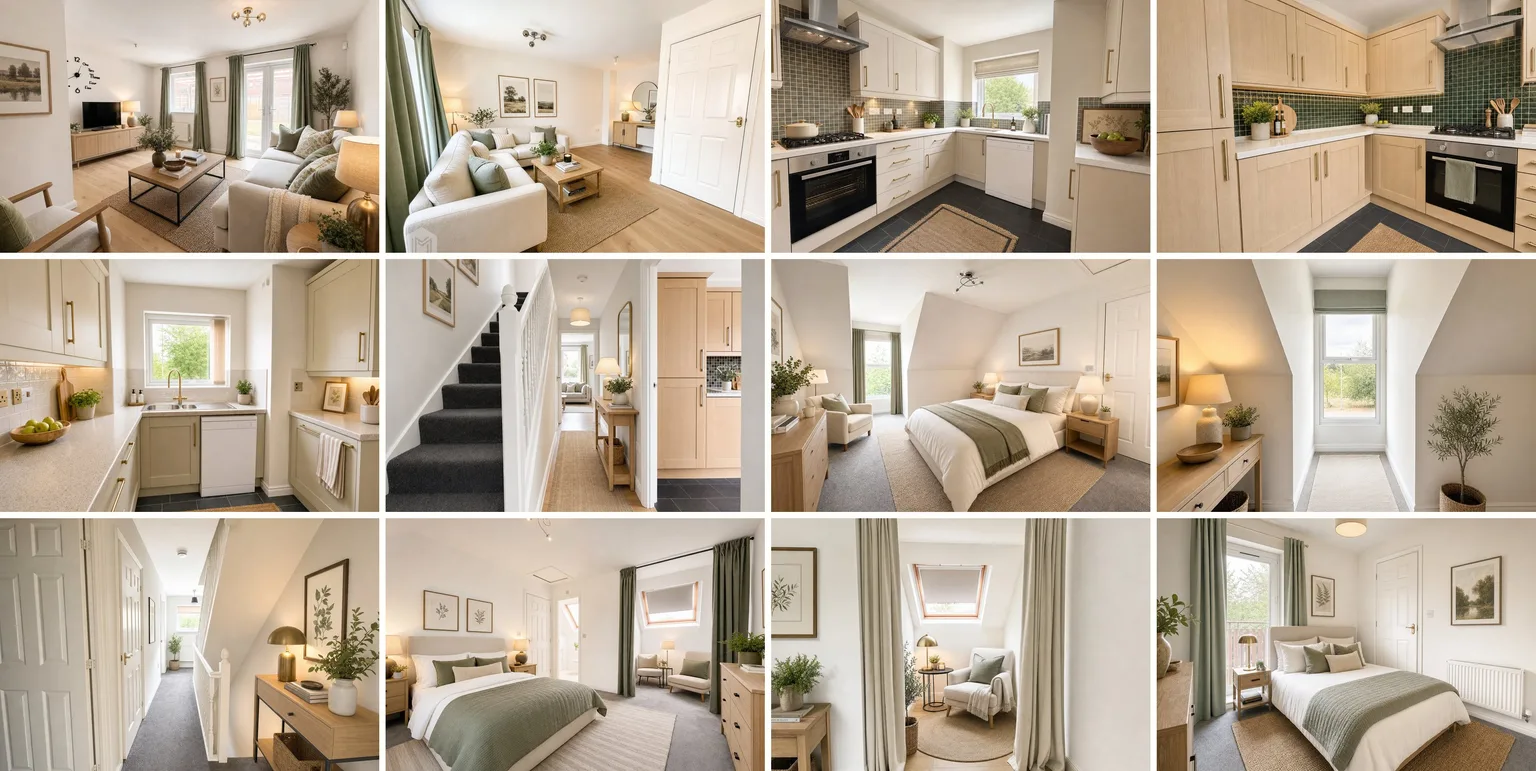
Een echte listing van 13 foto's in één sessie gestyled: één upload, één huisstijl, één klik voor alle kamers, funda-klaar geëxporteerd met vermelding.
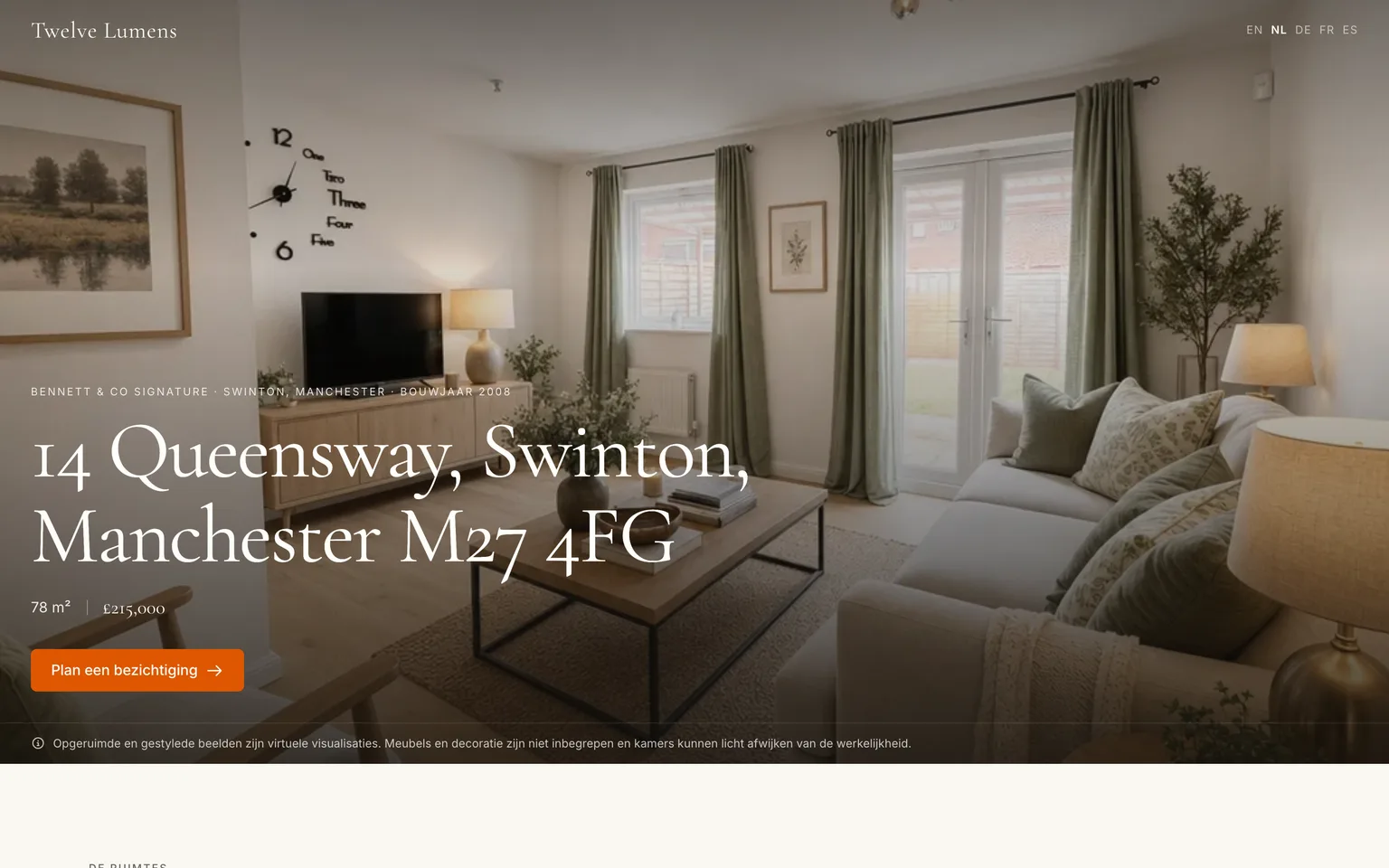
Virtuele styling loont niet meer zodra je het foto voor foto moet doen: kamer kiezen, stijl kiezen, wachten, downloaden, en dat twintig keer, om daarna aan de verkoper uit te leggen waarom de keuken anders oogt dan de woonkamer. In deze handleiding laten we de werkwijze zien die dat allemaal overslaat. We namen een echte, lege eengezinswoning met drie slaapkamers in Swinton bij Manchester, 13 foto's rechtstreeks van het portaal, en stylden de hele listing in één sessie: één upload, één huisstijl, één klik voor alle kamers, één zip met de vermelding al in het beeld. Van elke stap een screenshot.
Ben je nieuw met de techniek zelf, lees dan eerst hoe virtual staging met AI werkt. Dit artikel gaat over het doen op listingschaal. Werk je op Funda, dan staan de regels en maten in onze gids over virtuele staging op Funda.
Wat je nodig hebt
- De woningfoto's zoals ze geschoten zijn. JPEG, PNG, WebP of HEIC van de camera van de fotograaf of van je telefoon, tot 20 MB per stuk.
- Vijf minuten aandacht aan het begin en vijf aan het einde. Daartussen draaien de renders vanzelf.
- Een gratis account: de eerste vijf beelden zijn gratis, genoeg om één kamer te testen voordat je een hele listing instuurt.
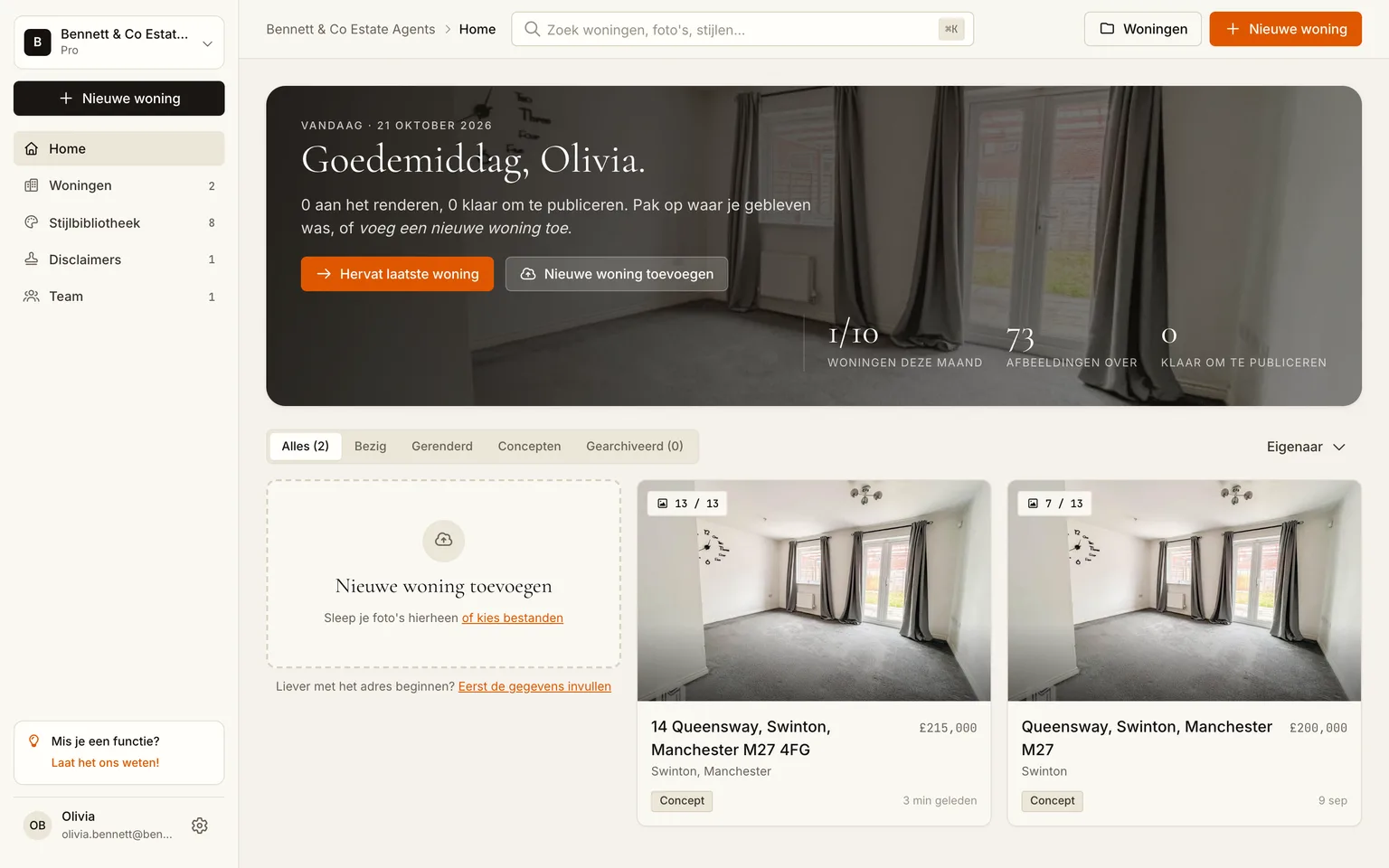
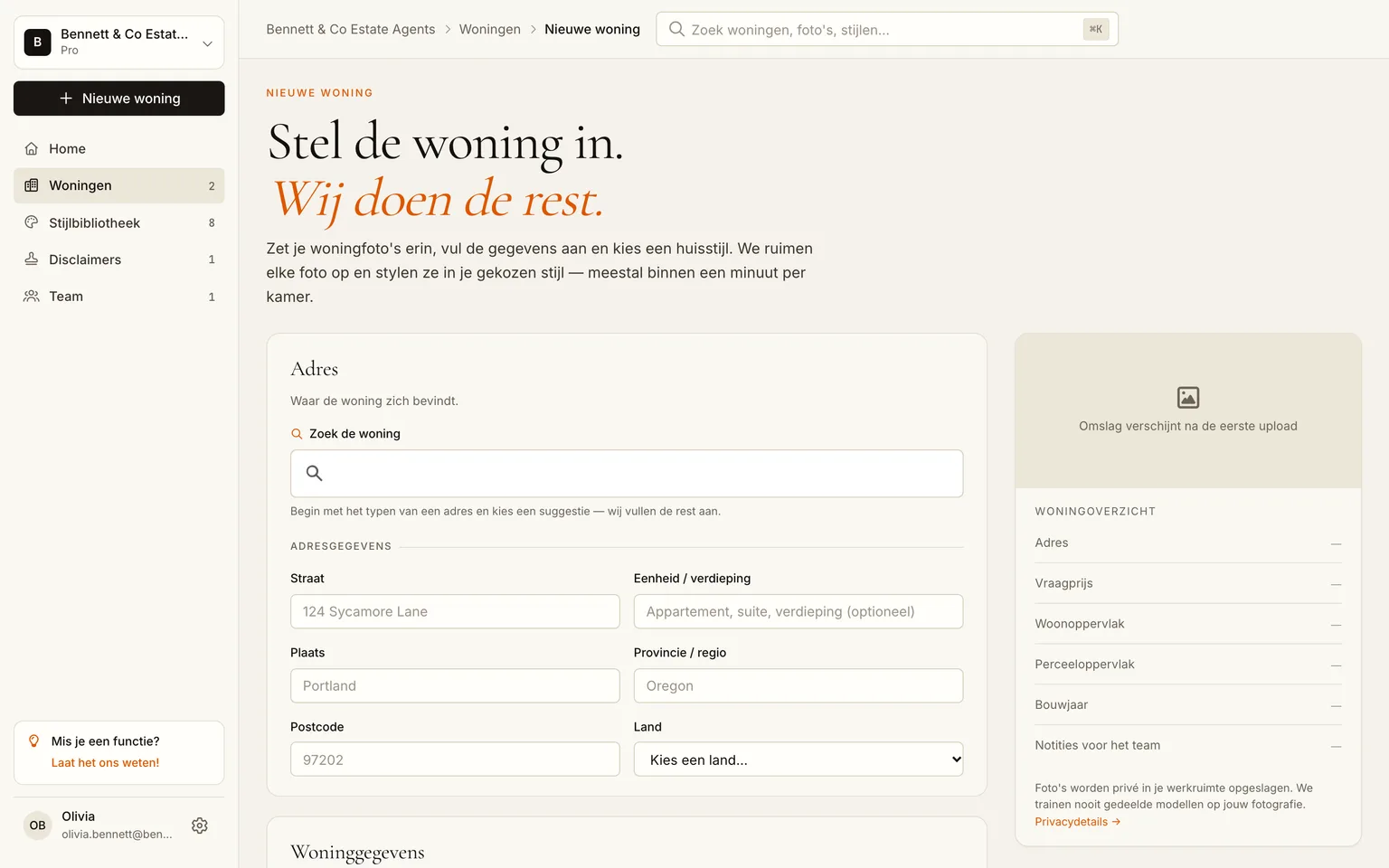
Stap 1: Maak de woning aan
Klik op de startpagina van je werkruimte op Nieuwe woning en vul het adres en de vraagprijs in. De rest is optioneel en kun je later invullen.
Stap 2: Upload alle foto's tegelijk
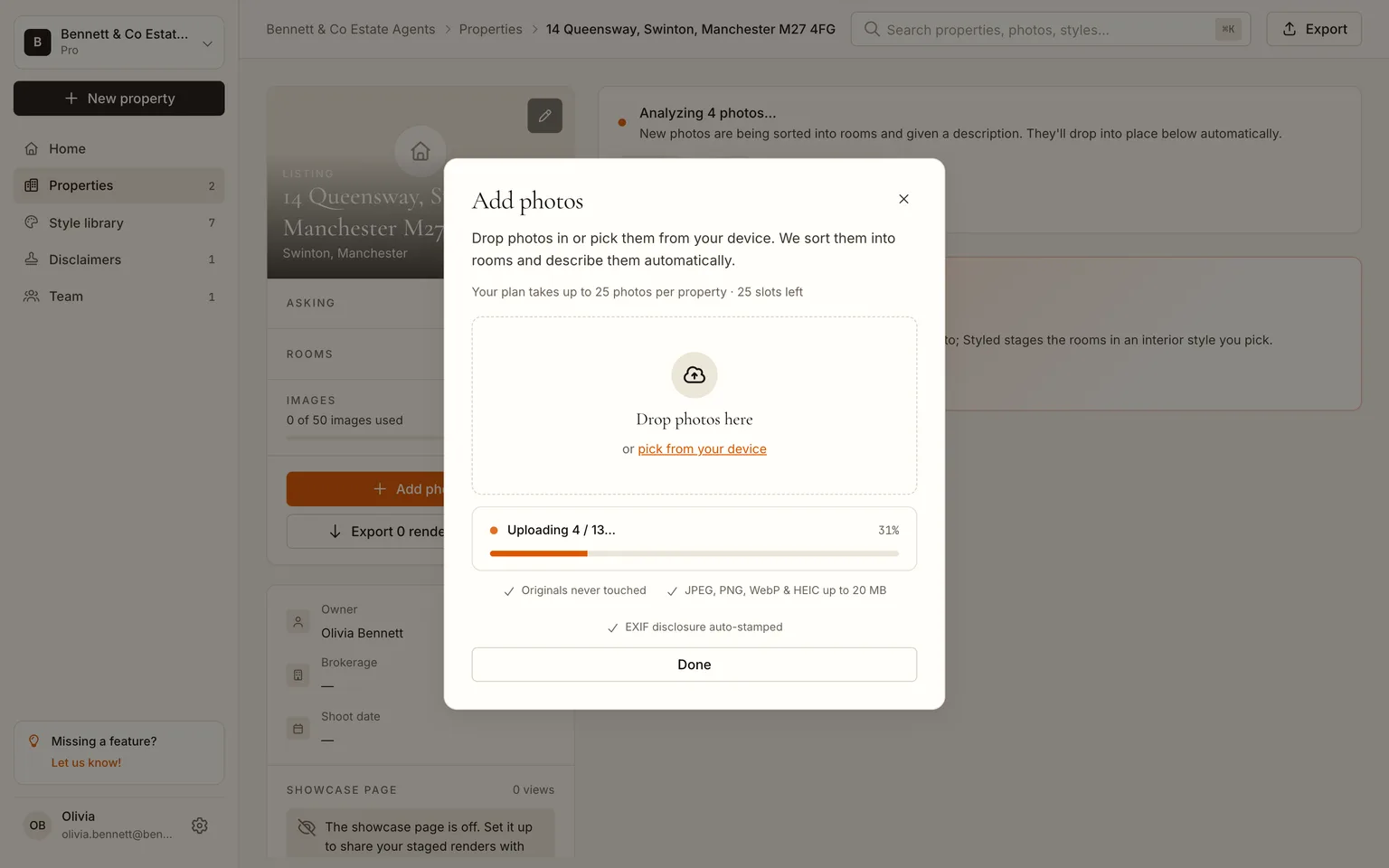
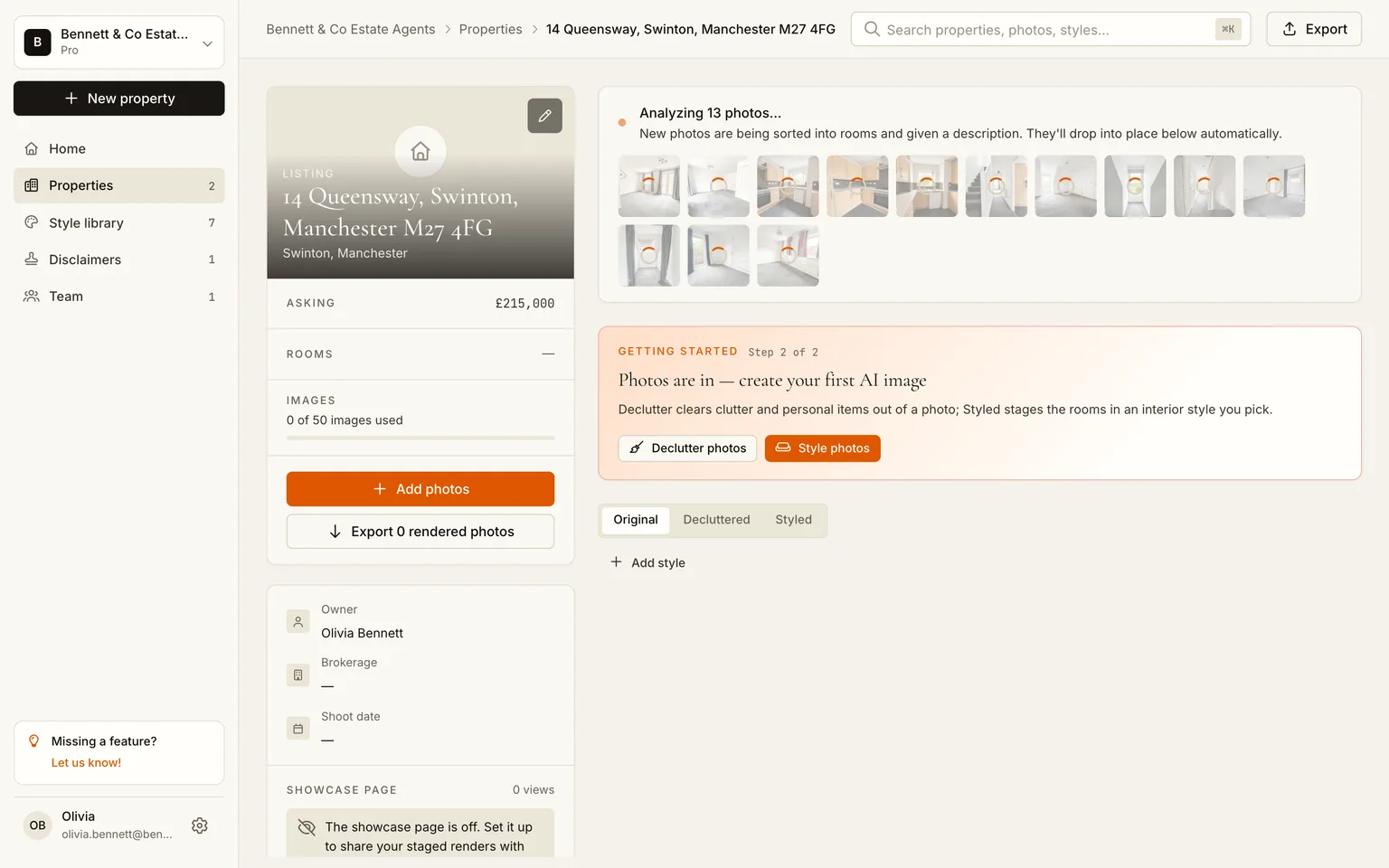
Klik op de pagina van de nieuwe woning op Foto's toevoegen en selecteer de hele shoot. De bestanden worden na elkaar geüpload en de app sorteert elke foto in zijn kamer zodra hij binnen is: woonkamer, keuken, slaapkamers, hal. Dertien foto's waren in nog geen minuut geüpload en in ongeveer een minuut geanalyseerd.
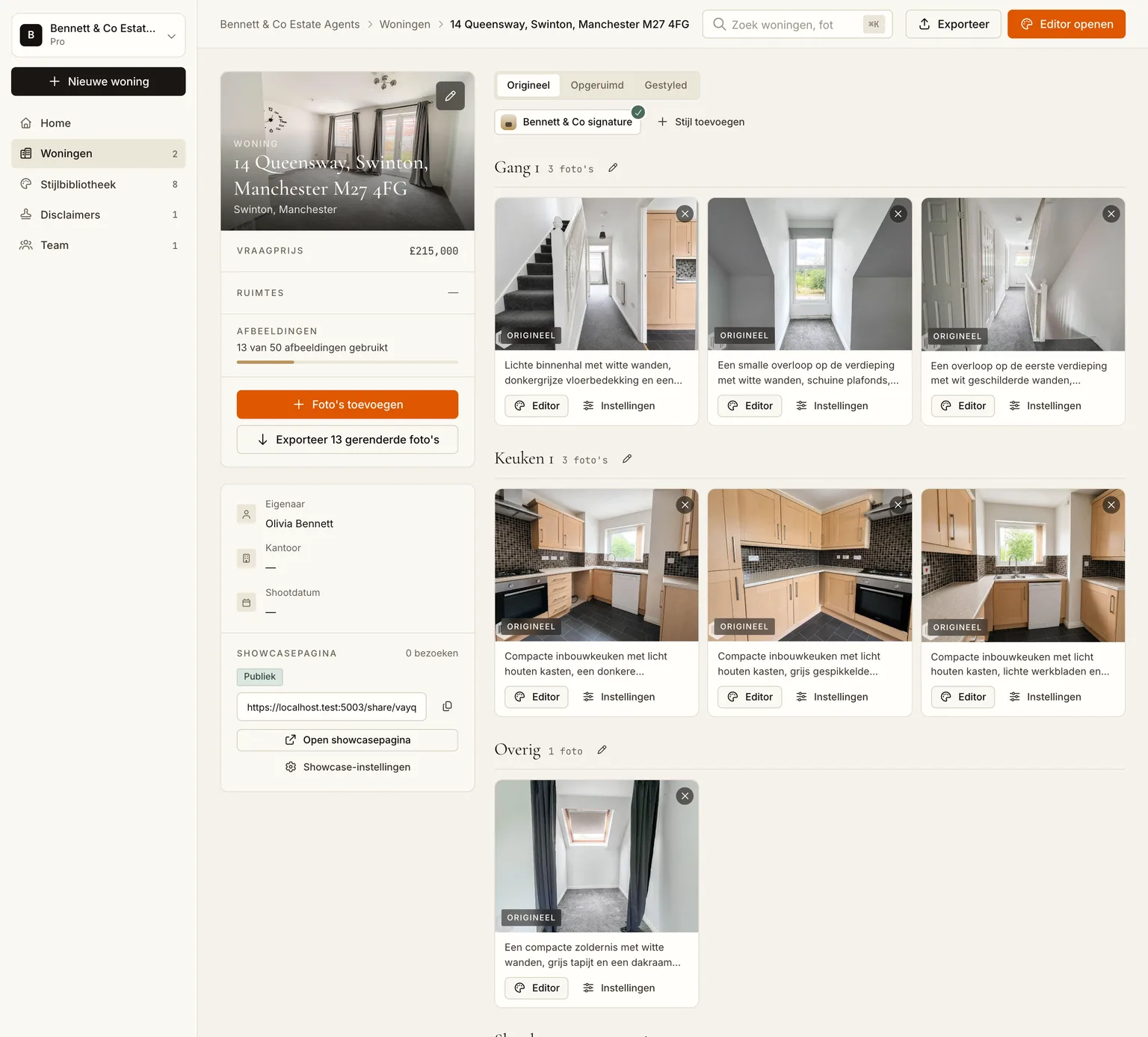
Twee opmerkingen voor de fotograaf in je. Houd de foto's liggend en ongesneden: 3:2 of 4:3 rechtstreeks uit de camera is wat de portalen willen en waar de exporter uit snijdt. En upload ook de bewoonde kamers; de opruimstap in de editor lost die op, je hoeft niet voor te selecteren.
Stap 3: Leg je huisstijl één keer vast
Dit is de stap die stylen in bulk mogelijk maakt. Eén stijl voor de hele listing zorgt dat keuken, woonkamer en slaapkamers als hetzelfde huis ogen, en één opgeslagen stijl voor je kantoor zorgt dat elke listing als jouw merk oogt.
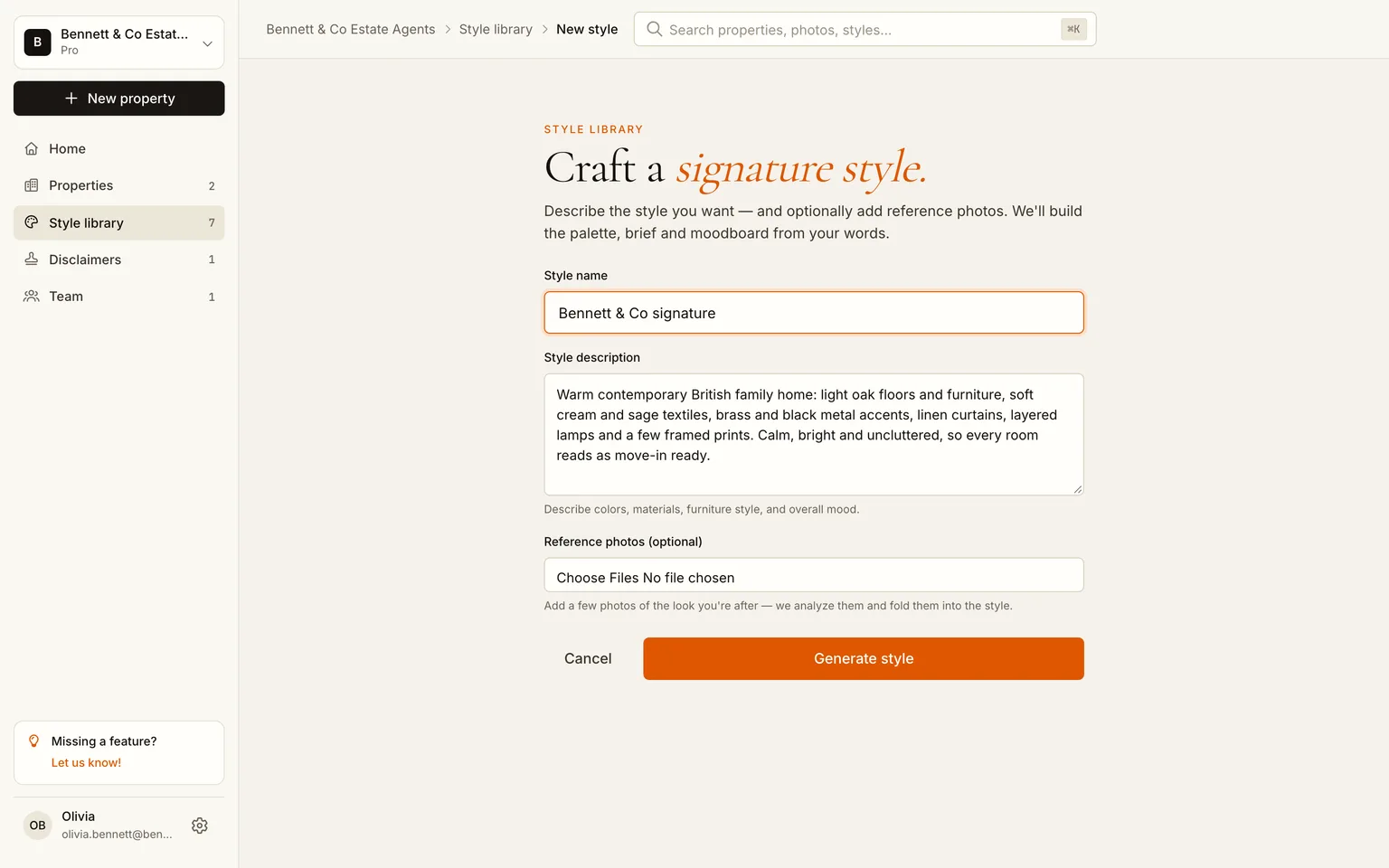
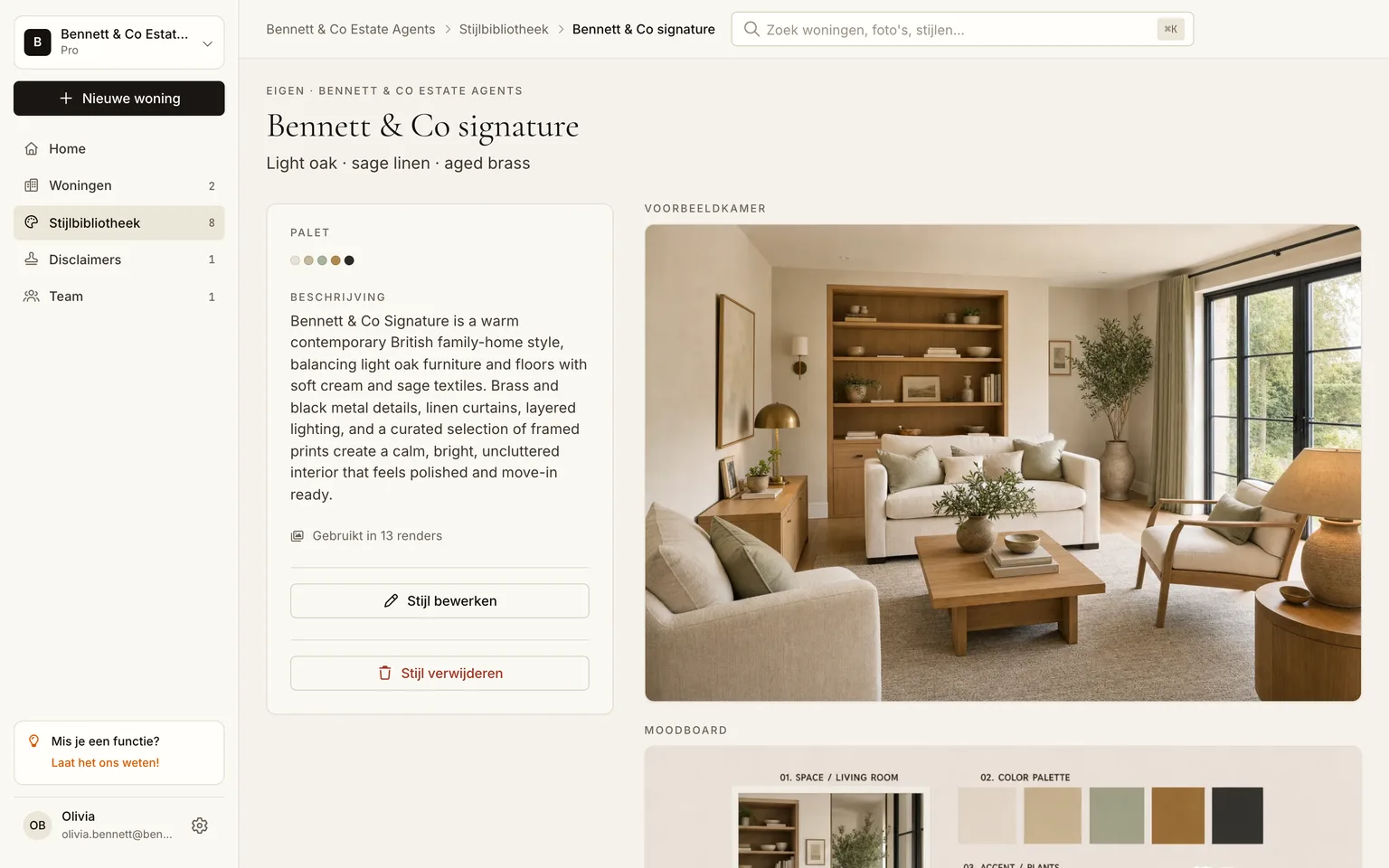
Je kunt een voorinstelling uit de bibliotheek kiezen (Modern, Scandinavisch, Luxe, Mid-century, Coastal, Industrieel) en hier stoppen met lezen. Wij gingen een stap verder en bouwden een eigen stijl: open de Stijlbibliotheek, klik op Maak een eigen stijl, geef hem een naam en beschrijf hem in een paar zinnen. Referentiefoto's zijn optioneel. De app schrijft op basis van de omschrijving een renderbriefing, bouwt een moodboard en rendert een voorbeeldwoonkamer. Dat duurt twee tot drie minuten.
Stap 4: Style alle kamers met één klik
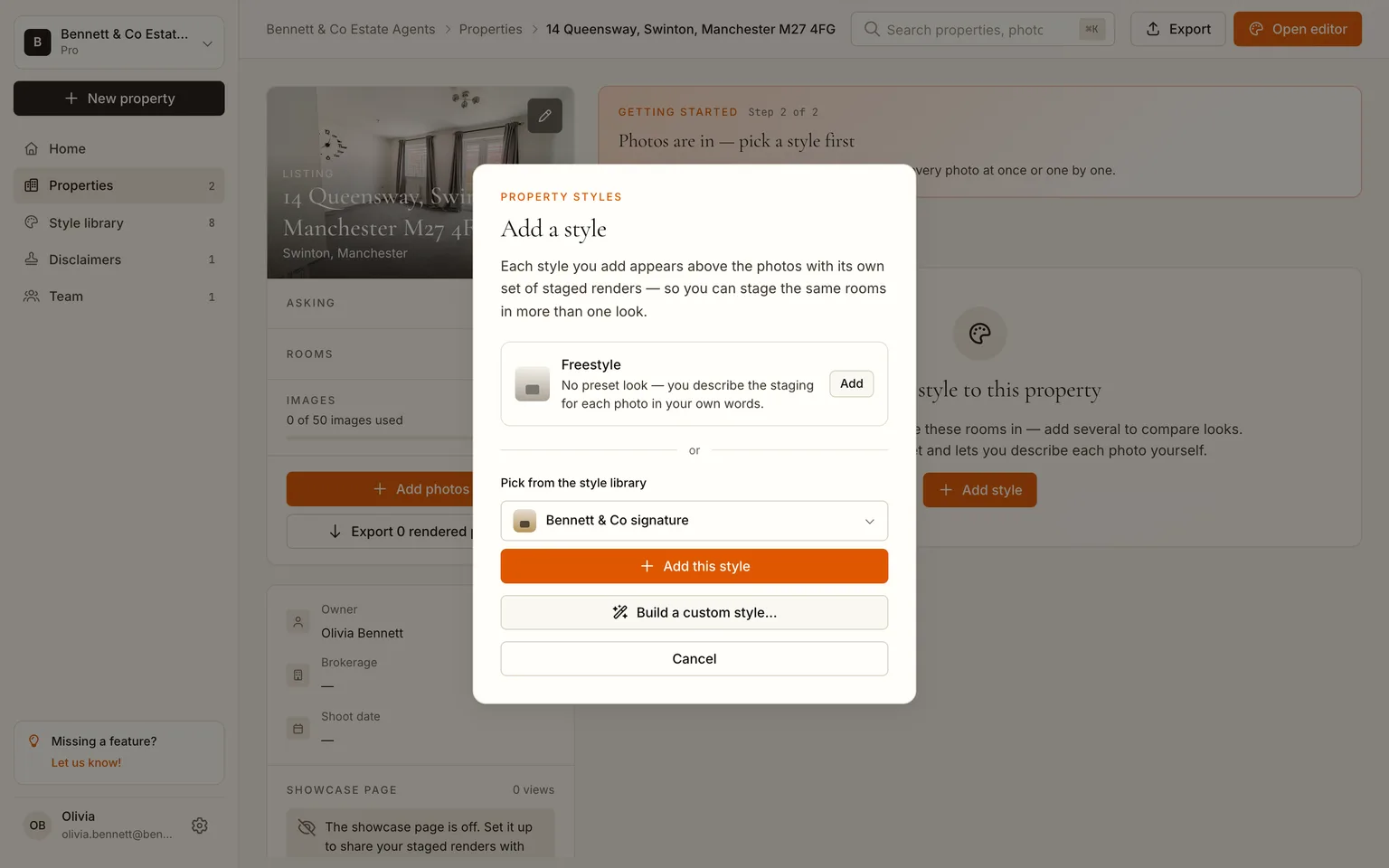
Terug bij de listing open je het tabblad Gestyled, klik je op Stijl toevoegen en kies je je huisstijl. Het tabblad toont nu één kaart per foto, met één knop rechtsboven: Snel genereren · 13 foto's. De regel onder de tabbladen vertelt vooraf wat de batch van het beeldbudget van je abonnement kost.
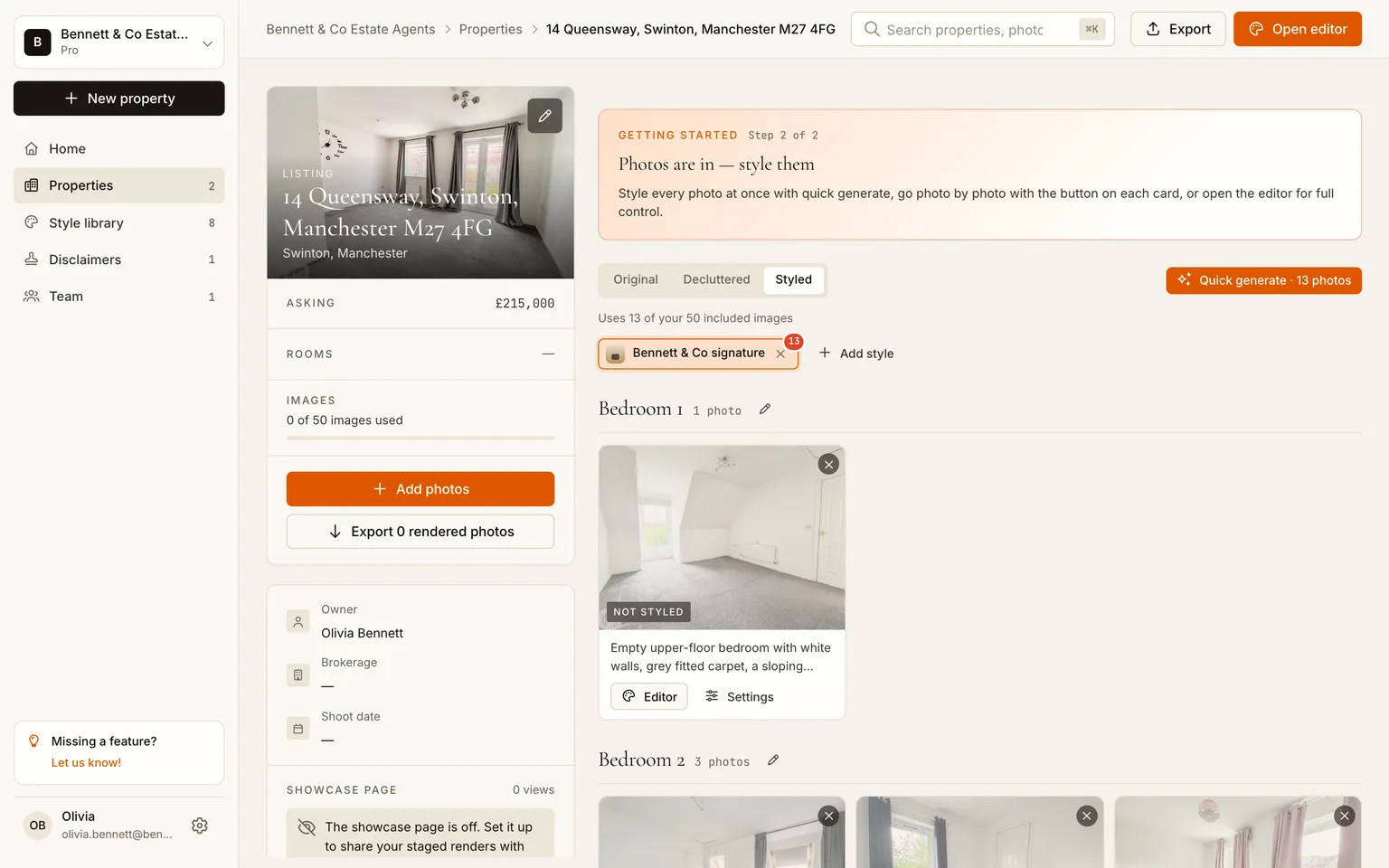
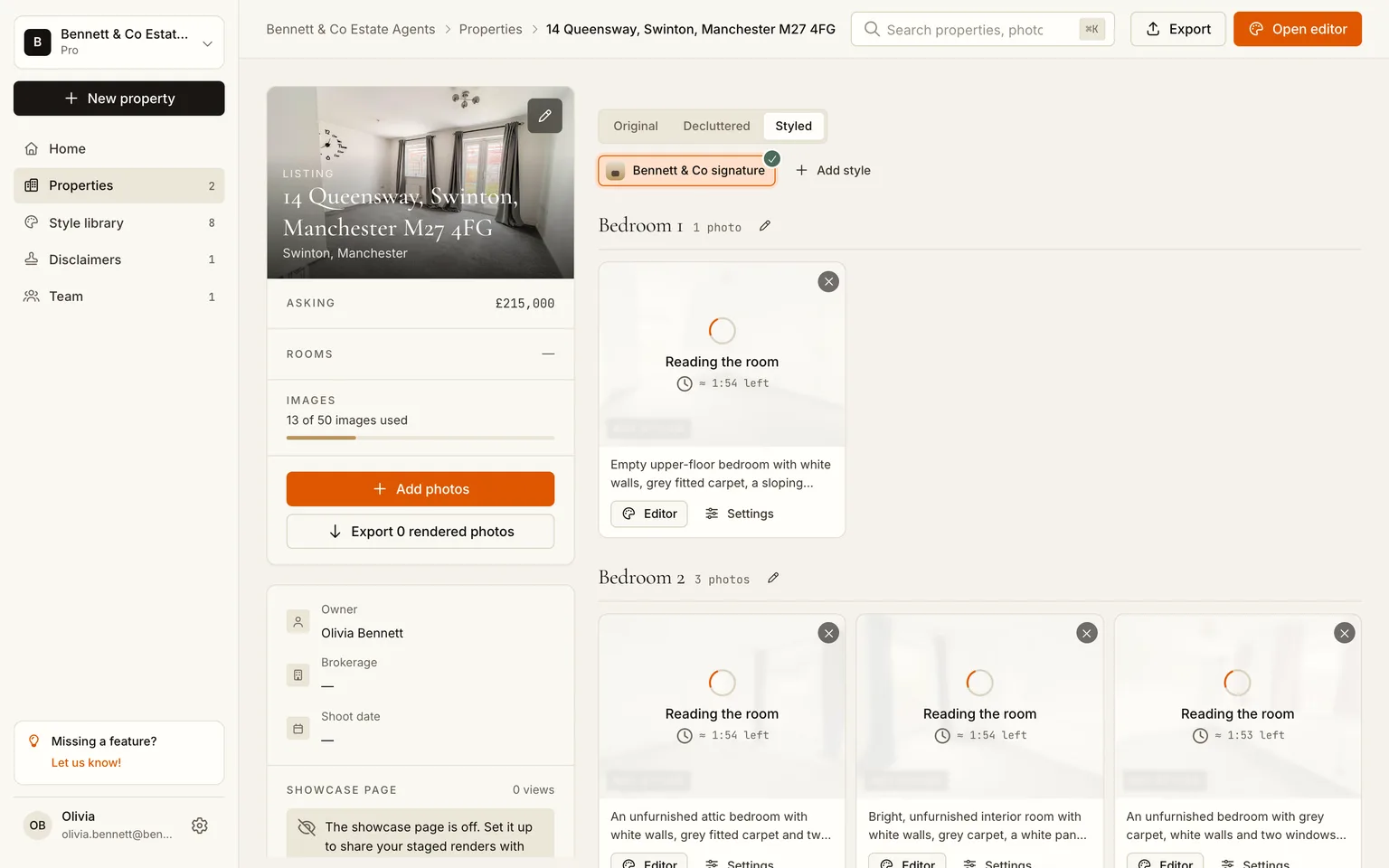
Klik erop. Elke foto springt op een spinner en de renders draaien tegelijk. De kaarten vullen zich zodra ze klaar zijn, zonder verversen.
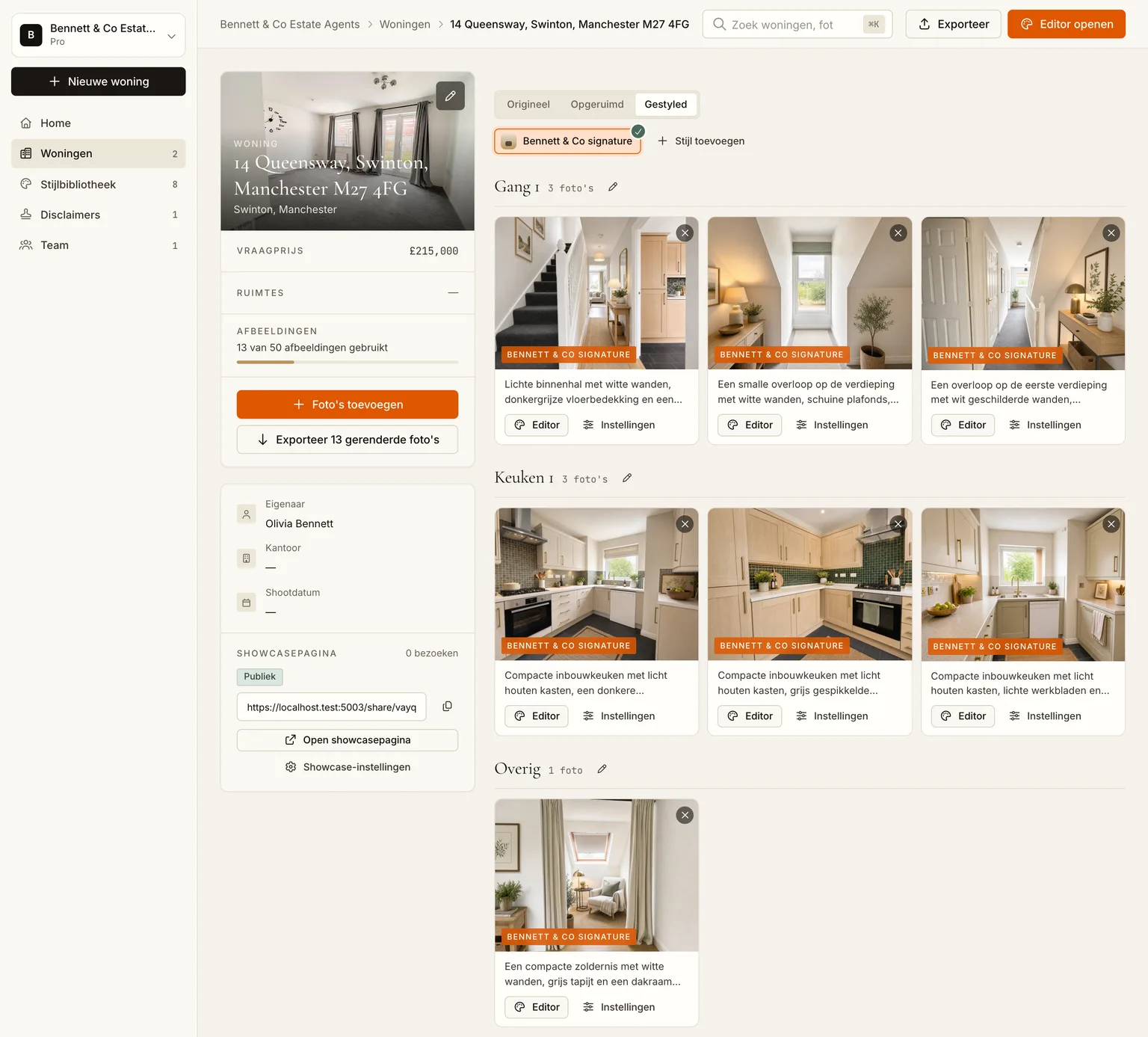
Stap 5: Controleer het resultaat en herstel die ene uitschieter
Open een kaart en je belandt in de editor. De strook onderaan toont elke versie van die foto; het rechterpaneel rendert opnieuw met een aanwijzing ("een kleinere eettafel", "geen vloerkleed") of in een andere stijl, alleen voor deze kamer. Bij een bewoonde woning begin je hier met Opruimen, dat de kamer leegmaakt voordat er gestyled wordt; lege woningen slaan dat over.
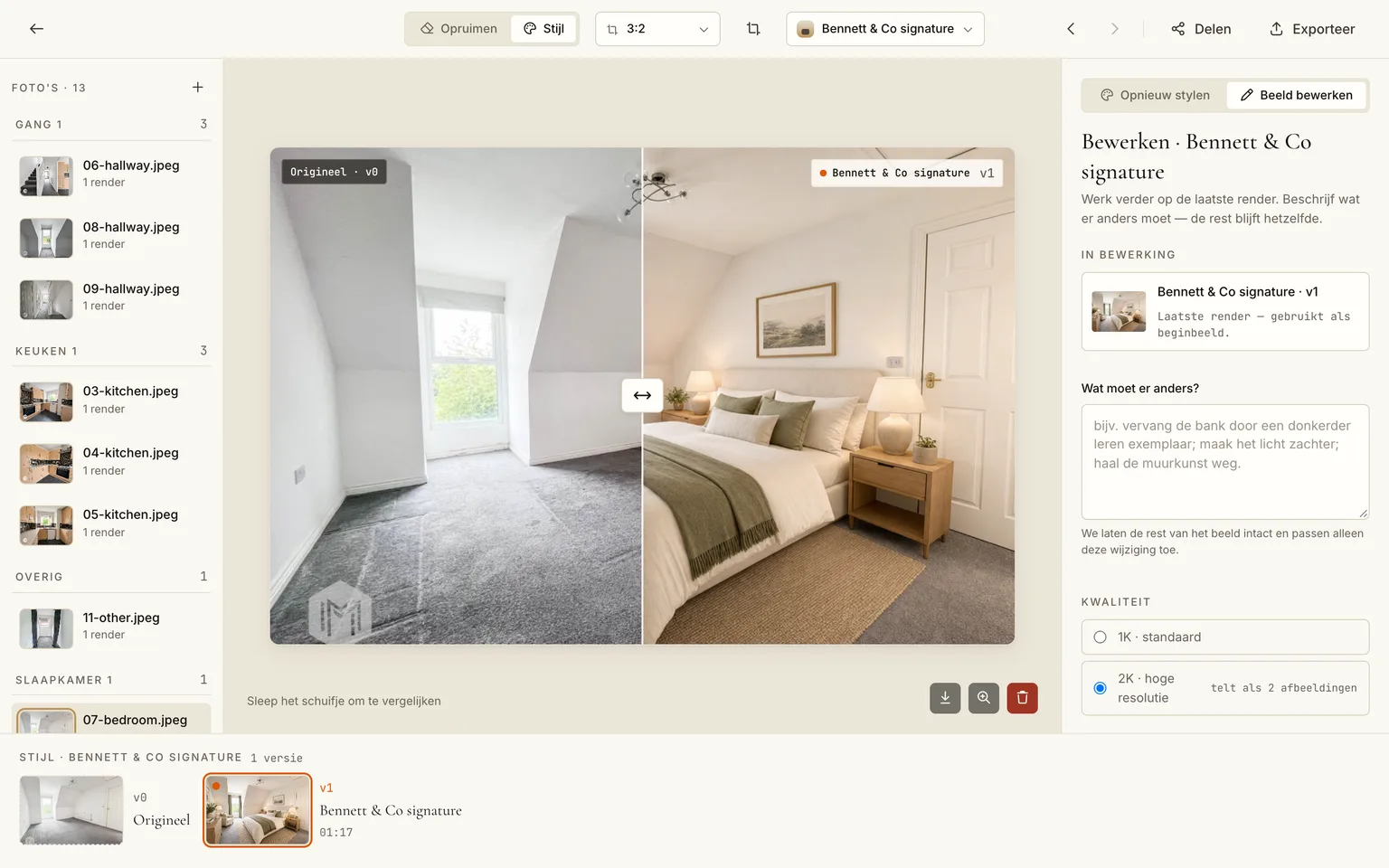
Twee gewoontes die je binnen de regels van de portalen houden: laat een render nooit een raam, deur of muur toevoegen of weghalen (het model krijgt de opdracht dat niet te doen, maar kijk na), en houd van elke kamer minstens één onbewerkte foto in de set. Onze gids over disclosure-regels heeft de details per portaal.
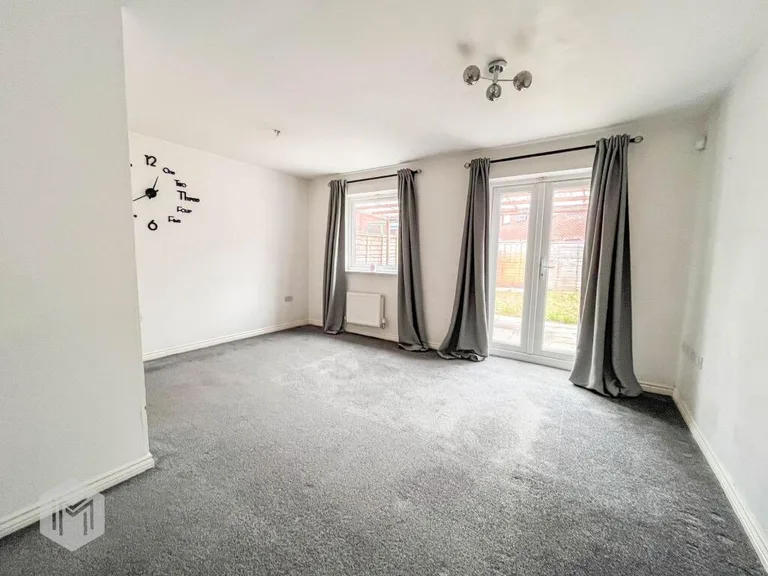
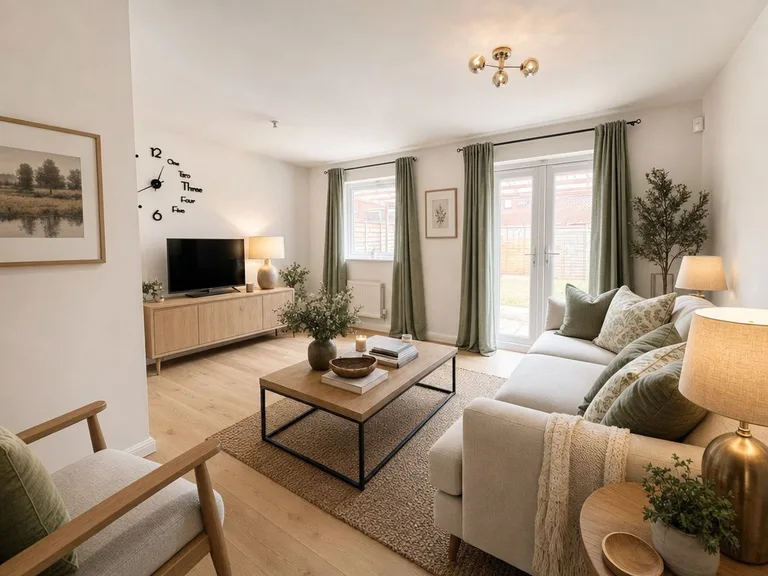 VoorNa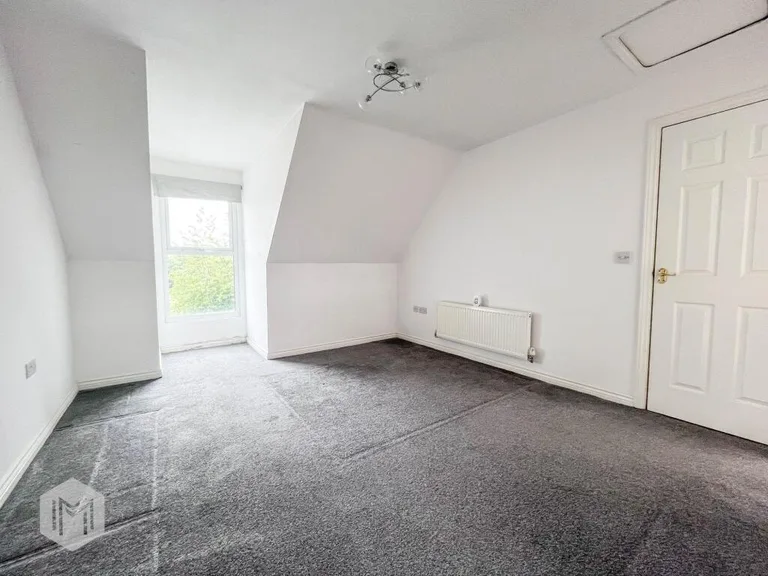
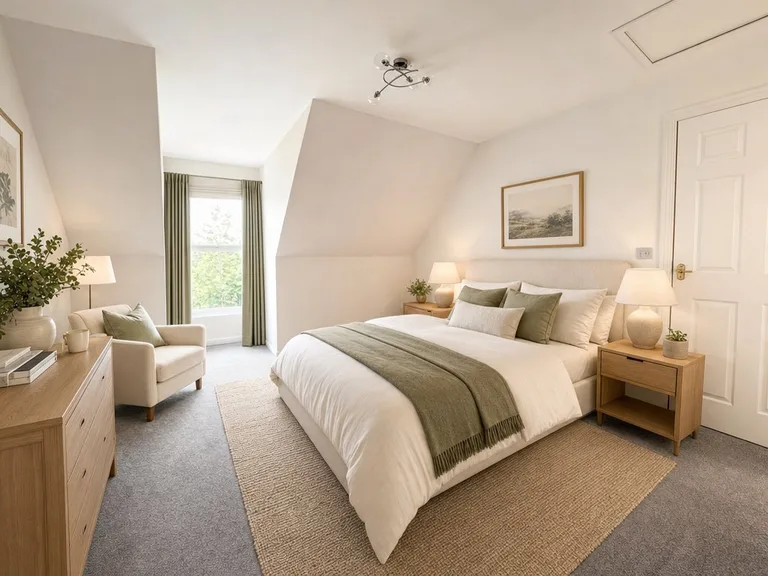 VoorNa
Stap 6: Exporteer portaalklaar
Klik op Exporteer. Vink Originelen en Ingericht aan, houd JPG, en zet de vermeldingsbalk aan: de tekst ("digitaal gestyled ter inspiratie") wordt in het beeld zelf gerenderd, precies wat Funda, Rightmove en de meeste portalen eisen, en er wordt ook AI-metadata in het bestand geschreven. Pro- en Business-abonnementen kunnen de tekst vervangen door eigen bewoording en logo.
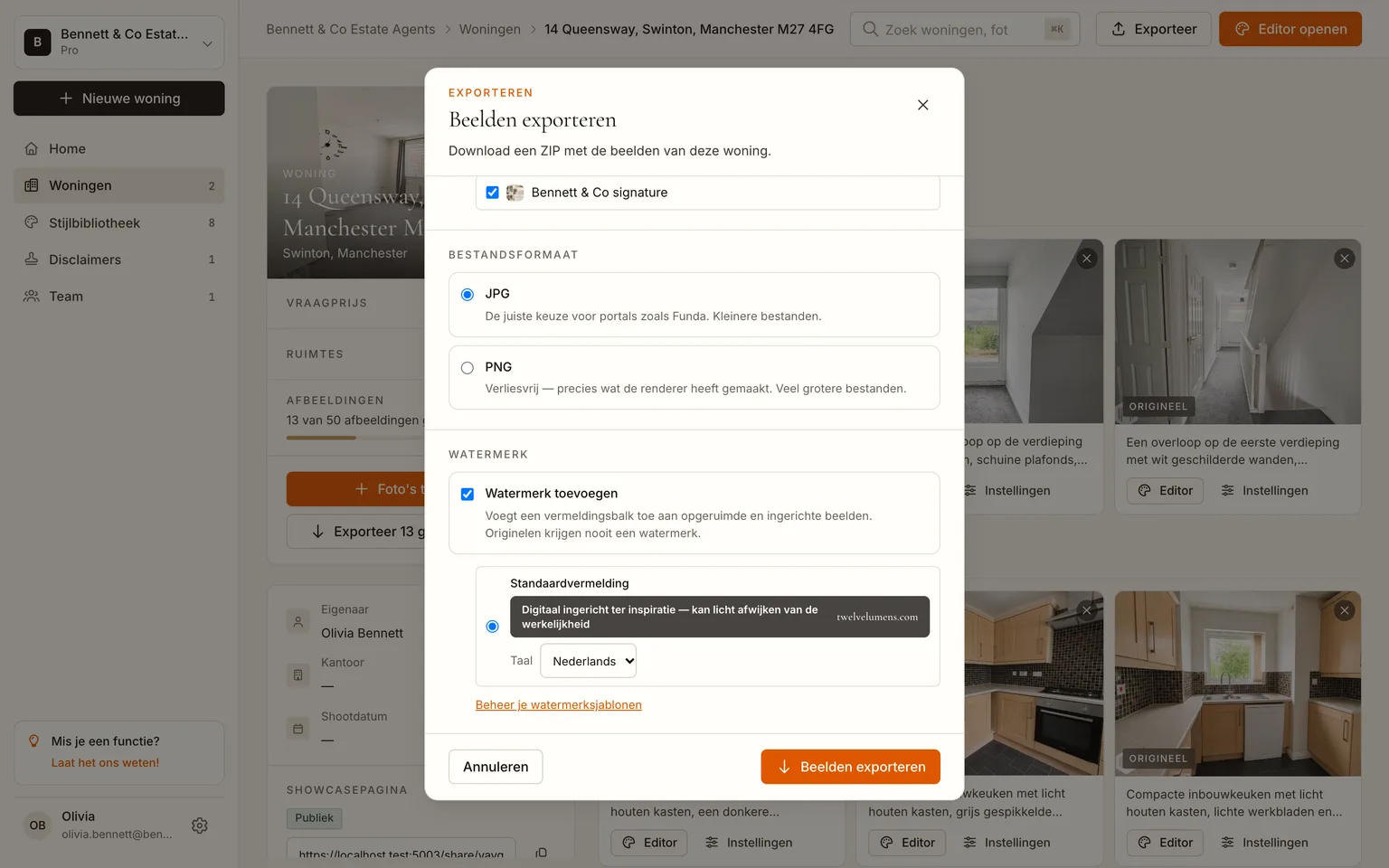
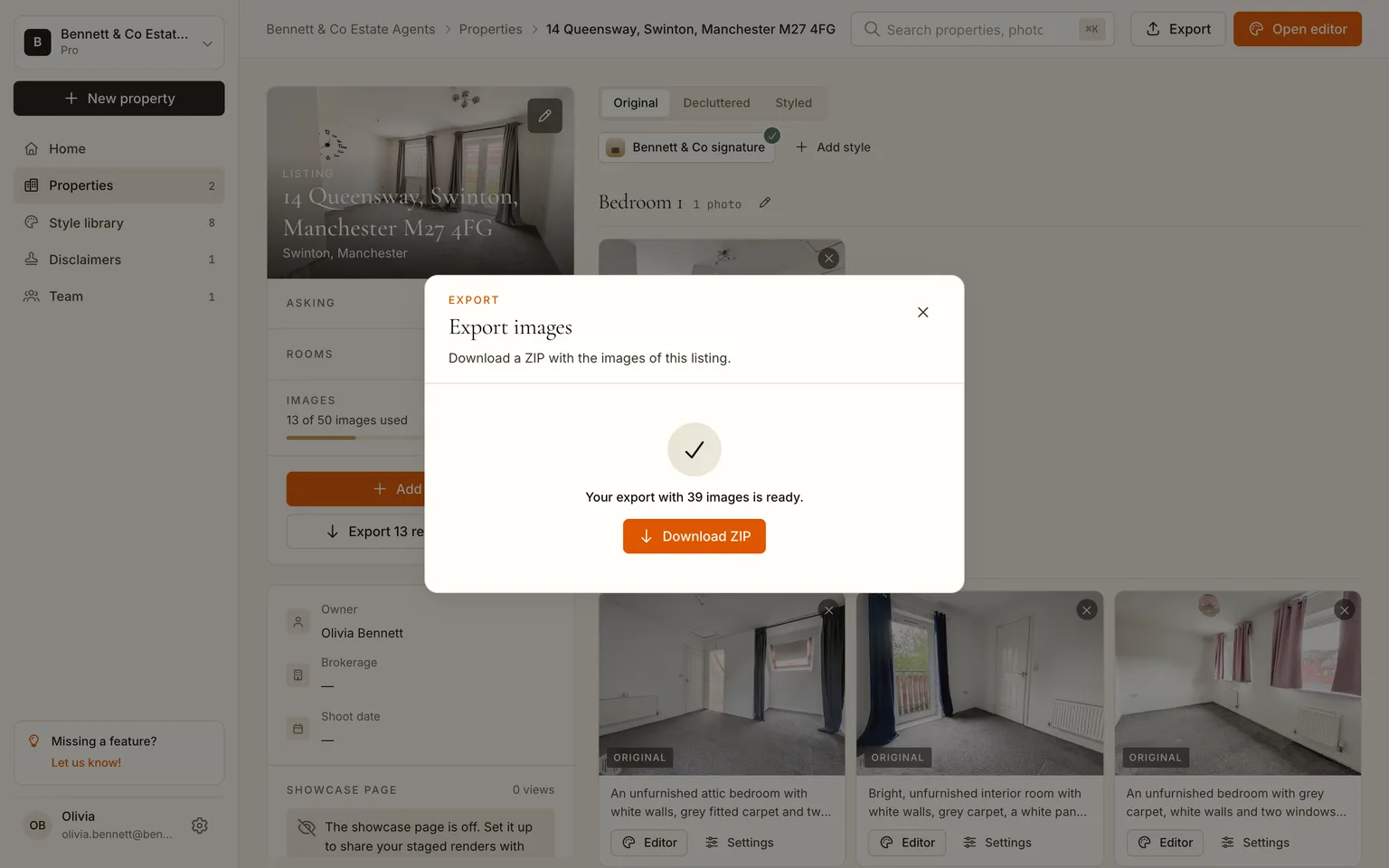
De zip bevat elk beeld als volledig kader plus de 3:2-uitsnede die de portalen vragen; op Pro en Business komen de renders in 2K. Zet de gestylede set samen met de originelen op het portaal, in de volgorde die je normaal gebruikt, en de vermelding is al geregeld. De portaalgidsen voor Funda en Rightmove noemen de exacte pixel- en labeleisen.
Stap 7: Deel een showcasepagina (optioneel)
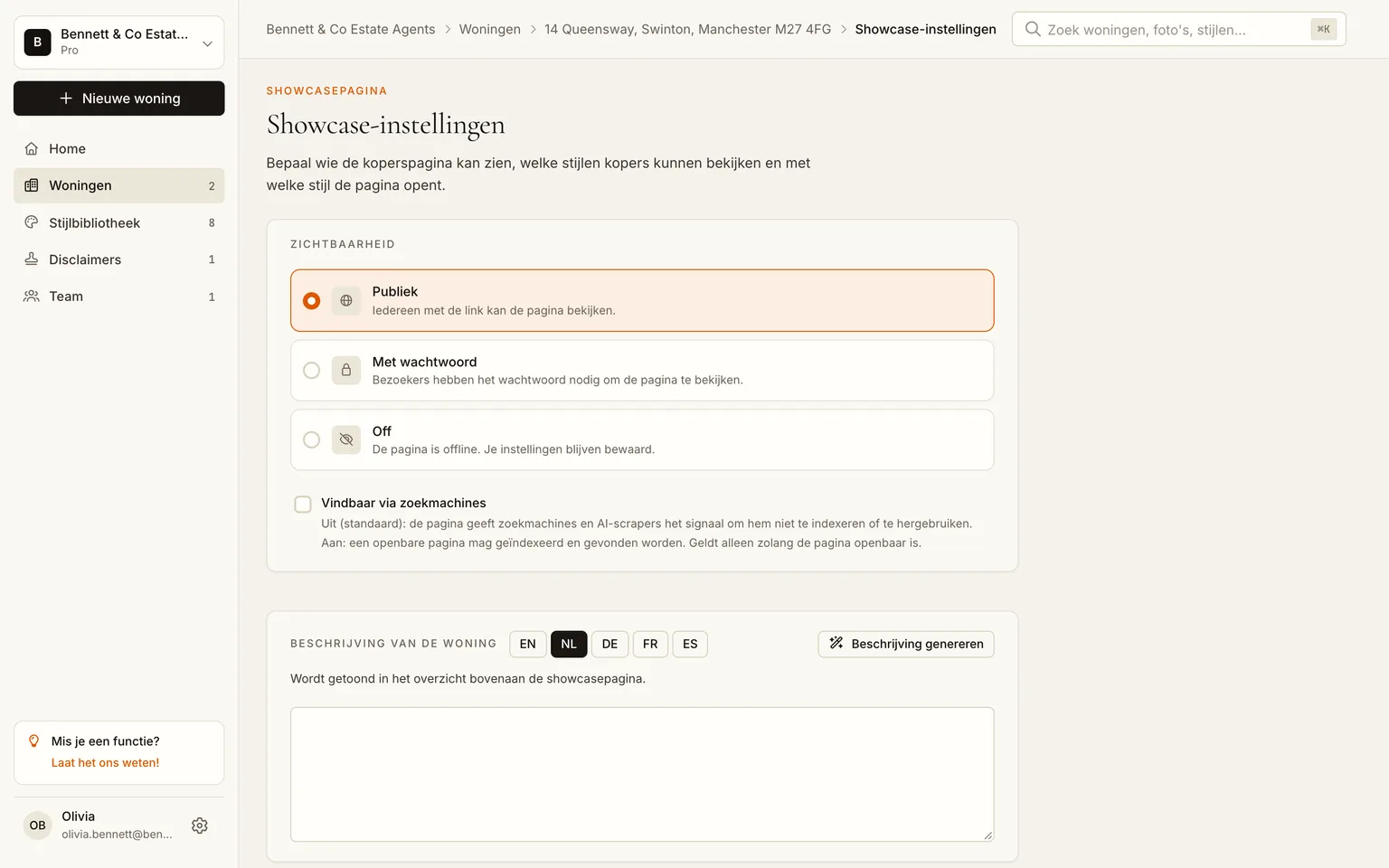
Elke listing kan een openbare pagina krijgen waarop kopers elke kamer schakelen tussen origineel en gestyled, in elke stijl die jij aanzet. Zet hem op publiek in de showcase-instellingen en plak de link in de omschrijving van de listing, in de brochure of in je Instagram-bio.
Tijd en kosten voor deze listing
| Deze walkthrough | |
|---|---|
| Foto's | 13 |
| Actieve tijd | ongeveer 10 minuten (aanmaken, uploaden, stijl kiezen, exporteren) |
| Wachttijd | ongeveer 10 minuten (een minuut analyse, tweeënhalve minuut voor de eigen stijl, zesenhalve minuut voor 13 parallelle renders) |
| Gebruikte beelden | 13 van de 50 per listing op Pro |
| Kosten op Pro (129 euro voor 10 listings per maand) | nog geen 13 euro per listing, hoeveel foto's je binnen die 50 ook stylet |
| Dezelfde klus bij een stylingdienst per foto | 195 tot 520 euro bij de 15 tot 40 euro per foto die zulke diensten rekenen, geleverd na een of twee dagen |
De vergelijking per foto komt uit onze prijsanalyse van virtuele verkoopstyling. Het gaat minder om het geld dan om de wachtrij: een woning die 's ochtends gefotografeerd is, staat 's middags online, gestyled en met vermelding.
Style je volgende woning, eerste 5 beelden gratis
Veelgestelde vragen
Kan ik twintig foto's tegelijk stylen?
Ja. De knop rendert elke foto van de listing die nog geen render in die stijl heeft, tegelijkertijd. Abonnementen begrenzen het aantal foto's per woning (25 op Pro, 40 op Business) en beelden per woning (50), niet het aantal klikken.
Moet elke kamer dezelfde stijl hebben?
Nee, maar het is wel verstandig. Eén stijl per listing houdt de set samenhangend. Je kunt vanuit de editor nog altijd één kamer in een andere stijl renderen, en op de showcasepagina kunnen kopers meerdere stijlen bekijken als je die aanzet.
En bewoonde woningen?
Draai eerst Opruimen. Dat haalt in één klik de meubels en rommel van de bewoner uit elke foto, en de gestylede render bouwt voort op de lege kamer. Het resultaat is een opgeruimde, ingerichte versie van het echte huis, met de muren en vloeren die het echt heeft.
Is de vermelding voldoende voor de portalen?
De geëxporteerde beelden dragen een zichtbare vermeldingsbalk in de pixels plus AI-metadata in het bestand, precies wat Funda, Rightmove en de meeste portalen vragen. De regels verbieden ook bouwkundige wijzigingen, dus publiceer nooit een render die een muur of raam verplaatst, en houd van elke kamer een origineel online. De details per portaal staan in onze disclosure-gids.
Kunnen mijn collega's dezelfde huisstijl gebruiken?
Ja. Stijlen horen bij de werkruimte, dus elk teamlid stylet met dezelfde briefing, en de showcasepagina's dragen de huisstijl van het kantoor.
Door Martin Balk, oprichter van Twelve Lumens · Bijgewerkt 21 oktober 2026
Zie je eigen woning gestyled
Upload een paar foto's en krijg binnen minuten opgeruimde, gestylede versies terug. De eerste vijf beelden zijn gratis, zonder creditcard, en je originelen blijven bewaard.
Style 5 beelden gratisMeer van de blog
Virtuele styling als extra dienst voor vastgoedfotografen
Hoe een vastgoedfotograaf virtuele styling aan de shoot toevoegt: werkwijze op dezelfde dag, wat je per foto vraagt, levering aan de makelaar en de regels.
Meubels uit woningfoto's verwijderen met AI (virtueel opruimen)
Maak een bewoonde kamer op de foto leeg in één klik: uploaden, alles tegelijk opruimen, aangeven wat mag blijven, en de schone versie publiceren of stylen.
Je huis verkoopklaar op de foto, in één avond (met screenshots)
Huis verkopen? Maak je eigen foto's in een avond verkoopklaar: opruimen met AI, één woonstijl en een zip voor je makelaar of Funda. 5 beelden gratis.
Je huis stylen met AI in 5 stappen (met screenshots)
Stap voor stap met screenshots: fotografeer je kamers, upload, ruim op, probeer twee of drie woonstijlen en download. Een kwartier, 5 beelden gratis.
De virtuele styler van Funda kost 536 euro per listing. Zelf stylen kost nog geen 13 euro per woning, en begint gratis
Funda's virtuele styler zit in het goud-pakket van 536 euro excl. btw per listing. Met Twelve Lumens style je elke woning zelf: eerste 5 beelden gratis, daarna nog geen 13 euro per woning, bruikbaar op elk kanaal.
Hoe werkt virtual staging met AI? Van upload tot funda-klare foto
Hoe werkt virtual staging met AI? Uploaden, opruimen, woonstijl kiezen, binnen minuten renderen. Wat het kost, wat er verandert en of het op funda mag.
Luxe interieur: 20 ideeën, getest op gewone kamers (voor en na)
Luxe interieur ideeën op gewone kamers, voor en na: materialen, licht, kleur en wat je weghaalt. Plus een gewone woonkamer, in één avond luxe.
Wat kost virtuele verkoopstyling in 2026? Prijzen per foto, per listing en per maand
Virtuele verkoopstyling kost in 2026 zo'n €0,40 tot €40 per beeld. Wat de drie prijsmodellen per listing en per maand betekenen, en de verborgen kosten.
Fotografie voor verkoopstyling: zo fotografeer je een woning die goed te stylen is
Wat een fotograaf voor verkoopstyling eigenlijk doet, hoe je elke kamer fotografeert zodat die goed te stylen is, en wanneer je telefoon volstaat.
Van verkoopstyling tot render: de woordenlijst voor virtuele staging
Heldere definities van 13 termen rond virtuele staging: renders, 2K, woonstijlen, virtueel opruimen, disclosure en meer, elk los te citeren.
Virtuele staging en disclosure in 2026: de regels van funda, MLS, Rightmove en meer
Waar virtueel ingerichte foto's mogen, welke vermelding elke markt verwacht en een checklist waarmee jouw listing overal binnen de regels blijft.
Wat kost verkoopstyling in 2026? Fysiek versus virtueel, met echte cijfers
Wat fysieke verkoopstyling, uitbestede virtuele styling en AI-styling per listing kosten in 2026, wanneer welke optie loont, en de rekensom bij 20 foto's.