Möbel aus Immobilienfotos entfernen mit KI (virtuelles Entrümpeln)
Bewohnten Raum auf dem Foto mit einem Klick leeren: hochladen, alle Fotos entrümpeln, festlegen, was bleibt, dann einrichten oder sauber veröffentlichen.
Die meisten Wohnungen werden fotografiert, während noch jemand darin wohnt, und jedes Inseratsfoto trägt den Beweis: das Sofa, das bessere Tage gesehen hat, der Wäscheständer, die Flaschen auf der Arbeitsplatte, das Spielzeug. Käufer scrollen in einer Sekunde weiter. Virtuelles Entrümpeln nimmt all das aus dem Foto, lässt den Raum genau so, wie er gebaut ist, und liefert eine saubere, leere Version, die du für sich veröffentlichen oder darauf aufbauend einrichten kannst. Diese Anleitung zeigt das Ganze an einem bewohnten Einfamilienhaus: sechs Fotos, alle mit einem Klick geleert, eines davon mit genauen Anweisungen, was bleiben soll. Eine Viertelstunde, Screenshots zu jedem Schritt. Das Haus ist ein generiertes Beispielhaus, hier wird also niemandes echtes Wohnzimmer gezeigt; jedes entrümpelte Bild ist ein unbearbeitetes Rendering aus der App.
Geschrieben für Makler mit bewohnten Objekten und für Verkäufer, die ihre Möbel für die Fotos lieber nicht eine Woche in die Garage räumen. Wer die Technik noch nicht kennt: Wie virtuelles Home Staging mit KI funktioniert erklärt sie in fünf Minuten, die Funktionsseite zum Entrümpeln ist die Kurzfassung.
Was „Möbel entfernen" hier heißt, und was nicht
Entrümpeln entfernt Bewegliches: Möbel, Kram, Textilien, persönliche Gegenstände, die Spuren der Bewohner. Es behält alles, was zum Gebäude gehört: Wände, Fenster, Türen, Heizkörper, Einbauschränke, die Küche, den Boden. Das Ergebnis ist der Raum, wie ihn ein Käufer am Übergabetag sähe, und das ist zugleich die einzige Version eines bewohnten Raums, die sich ehrlich veröffentlichen lässt: Nichts wurde hinzugefügt, nichts Bauliches verändert.
Zwei Dinge tut es absichtlich nicht. Es entfernt keine Wand, kein Fenster und keinen Einbau, um den Raum größer wirken zu lassen, denn das würde die Immobilie falsch darstellen, und jedes Portal verbietet es. Und es rät nicht, was im Dunkeln hinter einem Sofa liegt: Ein gut belichtetes Foto ergibt einen sauberen Boden und eine saubere Wand hinter dem entfernten Möbel, ein düsteres eine plausible.
Schritt 1: Fotos hochladen, wie sie sind
Nicht vorher aufräumen. Räume bei Tageslicht, im Querformat, aus der Tür oder einer Ecke fotografieren und alle auf einmal hochladen. Die App sortiert sie nach Räumen und schreibt zu jedem Foto eine kurze Beschreibung, was zehn bis dreißig Sekunden pro Foto dauert.
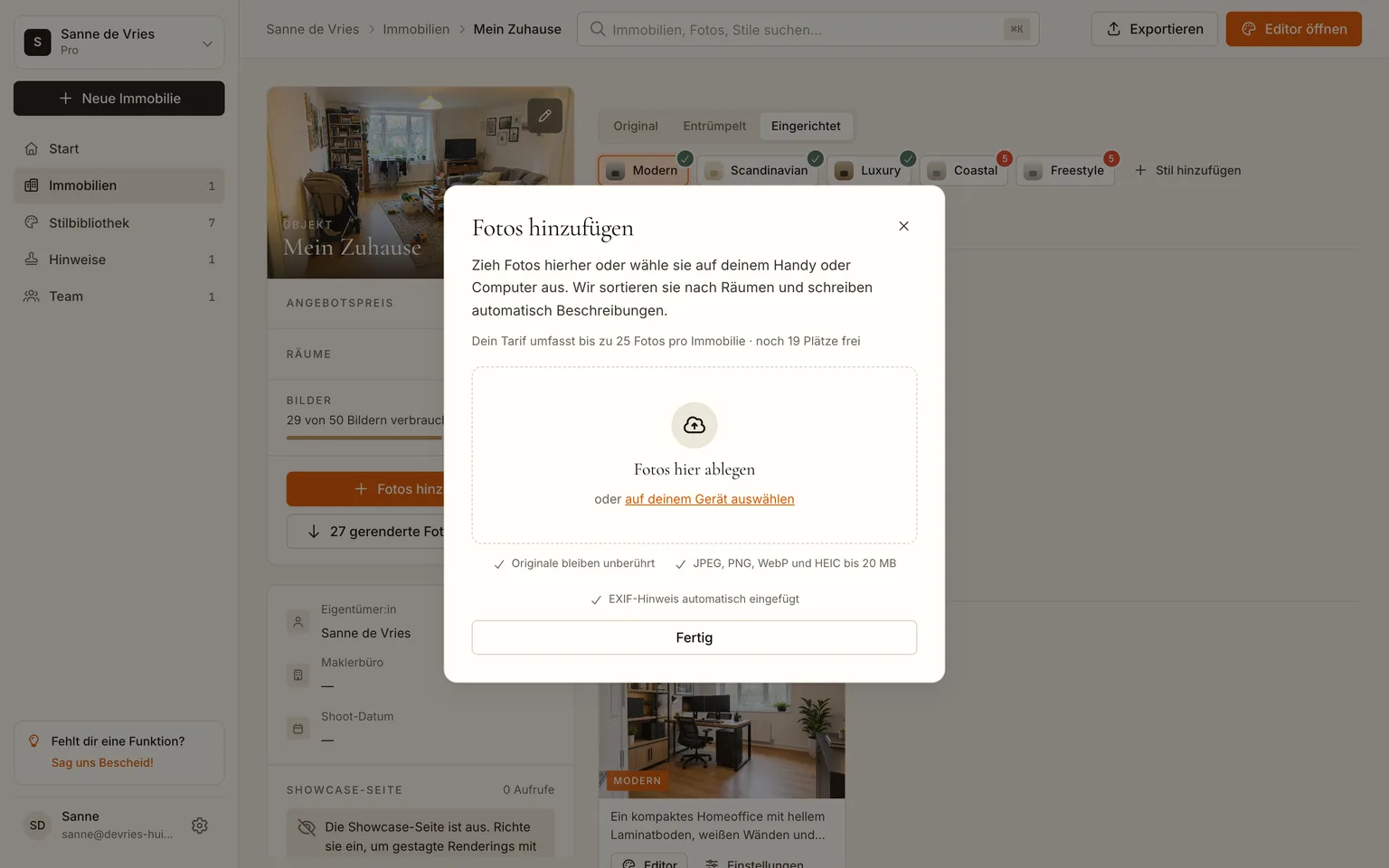
Schritt 2: Jeden Raum mit einem Klick leeren
Öffne den Tab Entrümpelt und klicke auf Schnell generieren. Die App rendert von jedem Foto gleichzeitig eine entrümpelte Version, die Zahl der Räume spielt also keine Rolle. Die Zeile unter den Tabs zeigt vor dem Klick, was der Stapel vom Bildbudget kostet; ein Rendering dauert ein bis zwei Minuten.
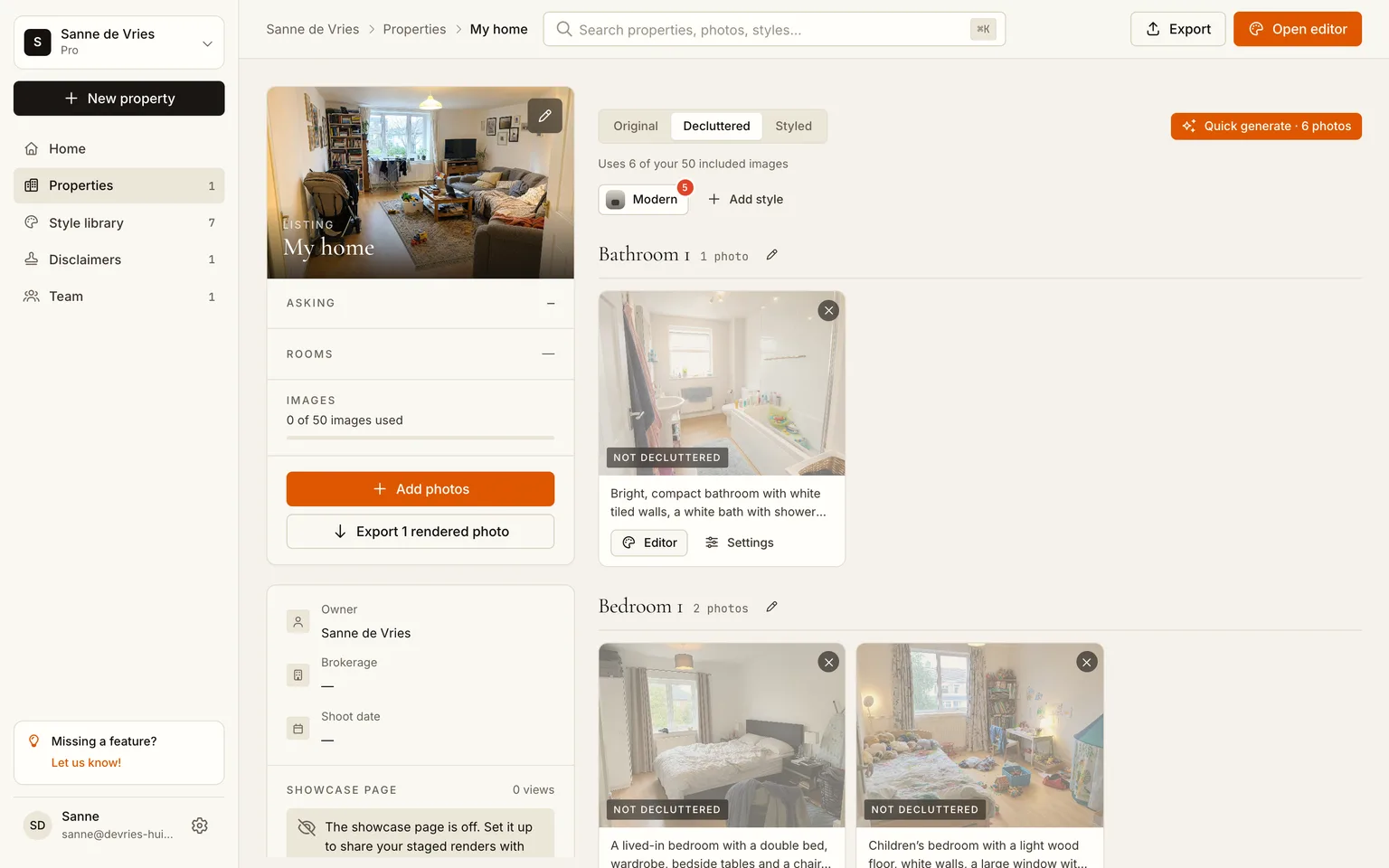
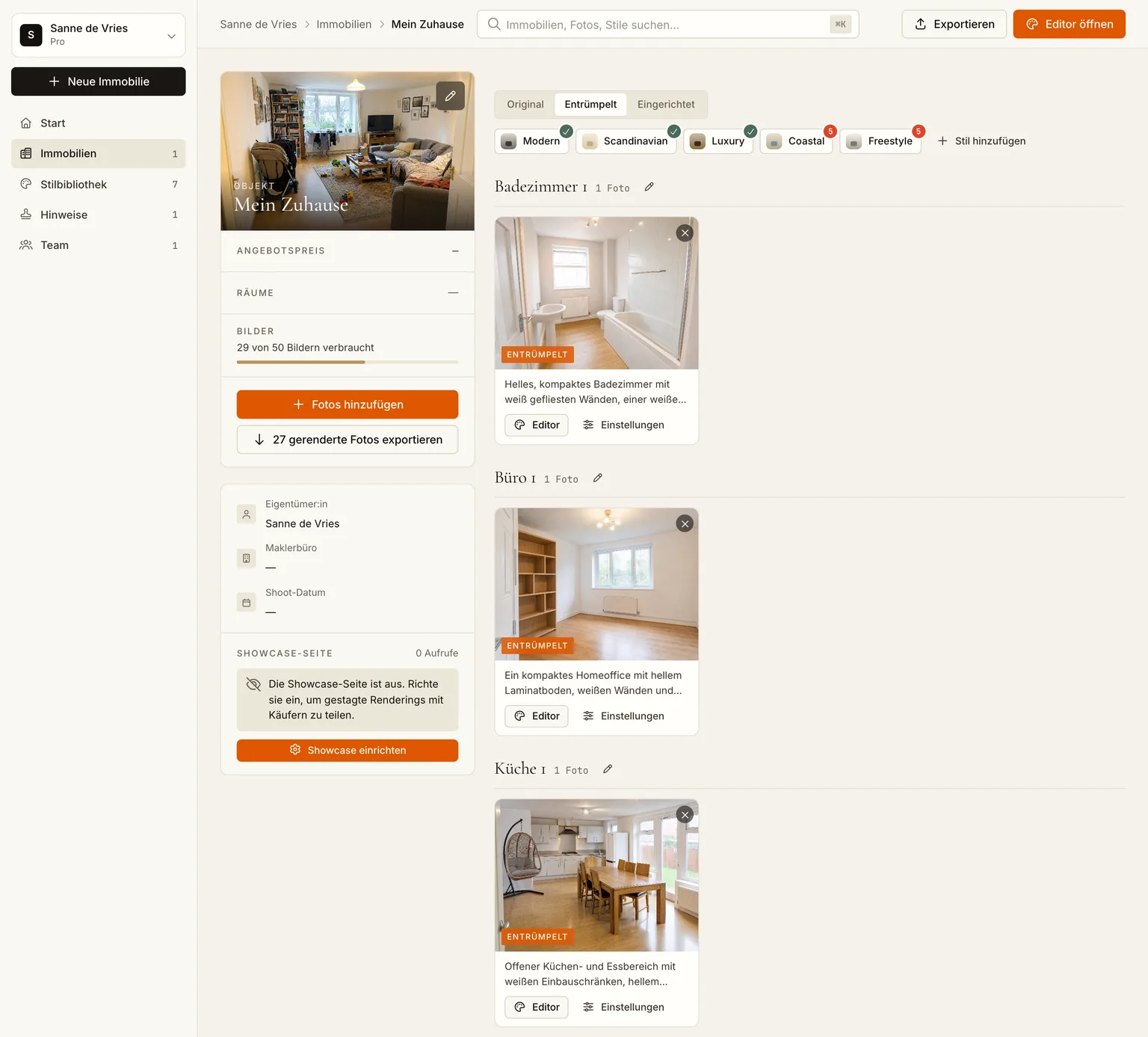
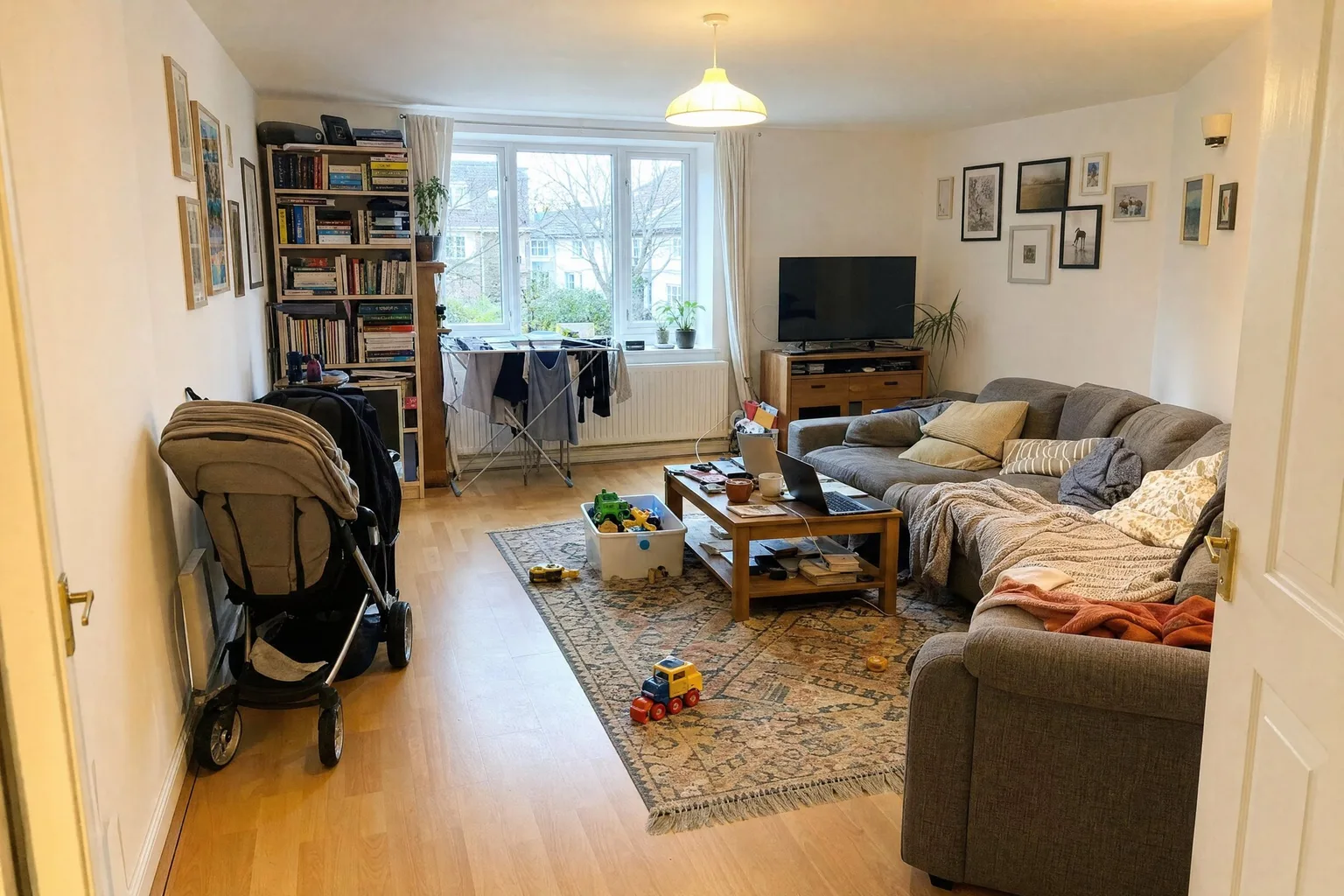
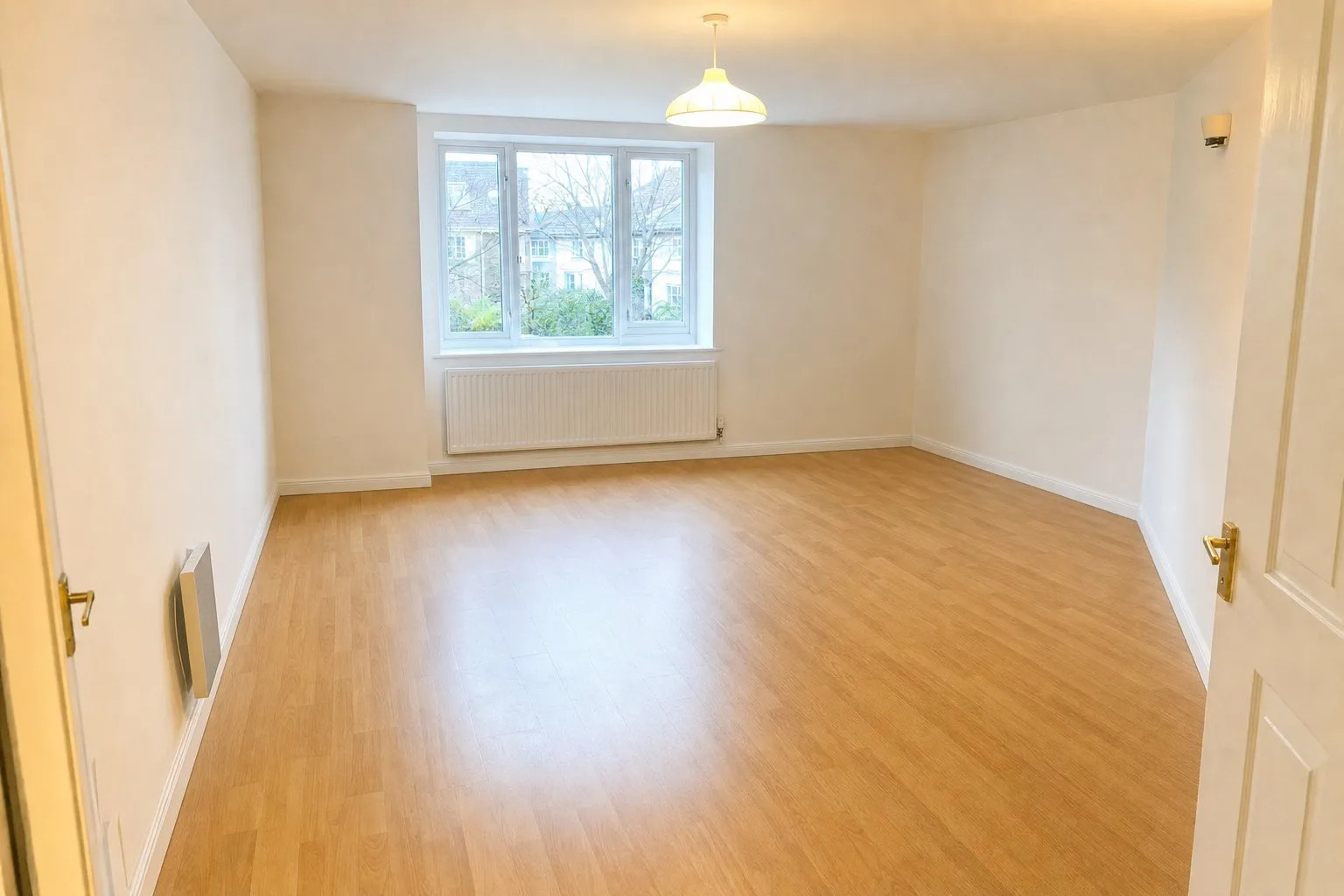 VorherNachher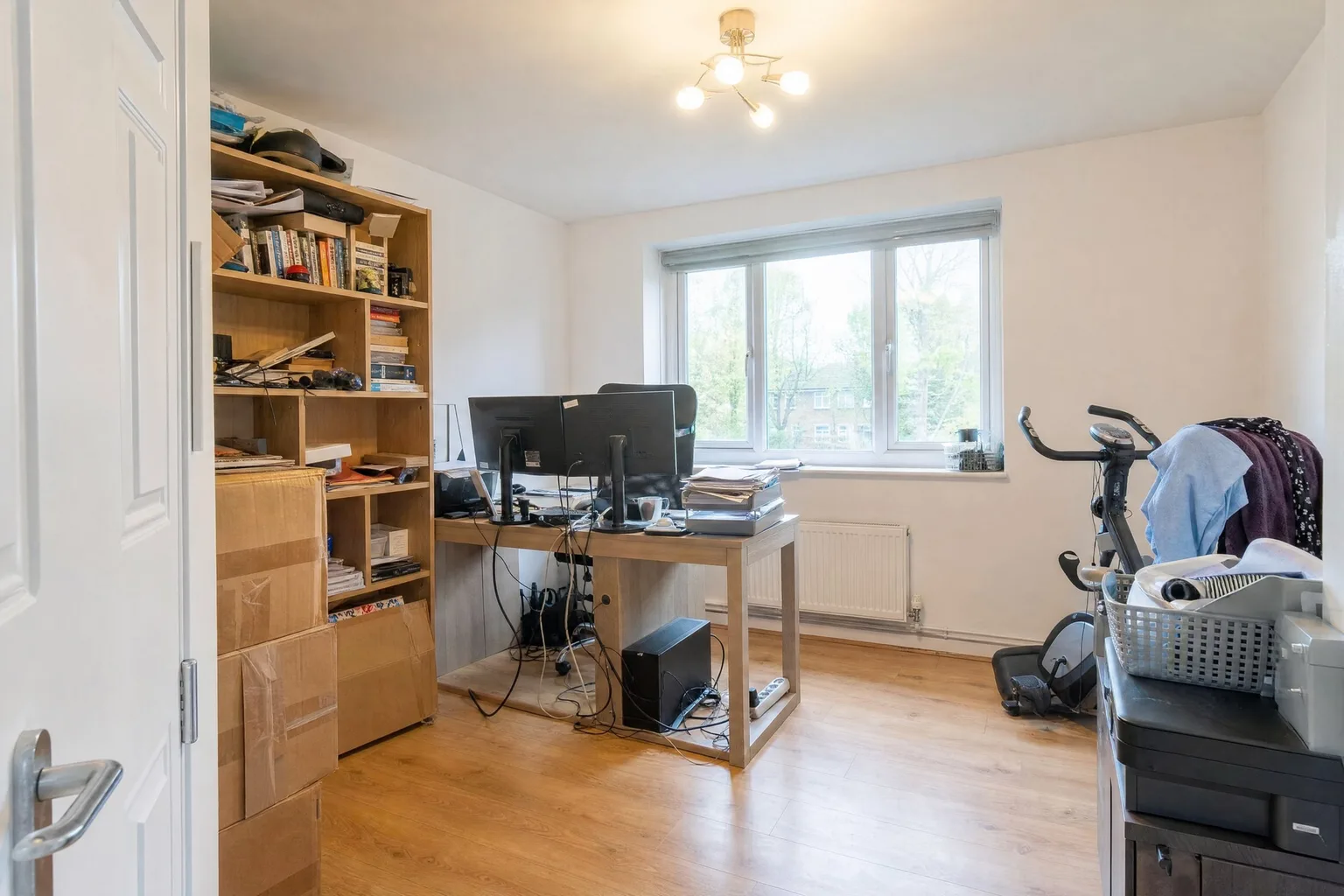
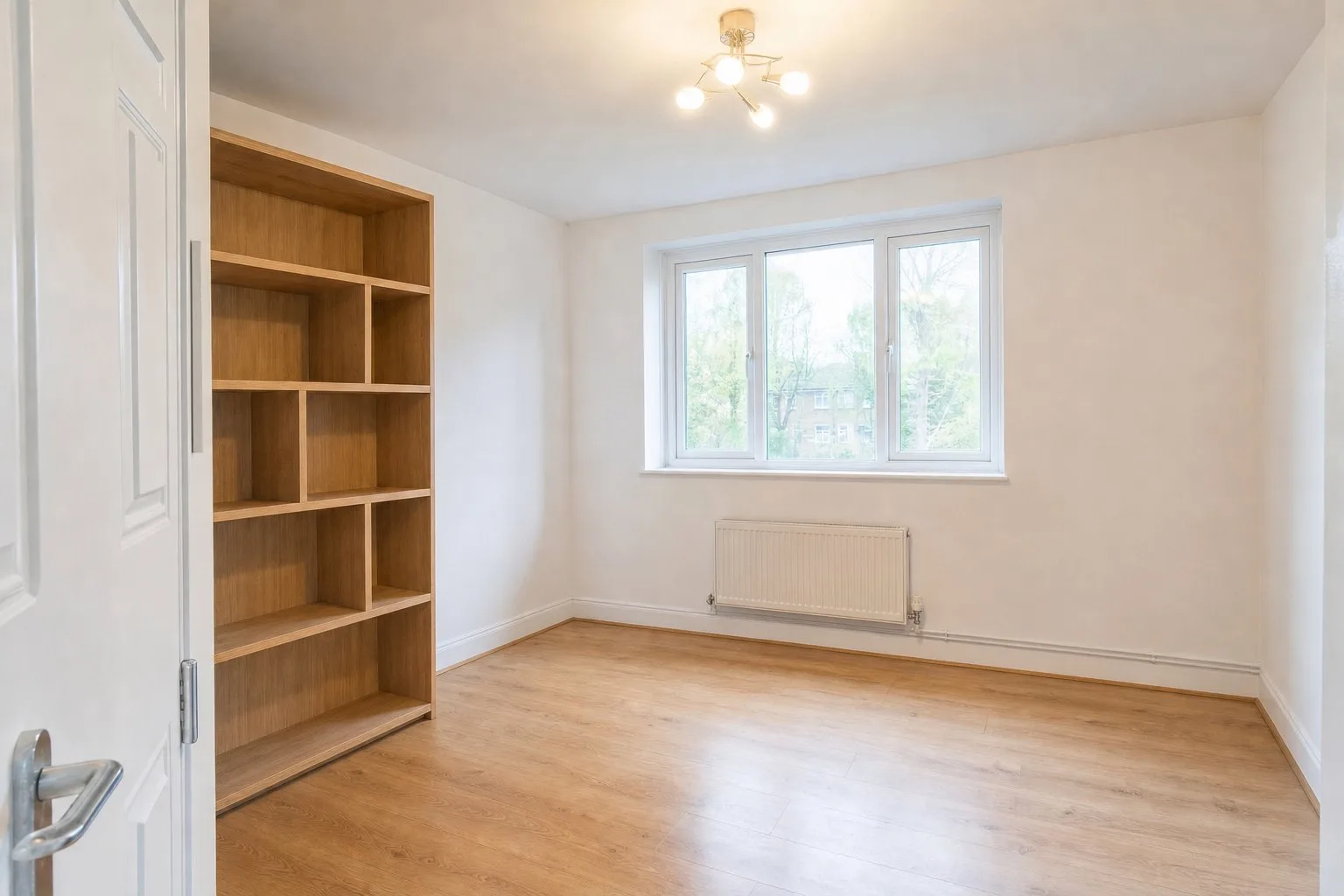 VorherNachher
Schritt 3: Sagen, was bleiben soll
Automatisches Entrümpeln entfernt alles Bewegliche. Für ein leeres Objekt ist das meist richtig, manchmal zu viel: Ein Verkäufer will die Essgruppe behalten, ein Makler den Hängesessel, der den Raum ausmacht. Öffne das Foto im Editor, wechsle zu Aufräumen und schreib die Ausnahme ins Feld: was bleiben, was ausdrücklich weg soll. Dann noch einmal rendern. Die neue Version landet neben der vorherigen, nichts wird überschrieben.
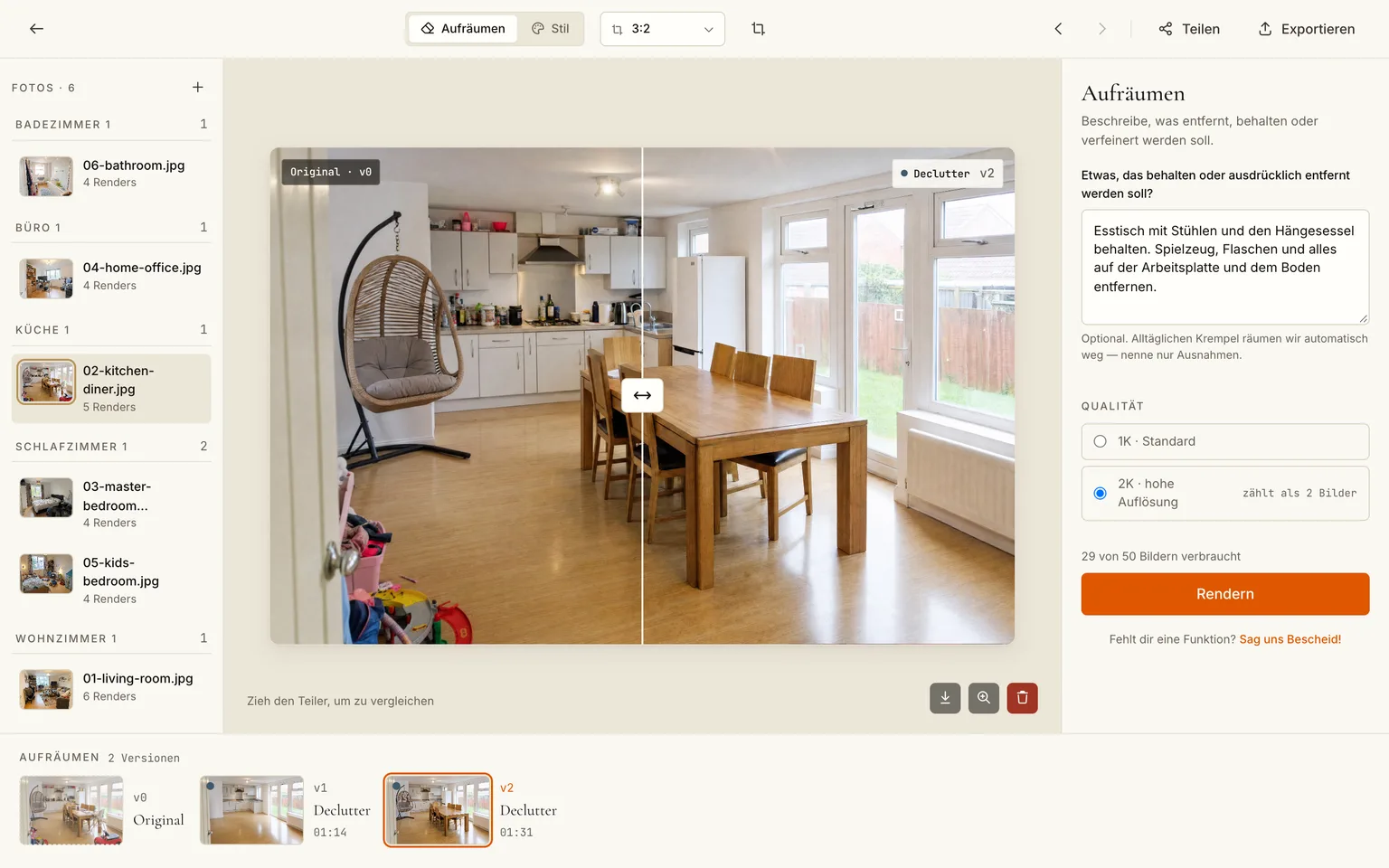
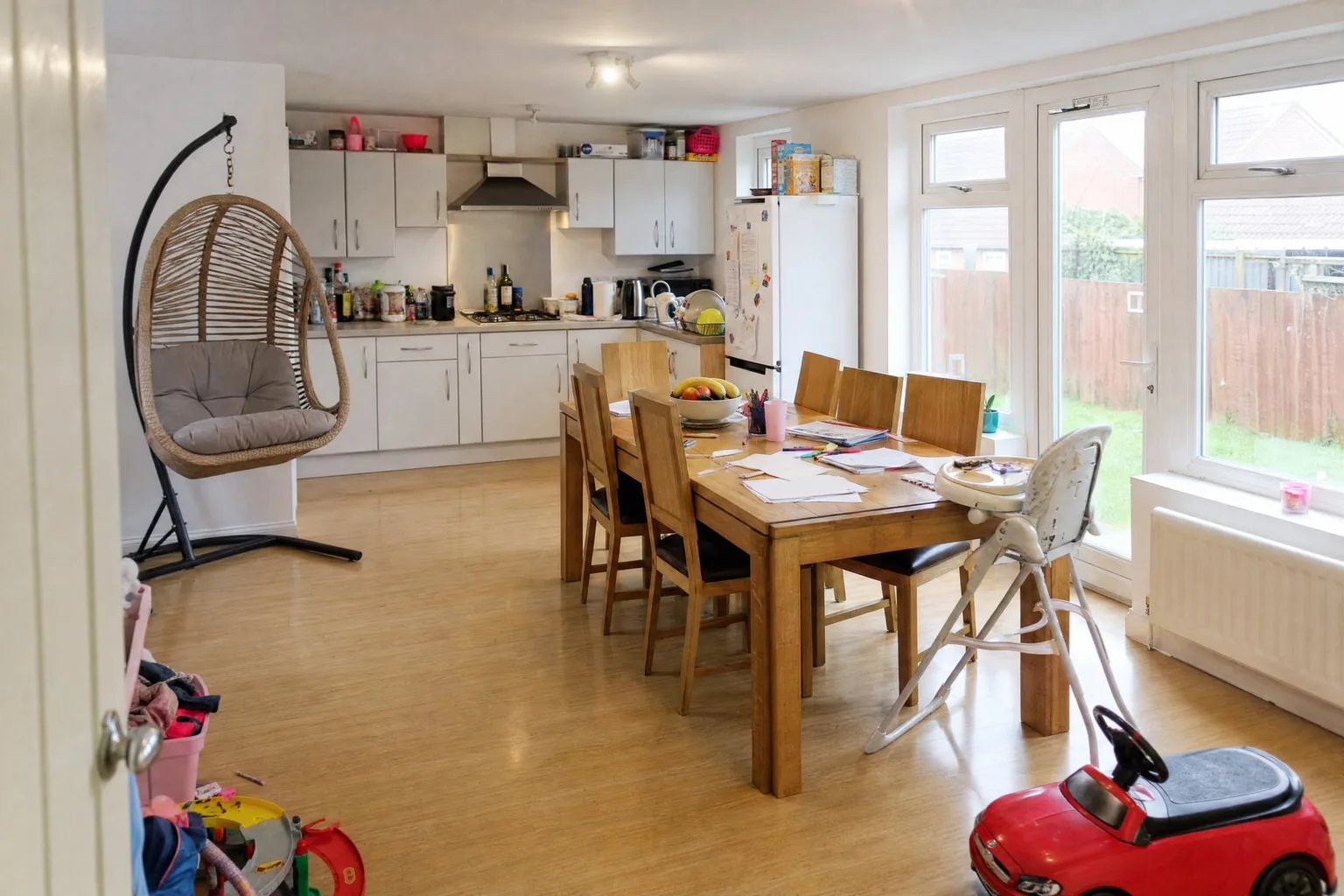
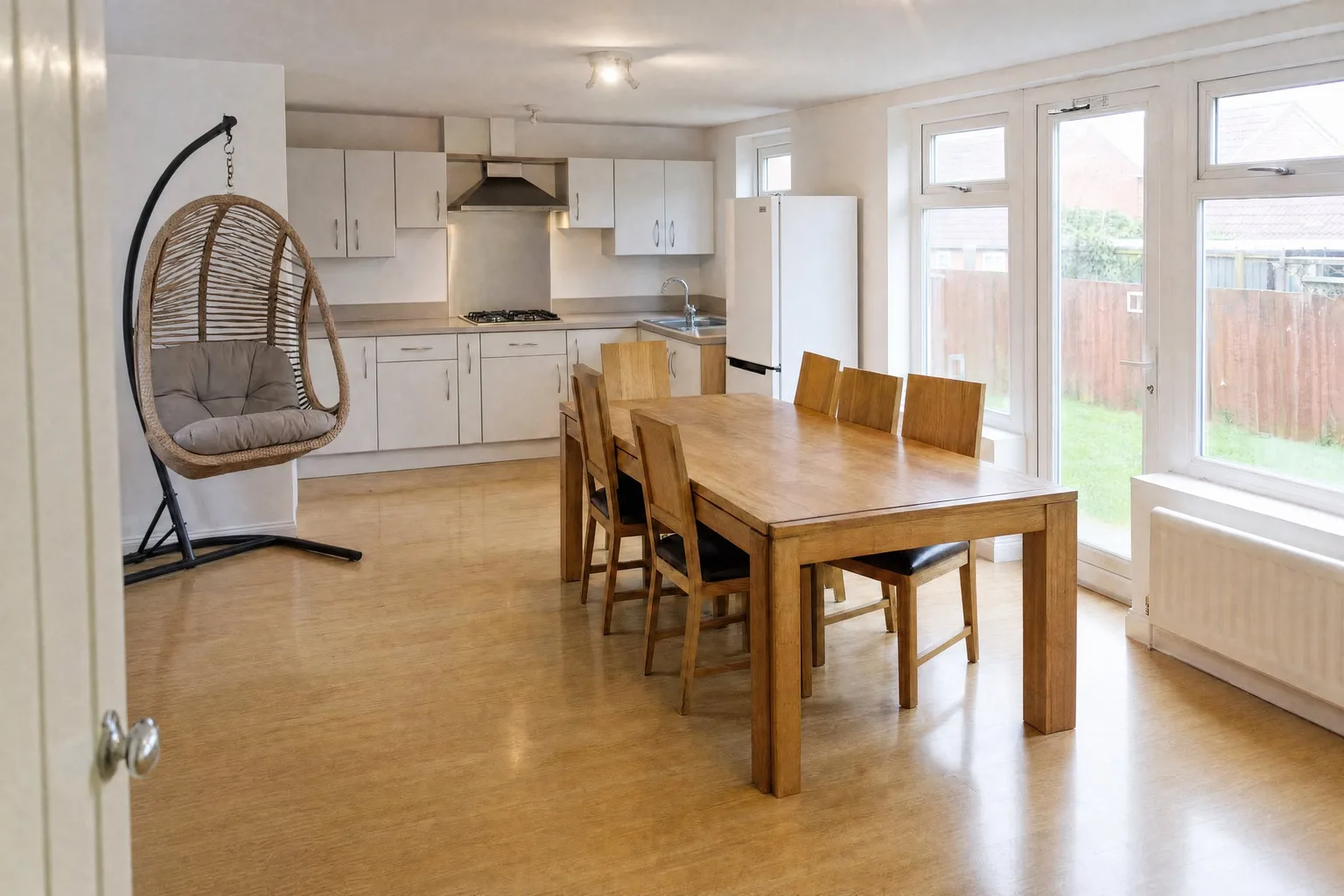 VorherNachher
Die Anweisung gut zu schreiben ist die ganze Kunst. Benenne die Dinge, wie sie sind („das graue Ecksofa", „der Wäscheständer am Fenster"), und sag behalten oder entfernen; vage Wünsche („ordentlicher machen") ergeben vage Ergebnisse.
Schritt 4: Den leeren Raum veröffentlichen oder darauf einrichten
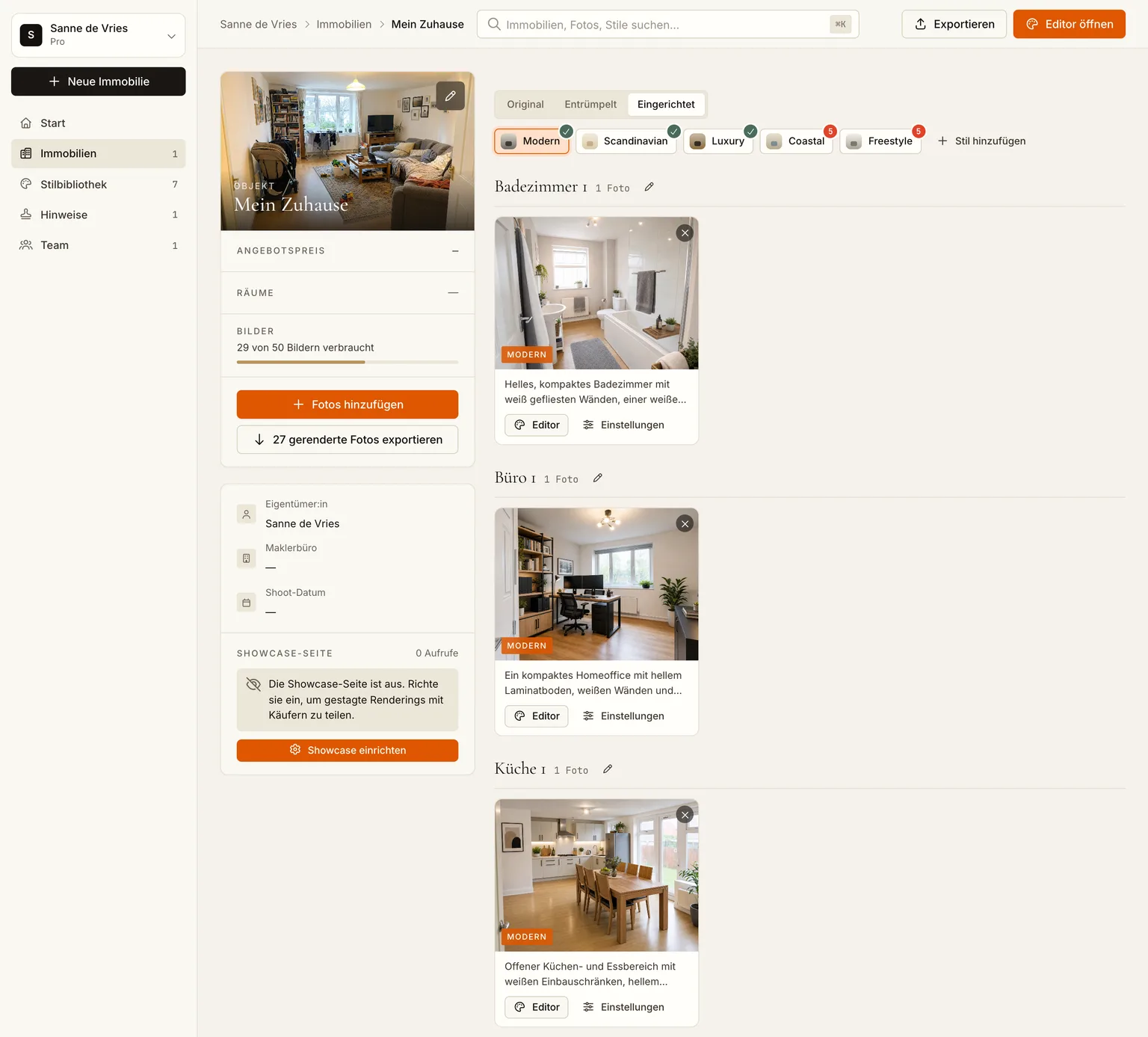
Das entrümpelte Foto ist für sich ein Ergebnis. Bei einem bewohnten Objekt ist es oft das ehrlichste Titelbild: der echte Raum, leer, nichts erfunden. Sollen Käufer sehen, wie sich der Raum möblieren lässt, öffne den Tab Eingerichtet und füge einen Stil hinzu. Das eingerichtete Rendering baut auf dem entrümpelten Raum auf, das Modell möbliert also eine leere Fläche, statt gegen das alte Sofa anzukämpfen.
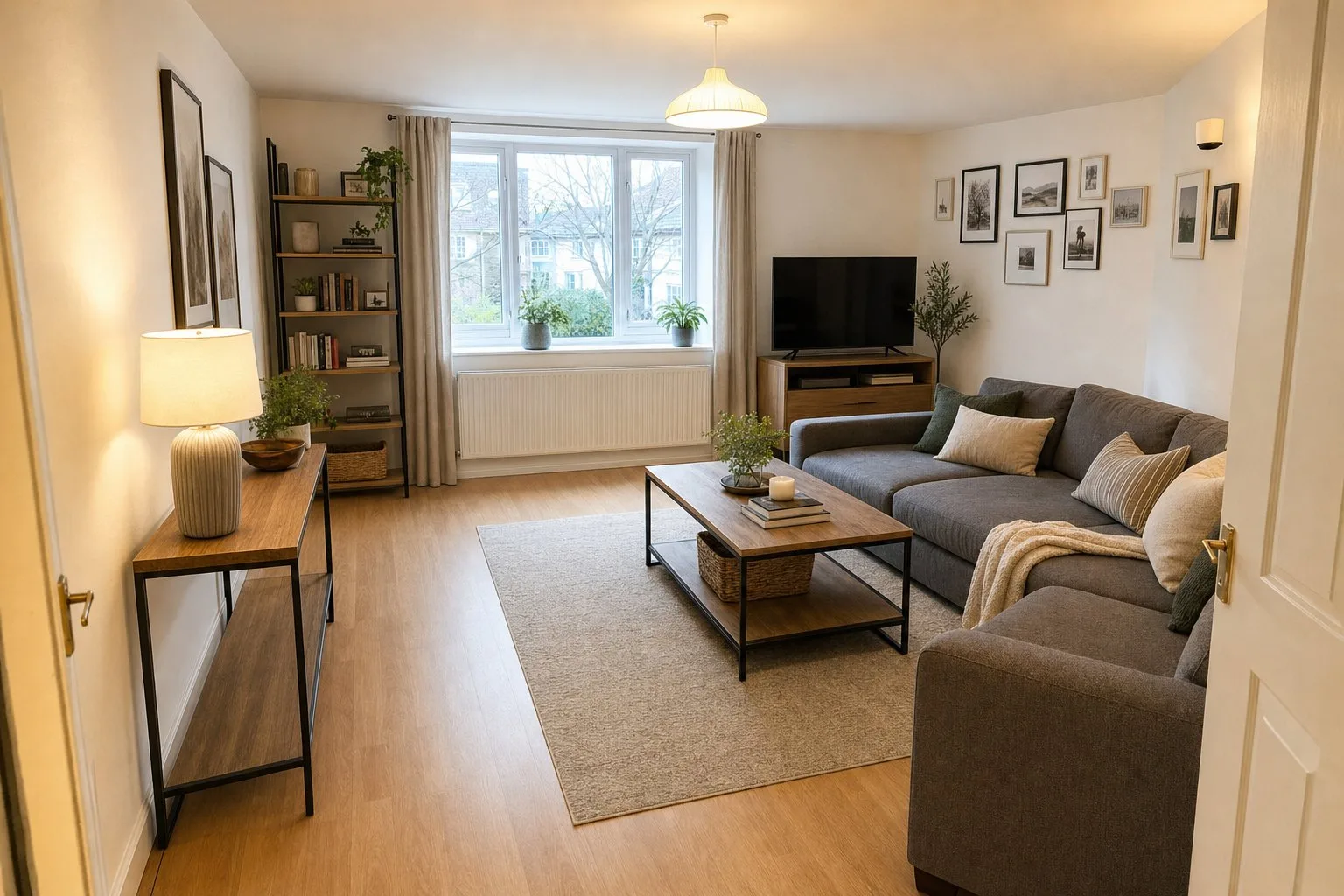 EntrümpeltEingerichtet
Den vollständigen Staging-Workflow zeigt ein ganzes Objekt auf einmal virtuell einrichten, fürs eigene Zuhause Zuhause mit KI einrichten.
Schritt 5: Mit eingebautem Hinweis exportieren
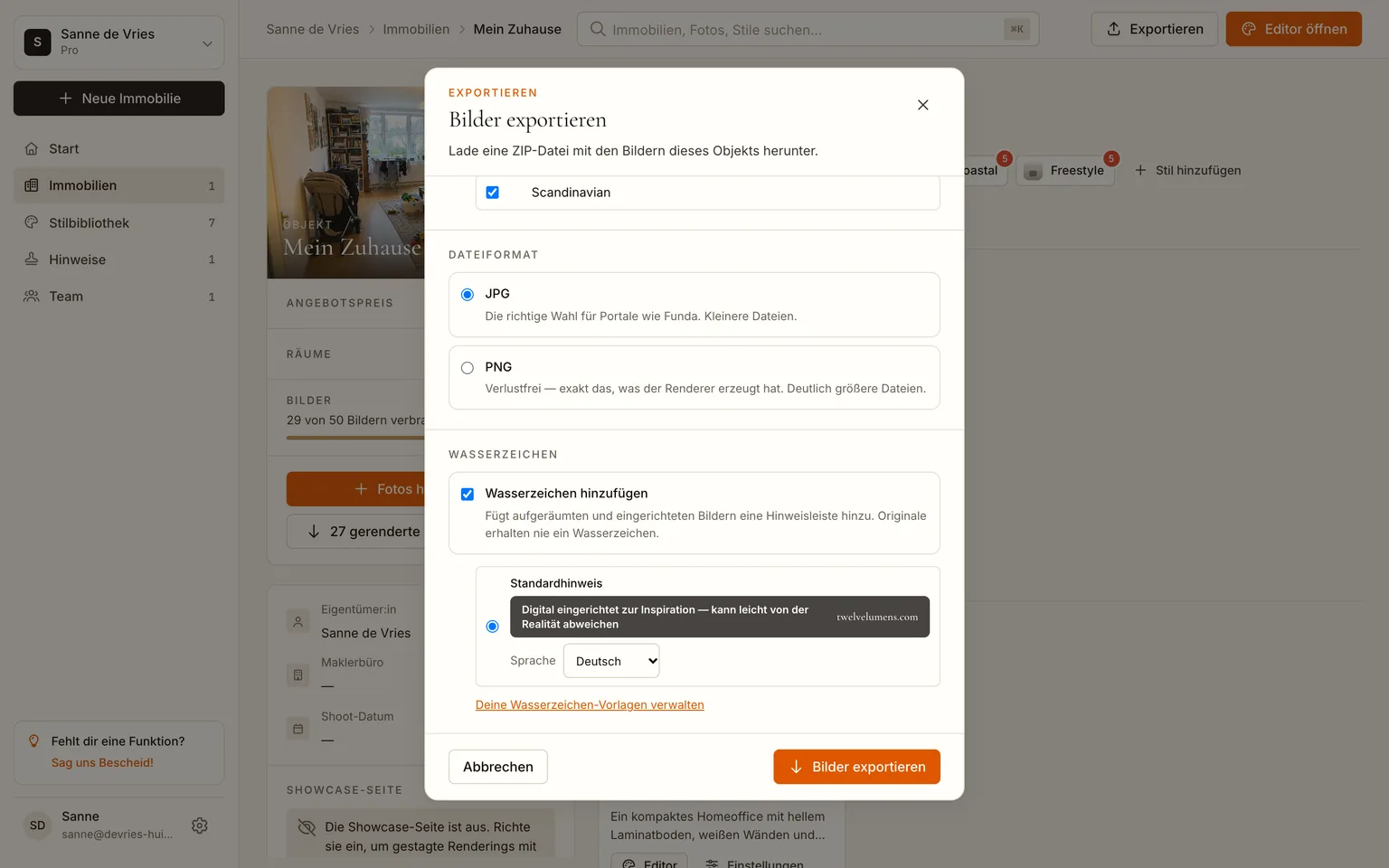
Klicke auf Exportieren, hake Originale und Aufgeräumt an (und Eingerichtet, falls gerendert), bleib bei JPG und lass die Hinweisleiste an. Die Leiste wird in jedes entrümpelte und eingerichtete Bild gerendert, mit KI-Kennzeichnungsdaten in der Datei; Originale bekommen nie ein Wasserzeichen. Das verlangen ImmoScout24, Rightmove, Funda und die meisten Portale für bearbeitete Fotos, und es schützt dich vor der einen Beschwerde, die Entrümpeln auslösen kann: ein Käufer, der den leeren Raum für echt hielt und ein Sofa darin vorfindet.
Erste Fotos entrümpeln, 5 Bilder gratis
Wo es sich am meisten lohnt
- Bewohnte Objekte. Die Verkäufer wohnen weiter; die Fotos zeigen das Haus, nicht den Haushalt.
- Mietwohnungen zwischen zwei Mietern. Die möblierte Wohnung des Vormieters fotografieren, leer veröffentlichen, und das neue Inserat geht an dem Tag online, an dem das alte endet.
- Das eigene Zuhause verkaufen. Die Fotos heute Abend entrümpeln, statt eine Woche Möbel zu schleppen, und den Satz dem Makler geben.
- Vor einem Renovierungsangebot. Eine leere Version des eigenen Raums ist die Zeichnung, die Maler oder Bodenleger haben wollen.
Was es kostet
Die ersten fünf Bilder sind kostenlos, ohne Karte. Einen Raum zu entrümpeln zählt als ein Bild in 1K, zwei in 2K. Danach zahlst du pro Zuhause: Personal kostet 19 Euro im Monat für ein Zuhause und 25 Bilder, Pro 129 Euro für zehn Objekte mit je 50 Bildern. Ein Retuscheur berechnet 10 bis 30 Euro pro Foto fürs Entfernen von Möbeln und liefert nach ein bis zwei Tagen; den Vergleich gibt es in Was kostet virtuelles Home Staging?.
Häufige Fragen
Kann KI Möbel aus einem Foto entfernen, ohne den Raum zu verändern?
Ja. Entrümpeln entfernt bewegliche Objekte und rekonstruiert Boden und Wand dahinter; Wände, Fenster, Türen, Einbauten und die Kameraposition bleiben wie fotografiert. Vergleiche das Ergebnis im Editor mit dem Original, bevor du veröffentlichst, wie bei jeder Bearbeitung.
Kann ich manche Möbel behalten und den Rest entfernen?
Ja. Schreib im Aufräumen-Panel des Editors in normalen Worten, was bleiben und was weg soll, und rendere noch einmal. Je konkreter du die Stücke benennst, desto besser das Ergebnis.
Ist ein entrümpeltes Foto auf Immobilienportalen erlaubt?
Ja, als bearbeitetes Foto mit sichtbarem Hinweis, den der Export automatisch hinzufügt. Behalte von jedem Raum ein unbearbeitetes Foto im Satz, und nutze Entrümpeln nie, um einen Mangel zu verbergen oder etwas fest Verbautes zu entfernen.
Funktioniert es bei dunklen oder vollgestellten Fotos?
Es funktioniert, aber die Rekonstruktion hinter entfernten Objekten ist nur so gut wie das, was das Foto zeigt. Bei Tageslicht mit eingeschalteten Lampen fotografieren, und den ganzen Raum; ein halb sichtbarer Boden ergibt einen plausiblen Boden, ein gut belichteter den echten.
Wie viele Fotos kann ich auf einmal entrümpeln?
Alle Fotos eines Objekts, mit einem Klick im Tab „Entrümpelt". Die Pläne begrenzen Fotos pro Objekt (10 im kostenlosen Plan, 25 auf Pro, 40 auf Business), nicht die Klicks.
Von Martin Balk, Gründer von Twelve Lumens · Aktualisiert am 23. Oktober 2026
Sieh dein eigenes Objekt eingerichtet
Lade ein paar Fotos hoch und bekomme in Minuten entrümpelte, eingerichtete Versionen zurück. Die ersten fünf Bilder sind kostenlos, ohne Kreditkarte, die Originale bleiben erhalten.
5 Bilder kostenlos einrichtenMehr aus dem Blog
3D-Rendering fotorealistisch machen mit KI: in 3 Schritten
Clay-Render, SketchUp-Viewport oder altes CGI in Minuten fotorealistisch: wie ein Foto hochladen, Stil wählen, rendern. Gleiche Kamera, gleiche Geometrie.
Zuhause mit KI einrichten: in 5 Schritten zum neuen Look
Schritt für Schritt mit Screenshots: Räume fotografieren, hochladen, entrümpeln, zwei oder drei Stile testen, exportieren. 15 Minuten, 5 Bilder gratis.
Ein ganzes Objekt auf einmal virtuell einrichten (für Makler)
Ein echtes Inserat mit 13 Fotos in einer Sitzung eingerichtet: ein Upload, ein Hausstil, ein Klick für alle Räume, portalfertig exportiert mit Hinweis.
Wie funktioniert virtuelles Home Staging mit KI? Vom Upload zum fertigen Inseratsfoto
Wie virtuelles Home Staging mit KI funktioniert: hochladen, entrümpeln, Stil wählen, rendern. Was sich ändert, was es kostet und was bei ImmoScout24 gilt.
Was kostet virtuelles Home Staging 2026? Preise pro Foto, pro Objekt und pro Monat
Virtuelles Home Staging kostet 2026 grob 0,40 bis 40 € pro Bild. Was die drei Preismodelle pro Objekt und pro Monat ergeben, plus die versteckten Kosten.
Home-Staging-Fotografie: So fotografierst du eine Immobilie, die sich gut einrichten lässt
Was ein Home-Staging-Fotograf wirklich macht, wie du jeden Raum so fotografierst, dass er sich gut einrichten lässt, und wann das Smartphone reicht.
Virtuelles Home Staging von A bis Z: 13 Begriffe, einfach erklärt
13 Begriffe rund um virtuelles Home Staging, kurz und klar erklärt: Render, 2K, Wohnstile, Entrümpeln, Kennzeichnung und mehr, jeder für sich zitierbar.
Virtuelles Home Staging kennzeichnen: die Regeln 2026 bei ImmoScout24, MLS, funda und Co.
Wo virtuell eingerichtete Fotos erlaubt sind, welche Kennzeichnung jeder Markt verlangt und eine Checkliste, die dein Inserat überall regelkonform hält.
Was kostet Home Staging 2026? Preise für klassisches und virtuelles Staging, mit echten Zahlen
Was physisches, ausgelagertes virtuelles und KI-Home-Staging 2026 pro Objekt kosten, wann sich welche Variante lohnt, und die Rechnung für 20 Fotos.