Home staging virtuel d'un bien entier en une seule fois
Une vraie annonce de 13 photos aménagée en une séance : un import, un style maison, un clic pour toutes les pièces, un export prêt pour les portails.
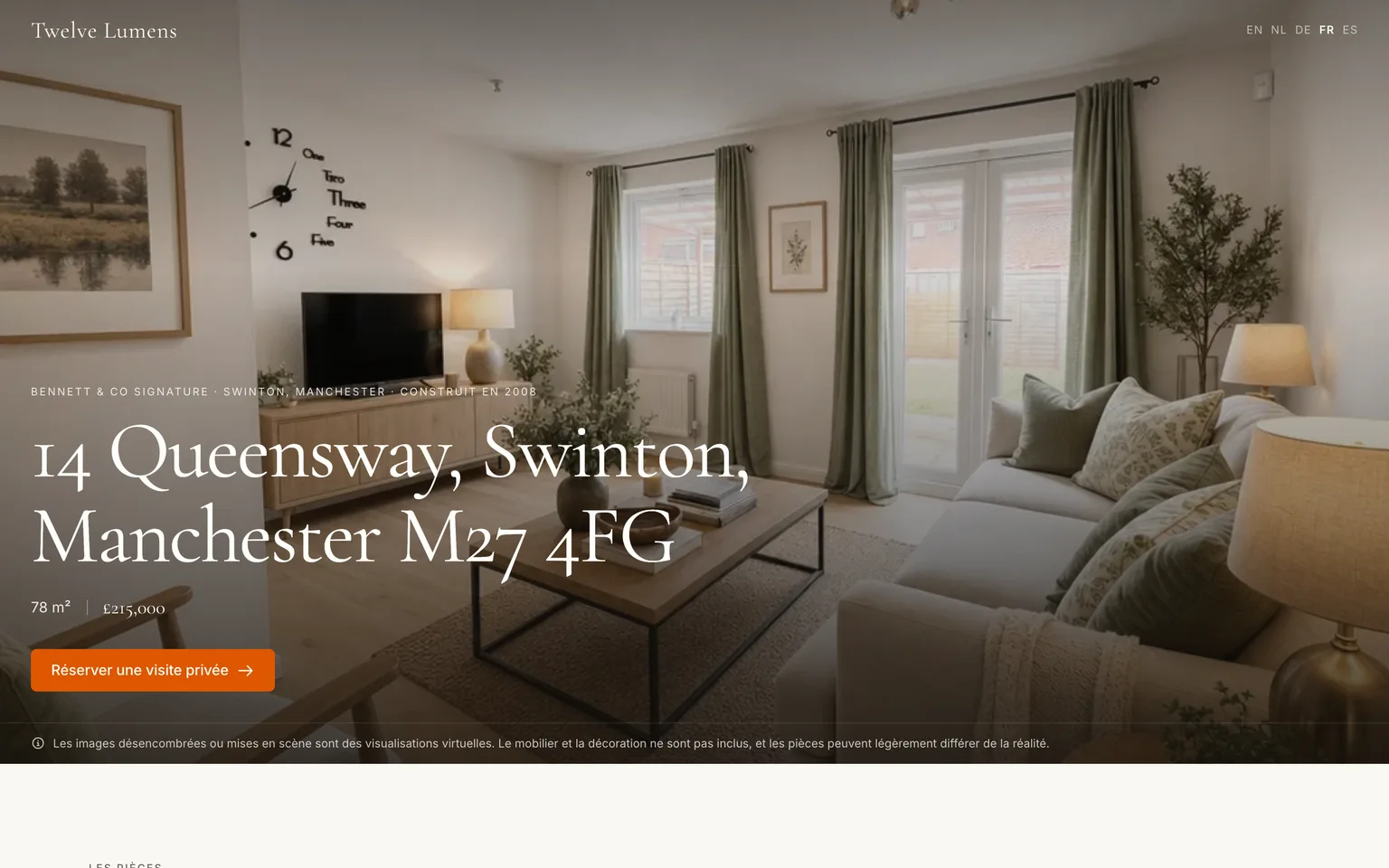
Le home staging virtuel cesse de valoir l'effort dès qu'il faut le faire photo par photo : choisir une pièce, choisir un style, attendre, télécharger, recommencer vingt fois, puis expliquer au vendeur pourquoi la cuisine ne ressemble pas au salon. Ce tutoriel montre la méthode qui évite tout cela. Nous avons pris une vraie maison vide de trois chambres à Swinton, près de Manchester, 13 photos tirées directement du portail, et nous avons aménagé l'annonce entière en une séance : un import, un style maison, un clic pour toutes les pièces, un ZIP avec la mention déjà dans l'image. Captures d'écran de chaque étape ci-dessous.
Si la technologie elle-même est nouvelle pour vous, comment fonctionne le home staging virtuel par IA couvre les bases. Cet article traite du passage à l'échelle d'une annonce.
Ce qu'il vous faut
- Les photos de l'annonce, telles que prises. JPEG, PNG, WebP ou HEIC, de l'appareil du photographe ou de votre téléphone, jusqu'à 20 Mo chacune.
- Cinq minutes d'attention au début et cinq à la fin. Entre les deux, les rendus tournent seuls.
- Un compte gratuit : les cinq premières images sont offertes, de quoi tester une pièce avant d'engager un bien entier.
Étape 1 : Créez le bien
Depuis l'accueil de votre espace, cliquez sur Nouveau bien et renseignez l'adresse et le prix demandé. Tout le reste est facultatif et peut être complété plus tard.
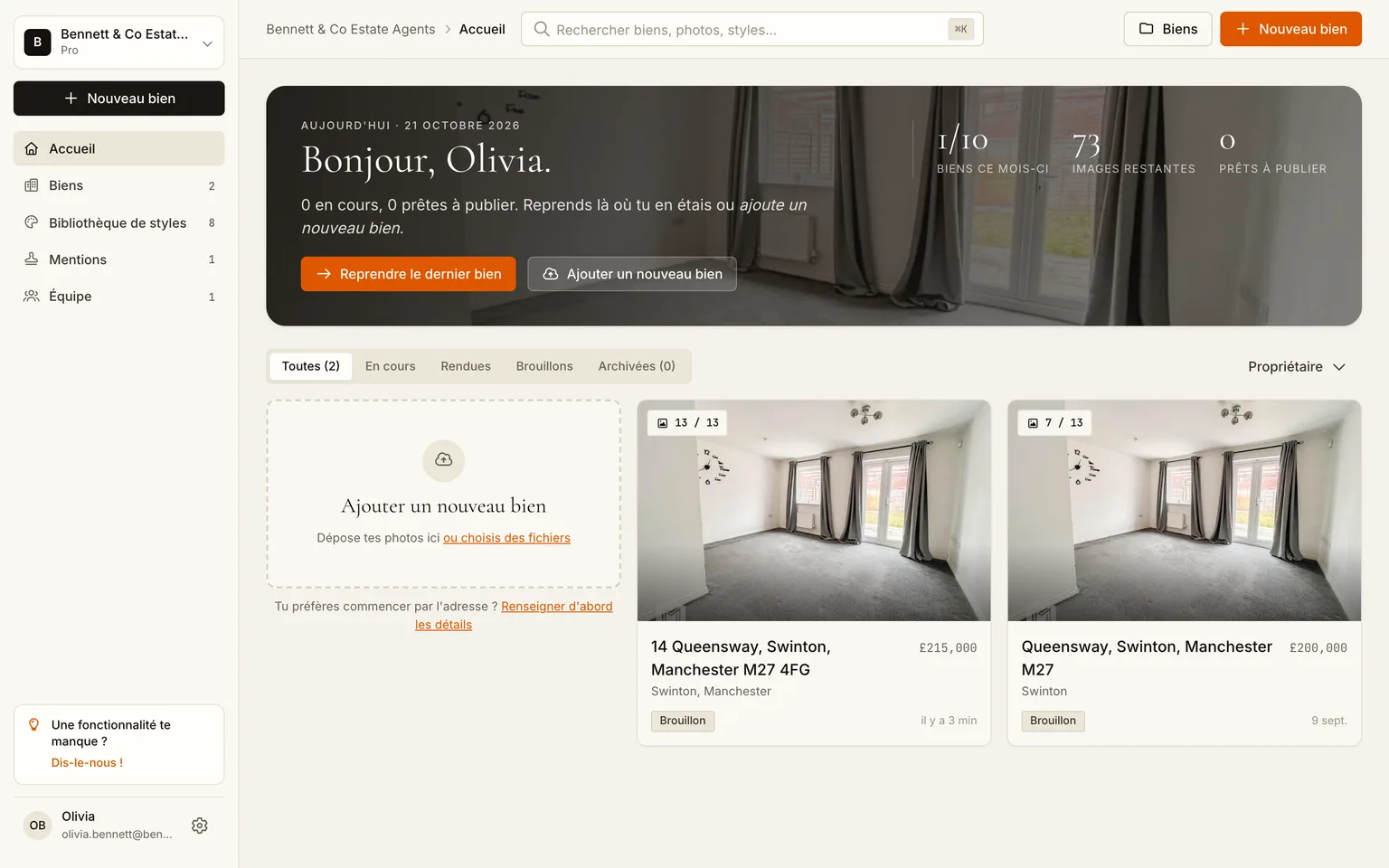
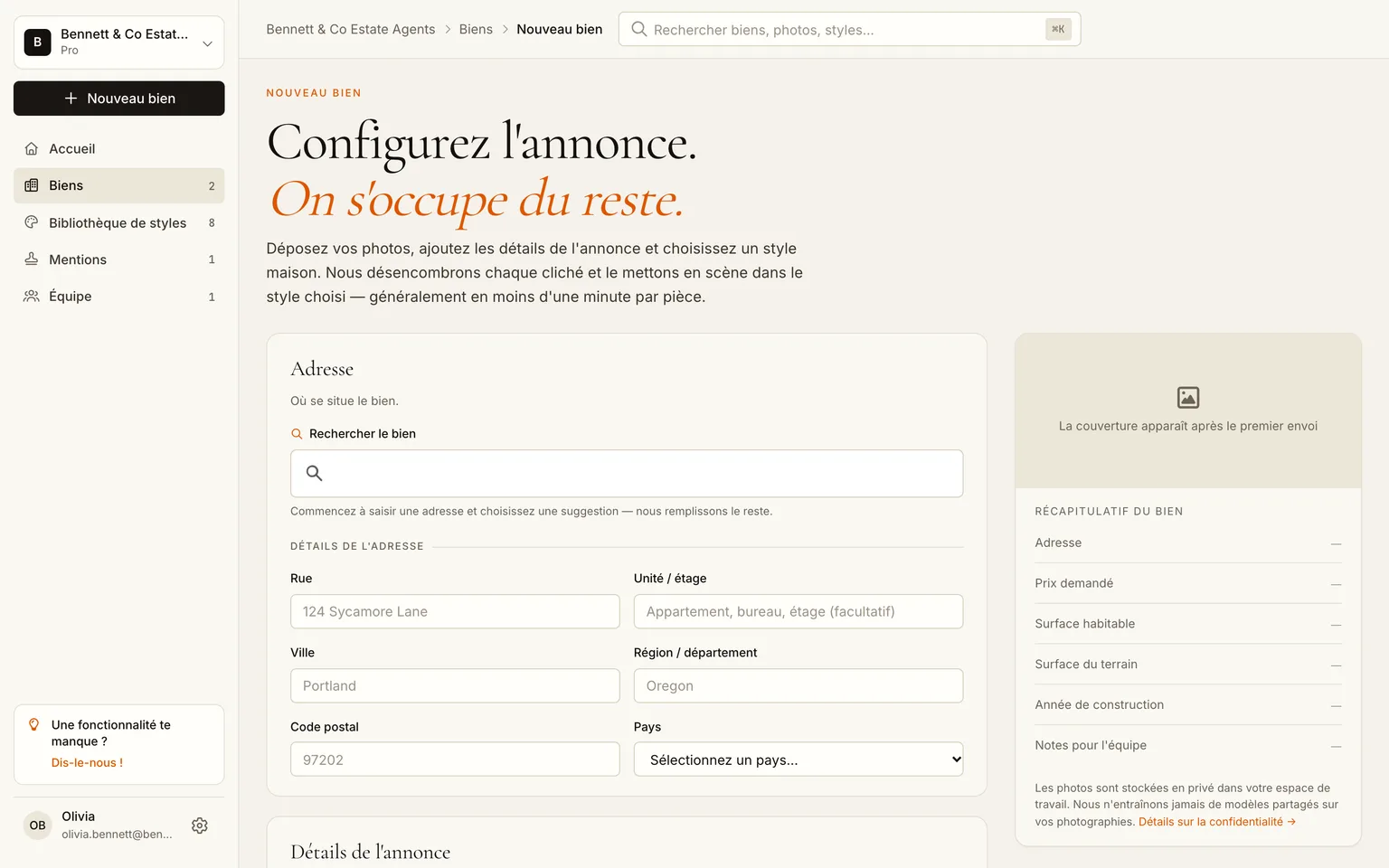
Étape 2 : Importez toutes les photos d'un coup
Sur la page du nouveau bien, cliquez sur Ajouter des photos et sélectionnez tout le reportage. Les fichiers s'importent les uns après les autres et l'application classe chaque photo dans sa pièce dès son arrivée : salon, cuisine, chambres, couloir. Treize photos importées en moins d'une minute et analysées en une minute environ.
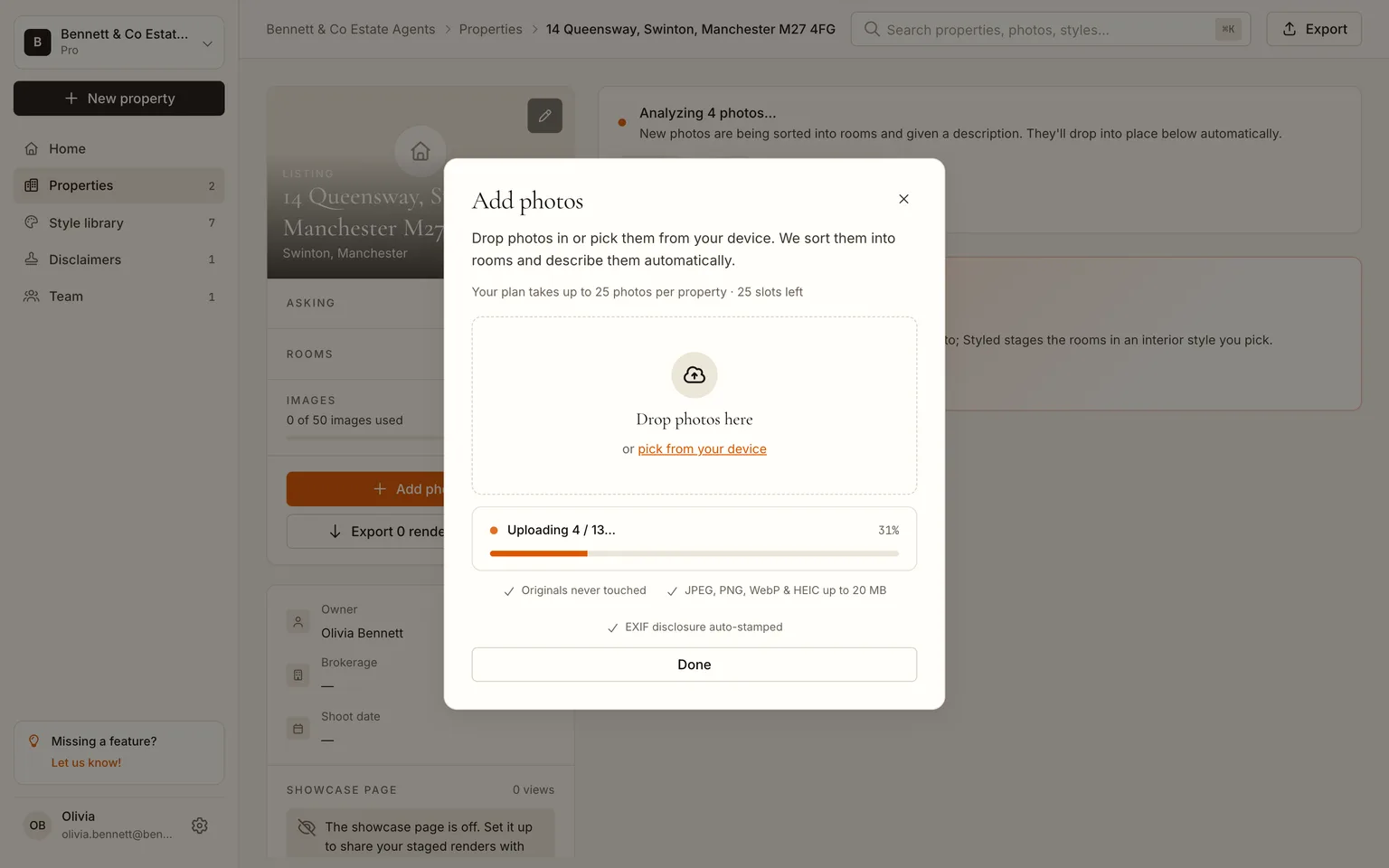
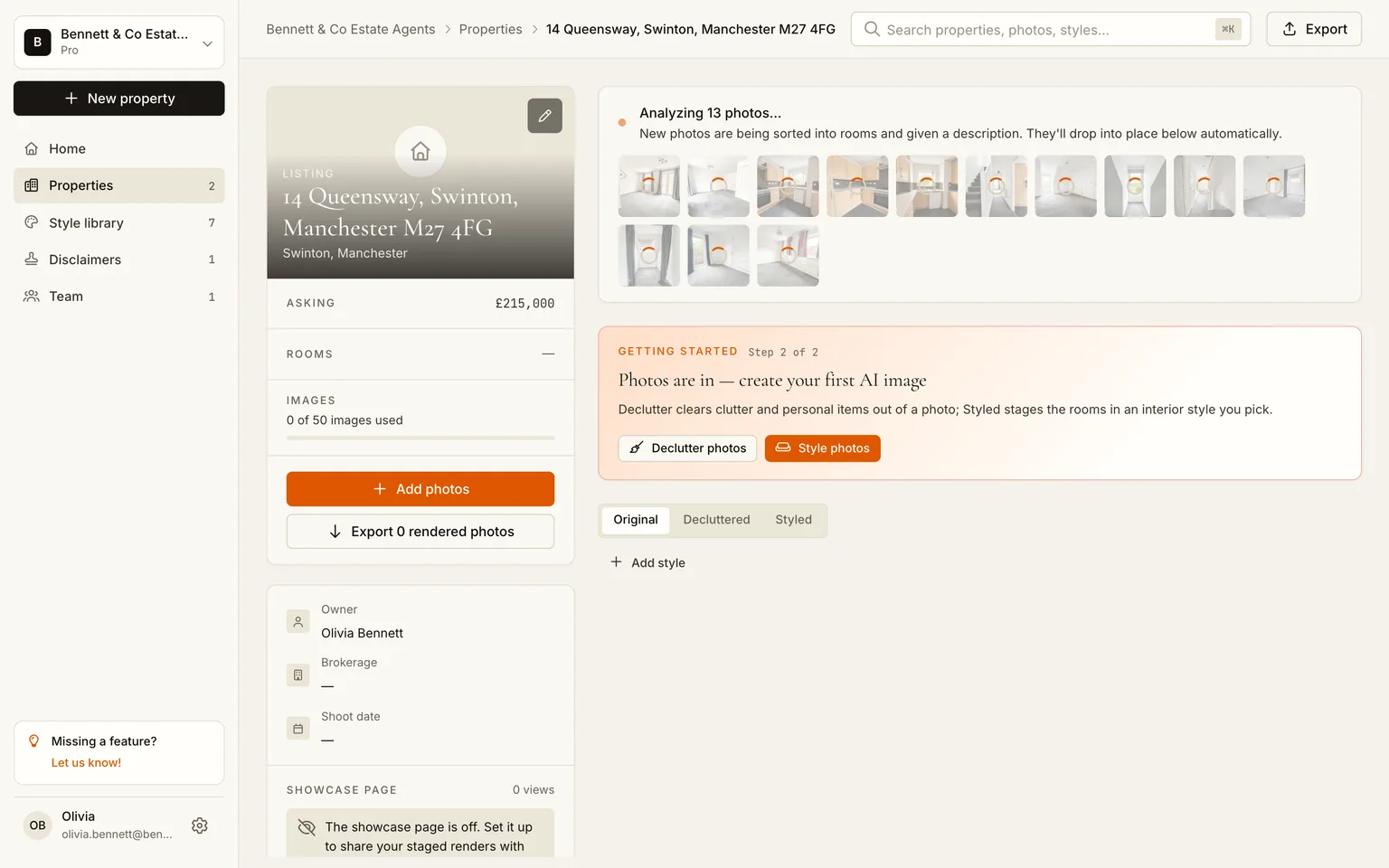
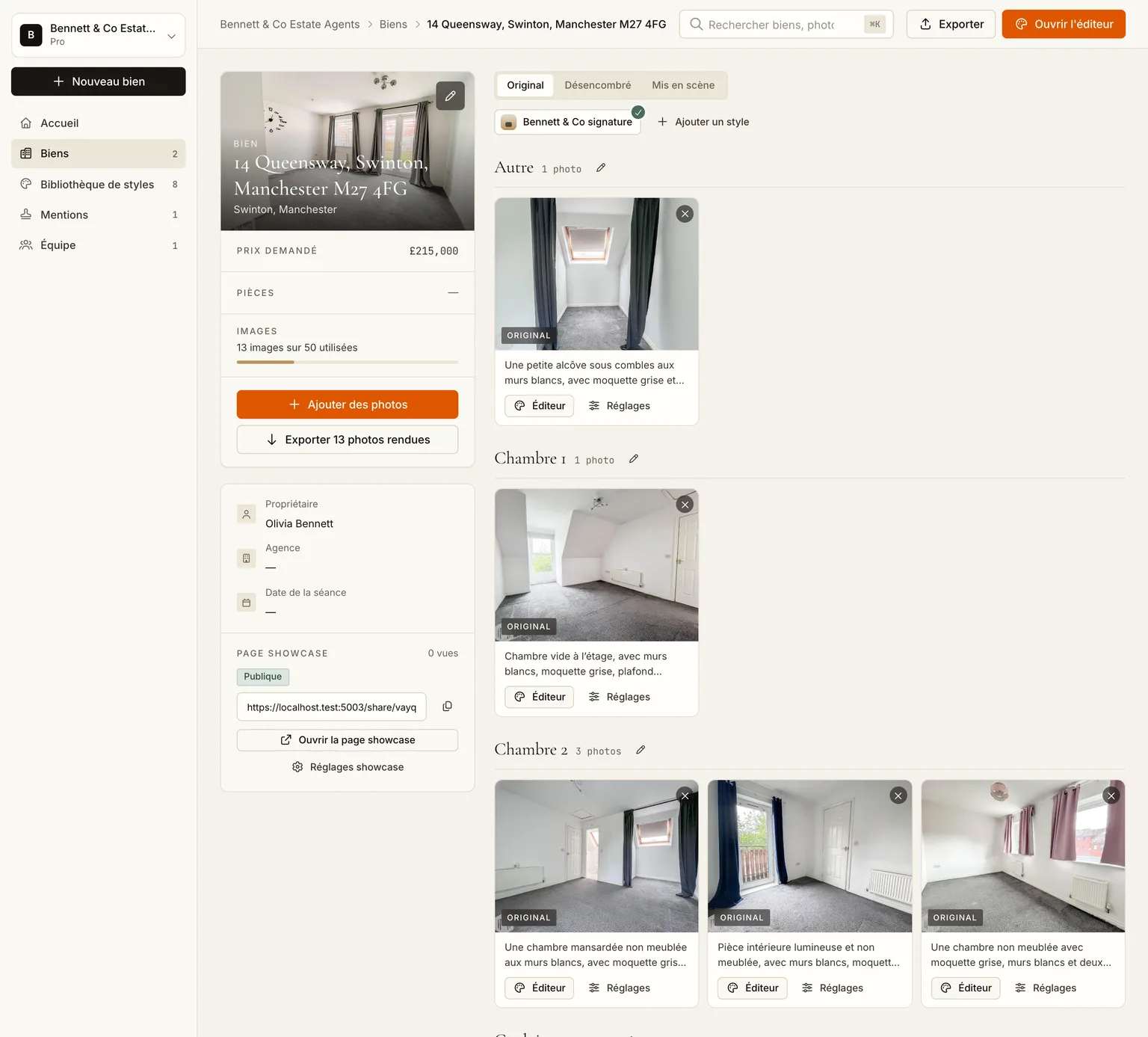
Deux remarques pour le photographe qui sommeille en vous. Gardez les photos en paysage et non recadrées : du 3:2 ou du 4:3 brut de capteur, c'est ce que veulent les portails et ce dans quoi l'exportateur découpe. Et importez aussi les pièces habitées ; l'étape de désencombrement dans l'éditeur s'en charge, inutile de trier avant.
Étape 3 : Définissez votre style maison une fois pour toutes
C'est l'étape qui rend la mise en scène en lot possible. Un style pour toute l'annonce garde la cuisine, le salon et les chambres dans la même maison, et un style enregistré pour votre agence garde chaque annonce dans votre image de marque.
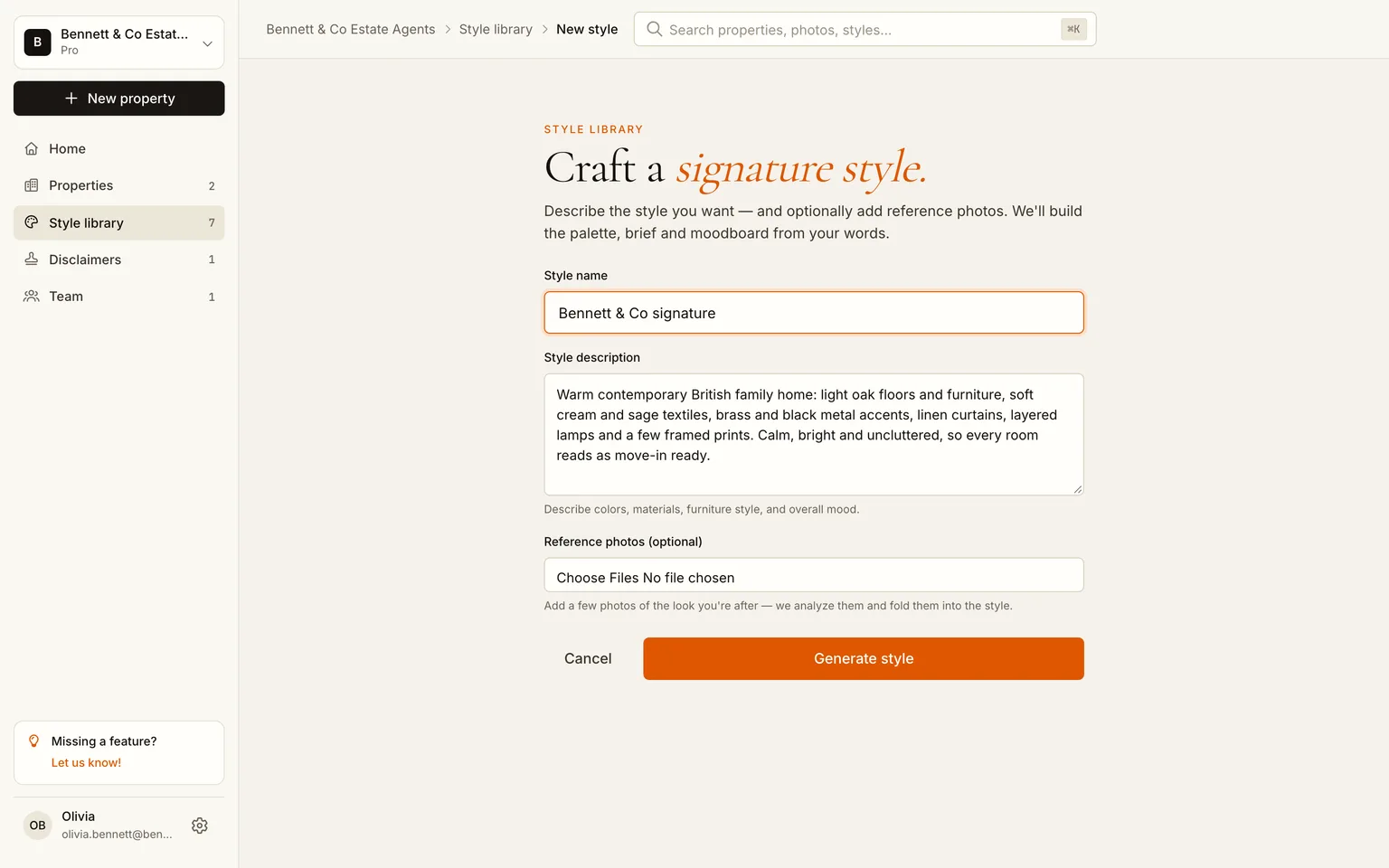
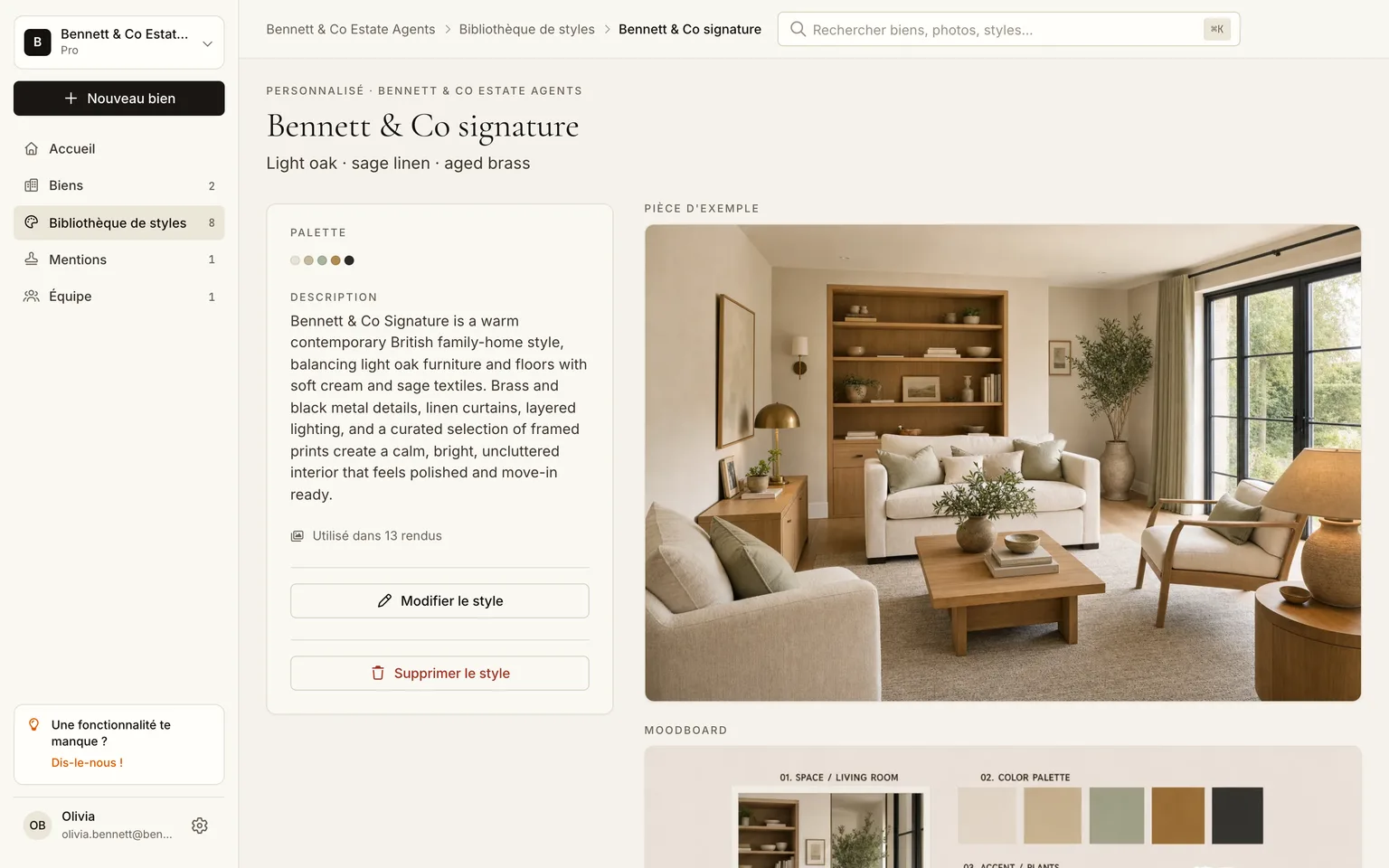
Vous pouvez choisir un style prédéfini dans la bibliothèque (Moderne, Scandinave, Luxe, Mid-century, Coastal, Industriel) et arrêter la lecture ici. Nous sommes allés un cran plus loin en créant un style personnalisé : ouvrez la Bibliothèque de styles, cliquez sur Créer un style perso, donnez-lui un nom et décrivez-le en quelques phrases. Les photos de référence sont facultatives. L'application rédige un brief de rendu à partir de la description, compose une planche d'ambiance et génère un salon témoin, en deux ou trois minutes.
Étape 4 : Aménagez toutes les pièces en un clic
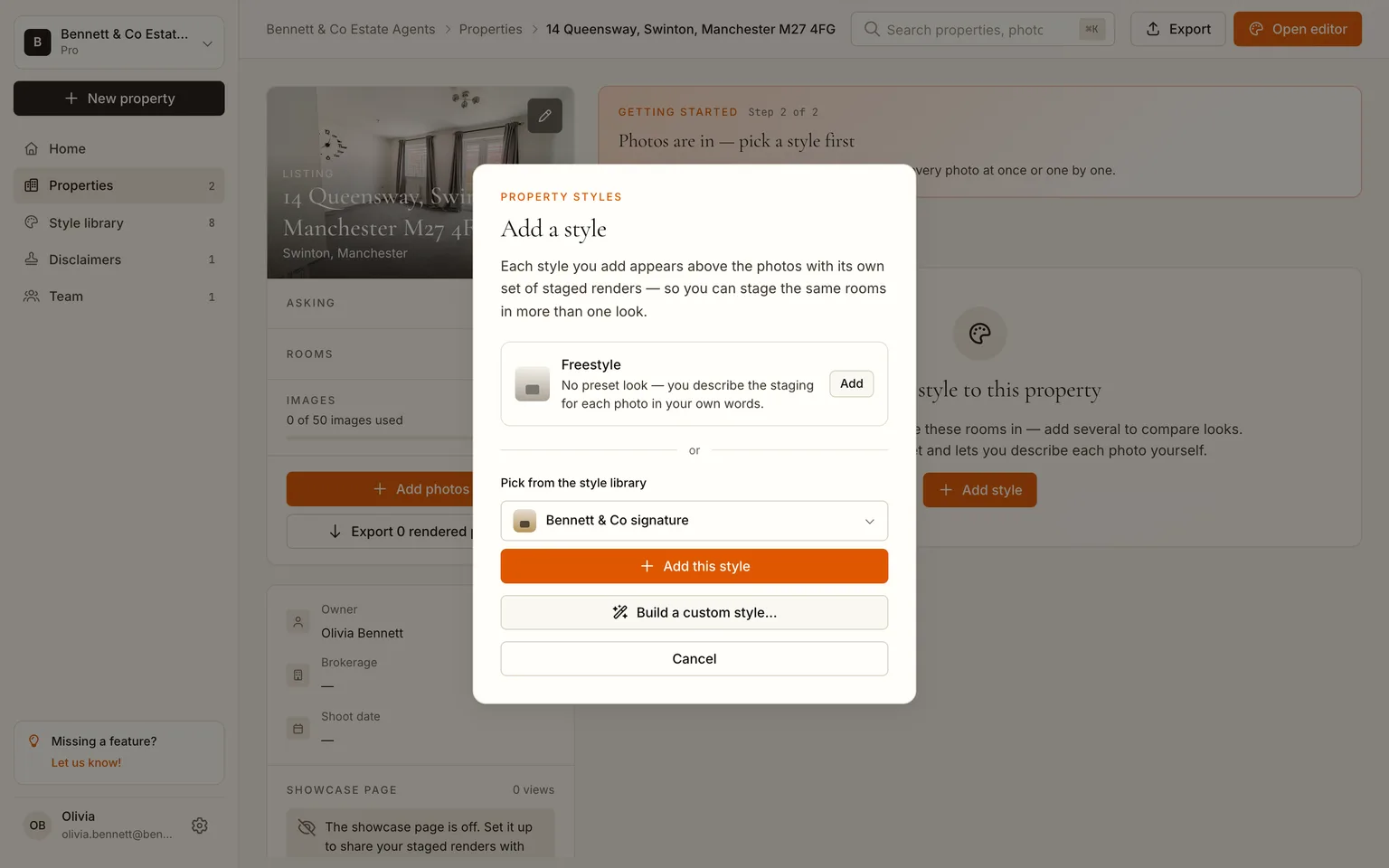
De retour sur l'annonce, ouvrez l'onglet Mis en scène, cliquez sur Ajouter un style et choisissez votre style maison. L'onglet affiche maintenant une carte par photo et un seul bouton en haut à droite : Génération rapide · 13 photos. La ligne sous les onglets vous dit, avant de cliquer, ce que le lot coûte sur le budget d'images de votre offre.
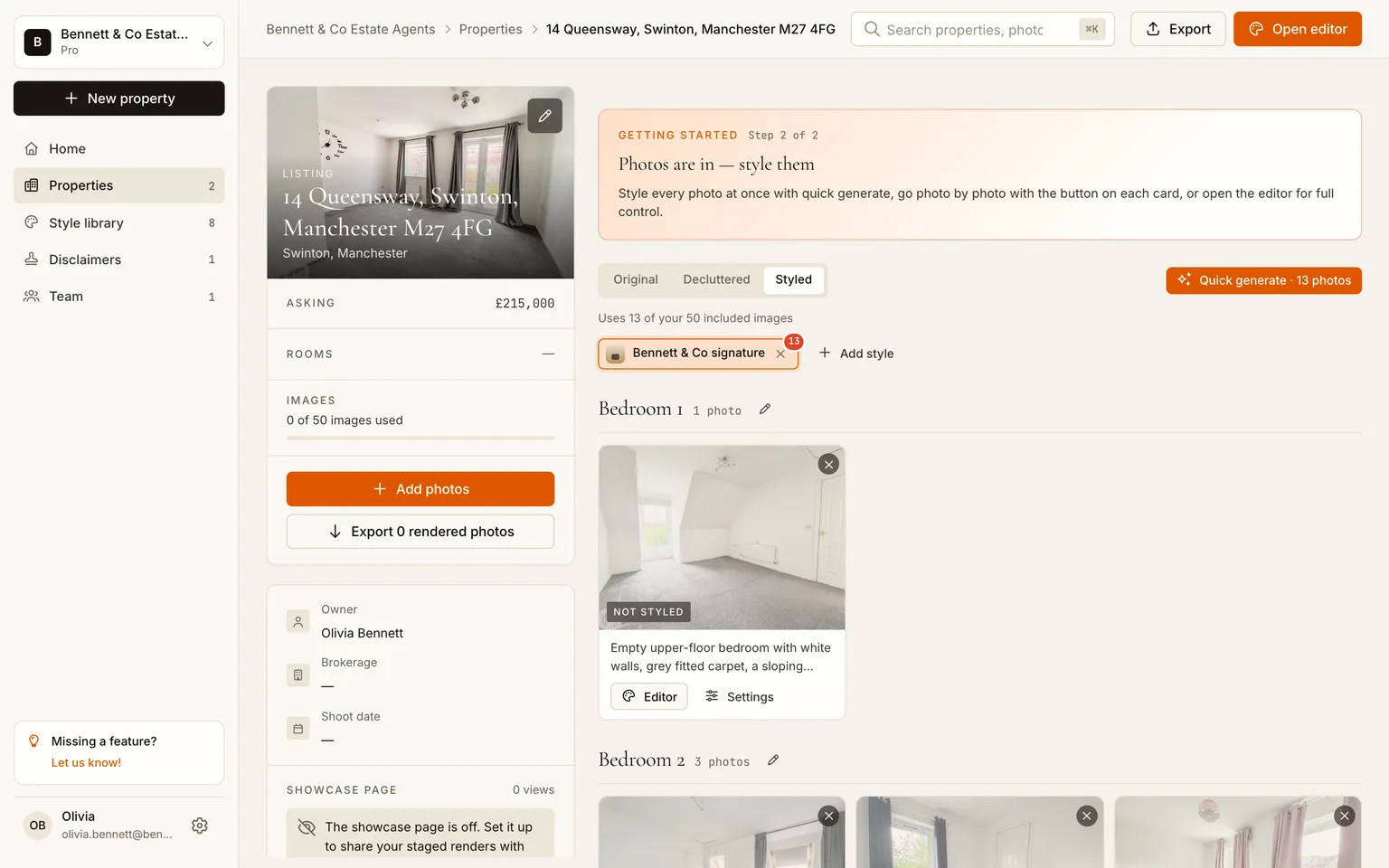
Cliquez. Chaque photo passe en attente et les rendus tournent en parallèle. Les cartes se remplissent au fur et à mesure, sans rafraîchir.
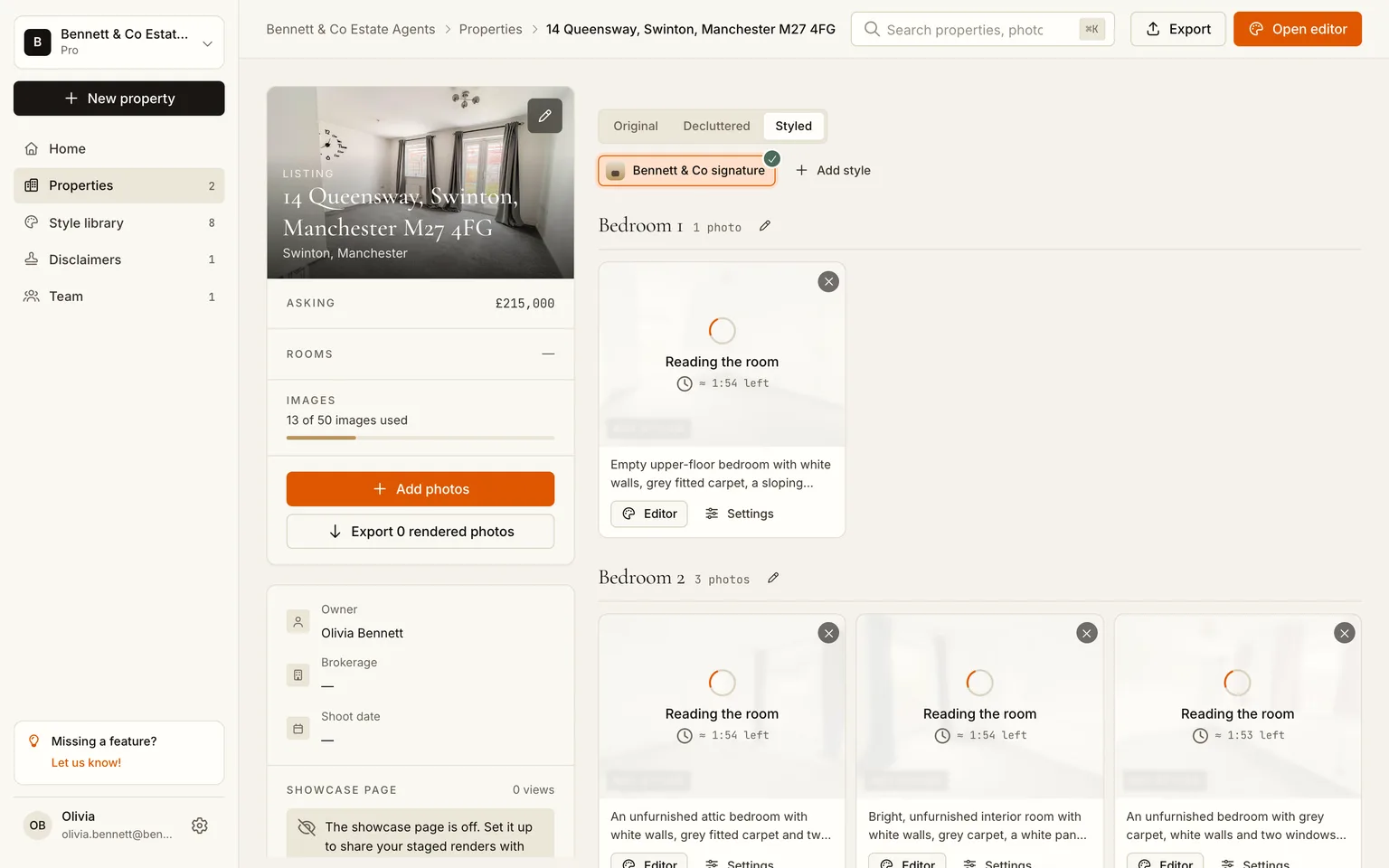
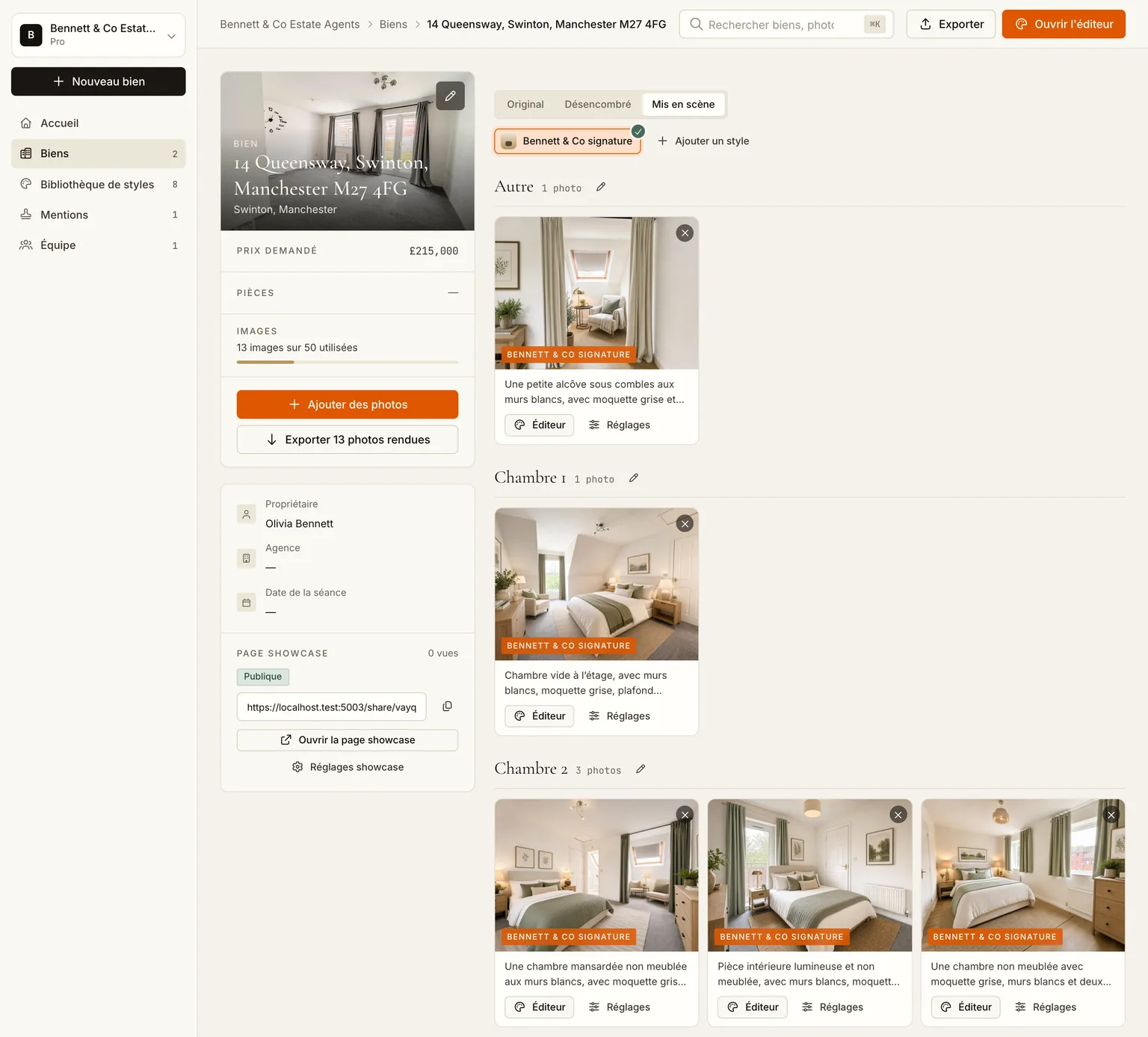
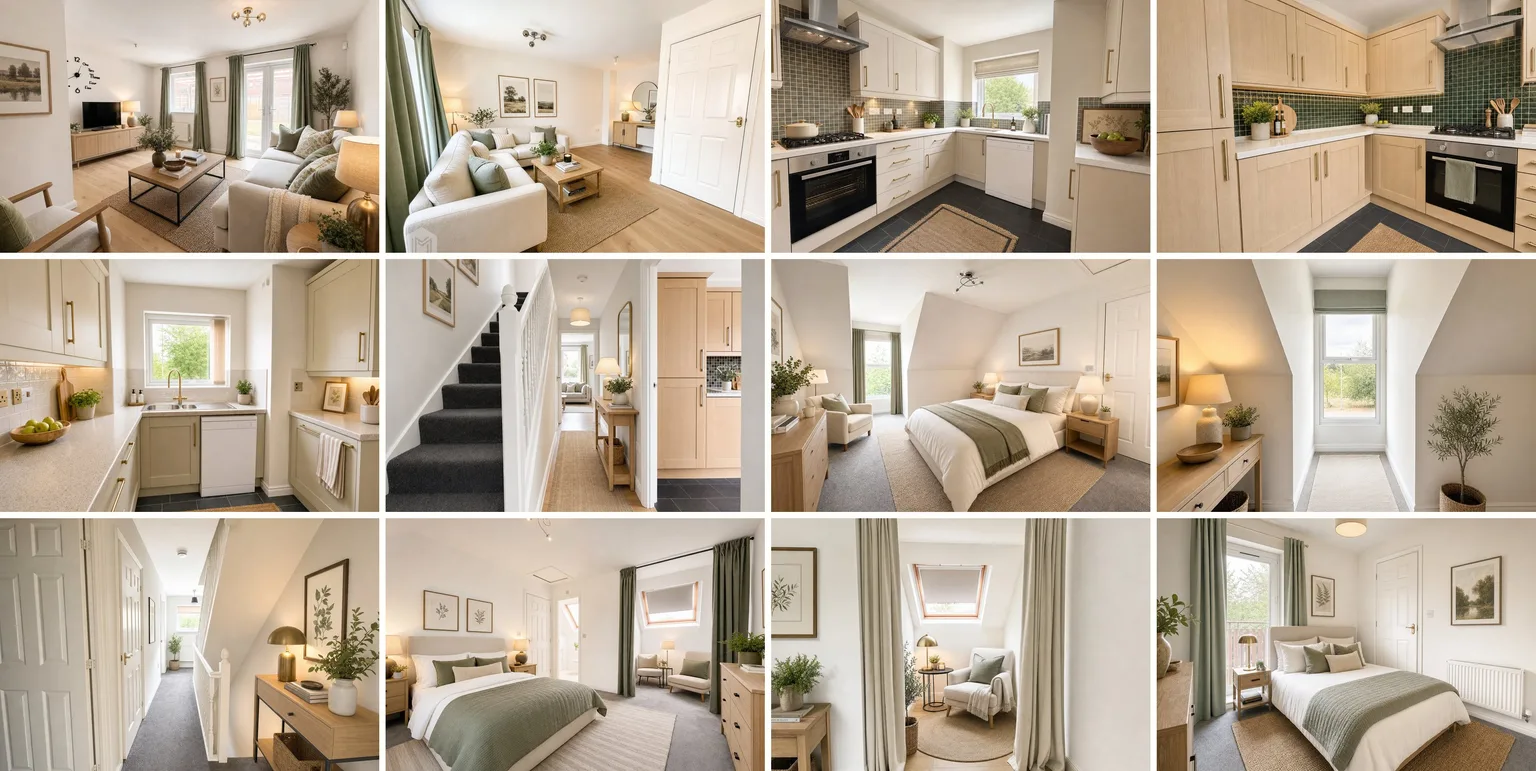
Étape 5 : Vérifiez et corrigez l'exception
Ouvrez une carte pour arriver dans l'éditeur. La bande du bas montre chaque version de la photo ; le panneau de droite regénère avec une consigne (« une table à manger plus petite », « pas de tapis ») ou dans un autre style, pour cette seule pièce. Pour un bien occupé, vous commenceriez ici par Désencombrer, qui vide la pièce avant l'aménagement ; les biens vides sautent l'étape.
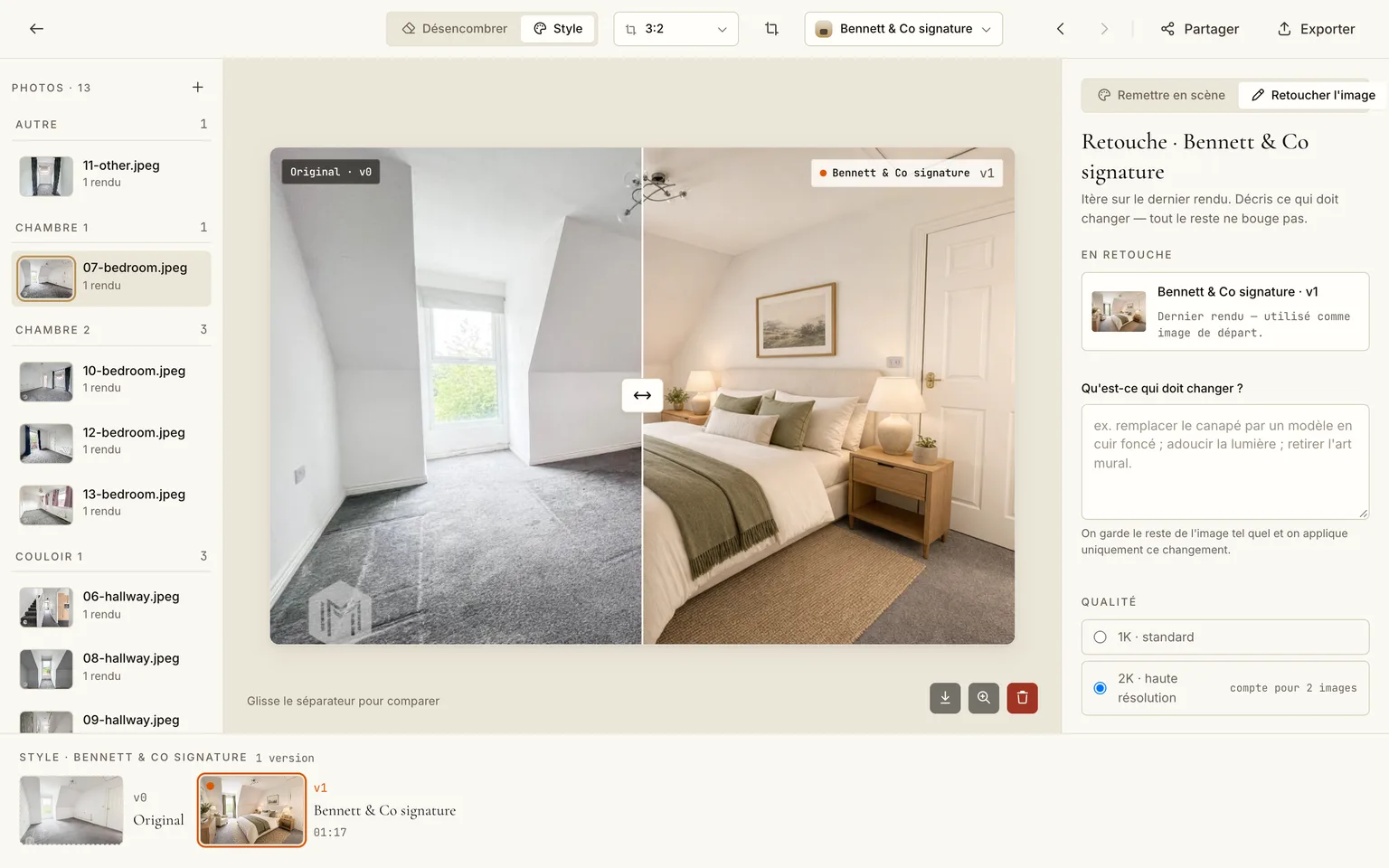
Deux habitudes qui vous gardent dans les règles des portails : ne laissez jamais un rendu ajouter ou supprimer une fenêtre, une porte ou un mur (le modèle a pour consigne de ne pas le faire, mais vérifiez), et gardez au moins une photo non retouchée par pièce dans la série. Notre guide des règles de mention détaille chaque portail.
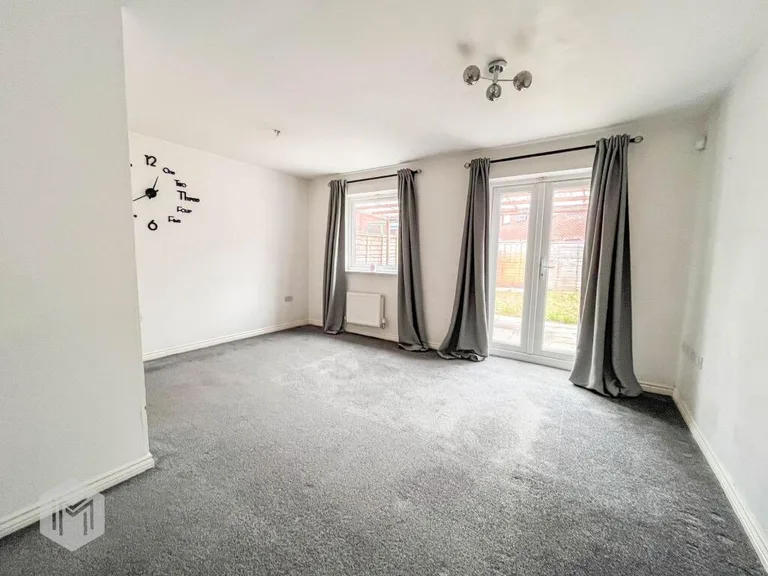
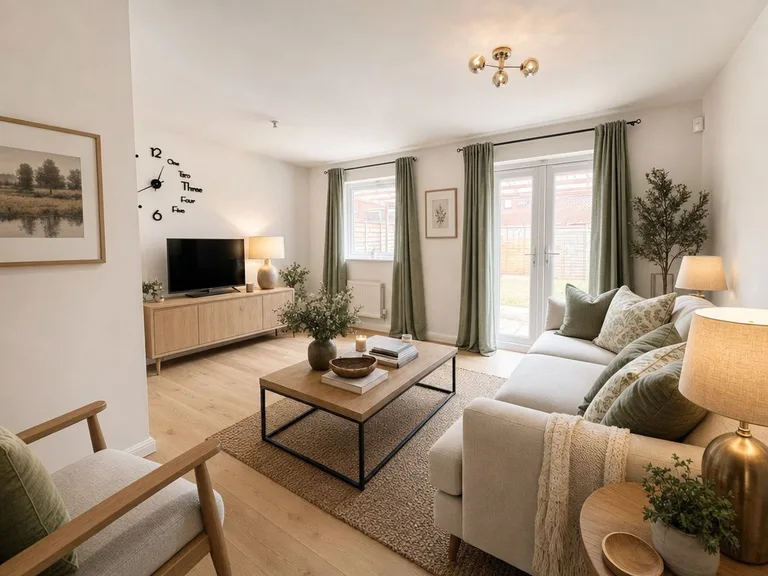 AvantAprès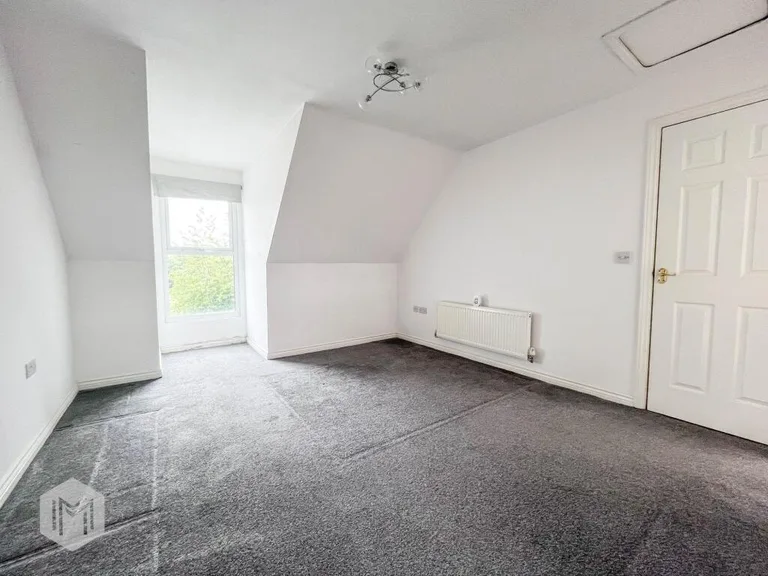
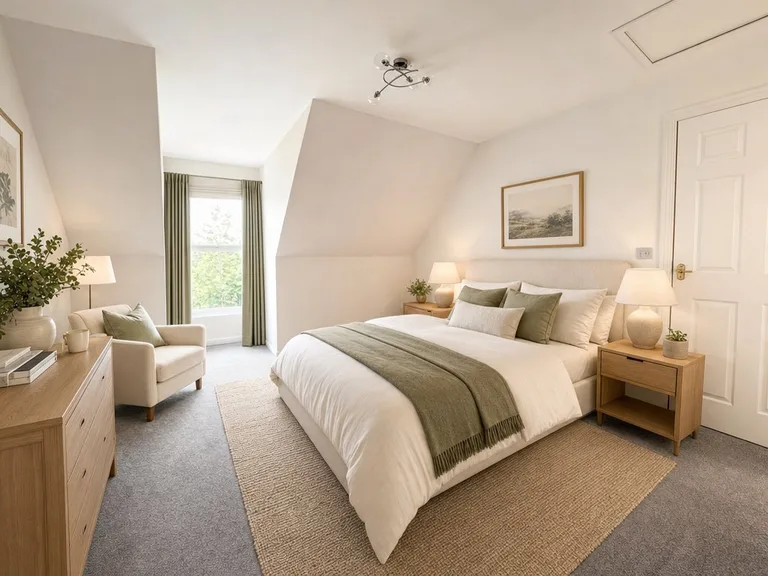 AvantAprès
Étape 6 : Exportez prêt pour les portails
Cliquez sur Exporter. Cochez Originaux et Aménagé, gardez le JPG et activez la bannière de mention : le texte (« mise en scène numérique, à titre d'inspiration ») est rendu dans l'image elle-même, ce qu'exigent SeLoger, Rightmove, Funda et la plupart des portails, et des métadonnées de divulgation IA sont écrites dans le fichier. Les offres Pro et Business peuvent remplacer le texte par leur propre formulation et leur logo.
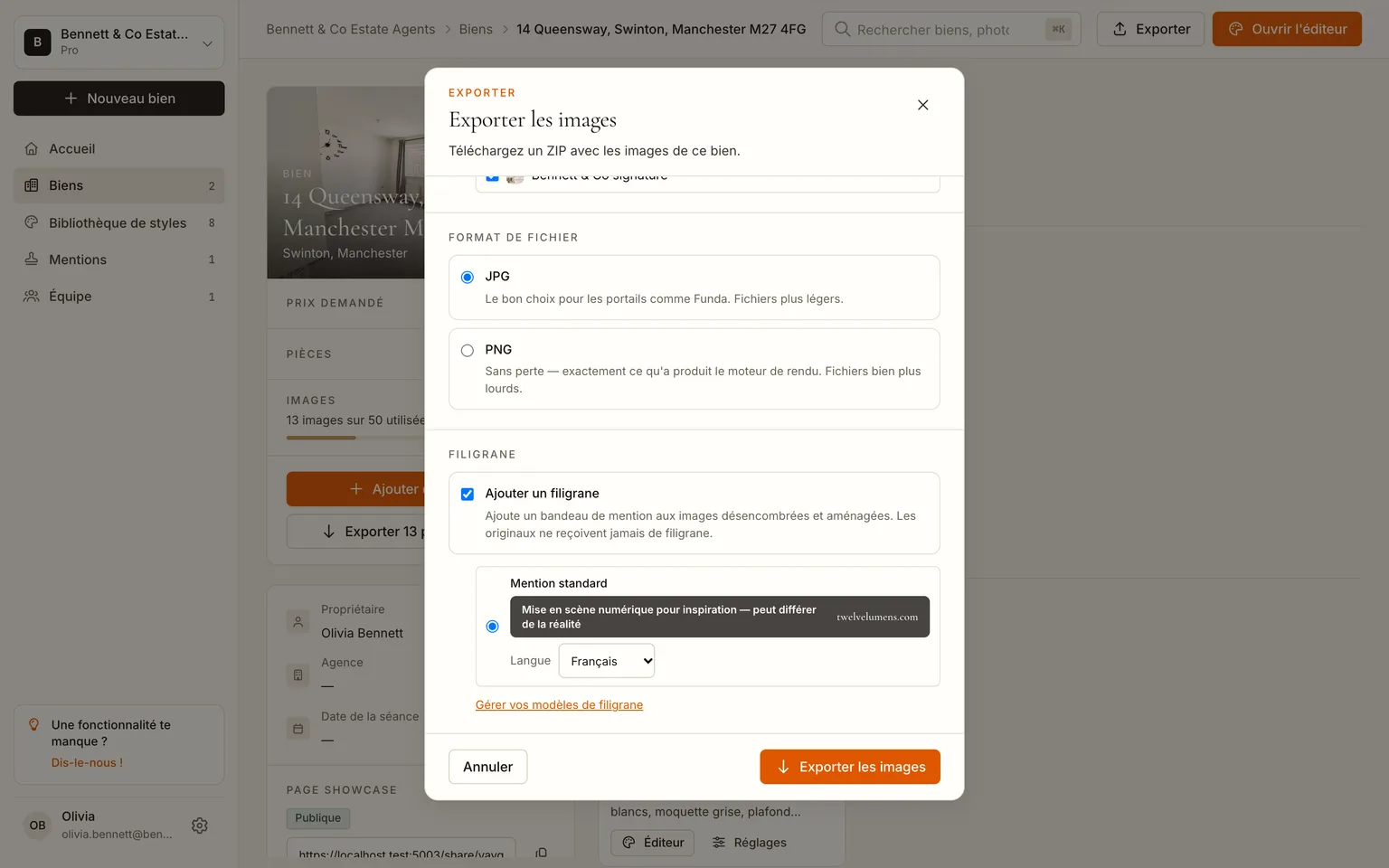
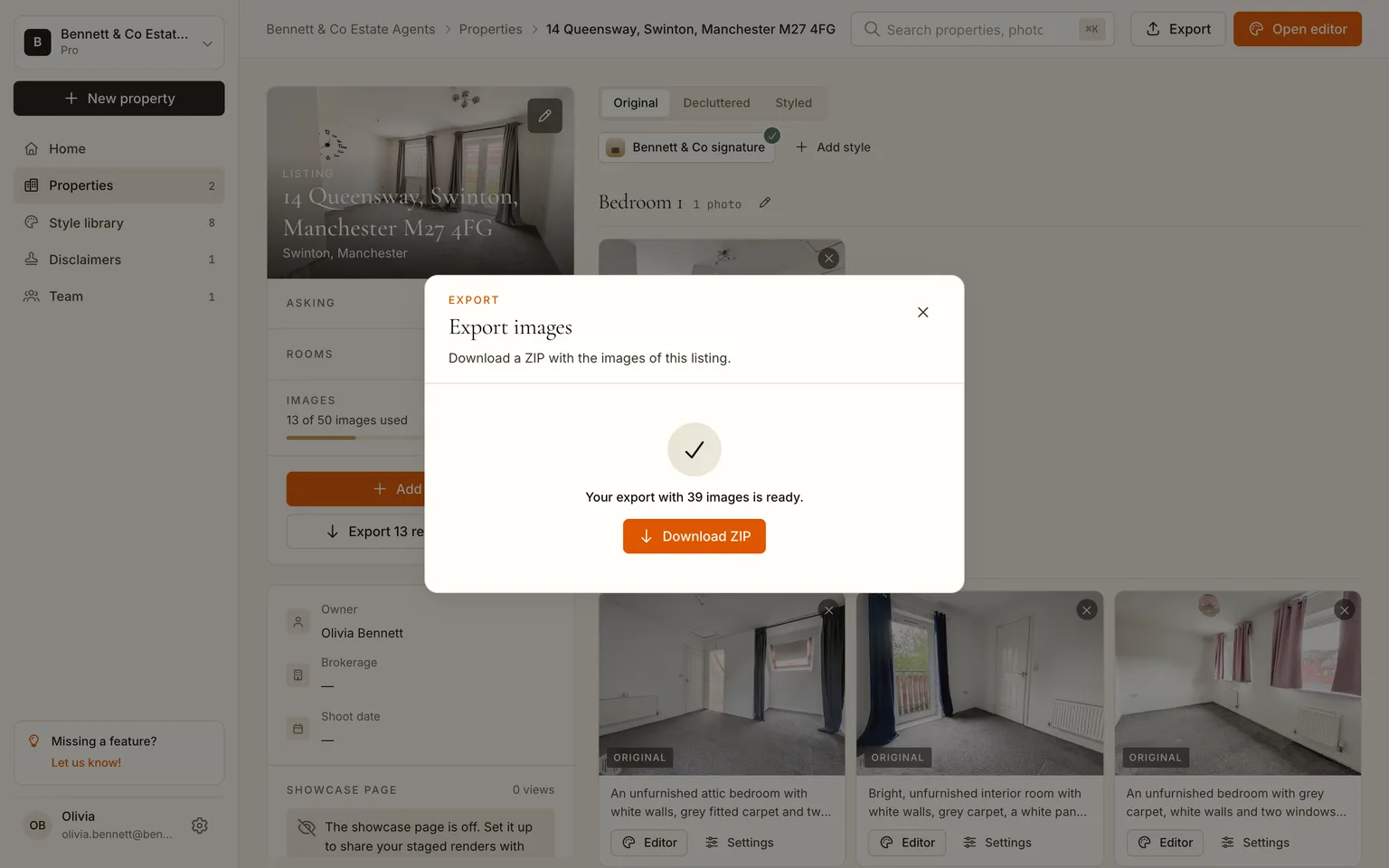
Le ZIP contient chaque image en cadre complet plus le recadrage 3:2 demandé par les portails ; sur Pro et Business, les rendus sont en 2K. Publiez la série aménagée avec les originaux, dans l'ordre que vous utilisez d'habitude, et la mention est déjà réglée. Les guides portails pour Rightmove et Funda listent les exigences exactes de pixels et de libellé.
Étape 7 : Partagez une page showcase (facultatif)
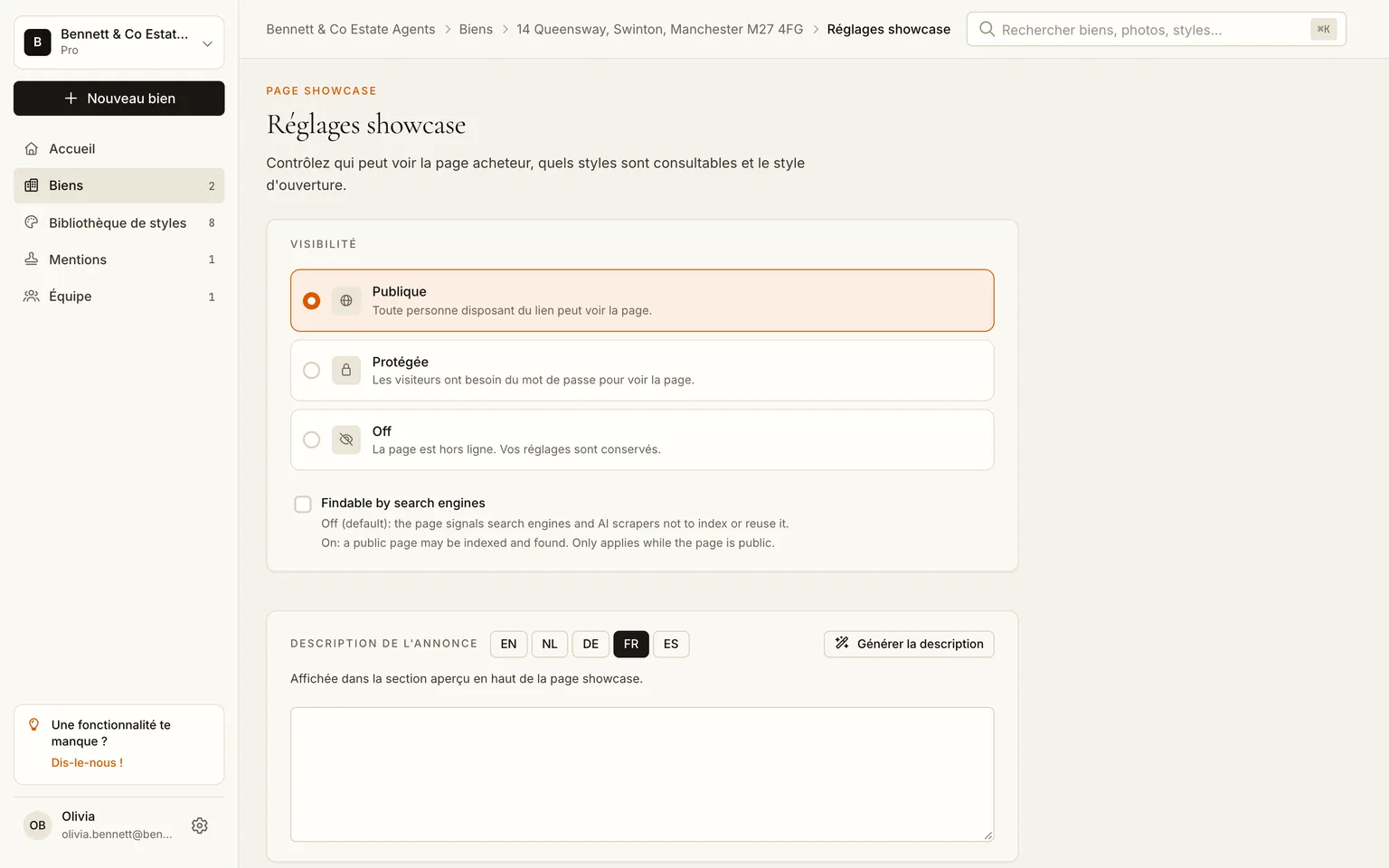
Chaque annonce peut avoir une page publique où les acheteurs font basculer chaque pièce entre l'original et la version aménagée, dans tous les styles que vous activez. Passez-la en public dans les réglages showcase et collez le lien dans la description de l'annonce, la brochure ou votre bio Instagram.
Temps et coût pour cette annonce
| Ce parcours | |
|---|---|
| Photos | 13 |
| Temps actif | environ 10 minutes (création, import, choix du style, export) |
| Temps d'attente | environ 10 minutes (une minute d'analyse, deux minutes et demie pour le style perso, six minutes et demie pour 13 rendus en parallèle) |
| Images consommées | 13 des 50 par annonce sur Pro |
| Coût sur Pro (129 € pour 10 annonces par mois) | moins de 13 € par annonce, quel que soit le nombre de photos aménagées dans la limite des 50 |
| Le même travail chez un prestataire facturé à l'image | 195 à 520 € aux 15 à 40 € par photo pratiqués par ces services, livrés sous un à deux jours |
La comparaison à l'image vient de notre analyse des prix du home staging virtuel. L'enjeu est moins l'argent que la file d'attente : un bien photographié le matin peut être en ligne l'après-midi, aménagé et mentionné.
Mettez en scène votre prochain bien, 5 images offertes
Questions fréquentes
Puis-je aménager vingt photos d'un coup ?
Oui. Le bouton génère en parallèle chaque photo de l'annonce qui n'a pas encore de rendu dans ce style. Les offres plafonnent les photos par bien (25 sur Pro, 40 sur Business) et les images par bien (50), pas les clics.
Dois-je utiliser le même style pour toutes les pièces ?
Non, mais c'est conseillé. Un style par annonce garde la série cohérente. Vous pouvez toujours regénérer une pièce dans un autre style depuis l'éditeur, et les acheteurs peuvent parcourir plusieurs styles sur la page showcase si vous les activez.
Et les biens occupés ?
Lancez d'abord Désencombrer. Il retire en un clic les meubles et le désordre des occupants de chaque photo, et le rendu aménagé s'appuie sur la pièce vide. Le résultat est une version rangée et meublée de la vraie maison, avec ses murs et ses sols réels.
La mention suffit-elle pour les portails ?
Les images exportées portent une bannière de mention visible dans les pixels plus des métadonnées de divulgation IA dans le fichier, ce que demandent les grands portails. Les règles interdisent aussi les modifications structurelles : ne publiez jamais un rendu qui déplace un mur ou une fenêtre, et gardez un original de chaque pièce en ligne. Le détail par portail est dans notre guide des mentions.
Mes collègues peuvent-ils utiliser le même style maison ?
Oui. Les styles appartiennent à l'espace de travail, donc chaque membre de l'équipe aménage avec le même brief, et les pages showcase portent l'identité de l'agence.
Par Martin Balk, fondateur de Twelve Lumens · Mis à jour le 21 octobre 2026
Voyez votre propre bien mis en scène
Téléversez quelques photos et recevez en quelques minutes des versions désencombrées et mises en scène. Les 5 premières images sont gratuites, sans carte bancaire, originaux conservés.
Mettez 5 images en scène gratuitementPlus d'articles
Retirer les meubles d'une photo immobilière avec l'IA
Videz une pièce habitée sur la photo en un clic : importez, désencombrez toutes les photos d'un coup, gardez ce qui doit rester, publiez ou aménagez.
Home staging à partir d'une photo : 5 étapes avec l'IA
Pas à pas, captures à l'appui : photographiez vos pièces, importez, désencombrez, testez deux ou trois styles, exportez. 15 minutes, 5 images offertes.
Comment fonctionne le home staging virtuel par IA ? De la photo brute à l'annonce prête à publier
Comment fonctionne le home staging virtuel par IA : envoi, désencombrement, style, rendu en minutes. Ce qui change, le prix et les règles sur SeLoger.
Prix du home staging virtuel en 2026 : à la photo, à l'annonce et au mois
Le home staging virtuel coûte de 0,40 à 40 € l'image en 2026. Ce que donnent les trois modèles tarifaires par annonce et par mois, plus les frais cachés.
Photographe de home staging : son rôle et comment photographier un bien à mettre en scène
Ce que fait vraiment un photographe de home staging, comment photographier chaque pièce pour bien la mettre en scène, et quand un téléphone suffit.
Lexique du home staging virtuel : 13 termes expliqués simplement
Définitions courtes et claires de 13 termes du home staging virtuel : render, 2K, style maison, désencombrement, mention et plus encore.
Home staging virtuel : les règles de mention en 2026 sur SeLoger, Leboncoin, funda et ailleurs
Où les photos aménagées virtuellement sont acceptées, quelle mention chaque marché attend et une check-list pour garder vos annonces en règle.
Prix du home staging en 2026 : physique et virtuel, avec de vrais chiffres
Prix du home staging en 2026 : physique, virtuel externalisé ou par IA, quand chaque option se justifie, et le calcul pour 20 photos.