3D-Rendering fotorealistisch machen mit KI: in 3 Schritten
Clay-Render, SketchUp-Viewport oder altes CGI in Minuten fotorealistisch: wie ein Foto hochladen, Stil wählen, rendern. Gleiche Kamera, gleiche Geometrie.
Ein fertiges 3D-Modell und ein überzeugendes Bild davon sind zwei verschiedene Lieferungen, und die zweite wartet meist auf eine Render-Engine, eine Materialbibliothek, ein Lichtsetup und ein paar Stunden Renderzeit. Diese Anleitung nimmt die Abkürzung von der Bildseite her: Wir haben vier Eingaben hochgeladen, die niemand einem Kunden zeigen würde, ein weißes Clay-Rendering einer Küche, einen flach schattierten Wohnzimmer-Viewport, ein Schlafzimmer-CGI aus den frühen 2000ern und eine Handskizze, und in wenigen Minuten fotorealistische Versionen derselben Ansichten zurückbekommen. Jeder Schritt ein Screenshot, jedes Ergebnis neben seiner Eingabe.
Die Seite 3D-Rendering fotorealistisch erklärt, wofür die Funktion gedacht ist; das hier ist die Praxisversion.
Was du brauchst
- Die Ansicht, die du schon hast, als Bild exportiert: ein Viewport-Screenshot, ein Clay- oder Ambient-Occlusion-Pass, ein altes Rendering. PNG oder JPEG, bis 20 MB. Mehr Auflösung hinein bedeutet mehr Detail heraus.
- Ein kostenloses Konto; die ersten fünf Bilder sind kostenlos, ohne Karte.
- Eine Entscheidung über den Look: einer der voreingestellten Stile oder eine Beschreibung der gewünschten Materialien, was bei Render-Arbeit mehr zählt als bei Fotos.
Schritt 1: Die Renderings wie Fotos hochladen
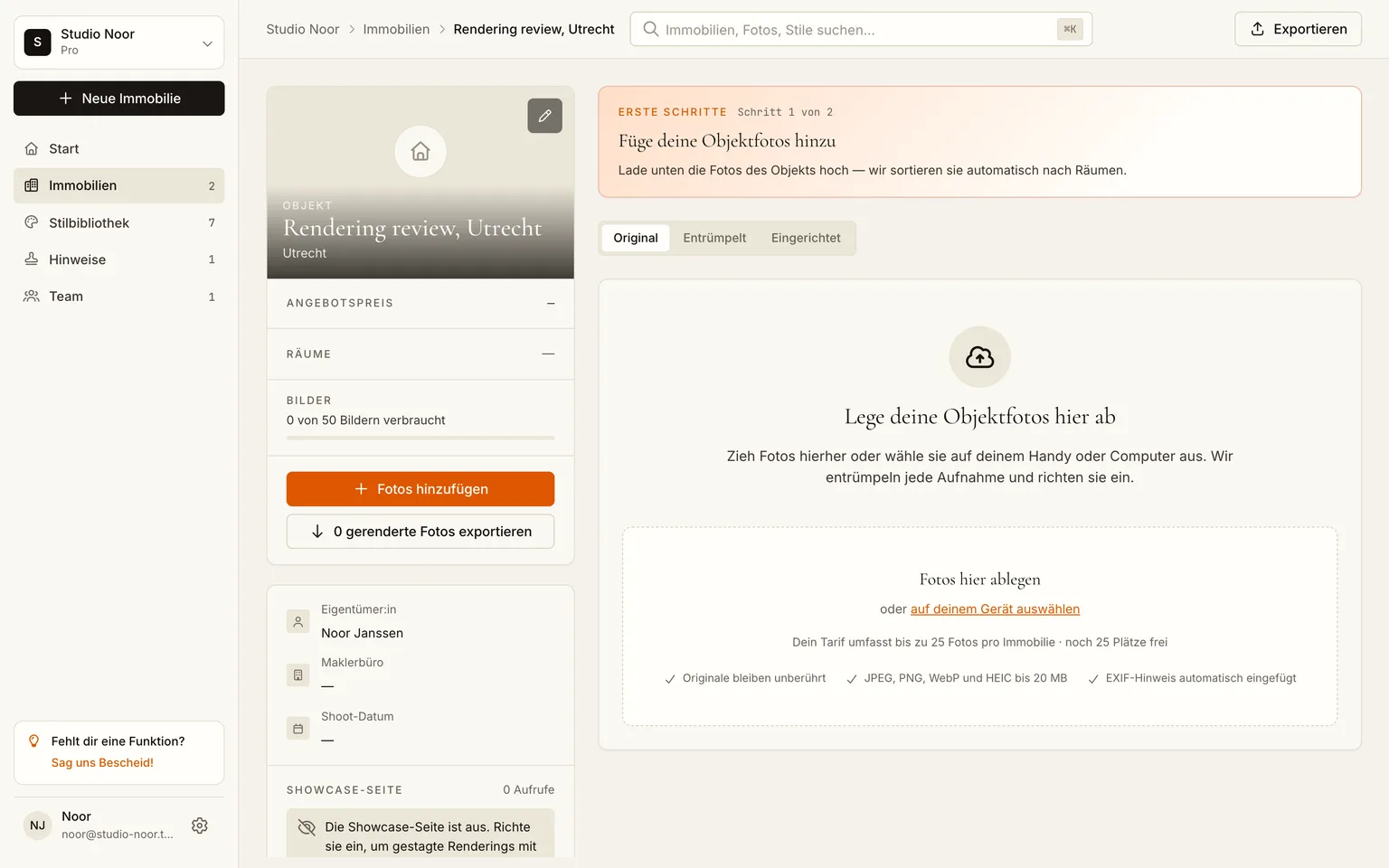
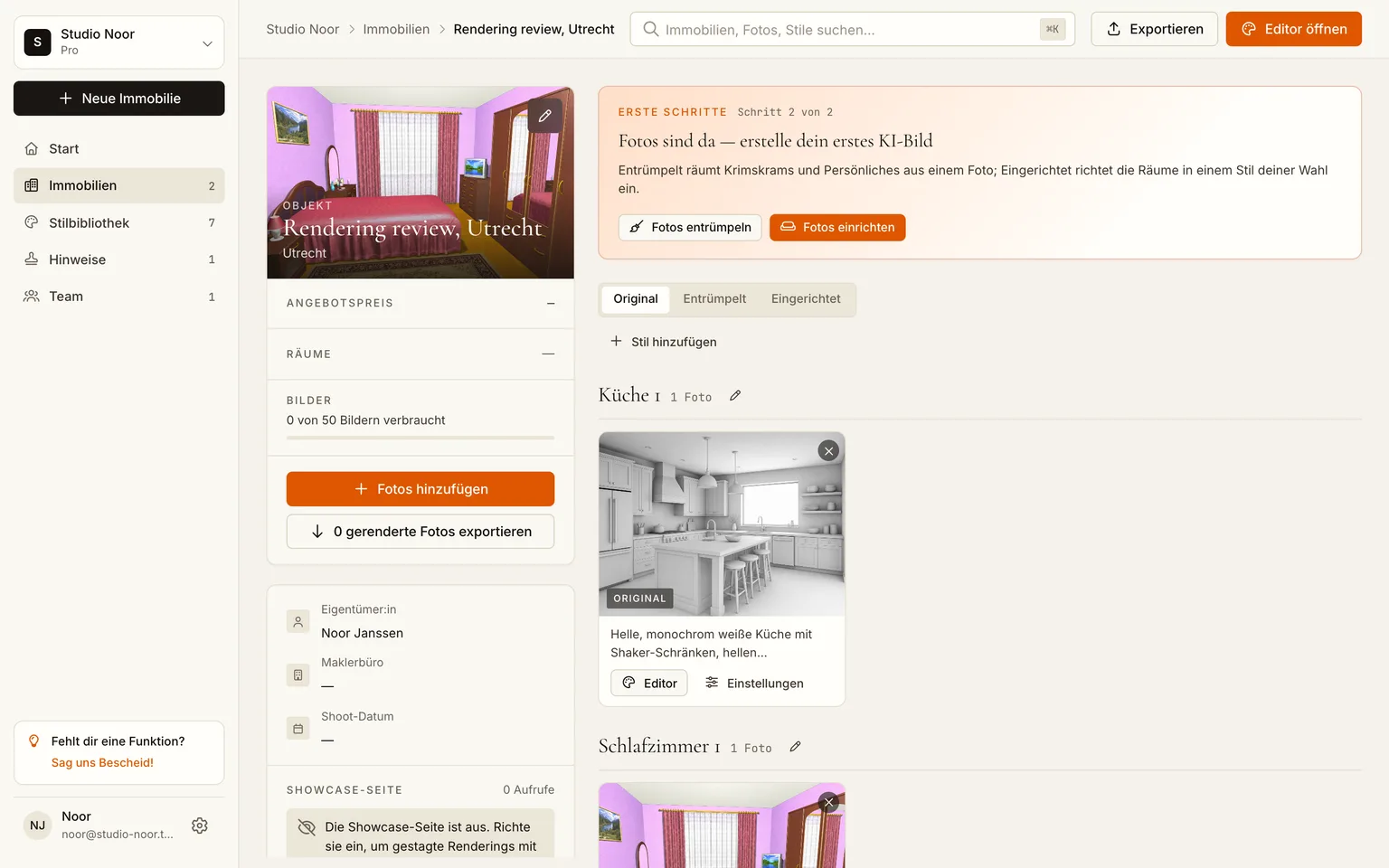
Leg ein Projekt an (die App nennt es Immobilie) und lade die Eingaben über Fotos hinzufügen hoch. Die App behandelt sie wie jedes Bild: Sie erkennt den Raum, schreibt eine kurze Beschreibung und rendert beim ersten Upload sofort eines davon im Stil Modern, damit du ein Ergebnis siehst, bevor du irgendetwas anderes geklickt hast.
Schritt 2: Stil wählen oder Materialien beschreiben
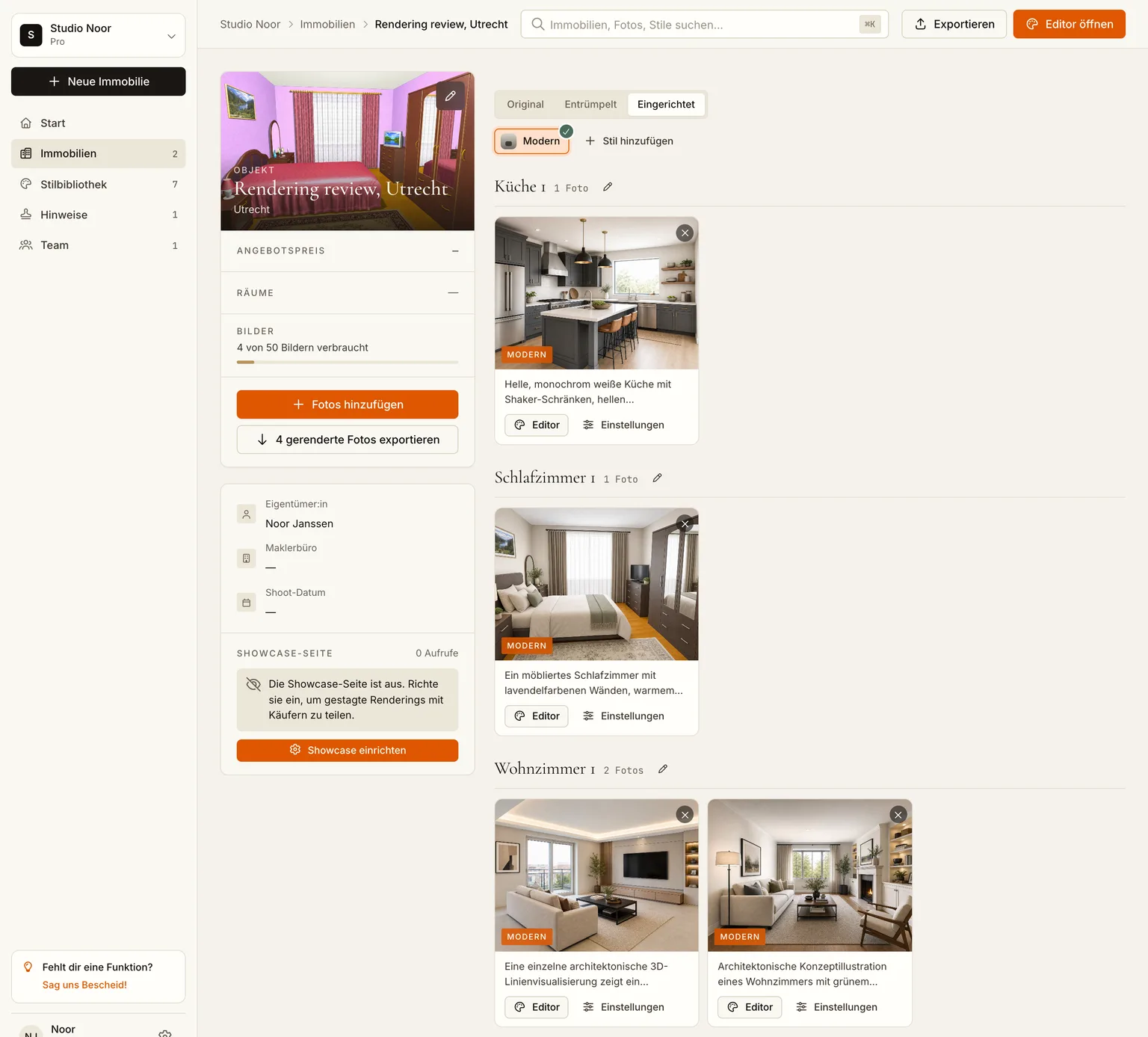
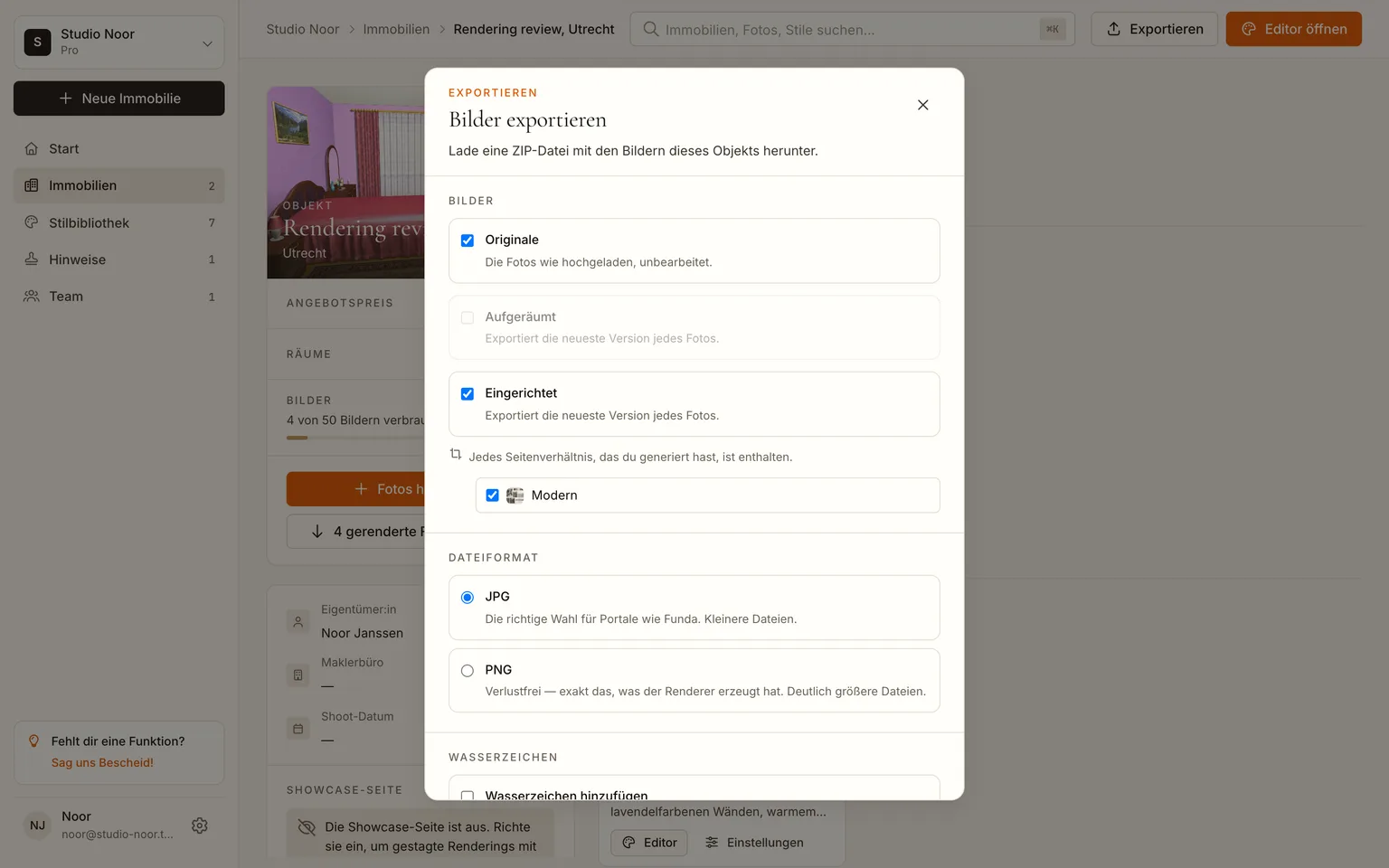
Öffne den Tab Eingerichtet. Für ein schnelles kundenfertiges Bild liefert eine Voreinstellung (Modern, Skandinavisch, Luxus, Mid-Century, Coastal, Industrial) ein stimmiges, gut ausgeleuchtetes Interieur im Layout deines Modells. Klicke auf Schnell generieren, und jede Eingabe wird in diesem Stil auf einmal gerendert.
Wenn die Materialien der Punkt der Zeichnung sind, nimm stattdessen Freestyle und schreib sie auf: „Eichenboden, weiße Putzwände, schwarze Stahlfensterrahmen, graue Quarzarbeitsplatte, warmes Nachmittagslicht von links". Freestyle hat keine Voreinstellung, deine Beschreibung steuert das Rendering. Dasselbe gilt für einen gespeicherten eigenen Stil, wenn du einen Studio-Look über alle Projekte willst.
Schritt 3: Geometrie prüfen, dann exportieren
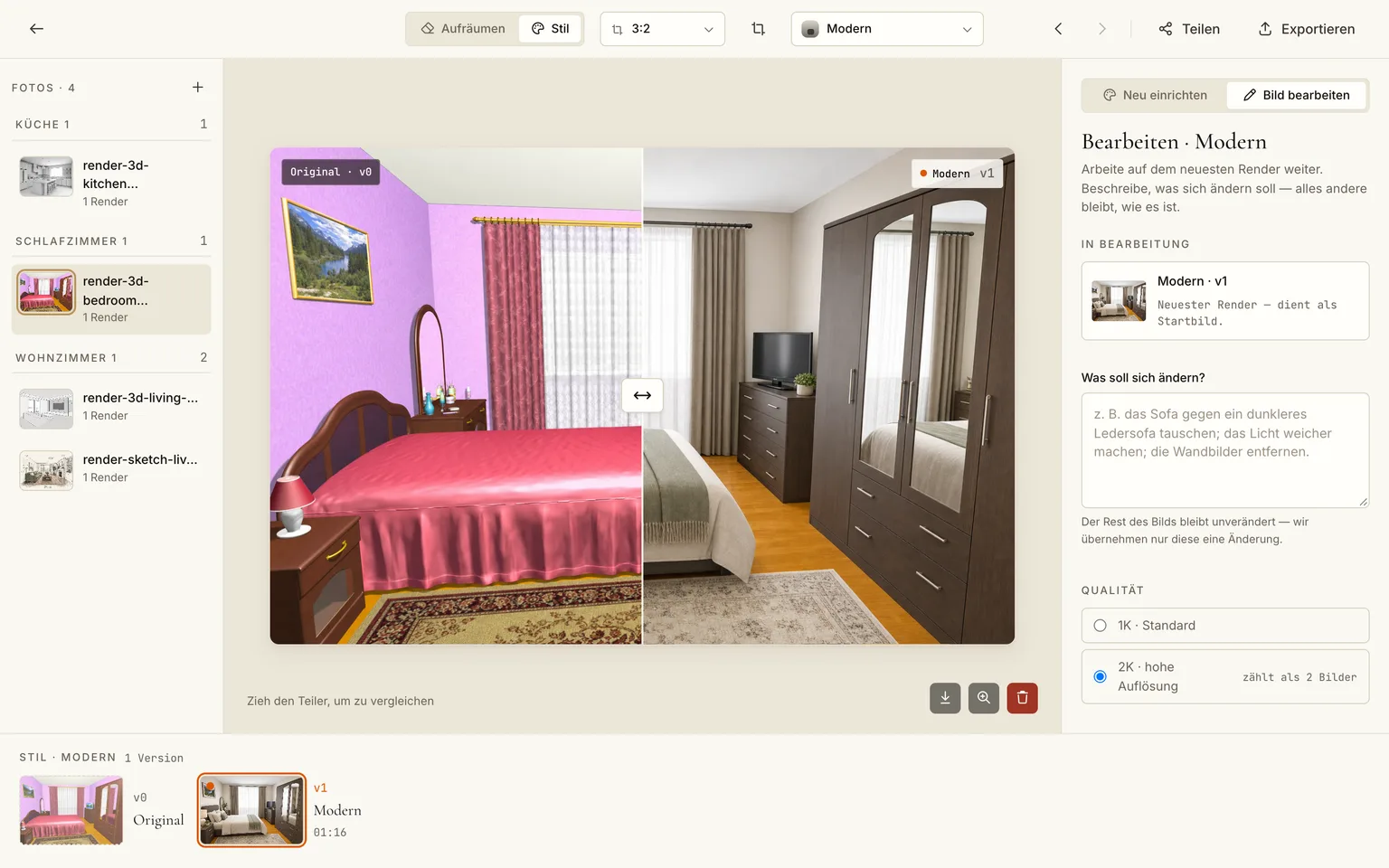
Öffne ein Ergebnis im Editor und zieh die Trennlinie über die Eingabe. Was du prüfst: Die Kamera hat sich nicht bewegt, Wände, Öffnungen und Deckenlinie sind dort, wo das Modell sie gesetzt hat, und die Möbelvolumen stehen auf demselben Grundriss. Der Stil-Durchlauf kleidet Materialien, Licht und lose Möbel neu ein; die Architektur behält er.
Exportiere als PNG für verlustfreie Ausgabe oder als JPG für Präsentationen und Portale. Renderings kommen in 1K im kostenlosen und im Personal-Plan, in 2K auf Pro und Business.
Die Ergebnisse
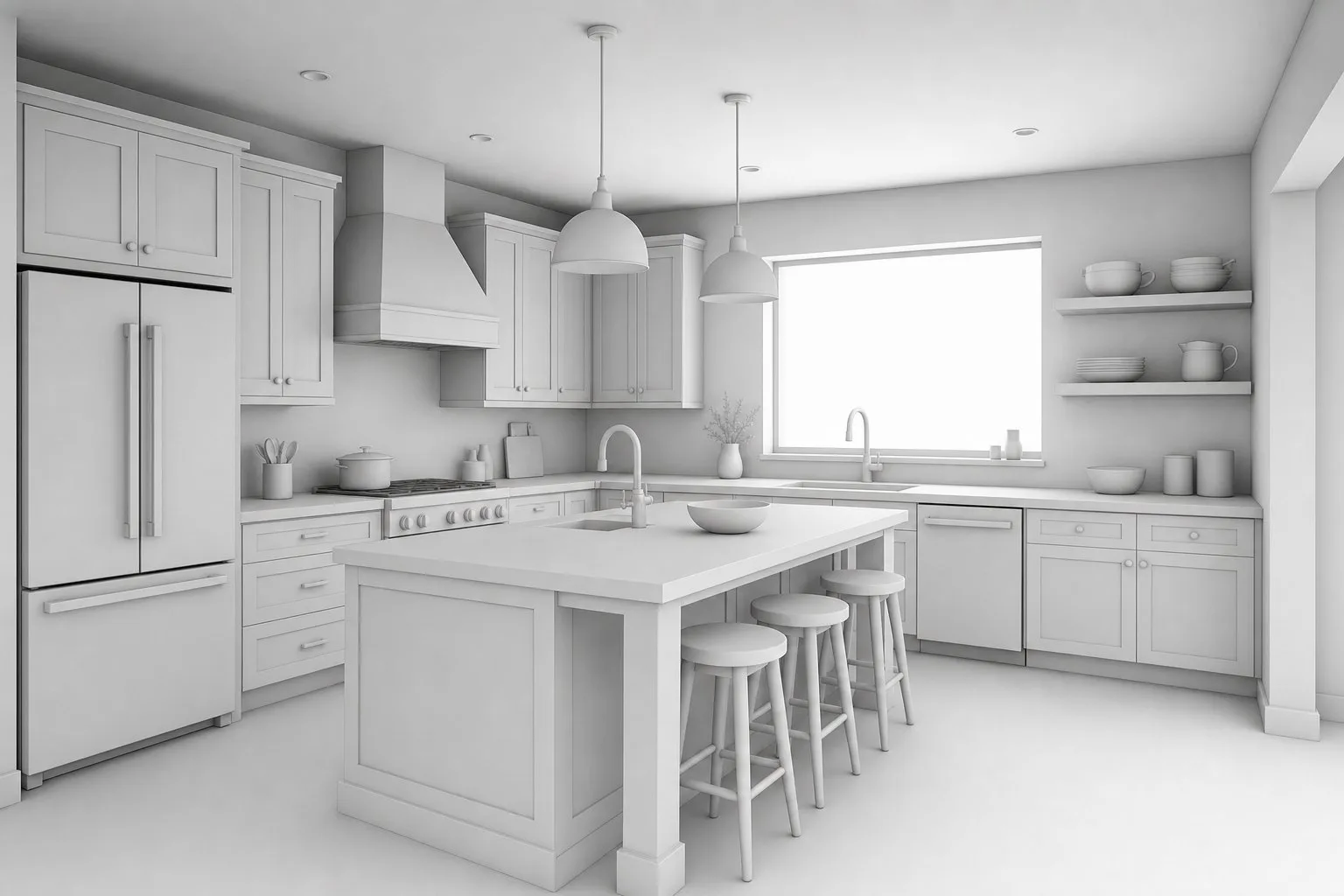
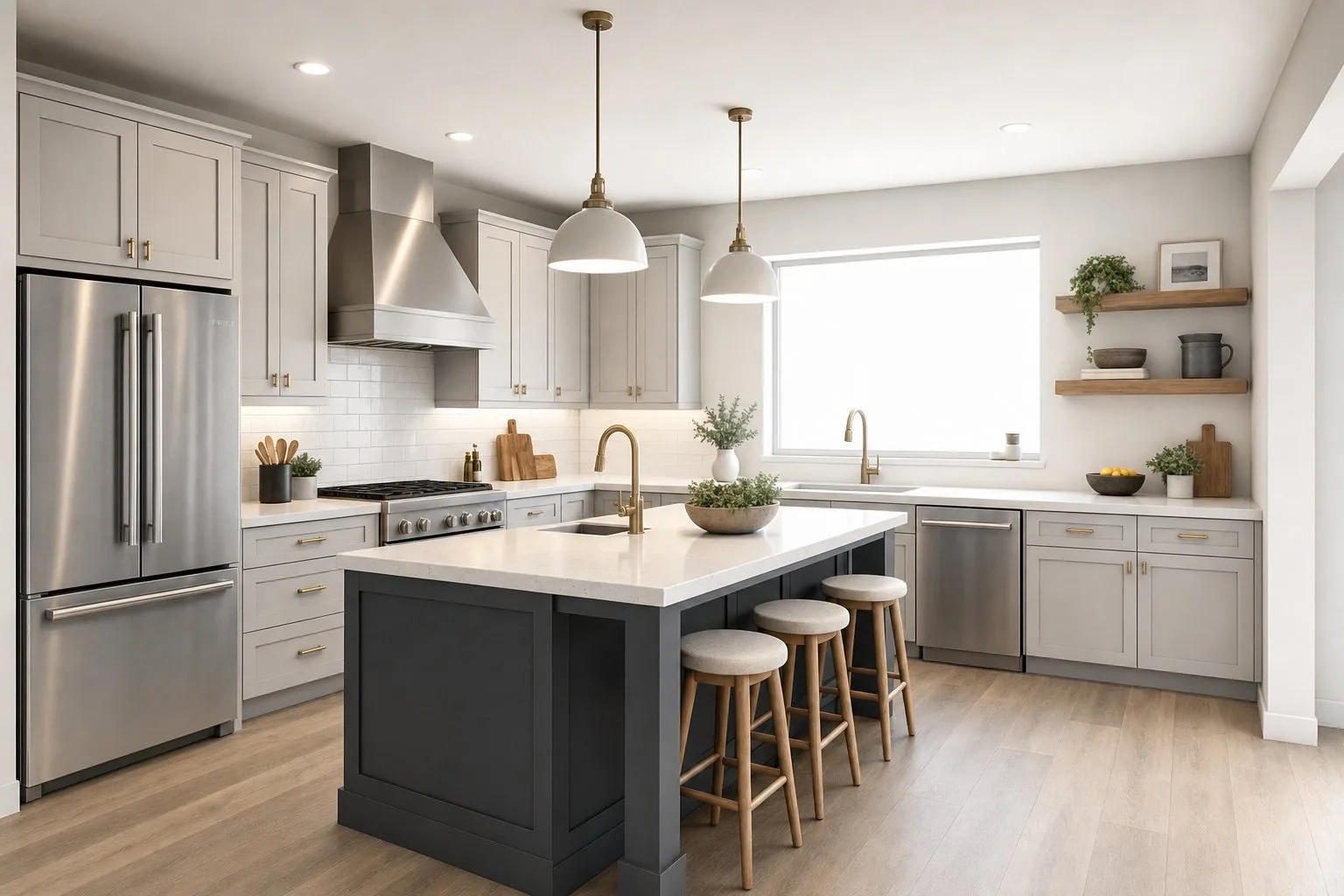 Clay-RenderFotorealistisch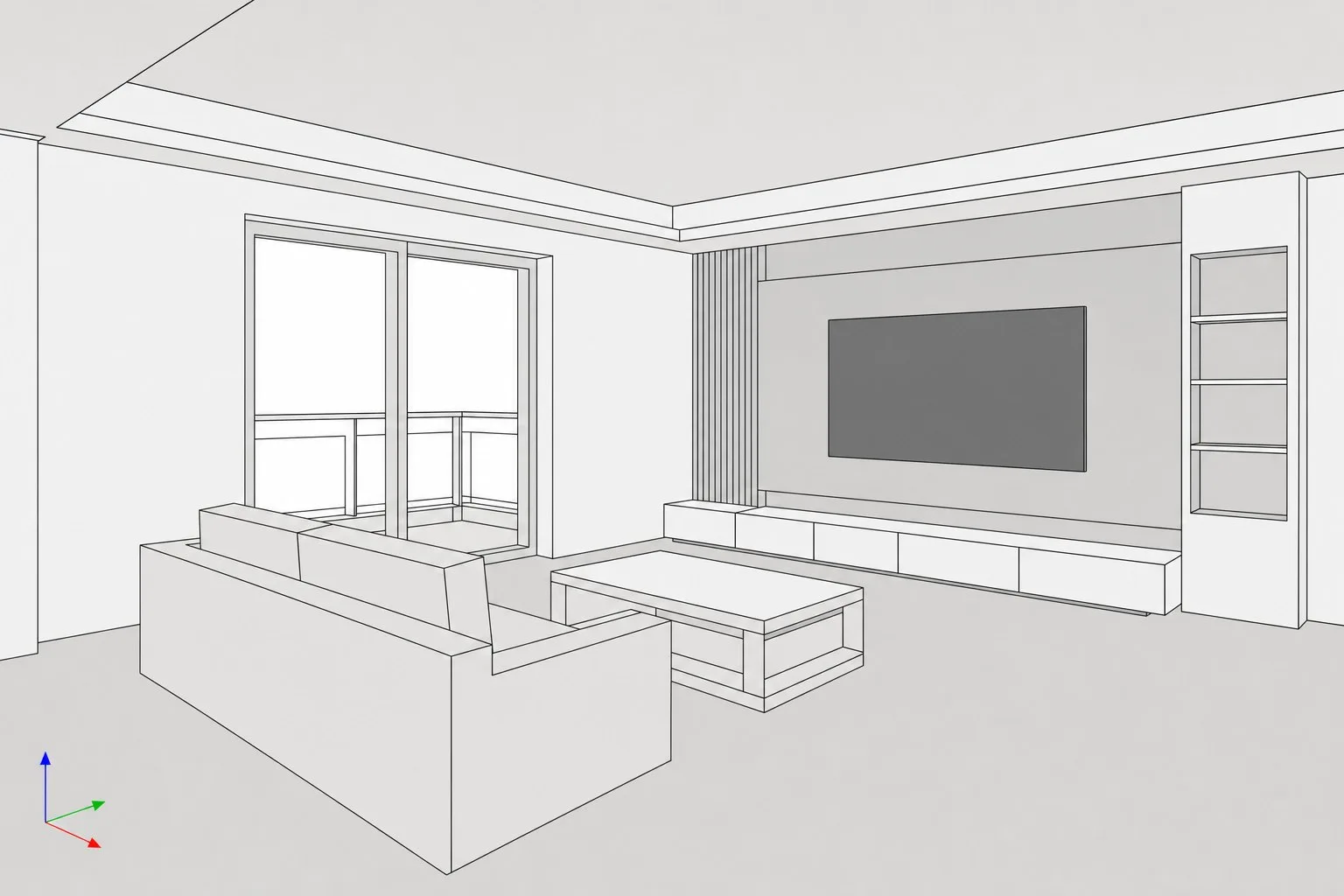
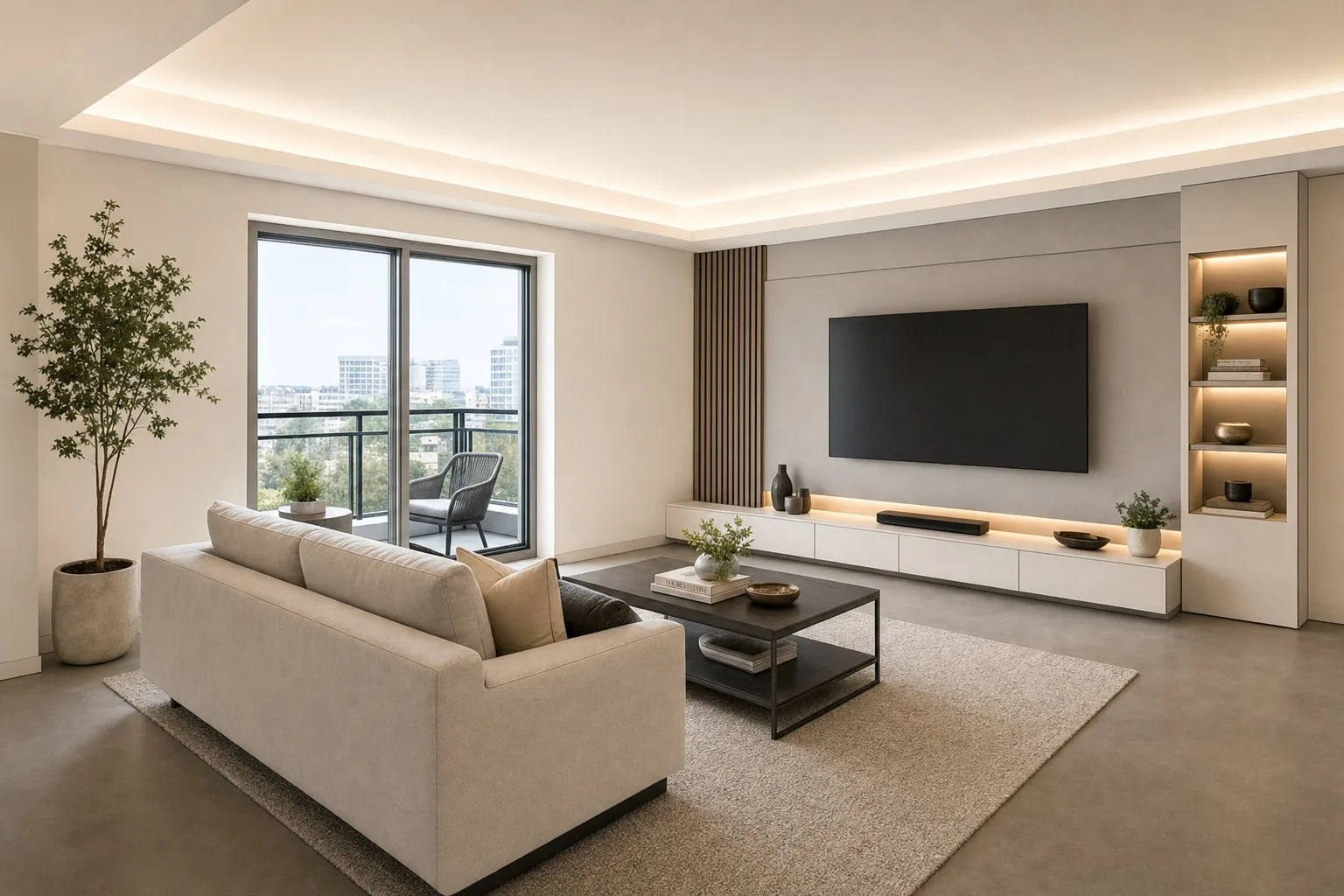 ViewportFotorealistisch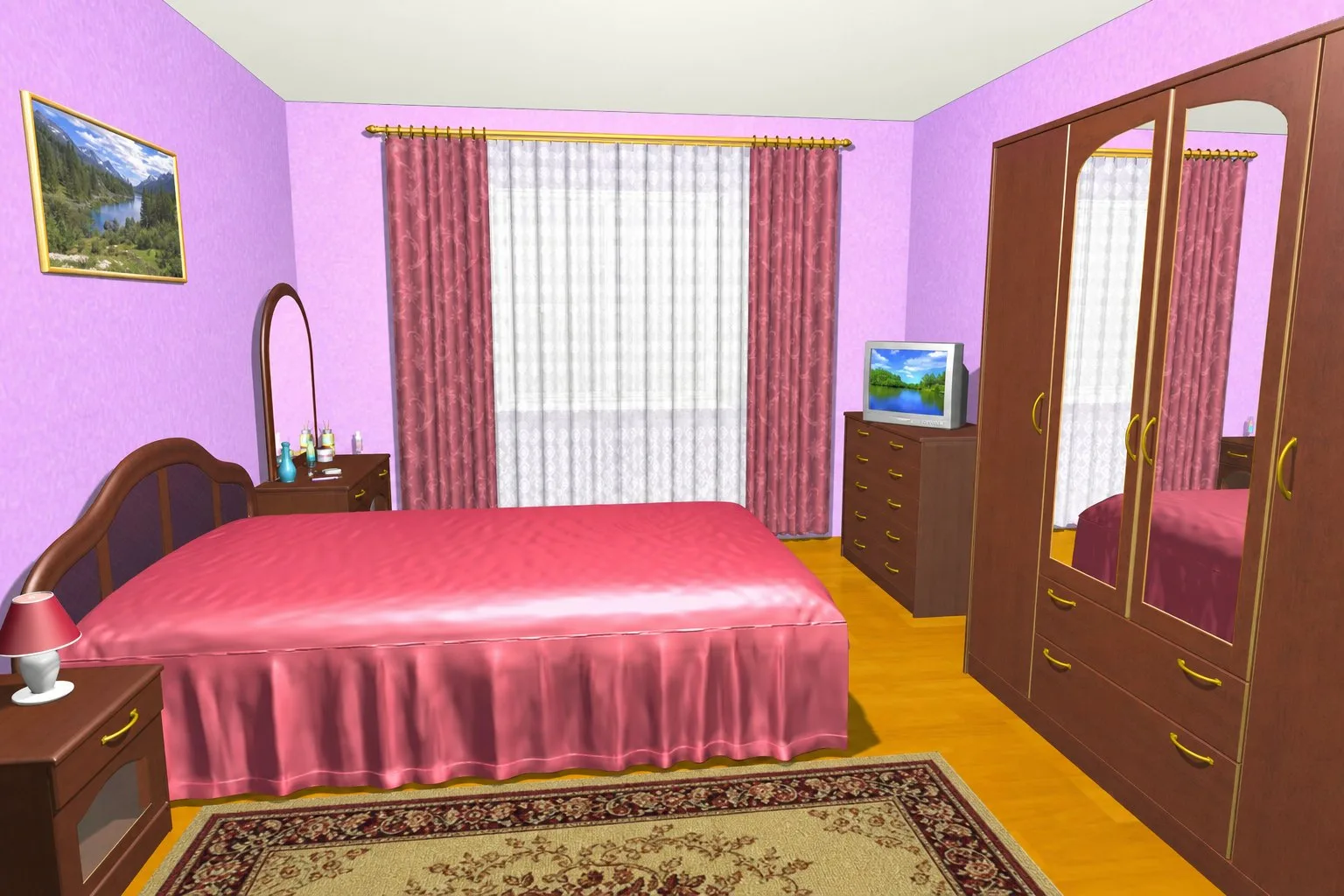
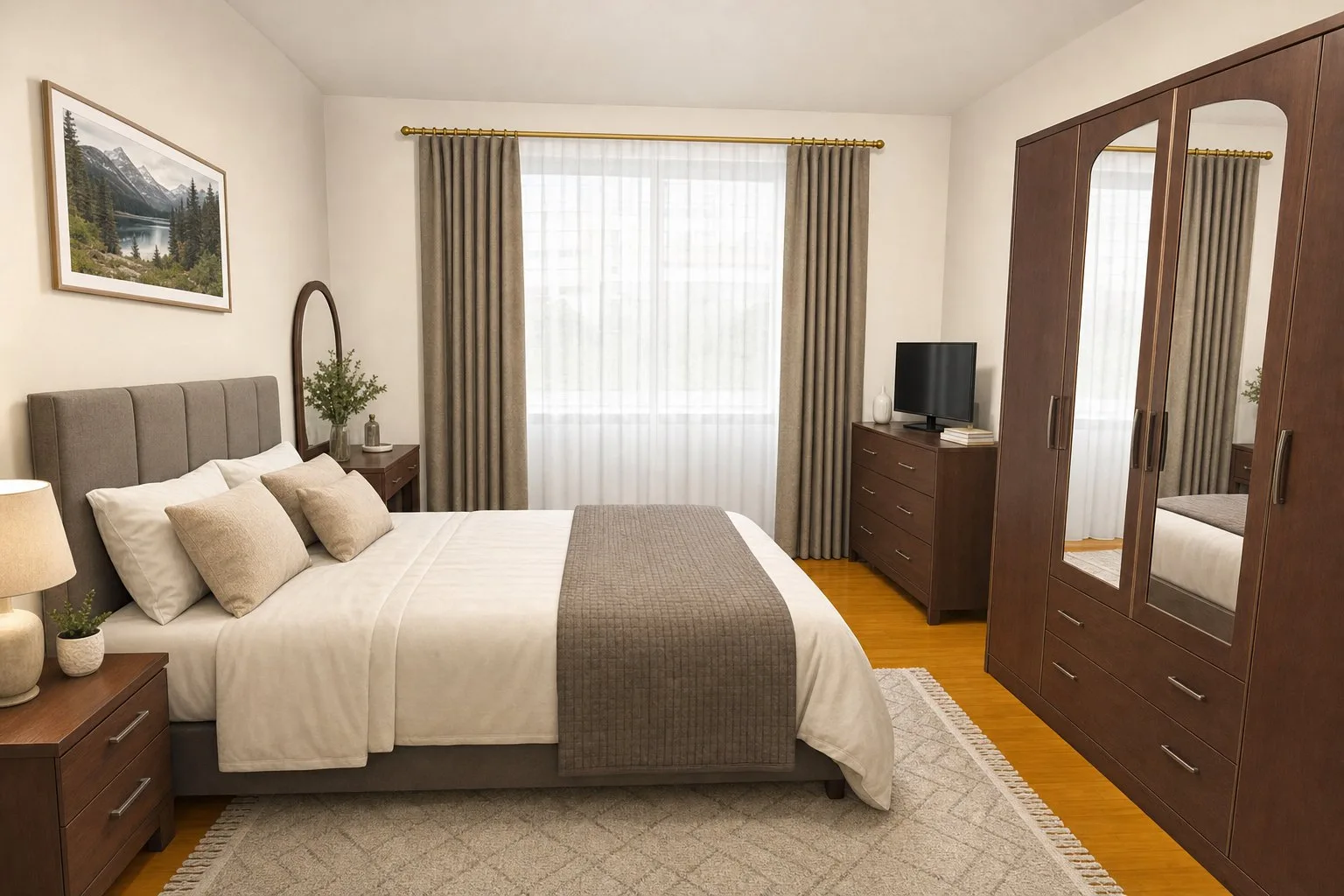 CGI 2000erFotorealistisch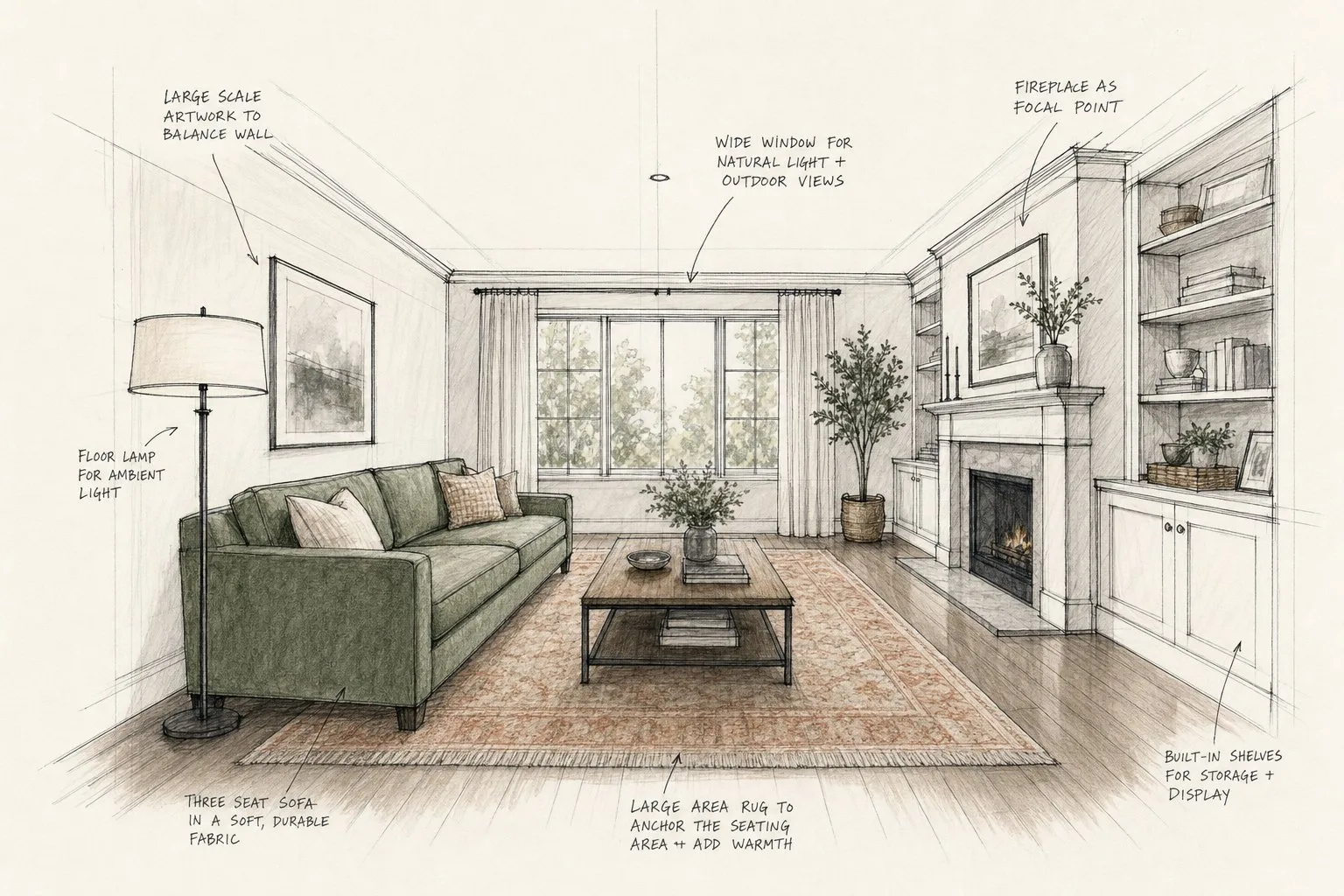
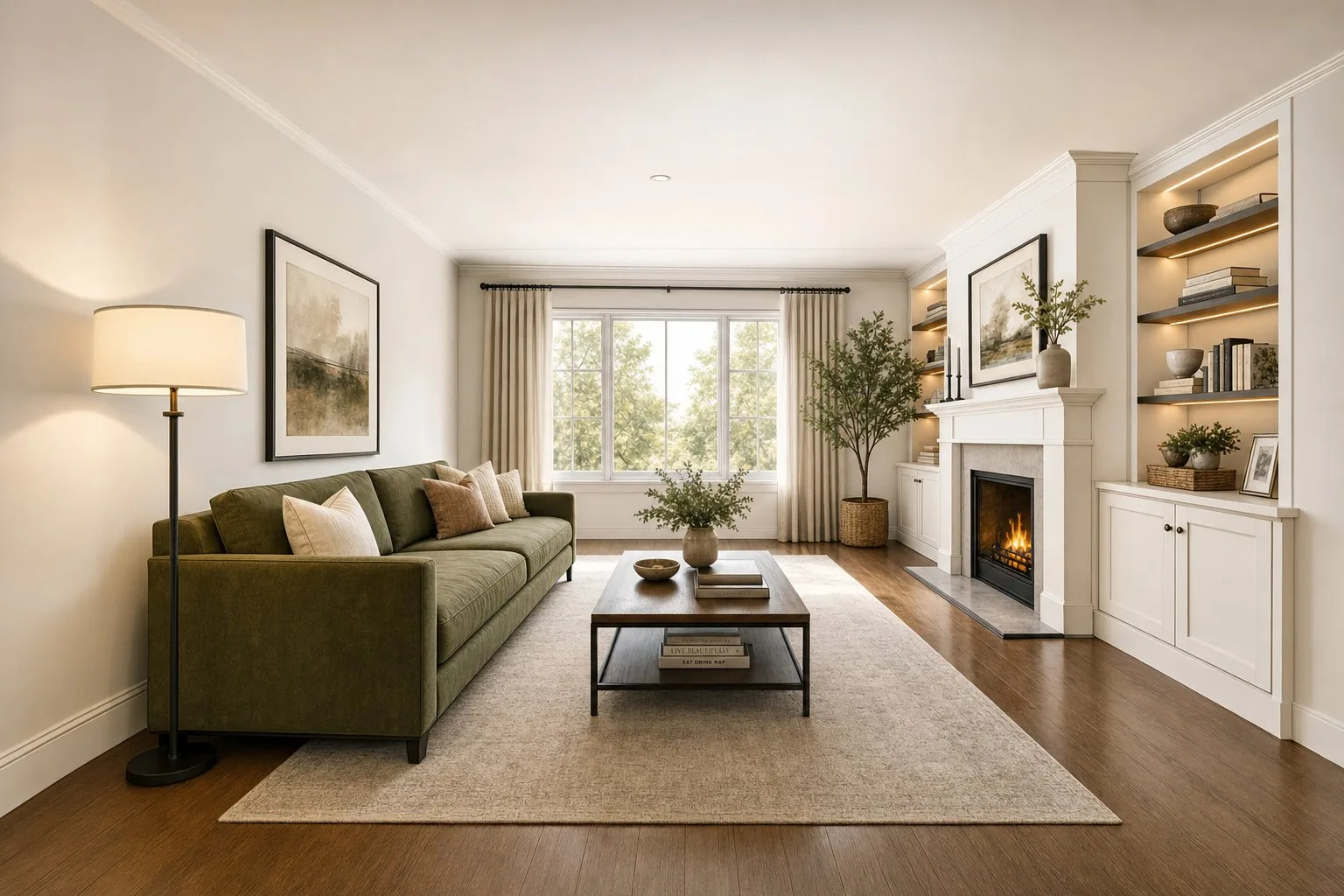 SkizzeFotorealistisch
Mit dem eigenen Rendering ausprobieren, 5 Bilder gratis
Was dich erwartet, ehrlich gesagt
- Architektur bleibt, Möbel werden interpretiert. Wände, Öffnungen, Decke und Kamera bleiben. Lose Möbel behalten Position und Volumen, werden aber im gewählten Stil neu eingekleidet; muss ein bestimmtes Sofa ein bestimmtes Sofa bleiben, beschreib es in Freestyle oder nimm für diese Ansicht das 3D-Rendering.
- Materialien folgen dem Stil, solange du sie nicht benennst. Eine Voreinstellung entscheidet über Boden und Oberflächen. Benenne sie in Freestyle, wenn der Kunde schon gewählt hat.
- Die Eingabequalität setzt die Obergrenze. Ein sauberer Viewport mit 1920 px ergibt ein schärferes Ergebnis als ein 640-px-Thumbnail eines alten Renderings.
- Eine Ansicht nach der anderen. Jede Eingabe ist ein Bild; es gibt keine begehbare Szene. Für ein Set aus sechs Ansichten lädst du sechs Ansichten hoch und renderst sie im selben Stil.
- Render ruhig noch einmal. Jedes Ergebnis ist eine neue Version neben den bisherigen; die Eingabe wird nie überschrieben.
Wer es so nutzt
Interior Designer für Konzeptpräsentationen, bevor das Detailmodell existiert; Architekten für Massen- und Clay-Studien, die bei einem nicht-technischen Kunden ankommen müssen; Bauträger, die Broschüren-CGI aus einer früheren Phase auffrischen; Makler, die die Renderings eines Neubau-Inserats modernisieren, ohne die Original-Szenendateien zu suchen. Die Seite für Interior Designer beschreibt den Studio-Workflow und die Pläne.
Häufige Fragen
Behält die KI die exakte Geometrie meines Modells?
Kamera, Wände, Öffnungen und Deckenlinie bleiben dort, wo die Eingabe sie setzt; genau das lässt sich mit der Trennlinie im Editor prüfen. Lose Möbel behalten Position und Größe, werden aber im gewählten Stil neu eingekleidet.
Kann ich die Materialien steuern?
Ja, mit Freestyle: Boden, Wände, Rahmen, Arbeitsplatten und Licht in normalen Worten beschreiben. Voreinstellungen wählen die Materialien für dich und sind schneller, wenn der Look offen ist.
Welche Auflösung bekomme ich?
1K im kostenlosen und im Personal-Plan, 2K auf Pro und Business, als PNG oder JPG. Lade die größte saubere Eingabe hoch, die du hast; die Ausgabe ist nur so detailliert, wie die Eingabe es zulässt.
Funktioniert es bei Außenrenderings?
Ja, auf dieselbe Weise: Außenansicht hochladen und in einem Stil oder mit einer Freestyle-Beschreibung rendern. Rechne damit, dass Bepflanzung und Himmel neu interpretiert werden und das Gebäude bleibt.
Wie lange dauert ein Rendering?
Ein bis zwei Minuten pro Bild, parallel. Vier Eingaben waren in etwa fünf Minuten fertig, Analyse inklusive.
Von Martin Balk, Gründer von Twelve Lumens · Aktualisiert am 22. Oktober 2026
Sieh dein eigenes Objekt eingerichtet
Lade ein paar Fotos hoch und bekomme in Minuten entrümpelte, eingerichtete Versionen zurück. Die ersten fünf Bilder sind kostenlos, ohne Kreditkarte, die Originale bleiben erhalten.
5 Bilder kostenlos einrichtenMehr aus dem Blog
Möbel aus Immobilienfotos entfernen mit KI (virtuelles Entrümpeln)
Bewohnten Raum auf dem Foto mit einem Klick leeren: hochladen, alle Fotos entrümpeln, festlegen, was bleibt, dann einrichten oder sauber veröffentlichen.
Zuhause mit KI einrichten: in 5 Schritten zum neuen Look
Schritt für Schritt mit Screenshots: Räume fotografieren, hochladen, entrümpeln, zwei oder drei Stile testen, exportieren. 15 Minuten, 5 Bilder gratis.
Ein ganzes Objekt auf einmal virtuell einrichten (für Makler)
Ein echtes Inserat mit 13 Fotos in einer Sitzung eingerichtet: ein Upload, ein Hausstil, ein Klick für alle Räume, portalfertig exportiert mit Hinweis.
Wie funktioniert virtuelles Home Staging mit KI? Vom Upload zum fertigen Inseratsfoto
Wie virtuelles Home Staging mit KI funktioniert: hochladen, entrümpeln, Stil wählen, rendern. Was sich ändert, was es kostet und was bei ImmoScout24 gilt.
Was kostet virtuelles Home Staging 2026? Preise pro Foto, pro Objekt und pro Monat
Virtuelles Home Staging kostet 2026 grob 0,40 bis 40 € pro Bild. Was die drei Preismodelle pro Objekt und pro Monat ergeben, plus die versteckten Kosten.
Home-Staging-Fotografie: So fotografierst du eine Immobilie, die sich gut einrichten lässt
Was ein Home-Staging-Fotograf wirklich macht, wie du jeden Raum so fotografierst, dass er sich gut einrichten lässt, und wann das Smartphone reicht.
Virtuelles Home Staging von A bis Z: 13 Begriffe, einfach erklärt
13 Begriffe rund um virtuelles Home Staging, kurz und klar erklärt: Render, 2K, Wohnstile, Entrümpeln, Kennzeichnung und mehr, jeder für sich zitierbar.
Virtuelles Home Staging kennzeichnen: die Regeln 2026 bei ImmoScout24, MLS, funda und Co.
Wo virtuell eingerichtete Fotos erlaubt sind, welche Kennzeichnung jeder Markt verlangt und eine Checkliste, die dein Inserat überall regelkonform hält.
Was kostet Home Staging 2026? Preise für klassisches und virtuelles Staging, mit echten Zahlen
Was physisches, ausgelagertes virtuelles und KI-Home-Staging 2026 pro Objekt kosten, wann sich welche Variante lohnt, und die Rechnung für 20 Fotos.