Home staging virtual de una vivienda completa de una vez
Un anuncio real de 13 fotos ambientado en una sesión: una subida, un estilo de agencia, un clic para cada habitación y exportación lista para portales.
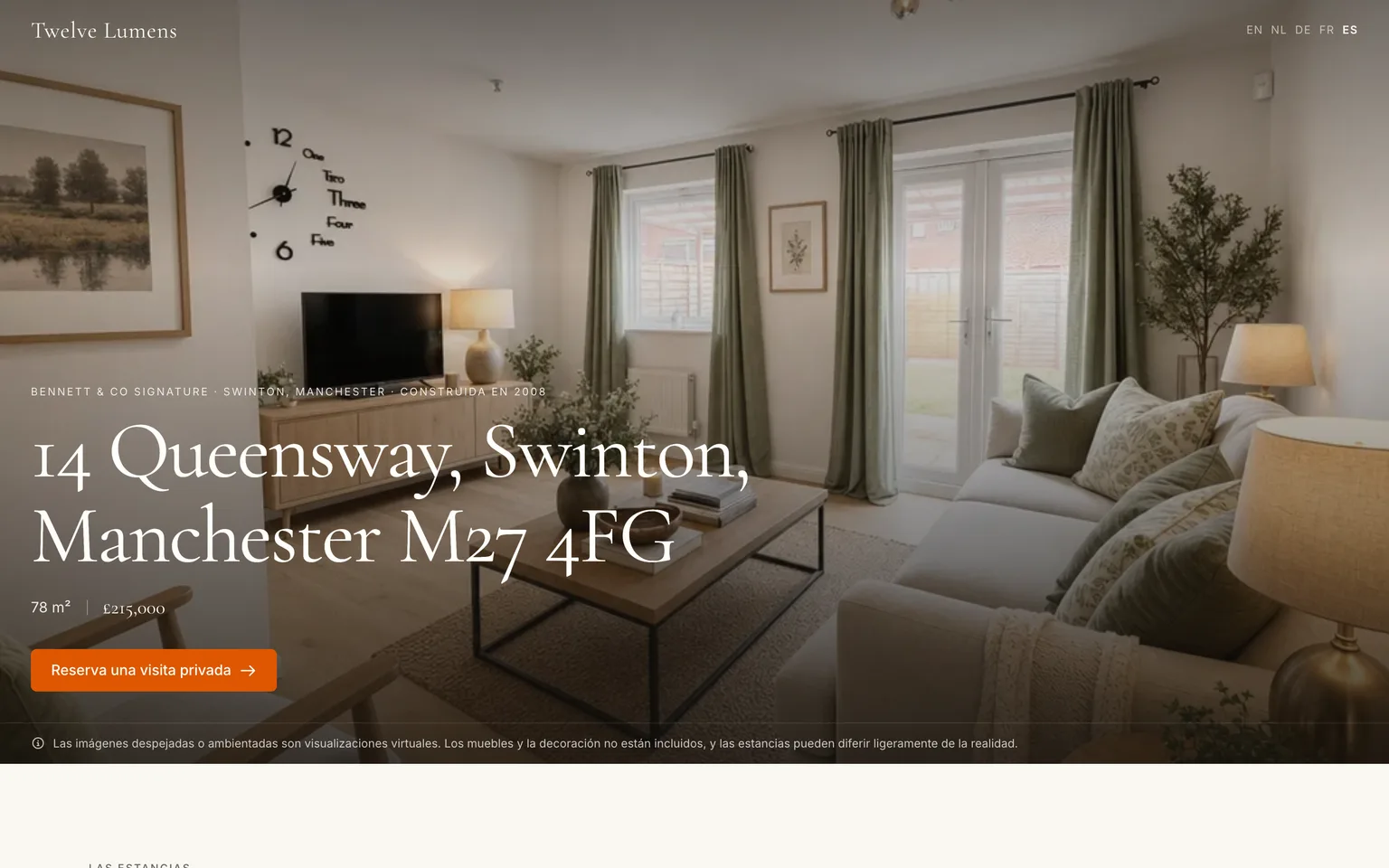
El home staging virtual deja de merecer la pena en cuanto hay que hacerlo foto a foto: elegir habitación, elegir estilo, esperar, descargar, repetir veinte veces, y luego explicarle al vendedor por qué la cocina no se parece al salón. Este tutorial enseña el flujo que se ahorra todo eso. Tomamos una casa real y vacía de tres dormitorios en Swinton, junto a Manchester, 13 fotos sacadas directamente del portal, y ambientamos el anuncio entero en una sesión: una subida, un estilo de la casa, un clic para todas las habitaciones, un ZIP con el aviso ya dentro de la imagen. Abajo, capturas de cada paso.
Si la tecnología en sí te resulta nueva, cómo funciona el home staging virtual con IA cubre lo básico. Este artículo trata de hacerlo a escala de anuncio.
Qué necesitas
- Las fotos del anuncio tal como se hicieron. JPEG, PNG, WebP o HEIC de la cámara del fotógrafo o de tu móvil, de hasta 20 MB cada una.
- Cinco minutos de atención al principio y cinco al final. Entre medias, los renders van solos.
- Una cuenta gratuita: las cinco primeras imágenes son gratis, suficiente para probar una habitación antes de meter un anuncio entero.
Paso 1: Crea la vivienda
Desde el inicio de tu espacio de trabajo, pulsa Nueva propiedad y rellena la dirección y el precio de venta. Todo lo demás es opcional y se puede rellenar más tarde.
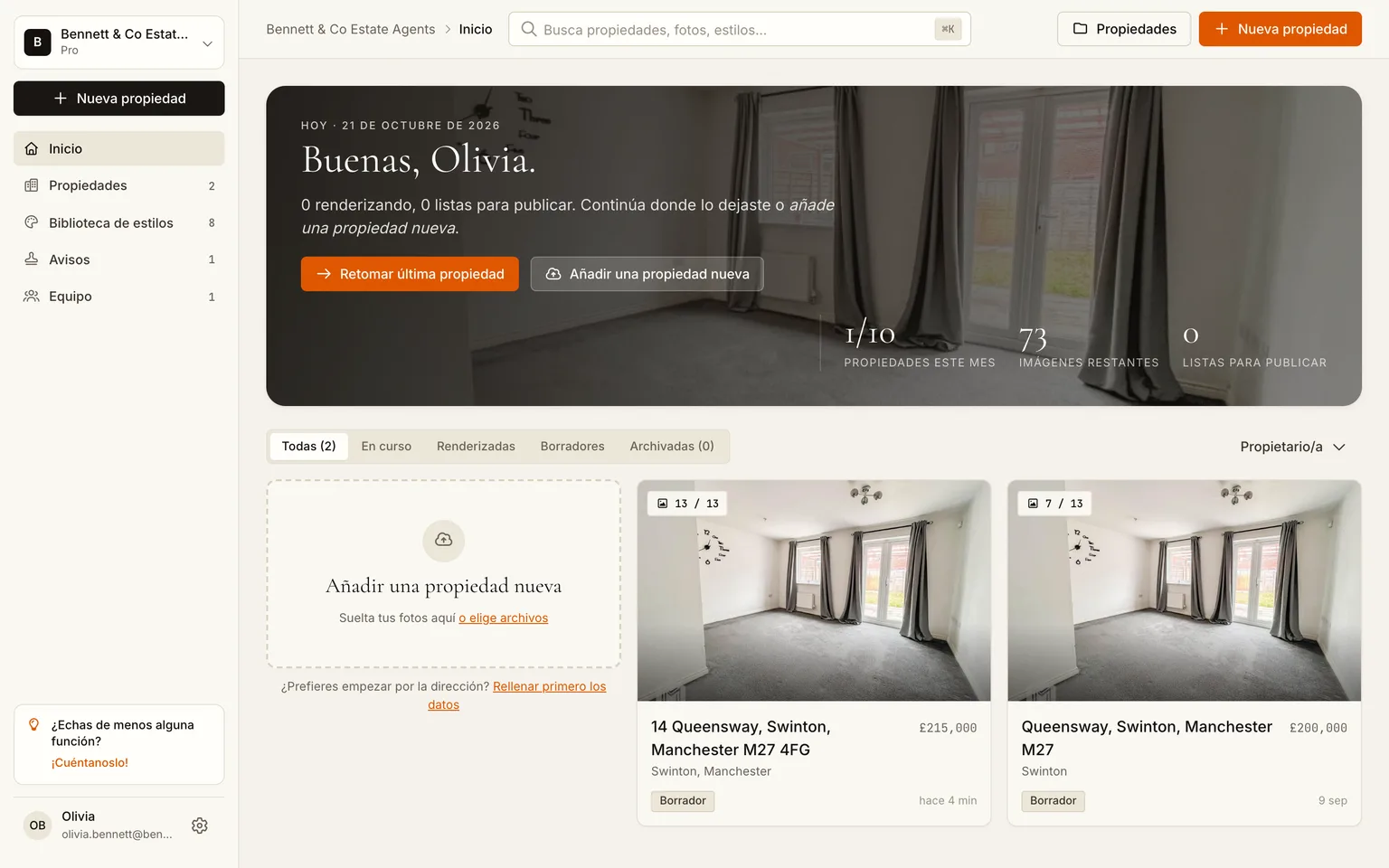
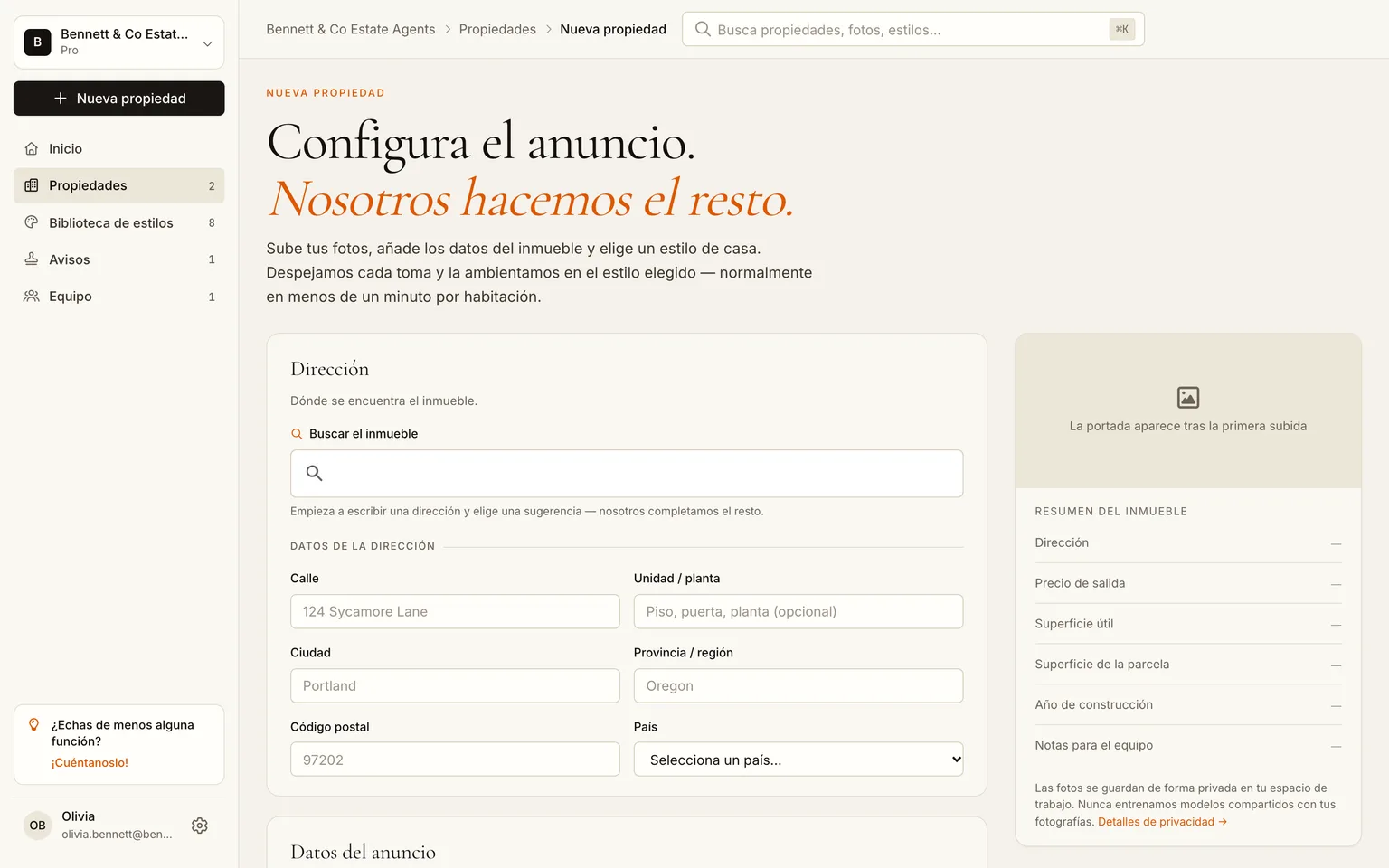
Paso 2: Sube todas las fotos de una vez
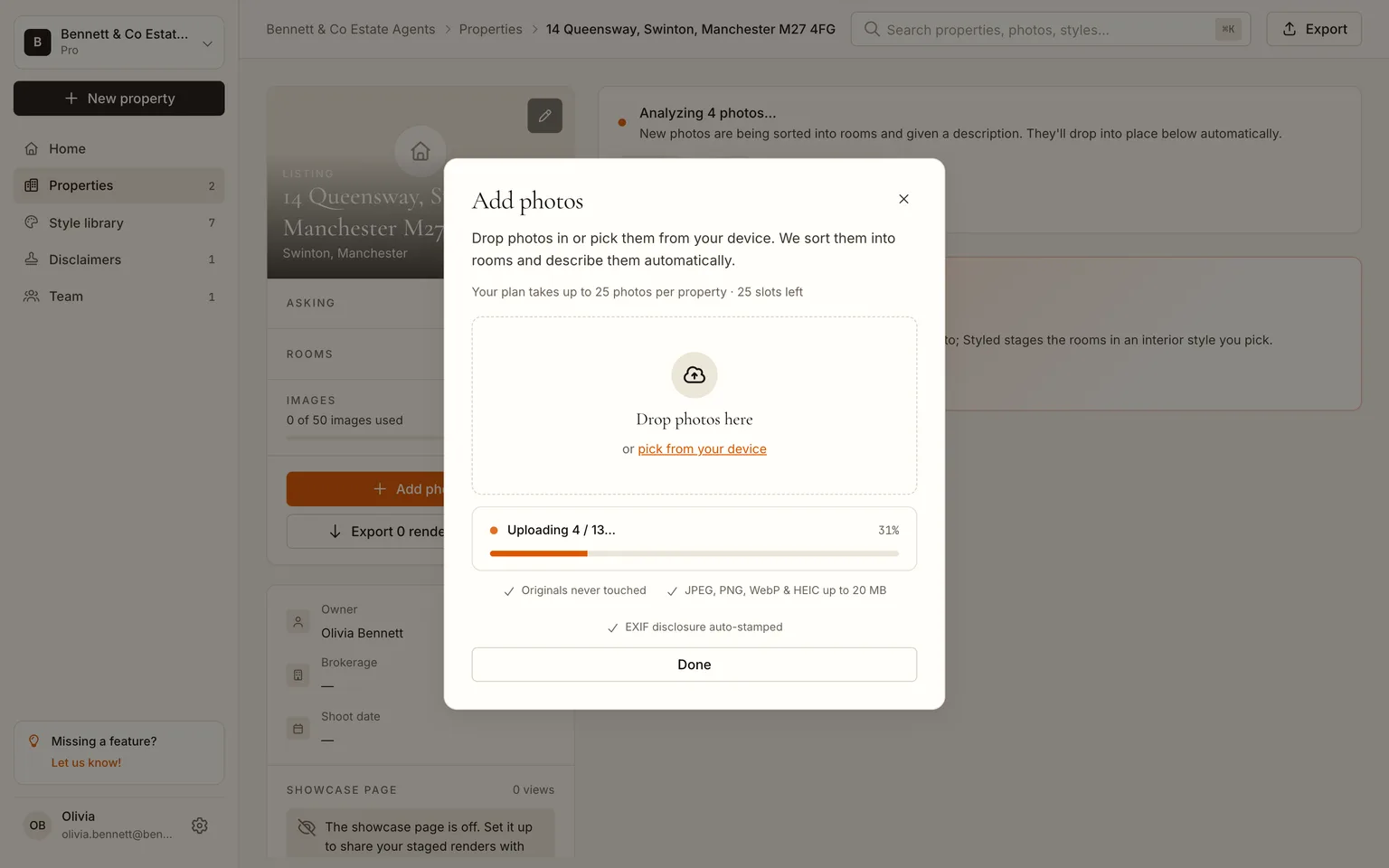
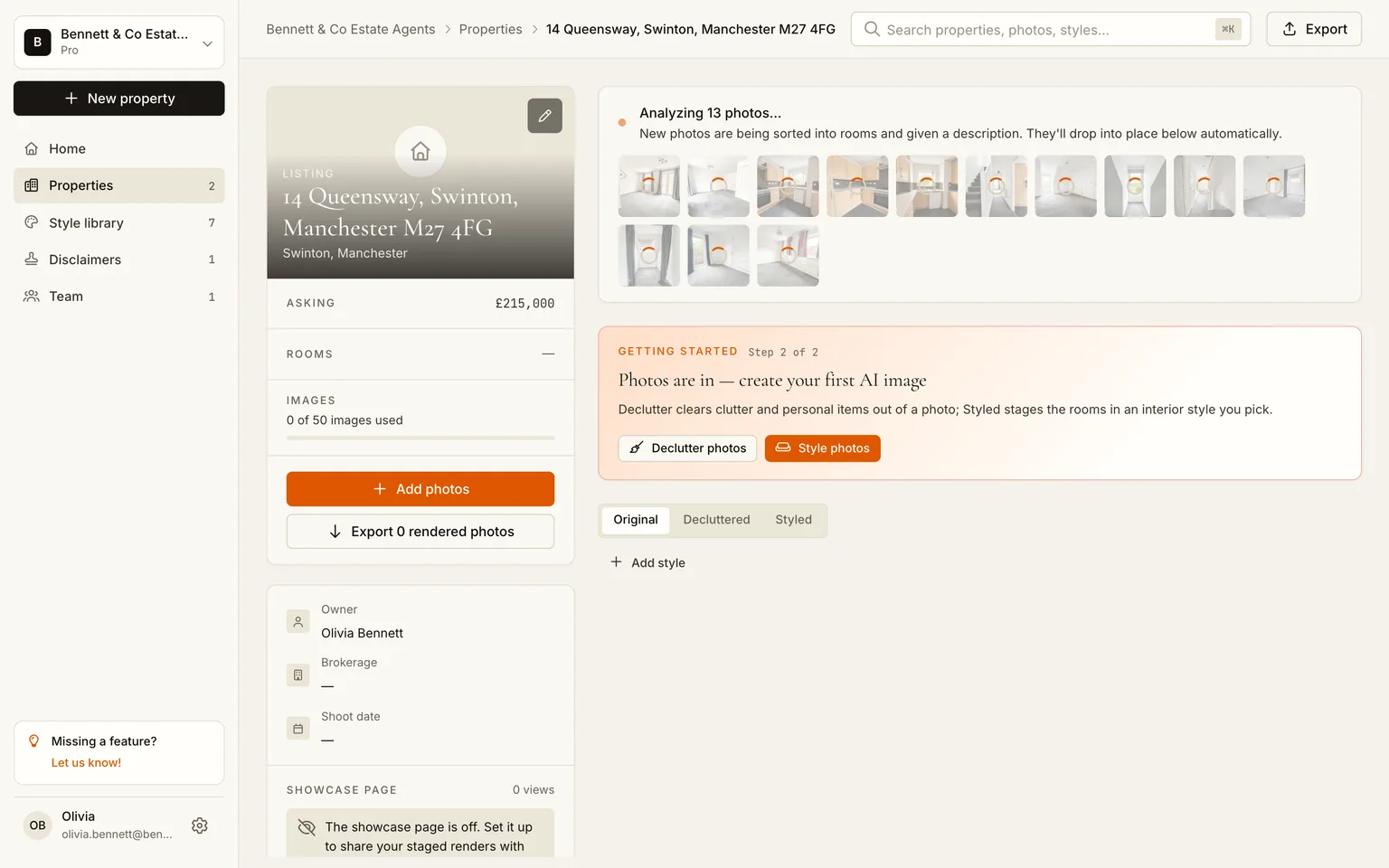
En la página de la nueva vivienda, pulsa Añadir fotos y selecciona la sesión completa. Los archivos se suben uno tras otro y la app clasifica cada foto en su habitación según llega: salón, cocina, dormitorios, pasillo. Trece fotos tardaron menos de un minuto en subirse y alrededor de un minuto en analizarse.
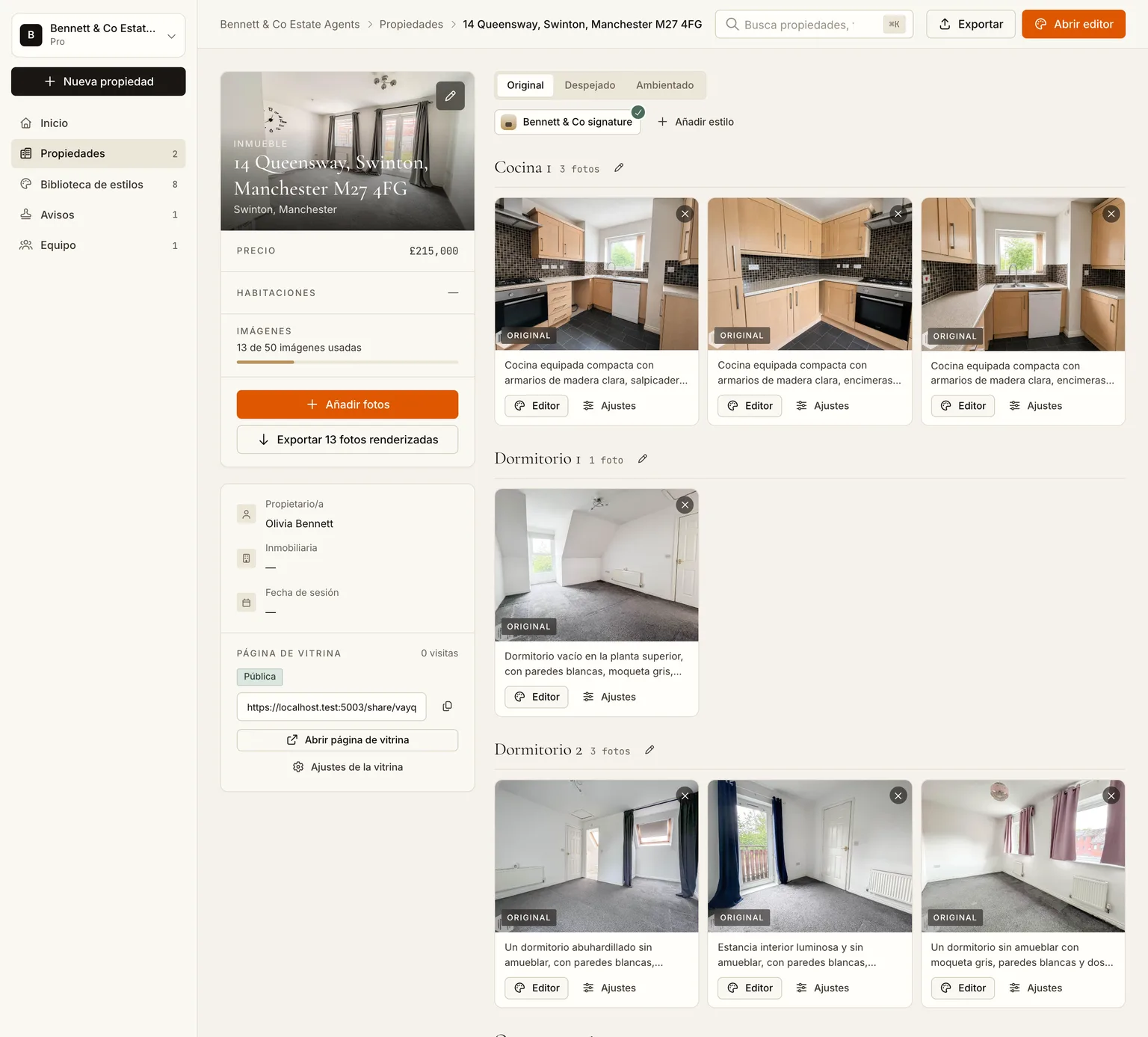
Dos apuntes para el fotógrafo que llevas dentro. Mantén las fotos en horizontal y sin recortar: 3:2 o 4:3 tal cual salen de la cámara es lo que quieren los portales y de donde recorta el exportador. Y sube también las habitaciones habitadas; el paso de despeje en el editor se encarga de ellas, no hace falta preseleccionar.
Paso 3: Define el estilo de tu agencia una sola vez
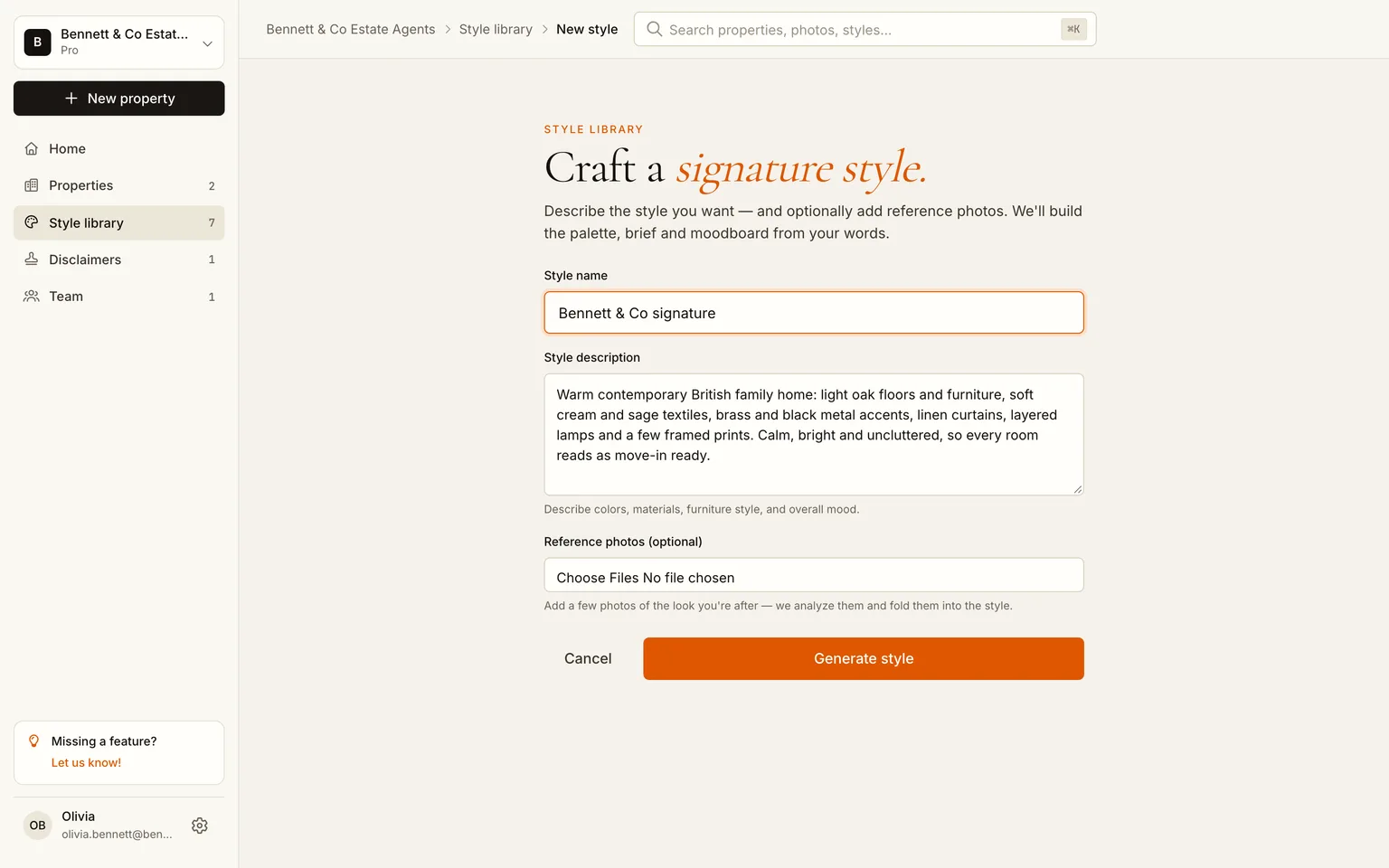
Este es el paso que hace posible ambientar en lote. Un estilo para todo el anuncio mantiene cocina, salón y dormitorios como la misma casa, y un estilo guardado para tu agencia mantiene cada anuncio como tu marca.
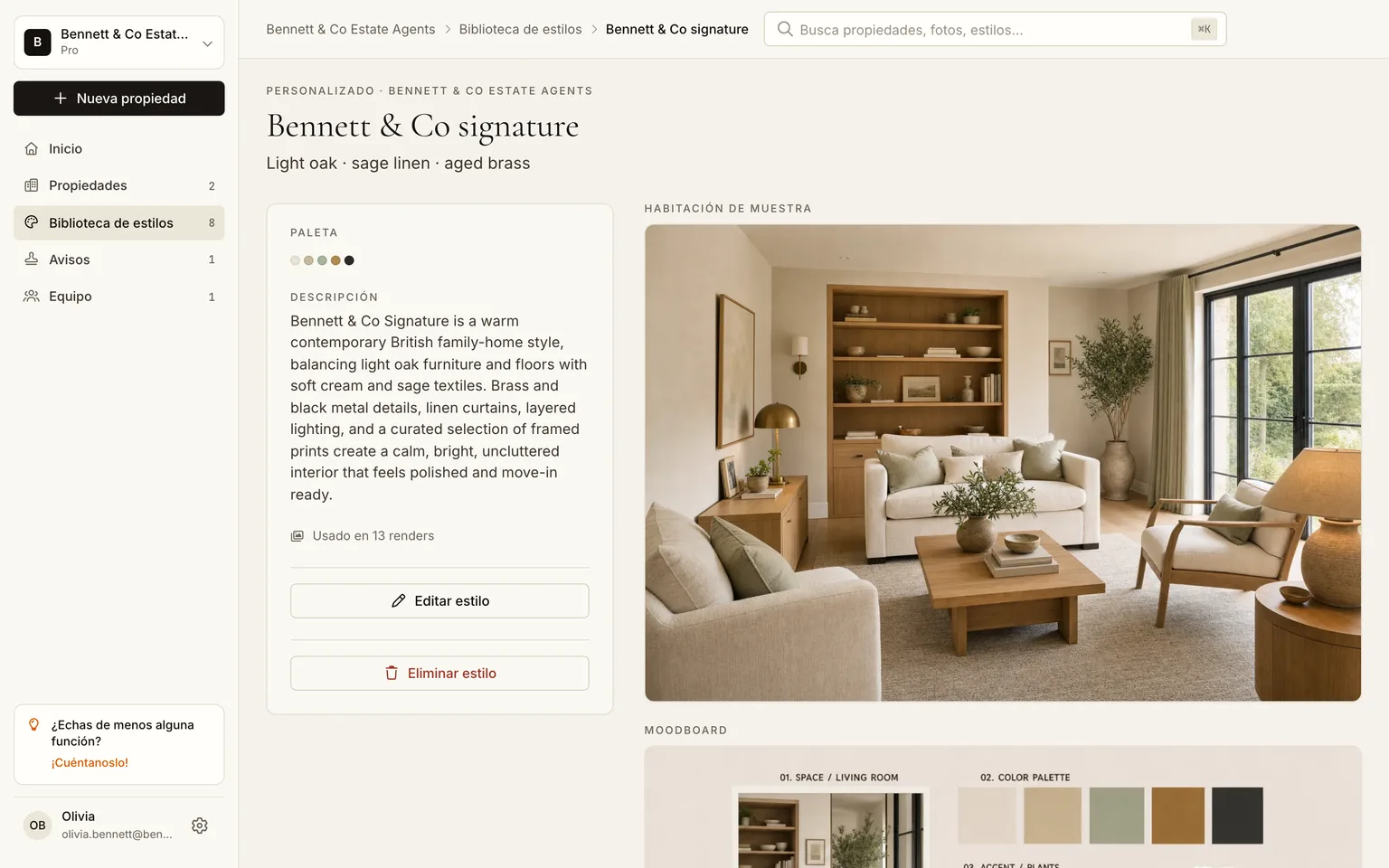
Puedes elegir uno predefinido de la biblioteca (Moderno, Escandinavo, Lujo, Mid-century, Coastal, Industrial) y dejar de leer aquí. Nosotros fuimos un paso más allá y creamos un estilo propio: abre la Biblioteca de estilos, pulsa Crear un estilo propio, ponle nombre y descríbelo en unas frases. Las fotos de referencia son opcionales. La app redacta un brief de render a partir de la descripción, monta un moodboard y genera un salón de muestra, en dos o tres minutos.
Paso 4: Ambienta todas las habitaciones con un clic
De vuelta en el anuncio, abre la pestaña Ambientado, pulsa Añadir estilo y elige el estilo de tu agencia. La pestaña muestra ahora una tarjeta por foto y un solo botón arriba a la derecha: Generación rápida · 13 fotos. La línea bajo las pestañas te dice, antes de pulsar, cuánto consume el lote del presupuesto de imágenes de tu plan.
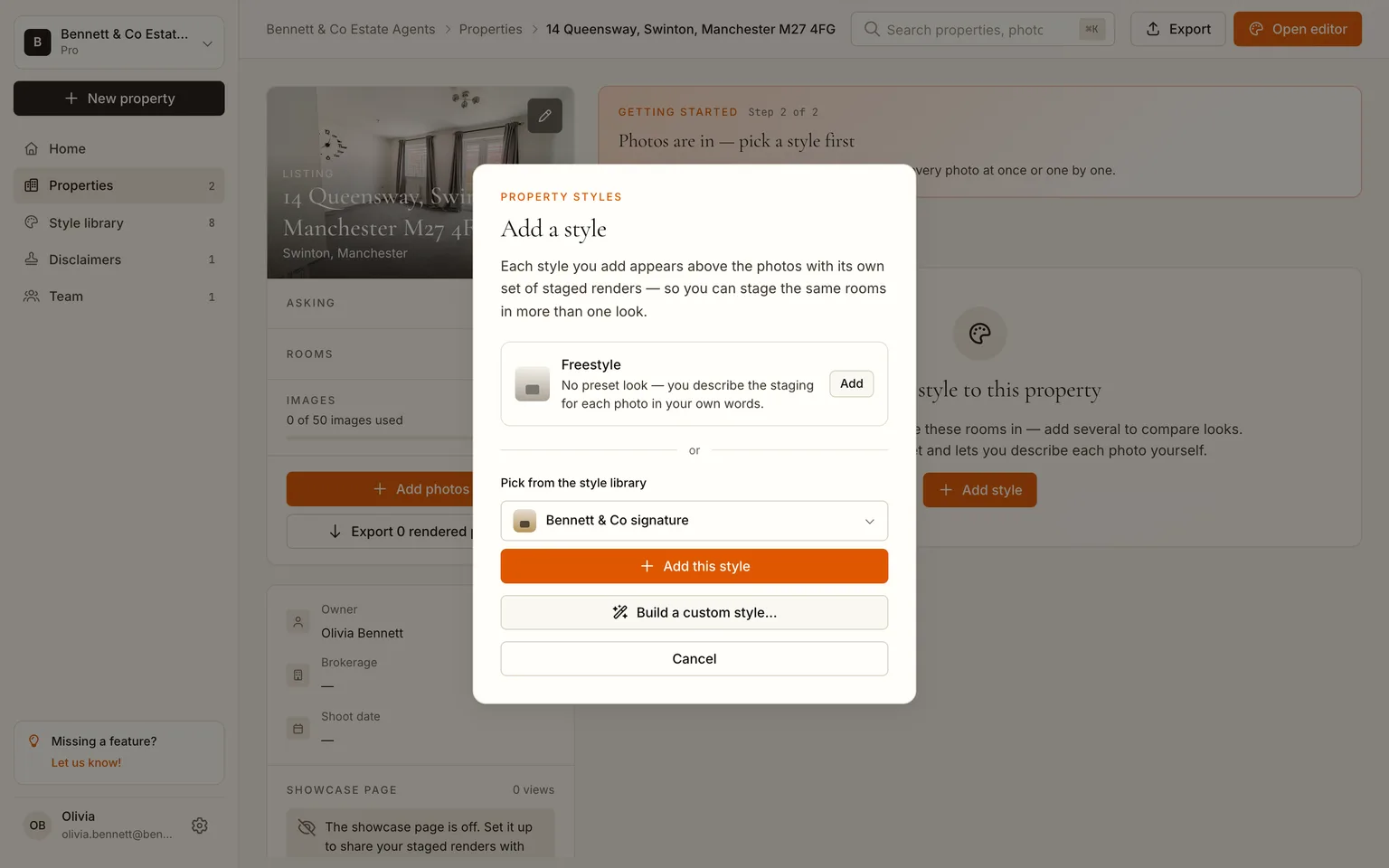
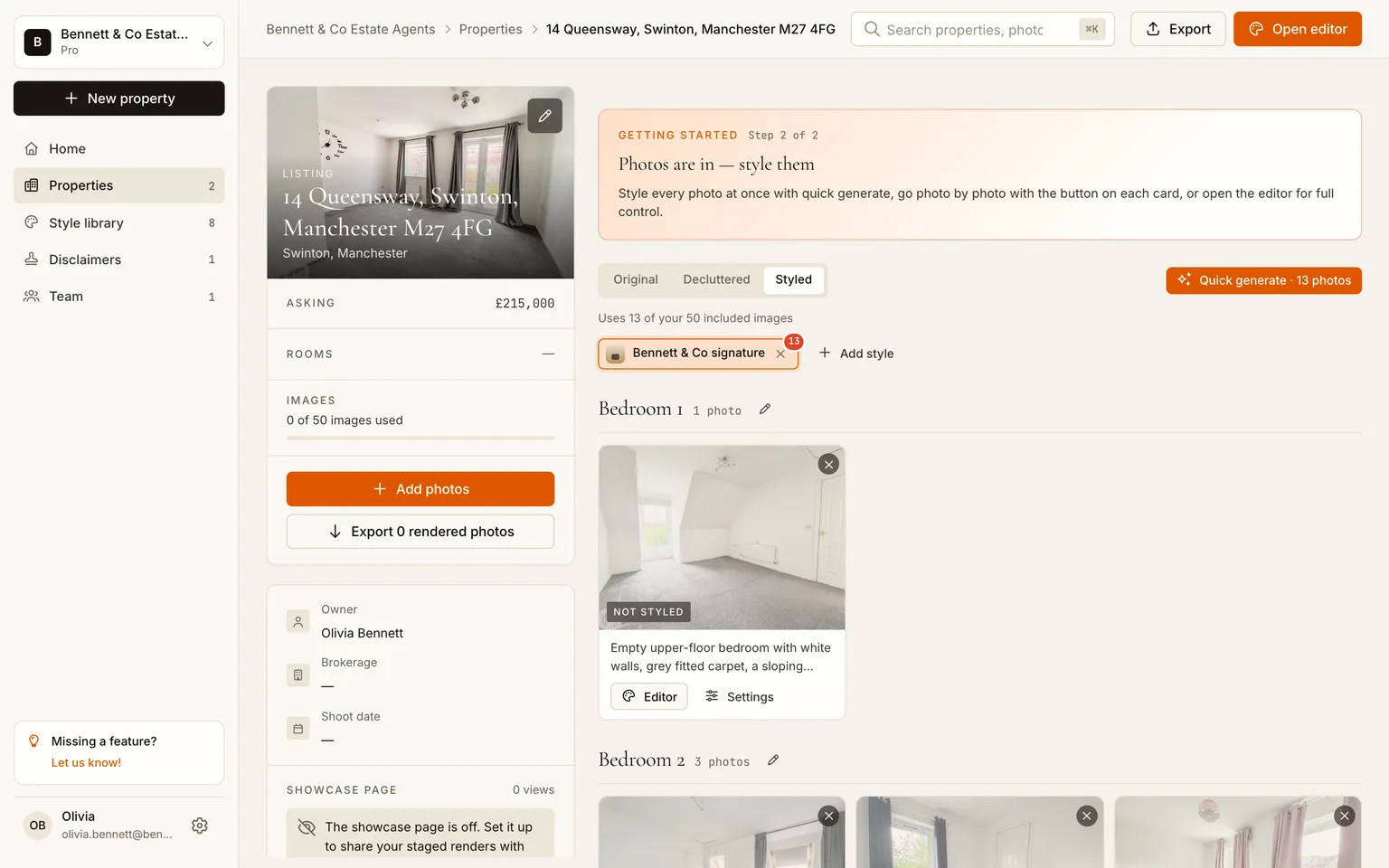
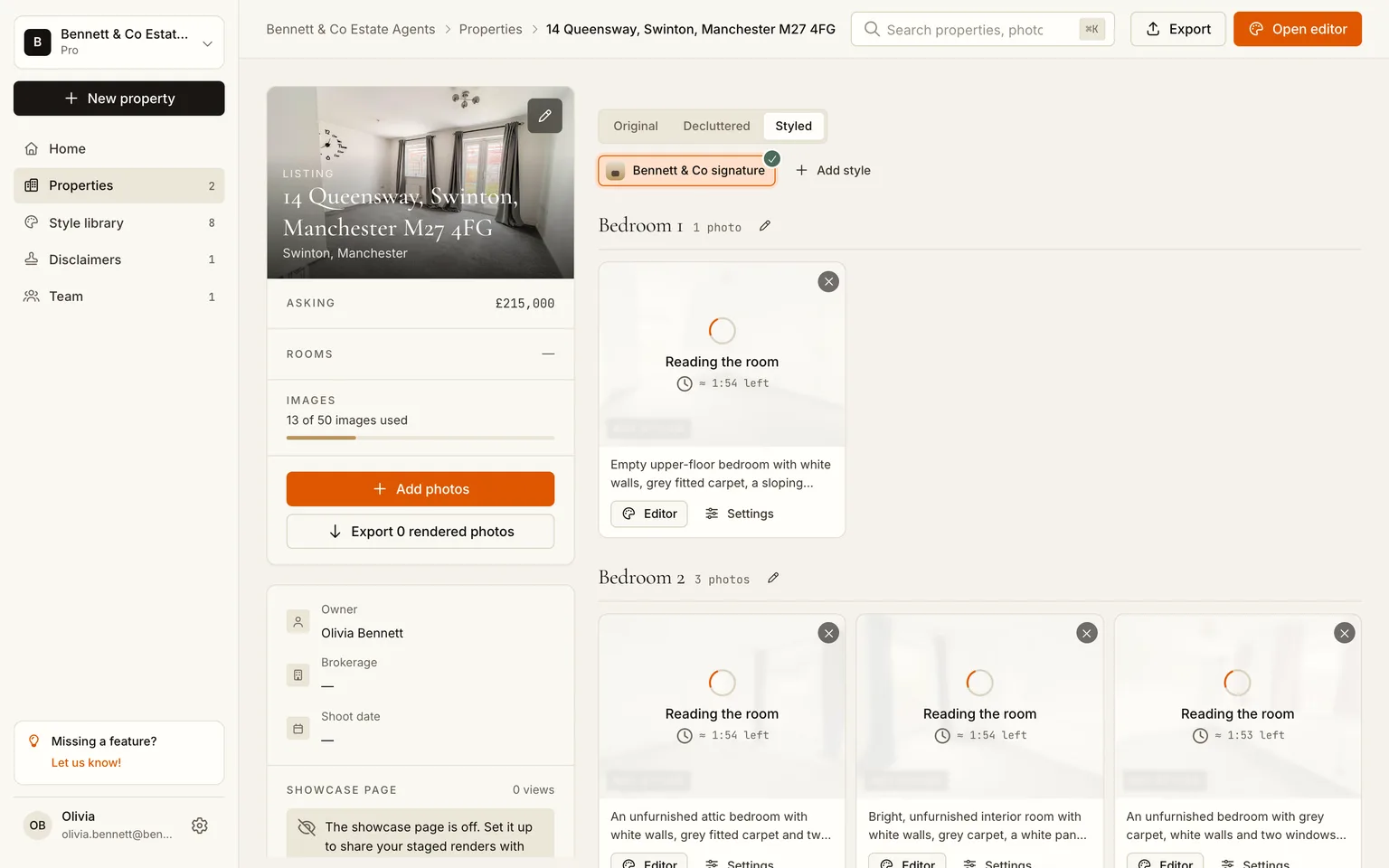
Púlsalo. Cada foto pasa a un indicador de carga y los renders se ejecutan en paralelo. Las tarjetas se van rellenando según terminan, sin recargar.
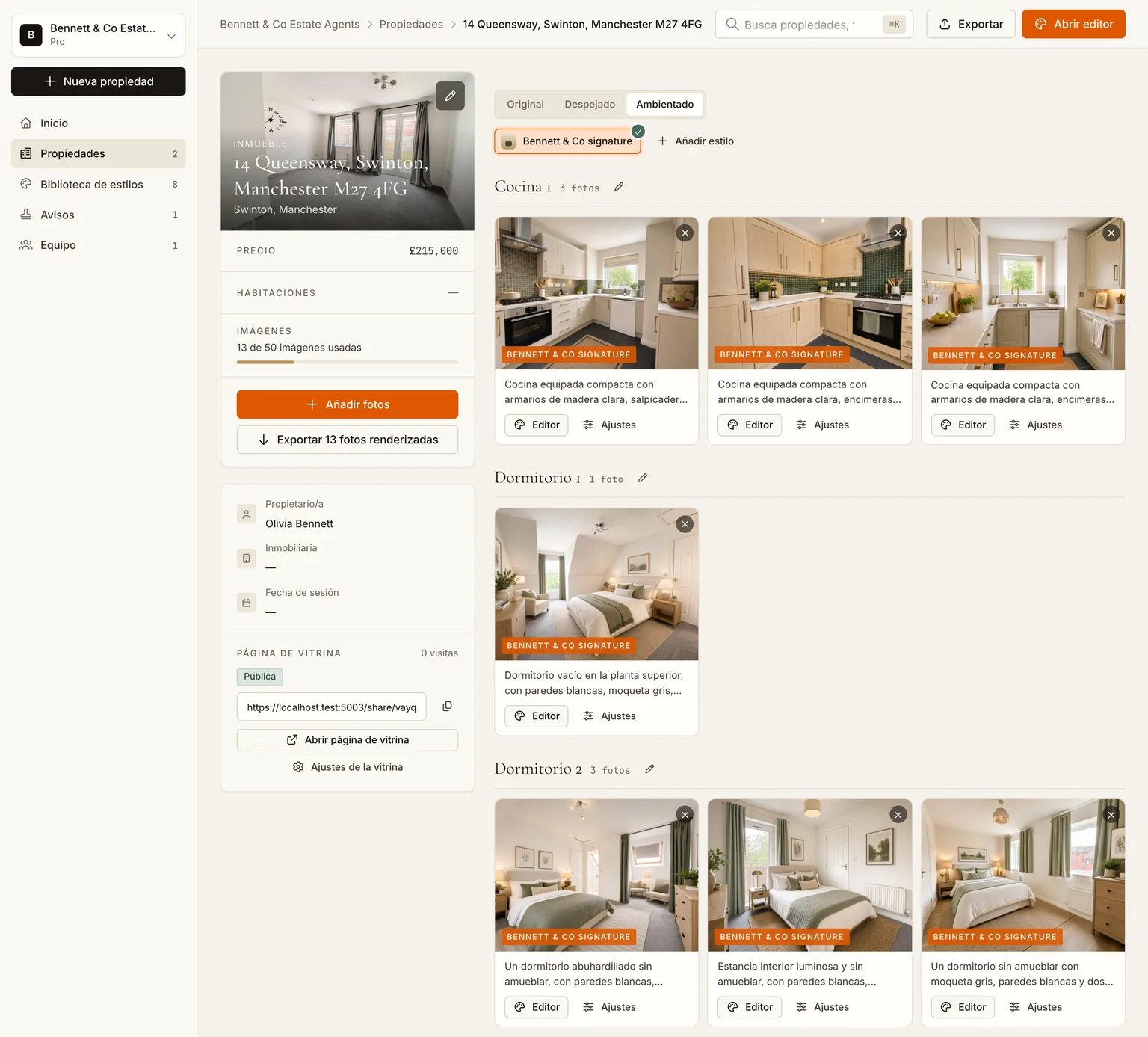
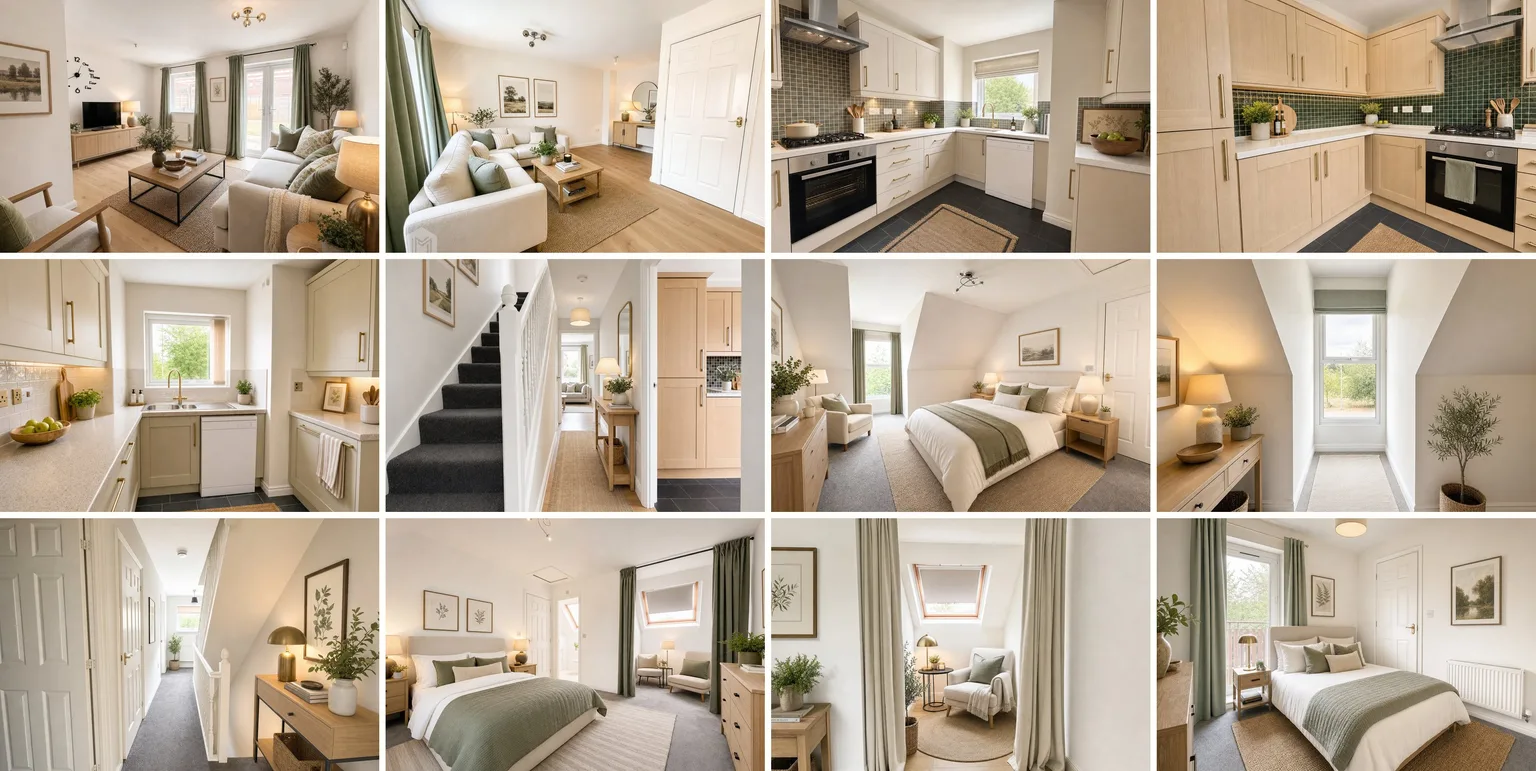
Paso 5: Revisa el resultado y corrige la excepción
Abre cualquier tarjeta y aterrizas en el editor. La franja inferior muestra todas las versiones de esa foto; el panel derecho vuelve a generar con una indicación ("una mesa de comedor más pequeña", "sin alfombra") o en otro estilo, solo para esa habitación. En una vivienda habitada empezarías aquí por Despejar, que vacía la habitación antes de ambientarla; las viviendas vacías se lo saltan.
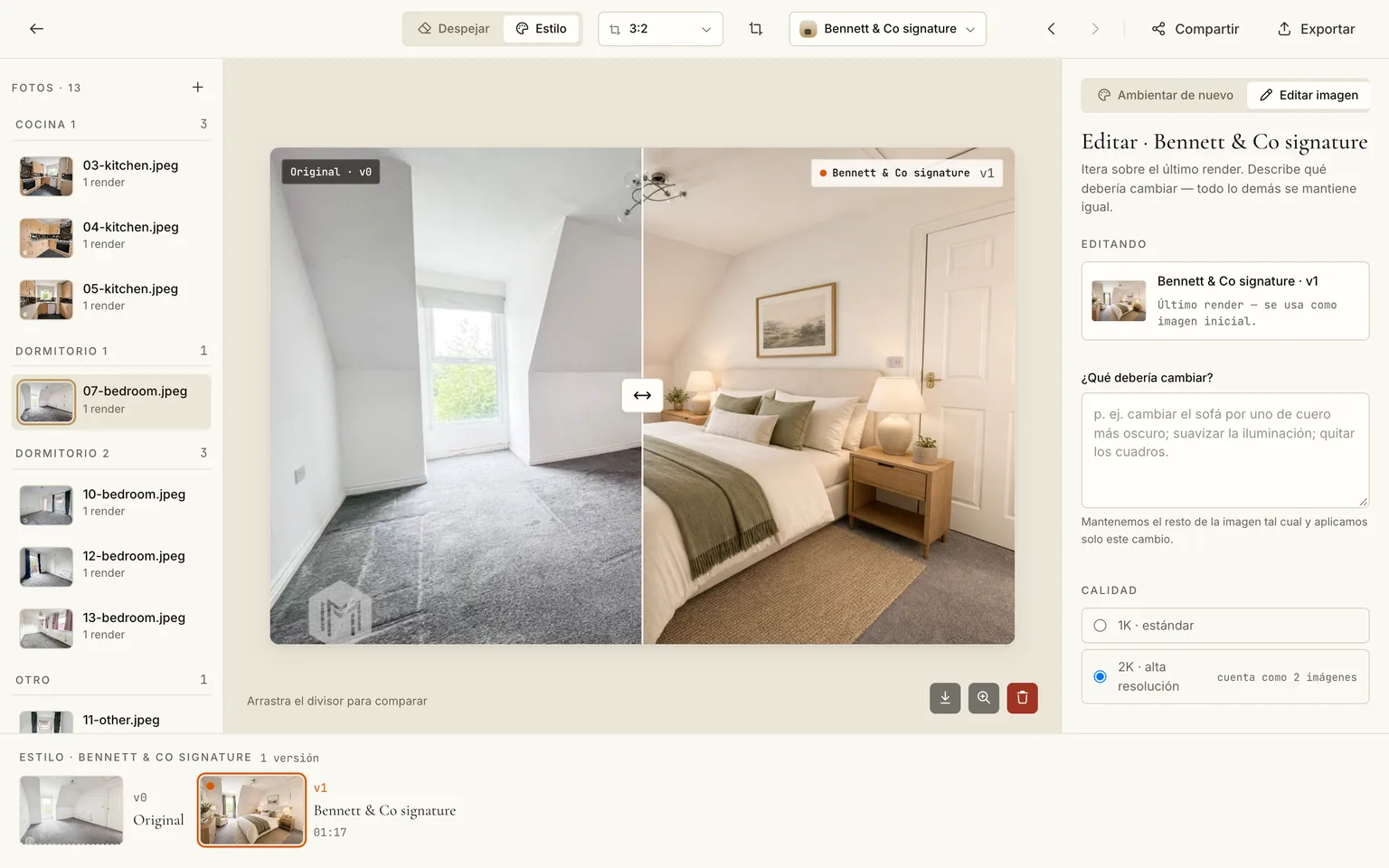
Dos hábitos que te mantienen dentro de las normas de los portales: nunca dejes que un render añada o quite una ventana, una puerta o una pared (el modelo tiene la instrucción de no hacerlo, pero míralo), y conserva en la serie al menos una foto sin retocar por habitación. Nuestra guía de normas de aviso detalla cada portal.
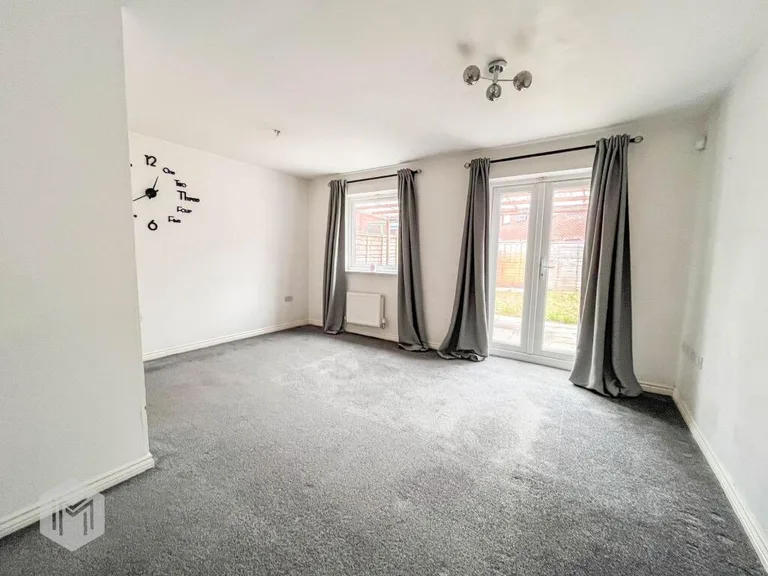
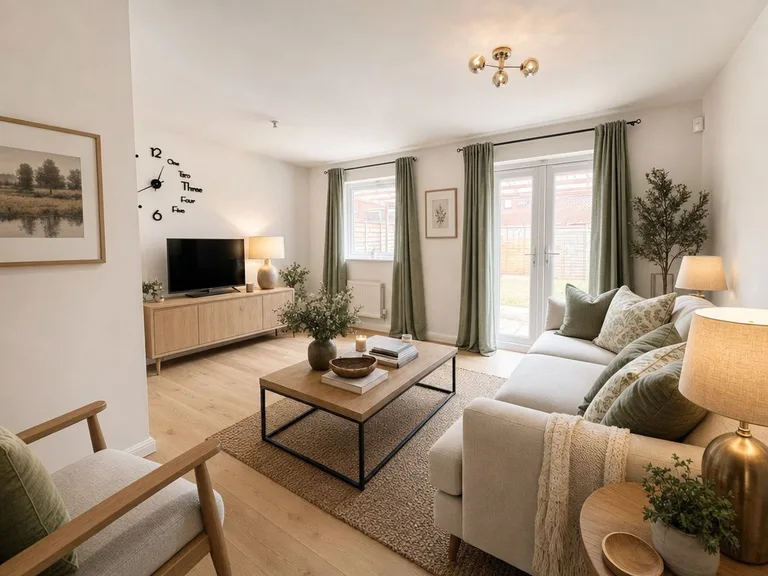 AntesDespués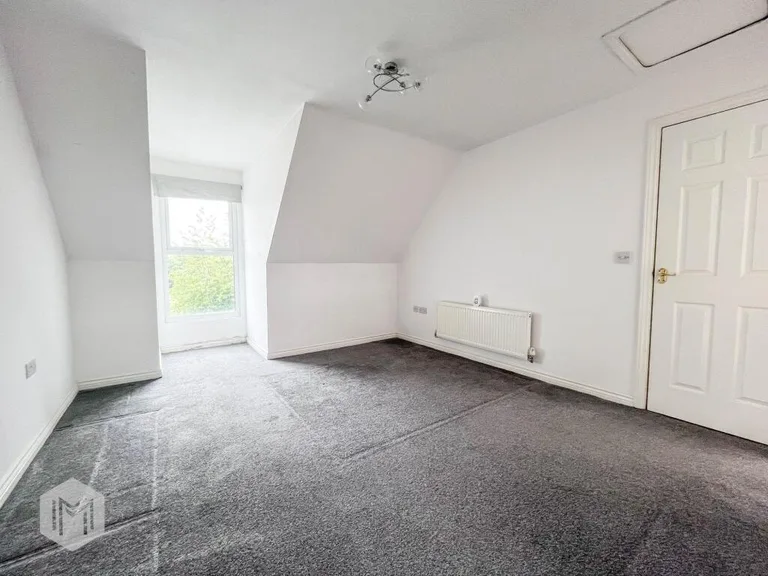
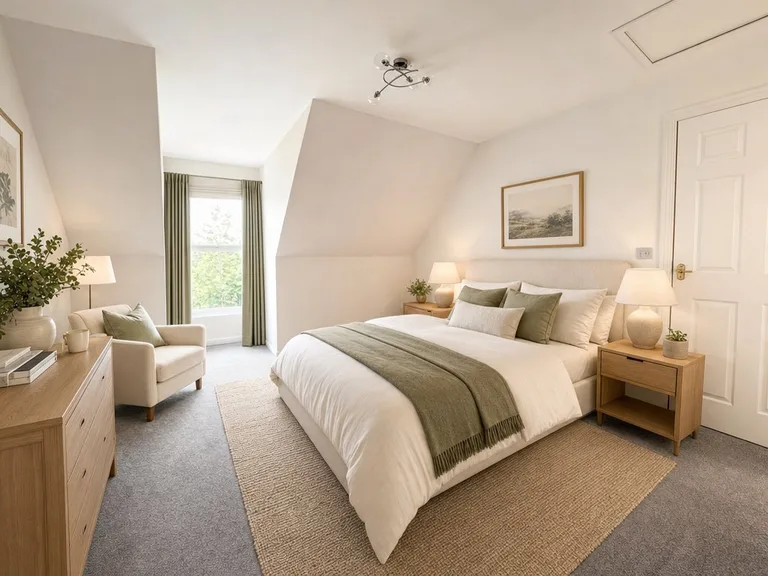 AntesDespués
Paso 6: Exporta listo para los portales
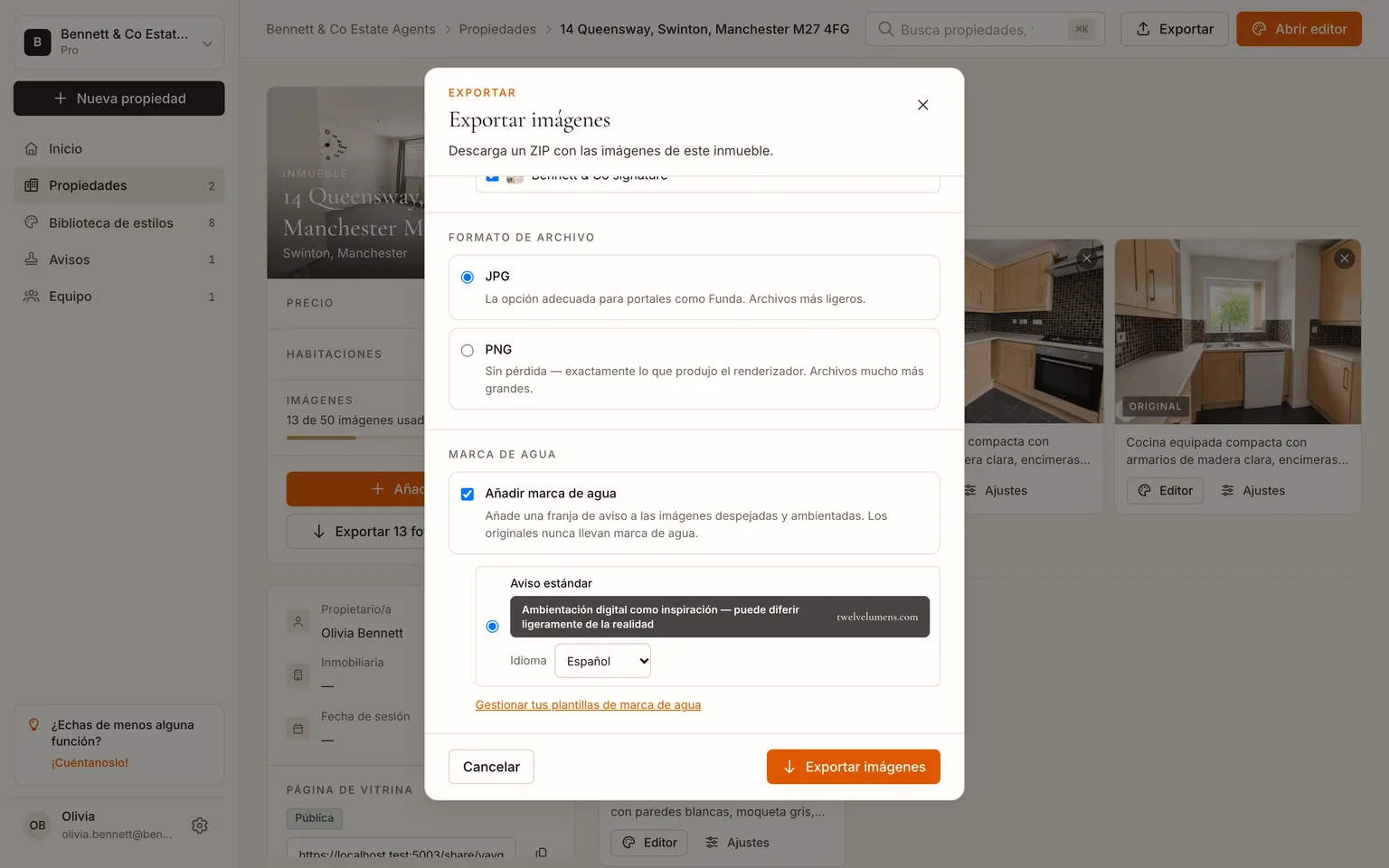
Pulsa Exportar. Marca Originales y Ambientado, deja JPG y activa la franja de aviso: el texto ("ambientado digitalmente a modo de inspiración") se renderiza dentro de la propia imagen, que es lo que exigen Idealista, Rightmove, Funda y la mayoría de portales, y además se escriben metadatos de divulgación de IA en el archivo. Los planes Pro y Business pueden sustituir el texto por su propia redacción y su logotipo.
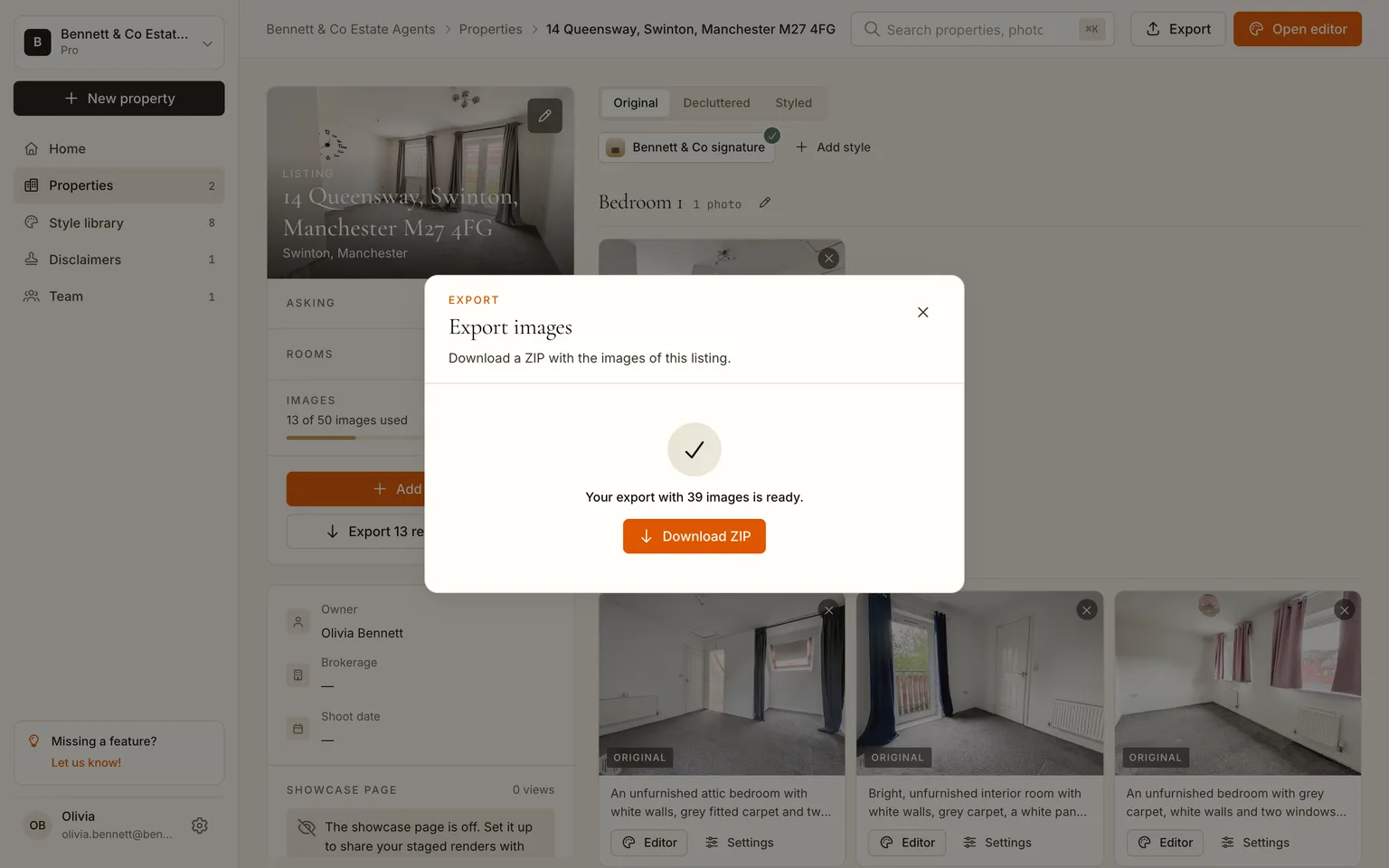
El ZIP lleva cada imagen a encuadre completo más el recorte 3:2 que piden los portales; en Pro y Business los renders salen en 2K. Sube la serie ambientada al portal junto con los originales, en el orden que uses normalmente, y el aviso ya está resuelto. Las guías de portal para Rightmove y Funda enumeran los requisitos exactos de píxeles y etiquetado.
Paso 7: Comparte una página showcase (opcional)
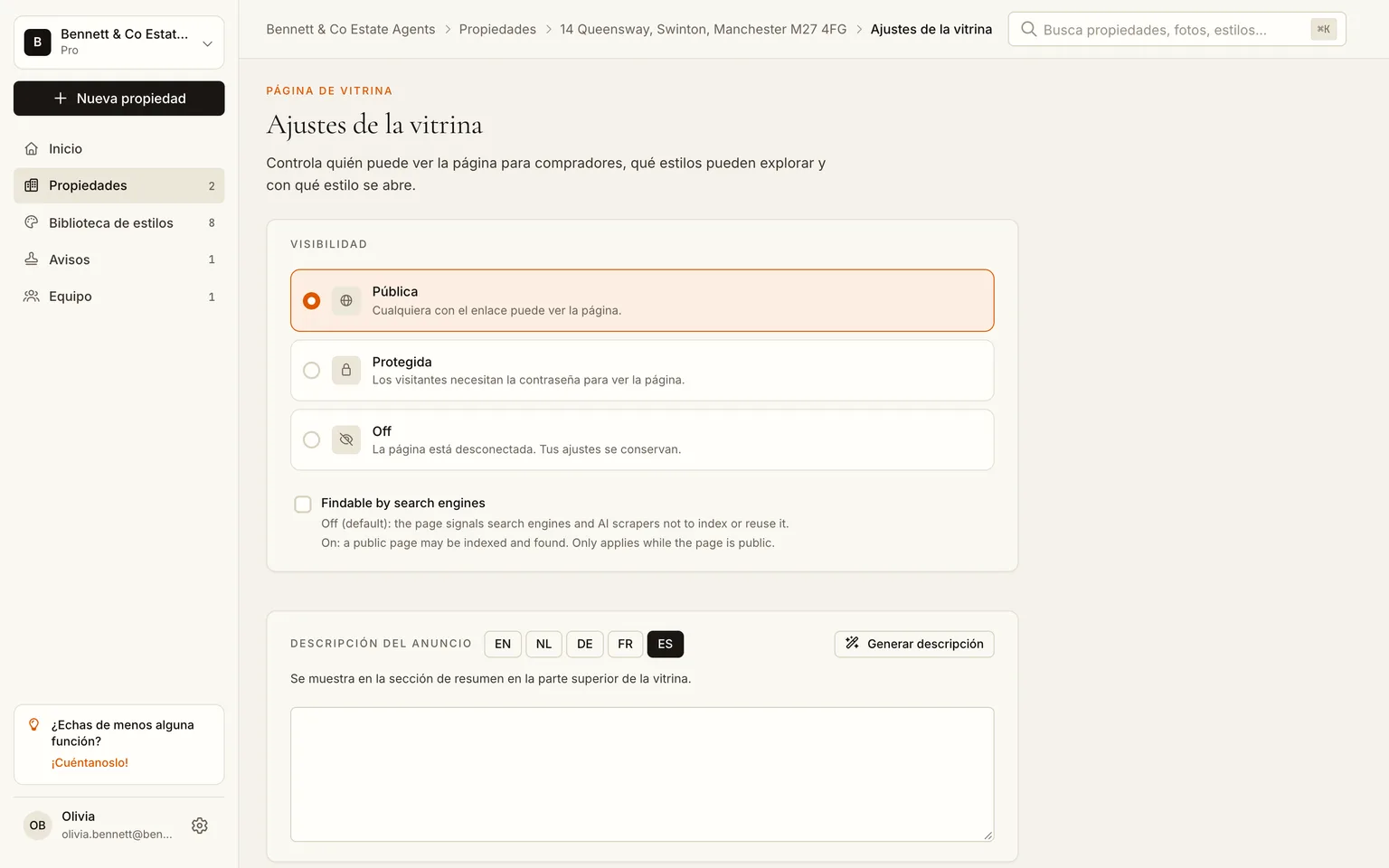
Cada anuncio puede tener una página pública en la que los compradores alternan cada habitación entre original y ambientada, en cualquier estilo que actives. Ponla en pública en los ajustes de la vitrina y pega el enlace en la descripción del anuncio, el dosier o tu biografía de Instagram.
Tiempo y coste de este anuncio
| Este recorrido | |
|---|---|
| Fotos | 13 |
| Tiempo activo | unos 10 minutos (crear, subir, elegir estilo, exportar) |
| Tiempo de espera | unos 10 minutos (un minuto de análisis, dos y medio para el estilo propio, seis y medio para 13 renders en paralelo) |
| Imágenes consumidas | 13 de las 50 por anuncio en Pro |
| Coste en Pro (129 € por 10 anuncios al mes) | menos de 13 € por anuncio, ambientes las fotos que ambientes dentro de las 50 |
| El mismo trabajo en un servicio que cobra por imagen | de 195 a 520 € a los 15 a 40 € por foto que cobran esos servicios, entregado en uno o dos días |
La comparación por imagen sale de nuestro desglose de precios del home staging virtual. Lo importante no es tanto el dinero como la cola: una vivienda fotografiada por la mañana puede estar publicada por la tarde, ambientada y con su aviso.
Ambienta tu próximo anuncio, 5 imágenes gratis
Preguntas frecuentes
¿Puedo ambientar veinte fotos de una vez?
Sí. El botón genera en paralelo cada foto del anuncio que aún no tiene render en ese estilo. Los planes limitan las fotos por vivienda (25 en Pro, 40 en Business) y las imágenes por vivienda (50), no los clics.
¿Tengo que usar el mismo estilo en todas las habitaciones?
No, pero conviene. Un estilo por anuncio mantiene la serie coherente. Siempre puedes volver a generar una habitación en otro estilo desde el editor, y los compradores pueden recorrer varios estilos en la página showcase si los activas.
¿Y las viviendas habitadas?
Ejecuta primero Despejar. Quita con un clic los muebles y el desorden de los ocupantes de cada foto, y el render ambientado se construye sobre la habitación vacía. El resultado es una versión ordenada y amueblada de la casa real, con las paredes y los suelos que de verdad tiene.
¿Basta el aviso para los portales?
Las imágenes exportadas llevan una franja de aviso visible en los píxeles más metadatos de divulgación de IA en el archivo, que es lo que piden los grandes portales. Las normas también prohíben los cambios estructurales, así que nunca publiques un render que mueva una pared o una ventana, y mantén un original de cada habitación en línea. El detalle por portal está en nuestra guía de avisos.
¿Pueden mis compañeros usar el mismo estilo de agencia?
Sí. Los estilos pertenecen al espacio de trabajo, así que todo el equipo ambienta con el mismo brief, y las páginas showcase llevan la marca de la agencia.
Por Martin Balk, fundador de Twelve Lumens · Actualizado el 21 de octubre de 2026
Mira tu propia vivienda ambientada
Sube unas fotos y recibe en minutos versiones despejadas y ambientadas. Las cinco primeras imágenes son gratis, sin tarjeta, y tus originales se conservan.
Ambienta 5 imágenes gratisMás del blog
Home staging virtual como servicio extra para fotógrafos inmobiliarios
Cómo añade un fotógrafo inmobiliario el home staging virtual a la sesión: flujo del mismo día, precio por foto, entrega a la agencia y las normas.
Quitar los muebles de una foto inmobiliaria con IA (despeje virtual)
Vacía una habitación habitada en la foto con un clic: sube, despeja todas las fotos a la vez, indica qué se queda y publica o ambienta la versión limpia.
Cómo decorar tu casa con IA en 5 pasos (con capturas)
Paso a paso y con capturas: fotografía tus habitaciones, súbelas, despeja, prueba dos o tres estilos y exporta. Un cuarto de hora, 5 imágenes gratis.
¿Cómo funciona el home staging virtual con IA? De la foto original al anuncio listo
Cómo funciona el home staging virtual con IA: subir, despejar, elegir estilo y renderizar en minutos. Qué cambia, cuánto cuesta y qué pide Idealista.
¿Cuánto cuesta el home staging virtual en 2026? Precios por foto, por anuncio y al mes
El home staging virtual cuesta de 0,40 a 40 € por imagen en 2026. Lo que suman los tres modelos de precios por anuncio y al mes, más los costes ocultos.
Fotógrafo de home staging: qué hace y cómo fotografiar una casa para ambientarla bien
Qué hace de verdad un fotógrafo de home staging, cómo fotografiar cada estancia para ambientarla bien, sea físico o virtual, y cuándo basta con el móvil.
Glosario de home staging virtual: 13 términos explicados sin jerga
Definiciones breves y claras de 13 términos del home staging virtual: renders, 2K, estilos, despeje virtual, avisos y más, cada una citable por sí sola.
Home staging virtual en 2026: las normas de aviso en Idealista, los MLS, funda y más
Dónde se aceptan las fotos ambientadas virtualmente, qué aviso espera cada mercado y una checklist para que tu anuncio cumpla las normas en cada portal.
Home staging: precios en 2026, físico y virtual, con cifras reales
Home staging precios 2026: lo que cuesta el físico, el virtual externalizado y el de IA, cuándo compensa cada opción y las cuentas para 20 fotos.