Zuhause mit KI einrichten: in 5 Schritten zum neuen Look
Schritt für Schritt mit Screenshots: Räume fotografieren, hochladen, entrümpeln, zwei oder drei Stile testen, exportieren. 15 Minuten, 5 Bilder gratis.
Du kannst dein eigenes Wohnzimmer noch heute Abend in einem neuen Stil sehen, aus einem Handyfoto, ohne vorher ein einziges Kissen zu kaufen. Diese Anleitung zeigt genau, wie das geht, mit einem Screenshot zu jedem Schritt: Wir sind von sechs Fotos eines bewohnten Einfamilienhauses ausgegangen, haben sie bei Twelve Lumens hochgeladen, den Krempel entfernen lassen und die Räume in Modern, Skandinavisch und Coastal ausprobiert, bevor wir einen eigenen Look beschrieben haben. Von Anfang bis Ende hat das etwa eine Viertelstunde gedauert, das meiste davon war Warten auf Renderings.
Was du brauchst: ein Handy, Tageslicht und ein kostenloses Konto. Die ersten fünf Bilder kosten nichts, und eine Kreditkarte wird nicht abgefragt. Wenn du vorher wissen willst, wie die Technik funktioniert, lies Wie funktioniert virtuelles Home Staging mit KI?. Dieser Artikel ist die Praxisversion. Das Haus auf den Screenshots ist ein generiertes Beispielhaus, hier wird also niemandes echtes Wohnzimmer gezeigt; jedes entrümpelte und eingerichtete Bild ist ein unbearbeitetes Rendering aus der App.
Vorab: Fotos, mit denen die KI arbeiten kann
Das Ergebnis ist nie besser als das Foto darunter, denn der Raum selbst wird nicht verändert, nur das, was darin steht. Fünf Regeln, die den Unterschied machen:
- Bei Tageslicht fotografieren, Vorhänge auf, Lampen an. Flaches Nachmittagslicht schlägt jede dunkle Abendaufnahme.
- In der Tür oder in einer Ecke stehen und das Handy auf Brusthöhe gerade halten. Die KI muss Boden, Wände und Decke sehen, um Möbel glaubwürdig zu platzieren.
- Querformat, nicht Hochformat. Ein breites Foto pro Raum zeigt den ganzen Raum; Hochformat schneidet die Hälfte weg.
- Nicht fürs Foto aufräumen. Das Entrümpeln übernimmt der erste Schritt, und den Unterschied zu sehen ist der halbe Spaß.
- Ein Foto pro Raum reicht, um einen Stil zu testen. Eine zweite Perspektive ergänzt du später für die Räume, bei denen du wirklich entscheiden willst.
JPEG, PNG, WebP und HEIC direkt vom iPhone funktionieren alle; die App konvertiert und lässt deine Originale unangetastet.
Schritt 1: Kostenloses Konto anlegen und „Mein eigenes Zuhause" wählen
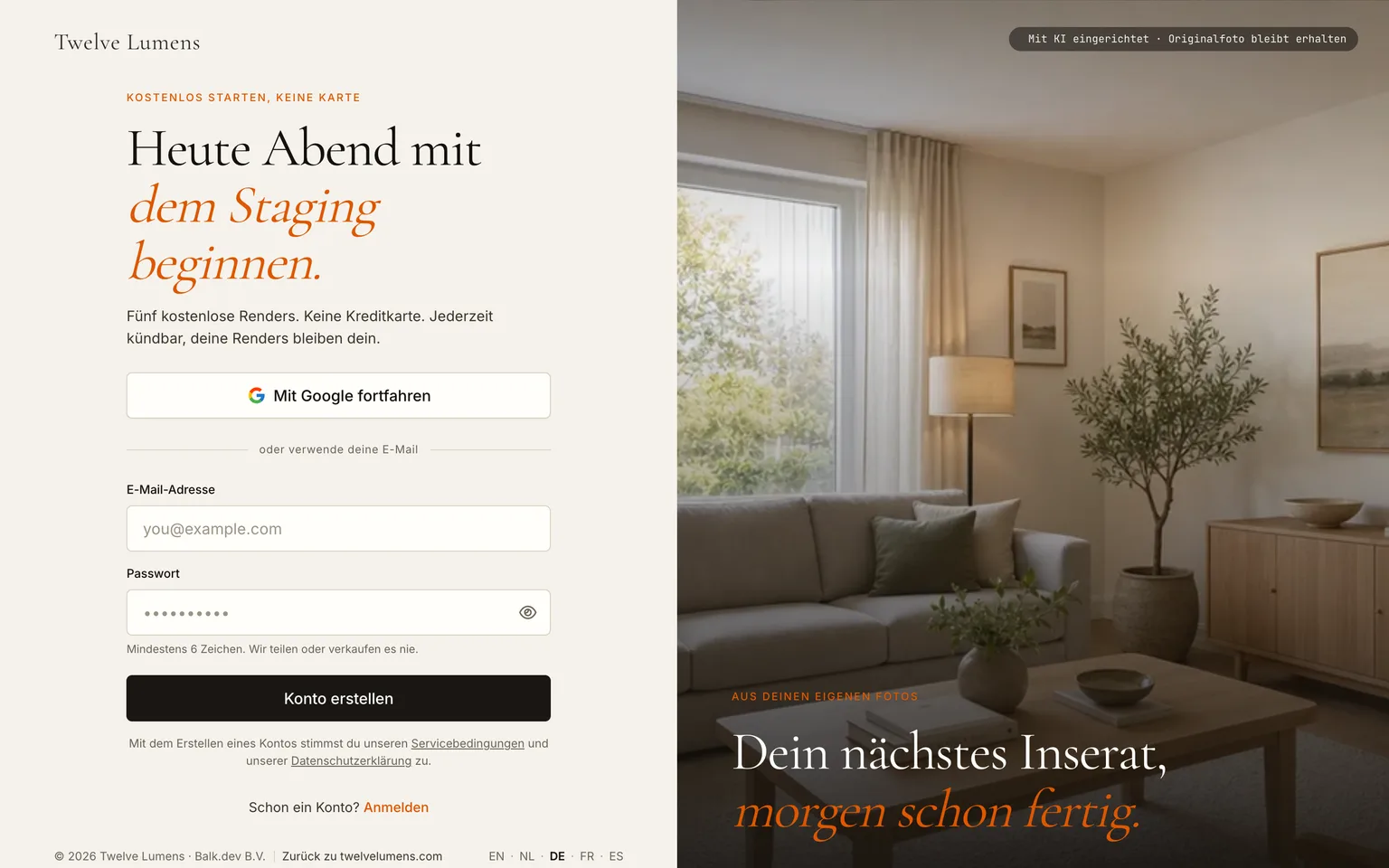
Geh auf die Registrierungsseite und lege ein Konto mit E-Mail-Adresse oder Google an. Keine Karte, keine ablaufende Testphase: Die ersten fünf Bilder bleiben einfach kostenlos.
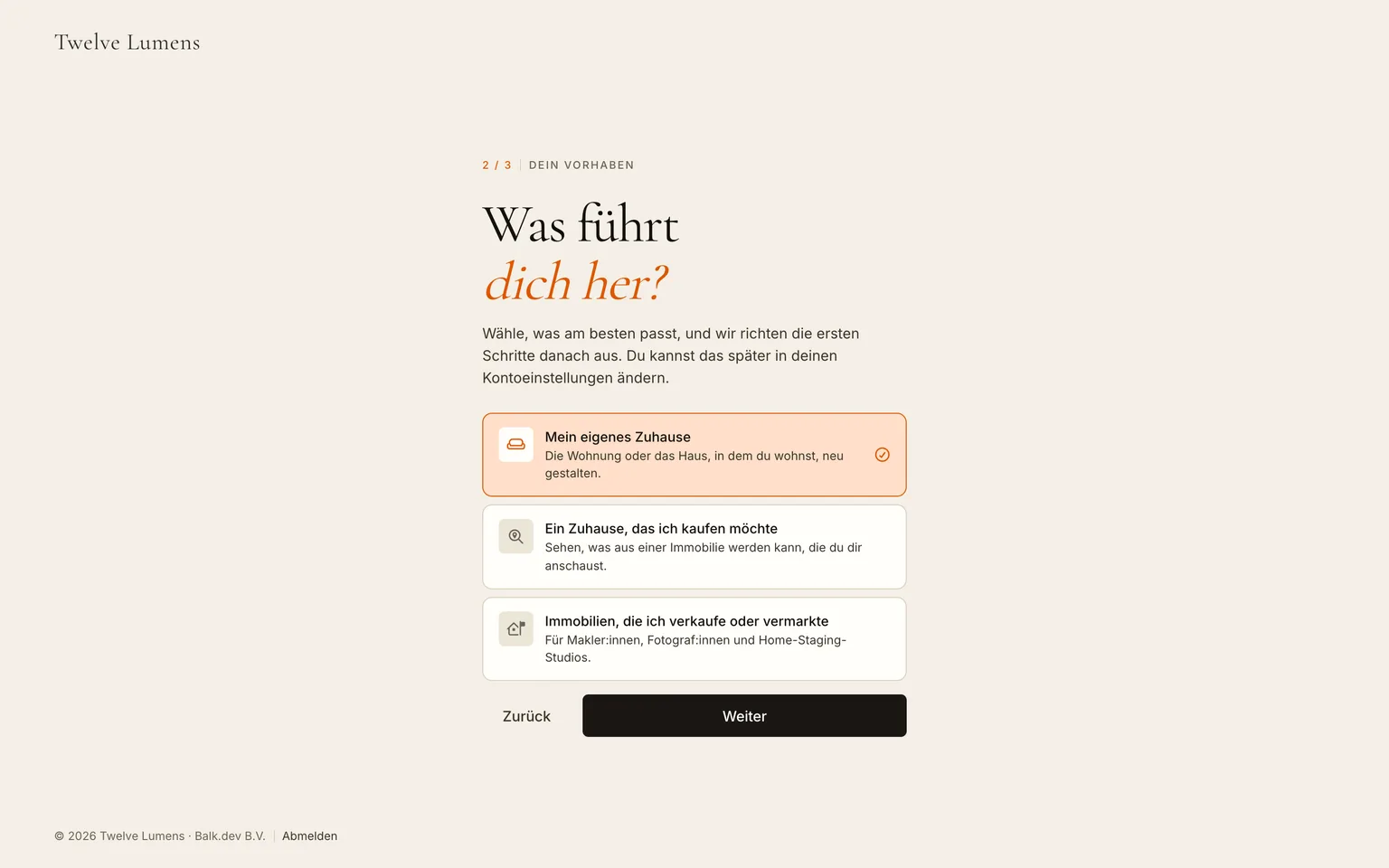
Danach kommen zwei kurze Fragen. Die zweite zählt: Wähle Mein eigenes Zuhause. Die App richtet dann einen persönlichen Arbeitsbereich mit einem Objekt namens „Mein Zuhause" ein, du überspringst die Adressformulare der Makler und landest direkt auf dem Upload-Bildschirm.
Schritt 2: Fotos hochladen
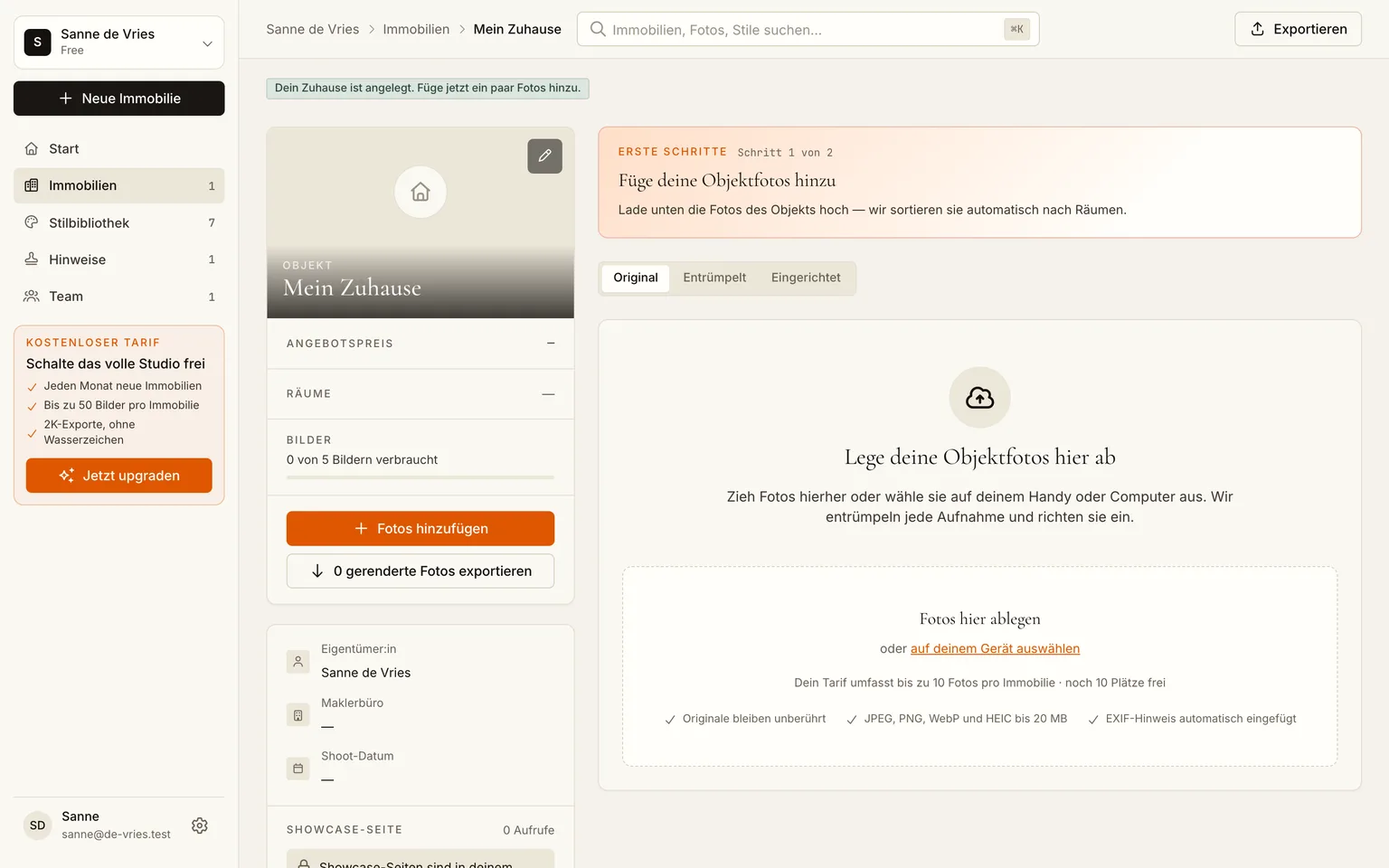
Du landest auf einer leeren Objektseite. Die große Ablagefläche in der Mitte und der Button Fotos hinzufügen in der Seitenleiste tun dasselbe: Sie öffnen den Uploader.
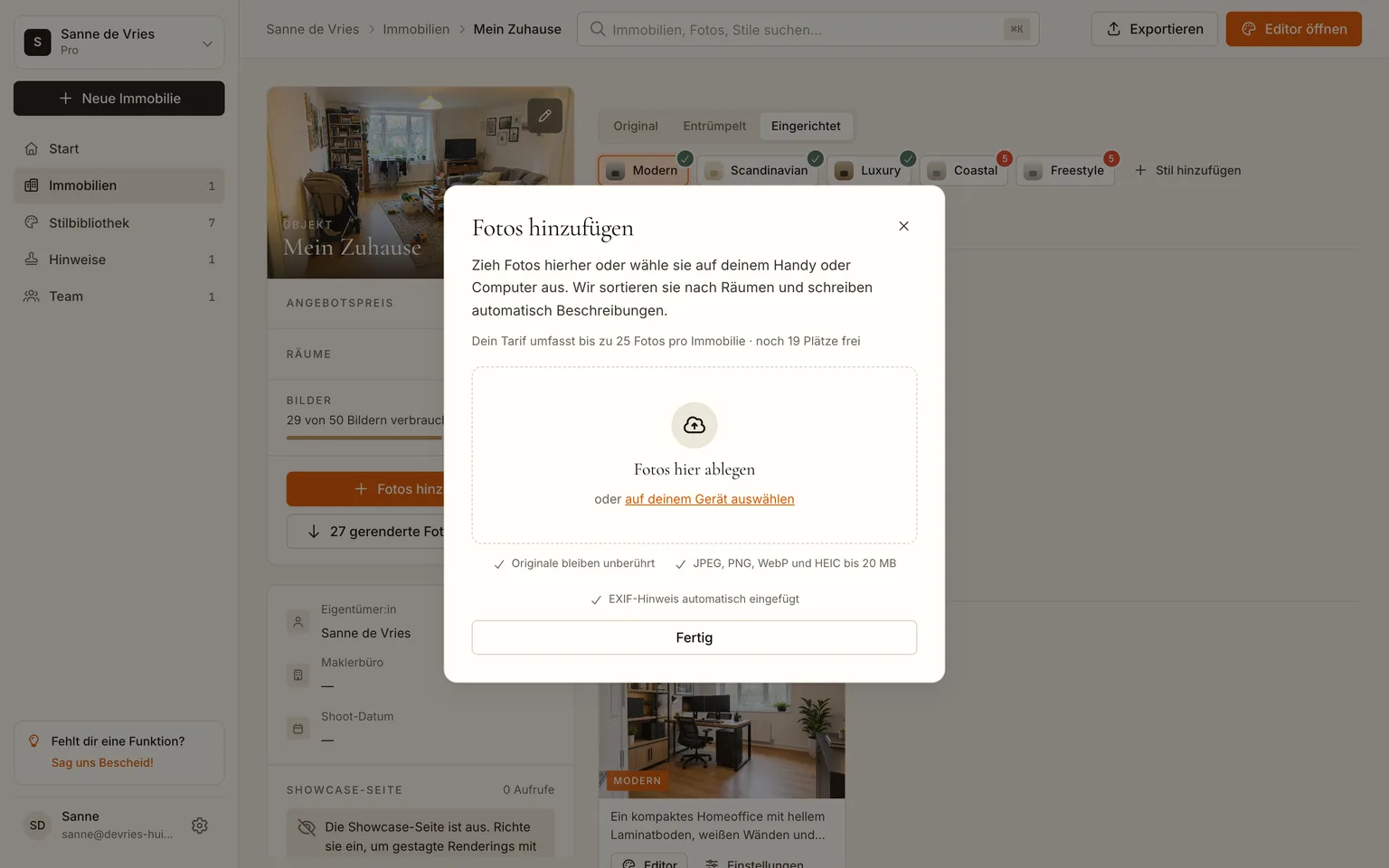
Wähle alle Raumfotos auf einmal aus. Jedes wird einzeln hochgeladen und erscheint auf der Seite, sobald es da ist.
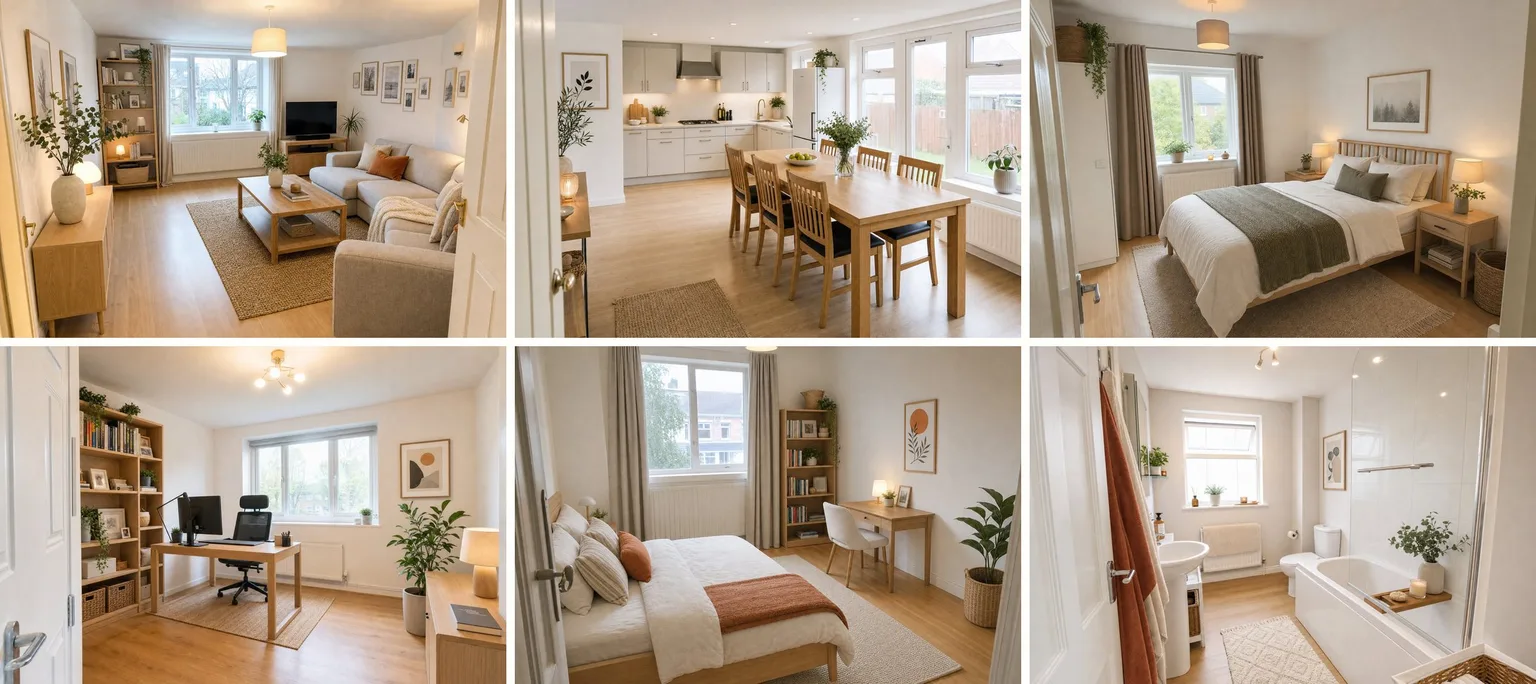
Direkt nach dem Upload sieht sich die App jedes Foto an, erkennt den Raum und schreibt eine kurze Beschreibung. Das dauert zehn bis dreißig Sekunden pro Foto, und du siehst zu, wie die Fotos aus der Leiste „wird verarbeitet" in ihre Raumgruppen wandern. Bei uns haben sich die sechs Fotos ohne unser Zutun in Wohnzimmer, Küche, zwei Schlafzimmer, Arbeitszimmer und Bad sortiert.
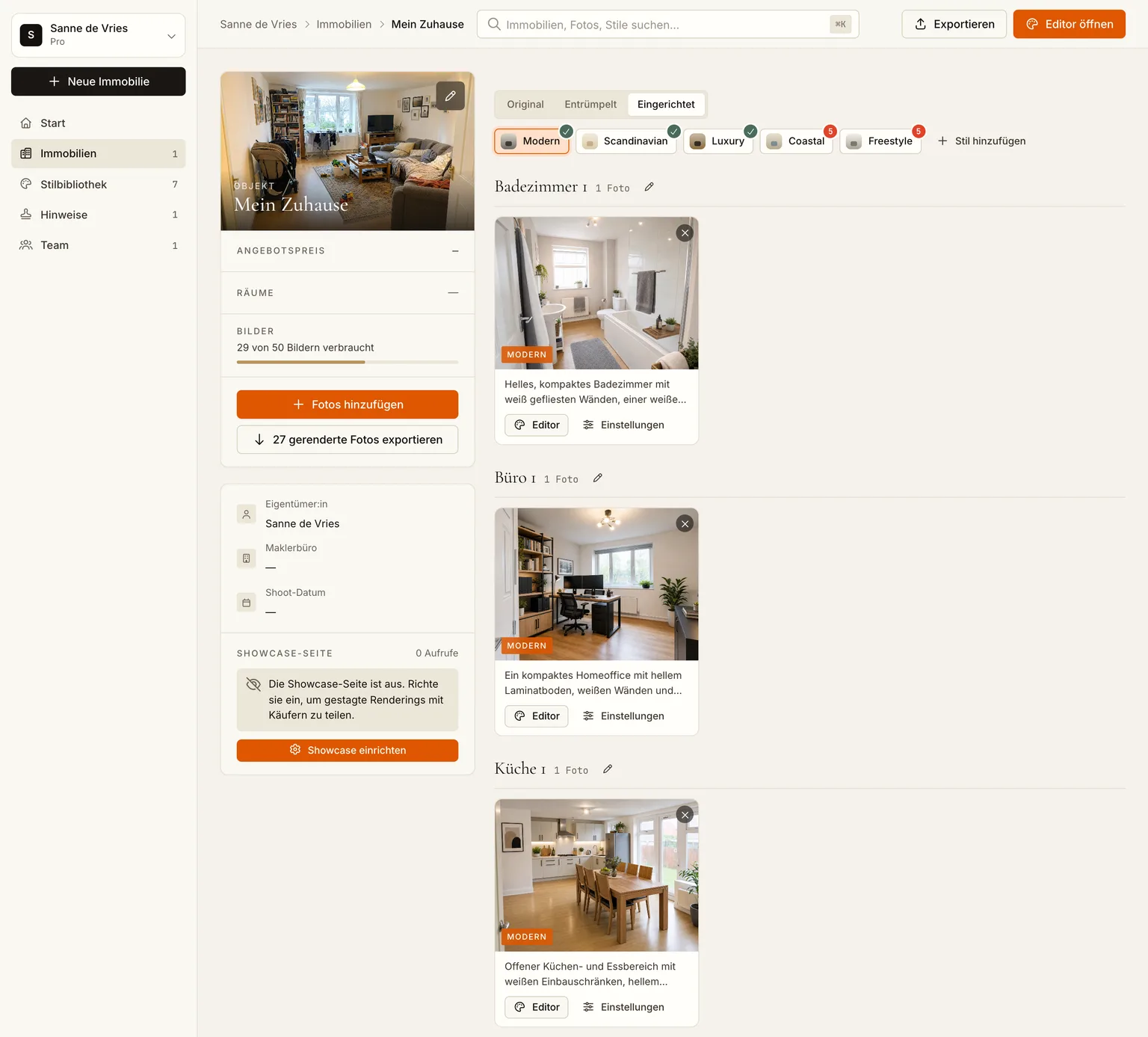
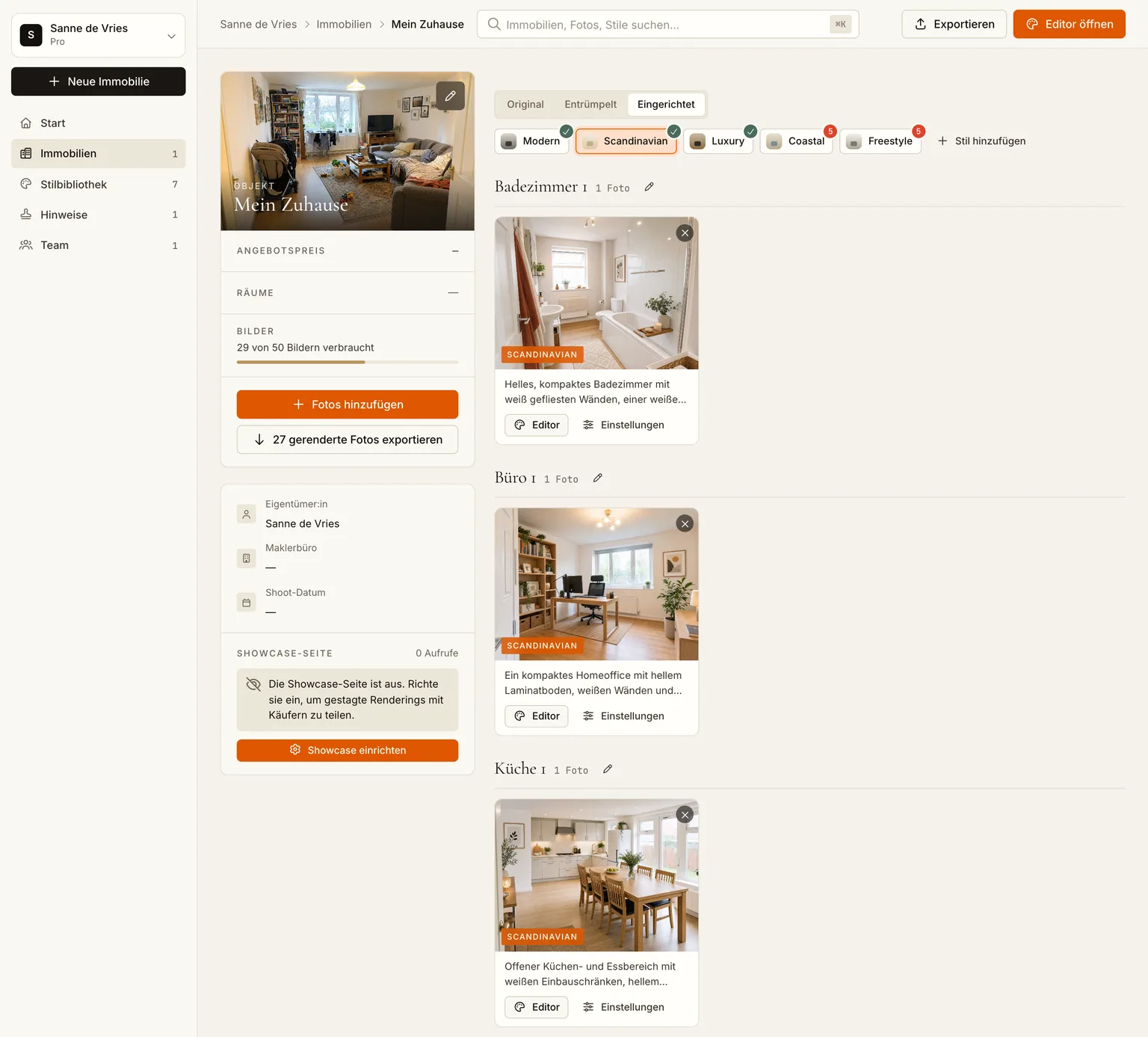
Beim allerersten Upload passiert noch etwas: Die App rendert von sich aus einen Raum im Stil Modern, damit du nach ein, zwei Minuten ein Ergebnis siehst, statt auf Buttons zu starren. Es taucht im Tab „Eingerichtet" auf.
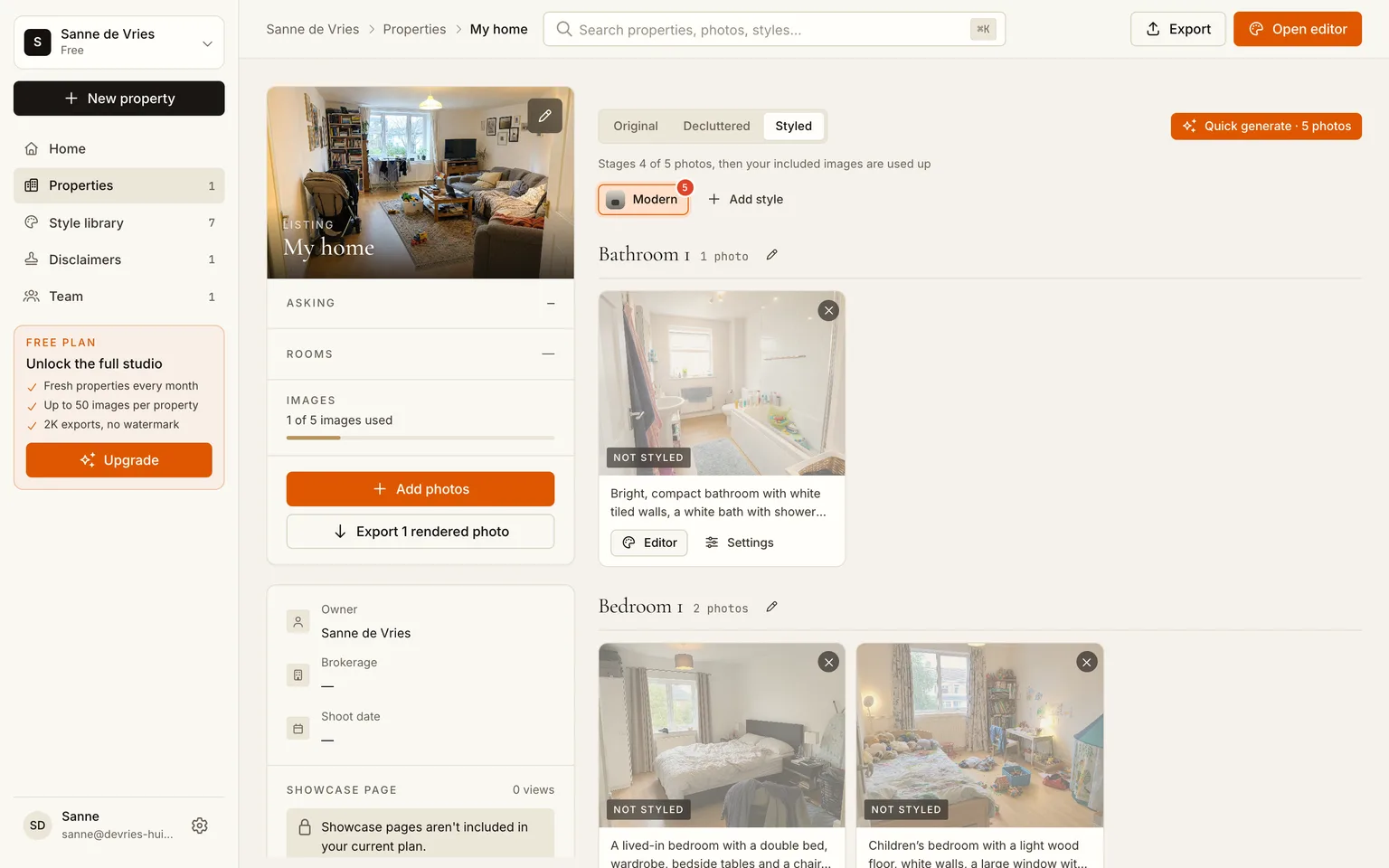
Schritt 3: Erst entrümpeln
Öffne den Tab Entrümpelt und klicke auf Schnell generieren. Die KI nimmt aus jedem Foto gleichzeitig die Möbel der Bewohner, den Kram auf der Arbeitsplatte und persönliche Gegenstände heraus und lässt eine saubere, leere Version desselben Raums übrig: gleicher Boden, gleiche Wände, gleiche Fenster, gleiches Licht.
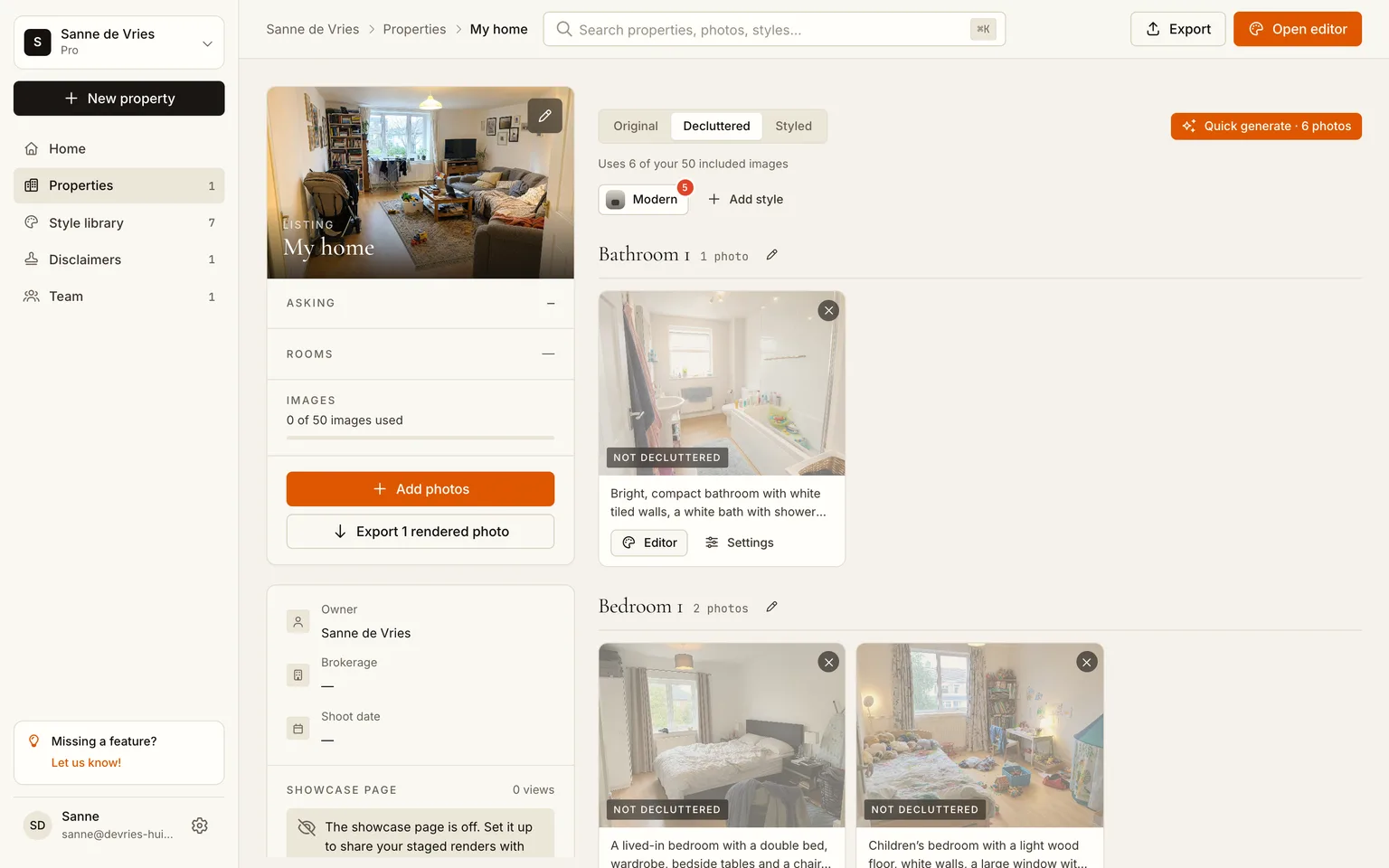
Warum dieser Schritt, wenn ohnehin neue Möbel hineinkommen? Aus zwei Gründen. Die eingerichteten Ergebnisse werden besser, wenn das Modell von einem leeren Raum ausgeht, statt gegen das vorhandene Sofa anzukämpfen. Und die leere Version ist selbst schon ein Ergebnis: Die meisten Menschen sehen ihren Raum zum ersten Mal als Raum und nicht als ihre Sachen, und allein das verändert, was man ihm zutraut.
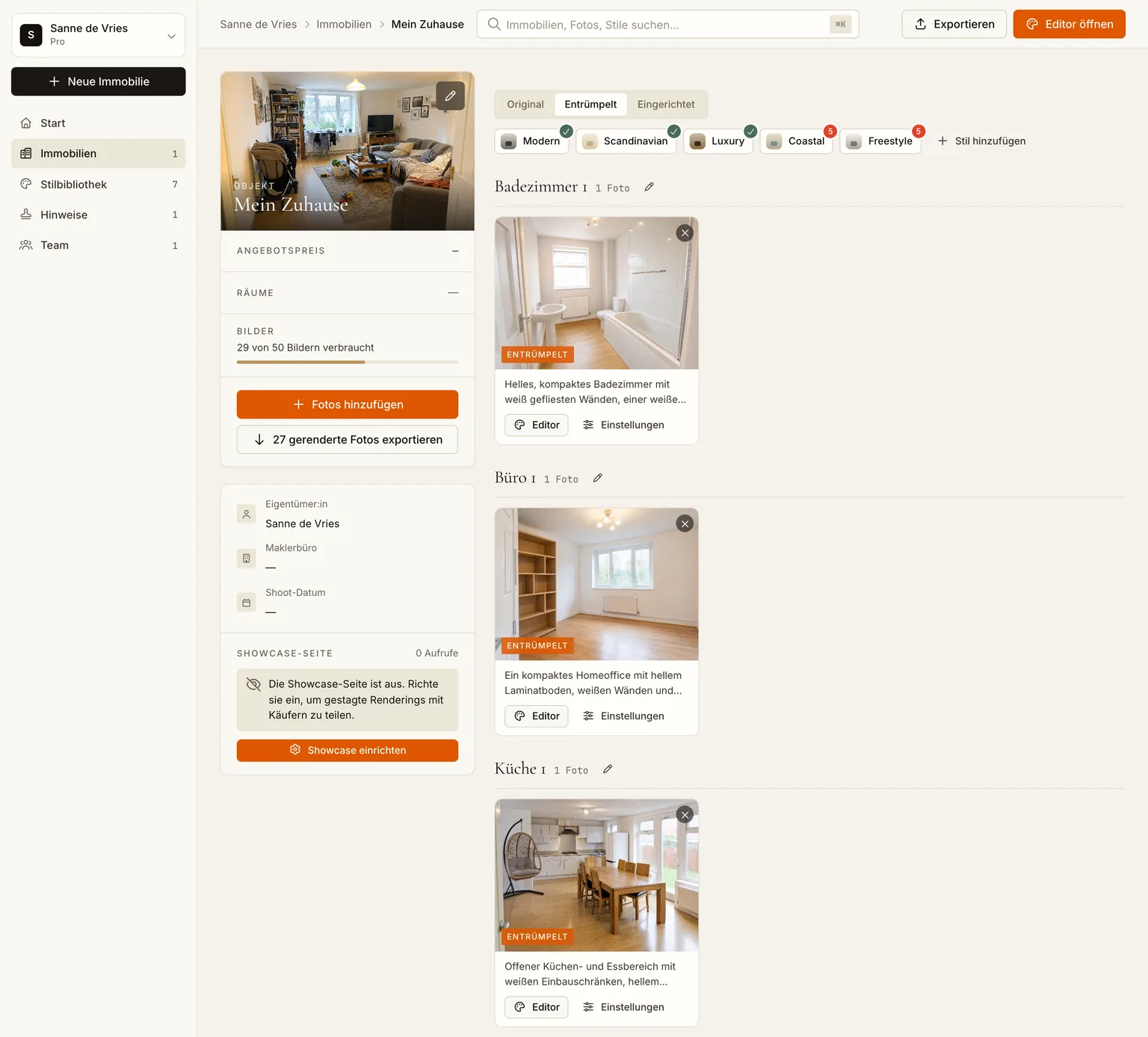
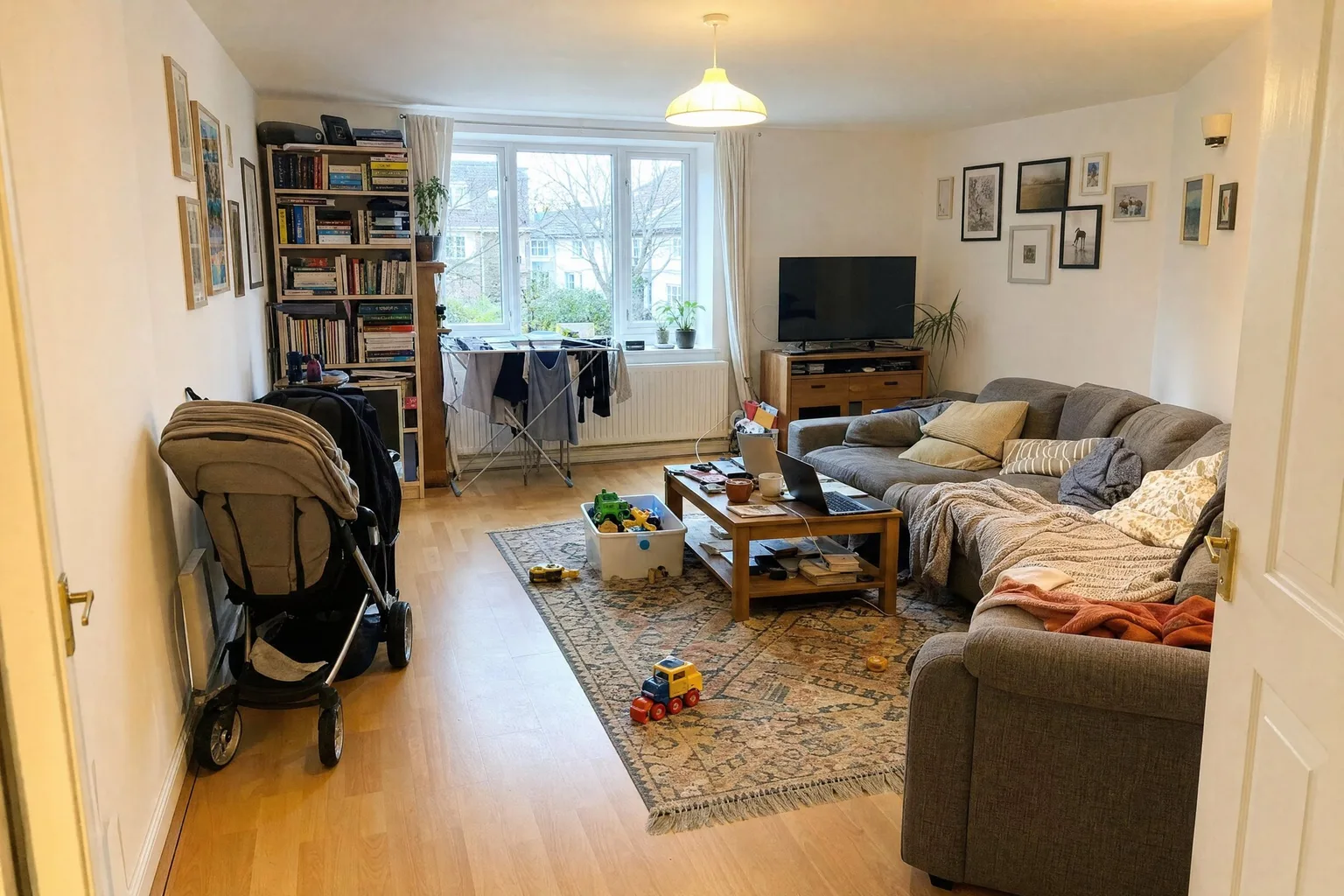
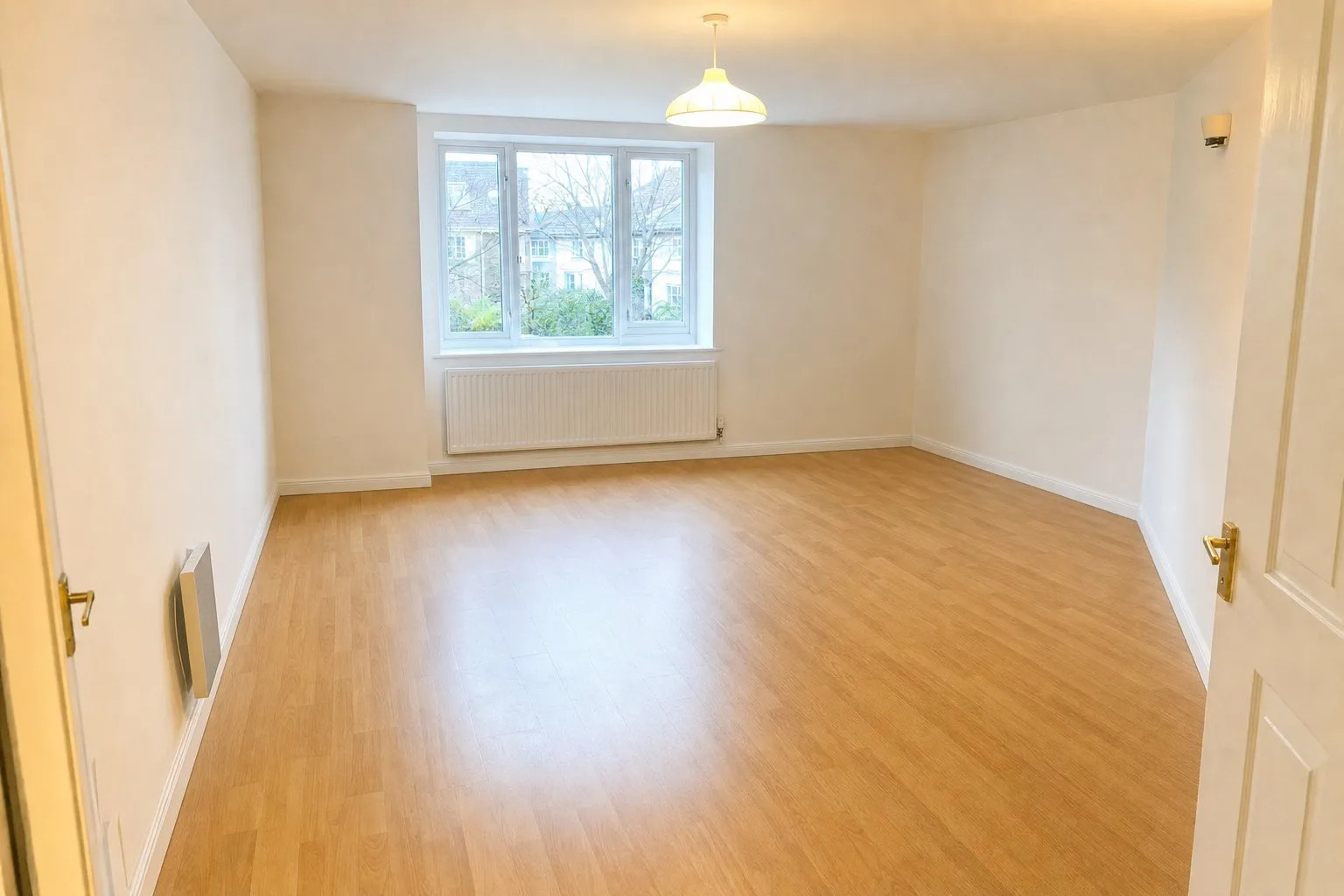 VorherNachher
Schritt 4: Einen Stil ausprobieren, dann noch einen
Öffne den Tab Eingerichtet. Das Modern-Rendering vom ersten Upload ist schon da; klicke auf Schnell generieren, und jeder andere Raum bekommt dieselbe Behandlung, parallel. Ein Rendering dauert meist ein bis zwei Minuten, ein ganzes Zuhause ist also fertig, während du Kaffee kochst.
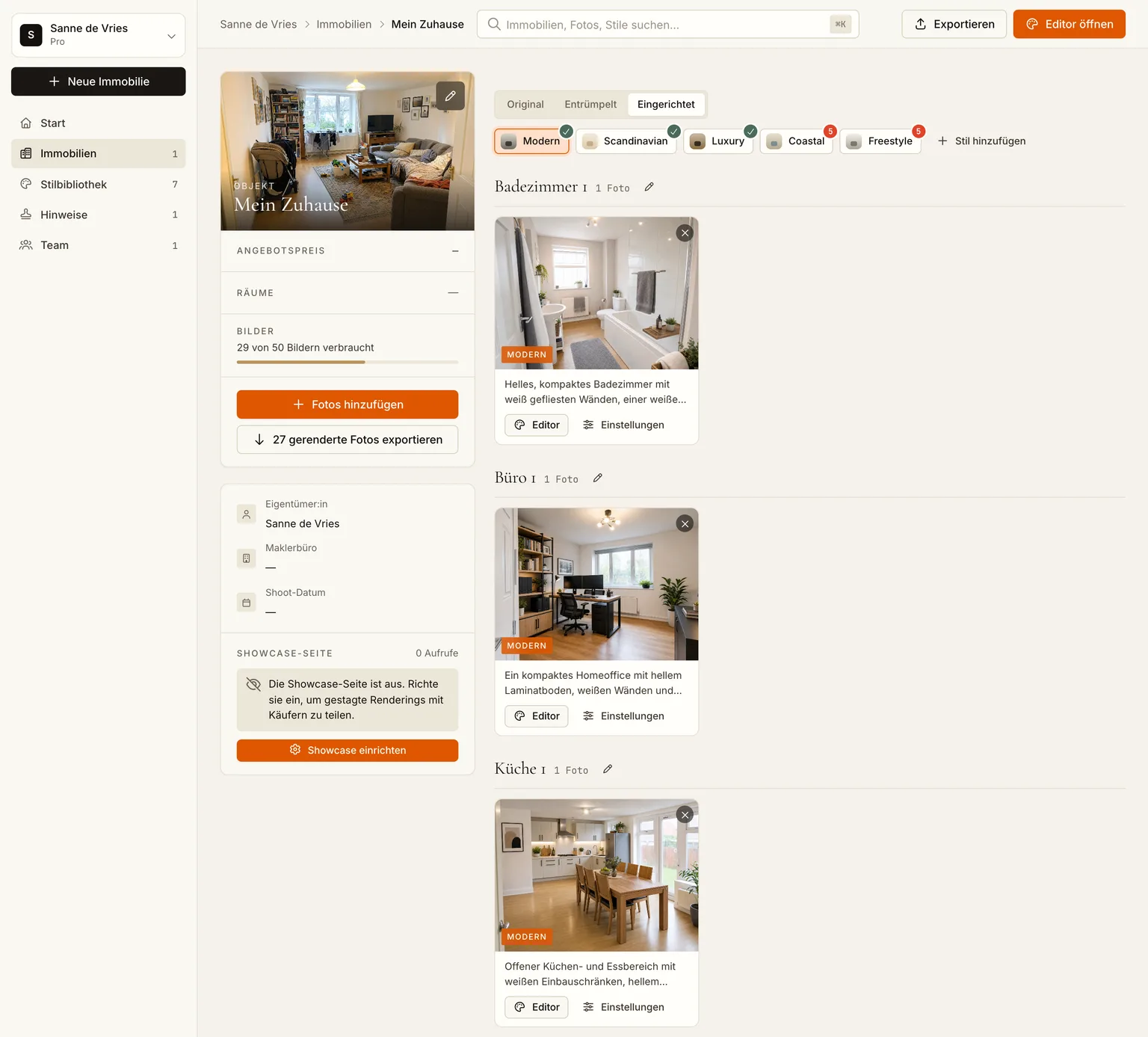
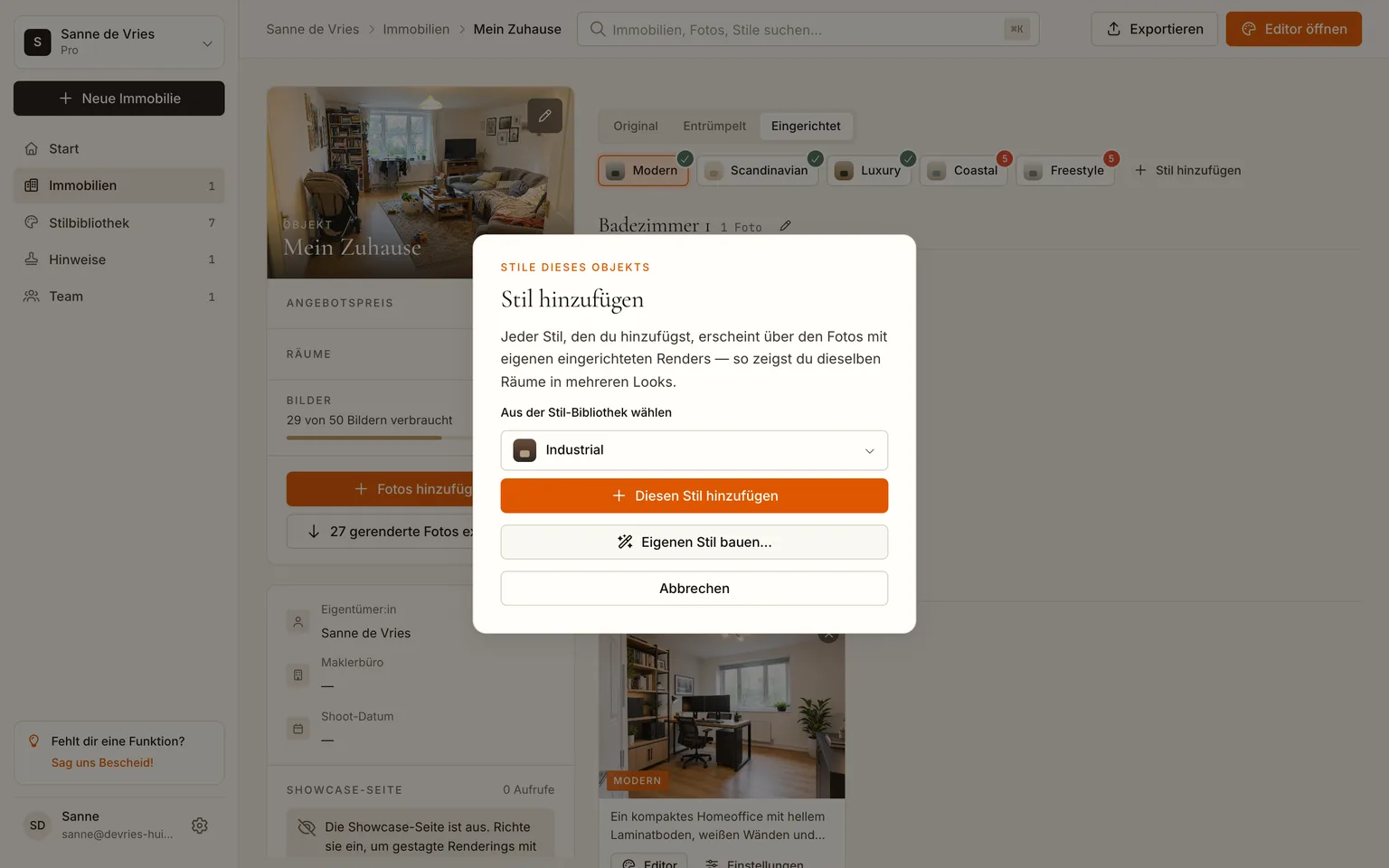
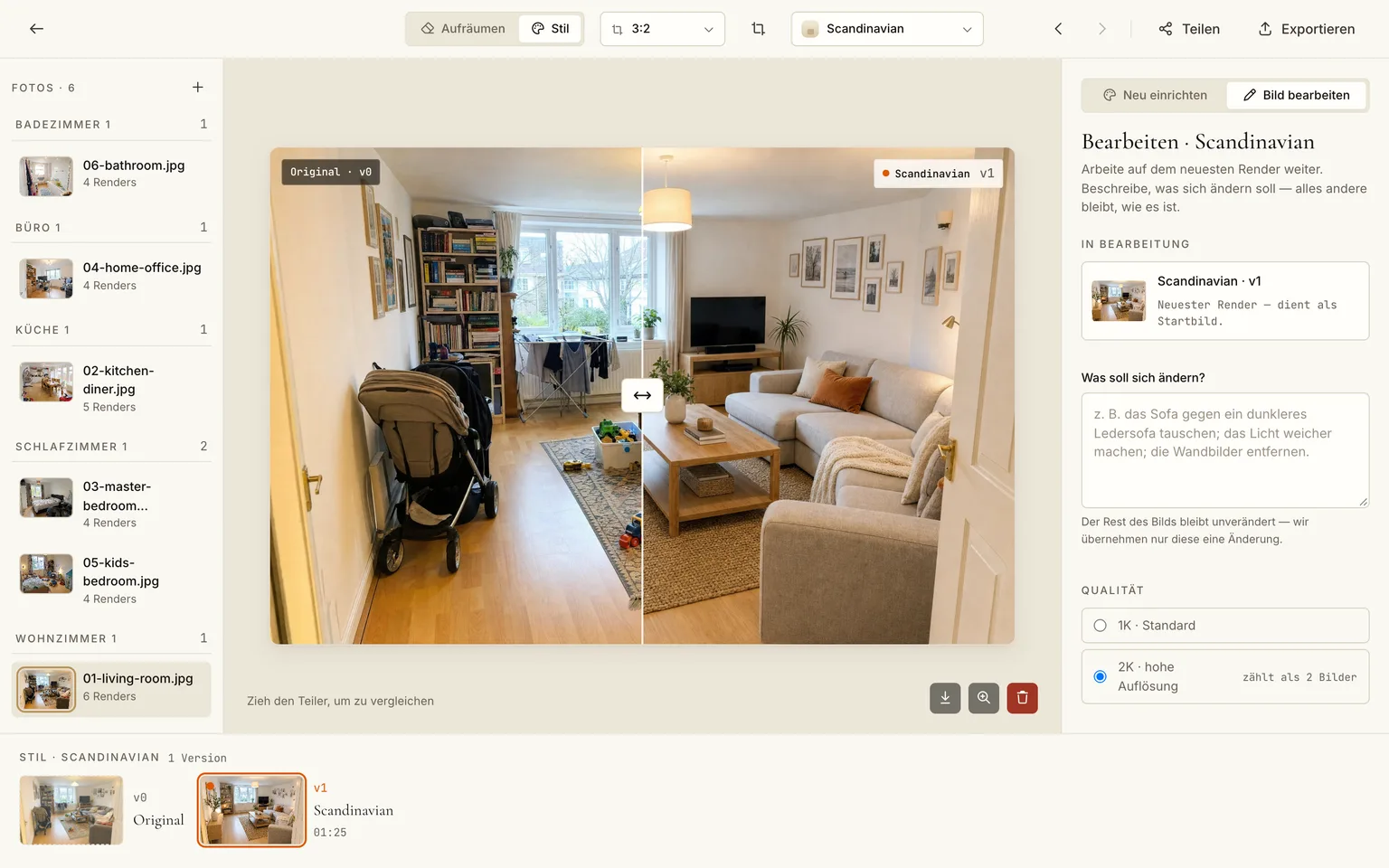
Jetzt der nützliche Teil. Klicke über dem Raumraster auf Stil hinzufügen und wähle einen zweiten Look aus der Bibliothek: Skandinavisch, Luxus, Mid-Century, Coastal, Industrial oder einen eigenen Stil. Der neue Stil erscheint als Chip neben Modern, mit einem Zähler für die Räume, die darin noch gerendert werden müssen. Noch einmal „Schnell generieren", und ein paar Minuten später schaltest du das ganze Haus per Klick auf die Chips zwischen zwei Stilen um.
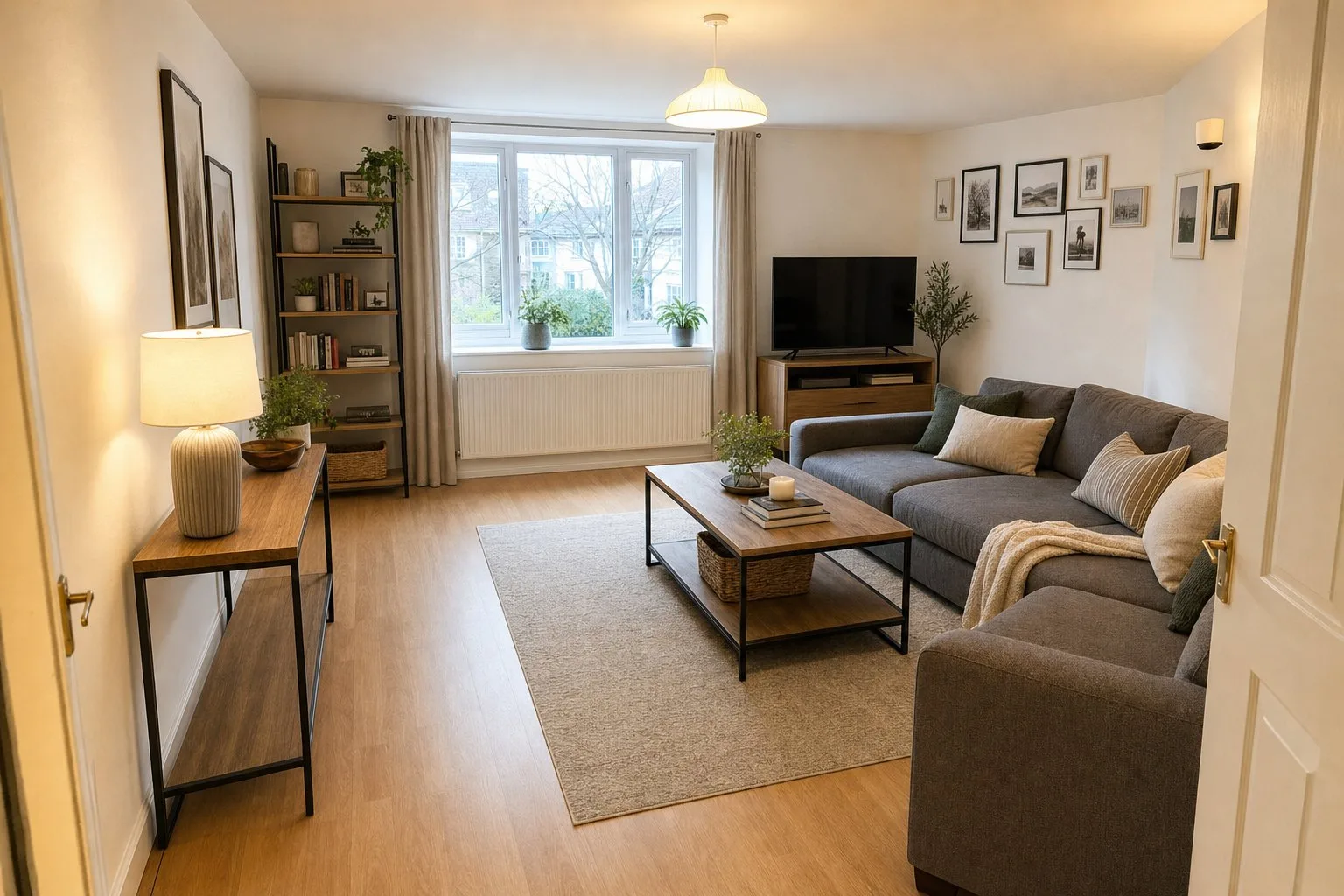
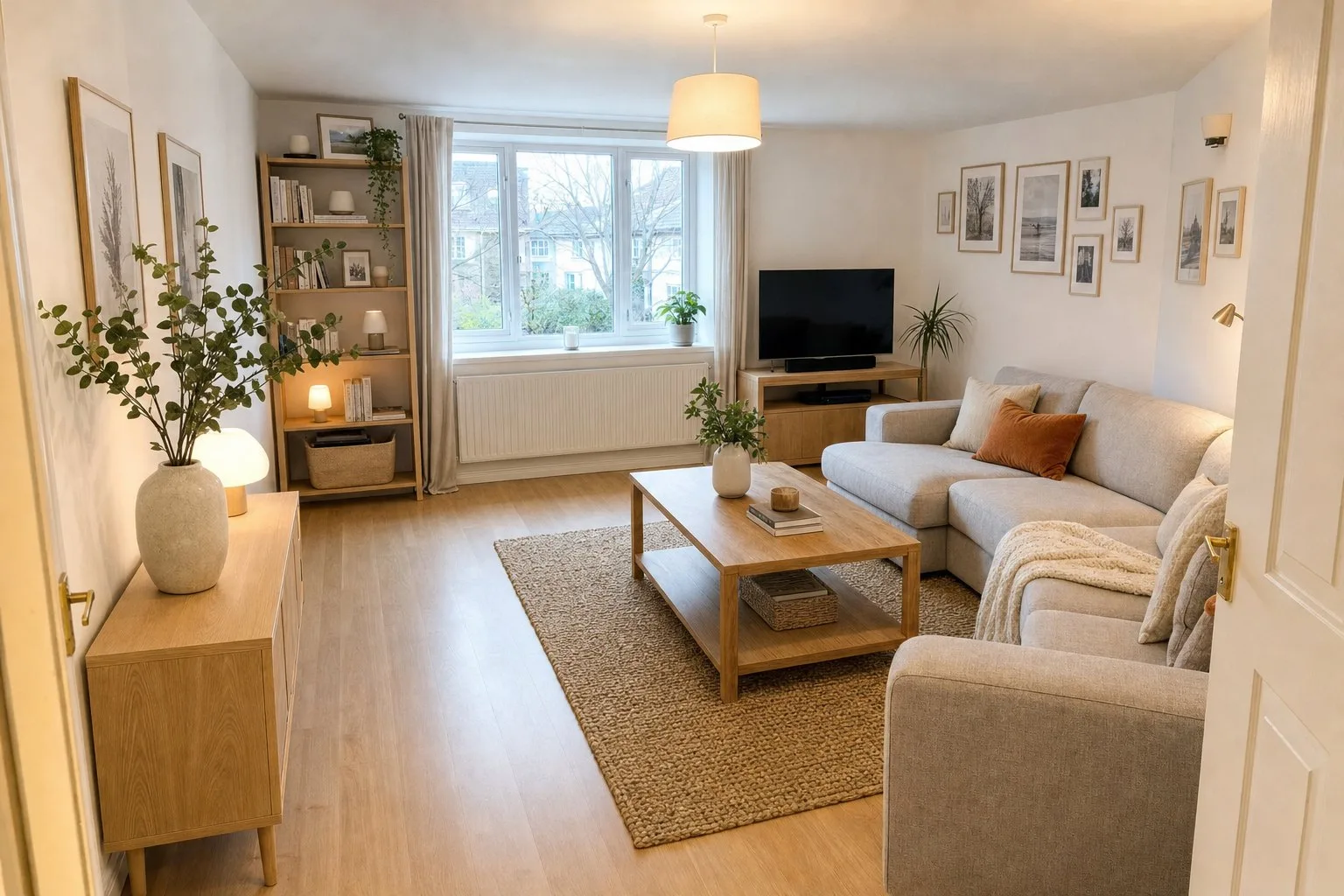 ModernSkandinavisch
Im Editor vergleichen und neu rendern
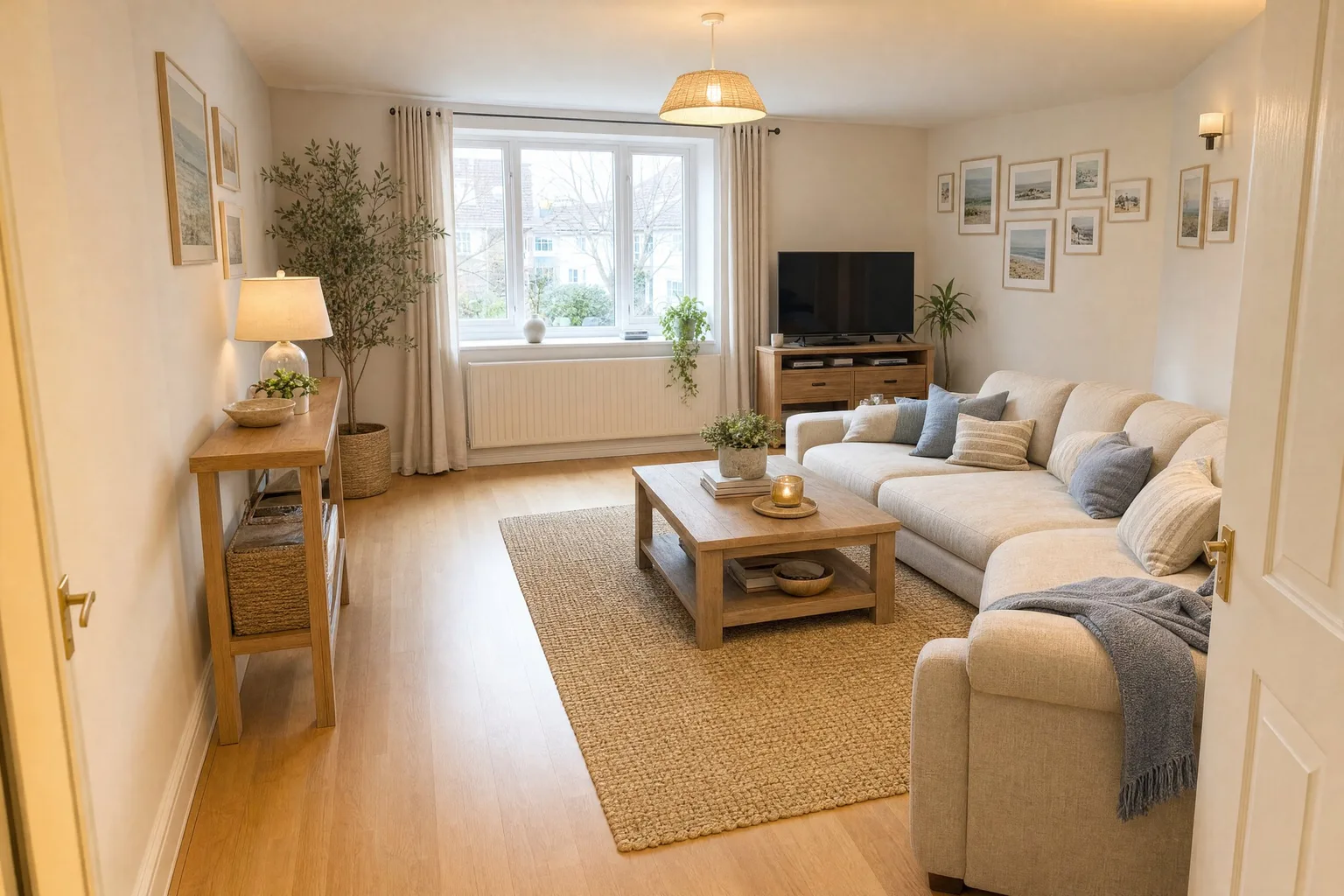
Klicke auf eine Karte, um den Editor zu öffnen. Die Leiste unten enthält jede Version dieses Fotos: Original, entrümpelt, jeder Stil, jeder neue Versuch. Das Sofa gefällt nicht? Noch einmal rendern; das neue Ergebnis landet neben dem alten, nichts wird überschrieben. Über das Auswahlmenü oben wechselst du den Stil nur für diesen Raum. So probierst du Coastal im Wohnzimmer, ohne das ganze Haus neu zu rendern.
 SkandinavischCoastal
Den eigenen Look beschreiben
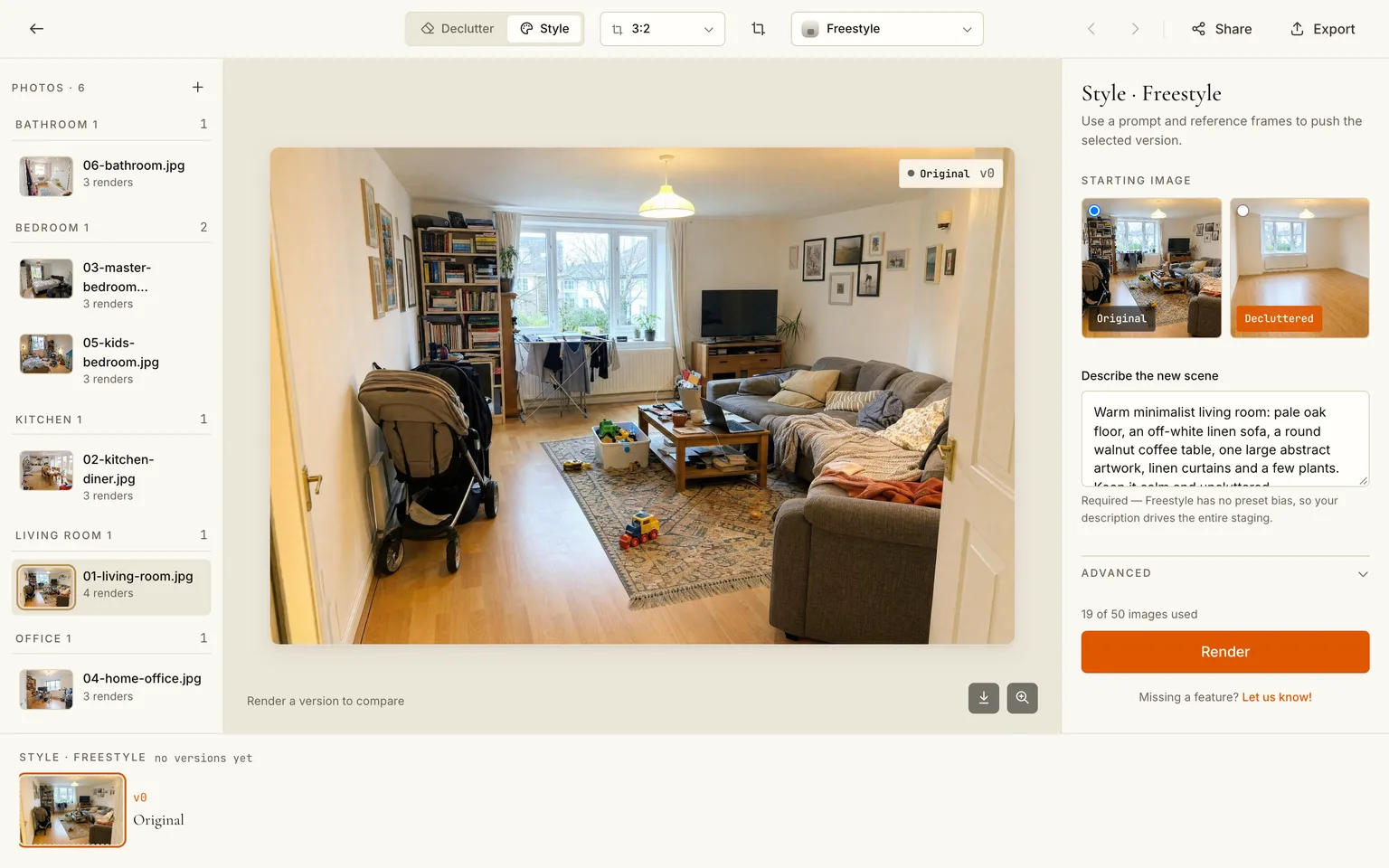
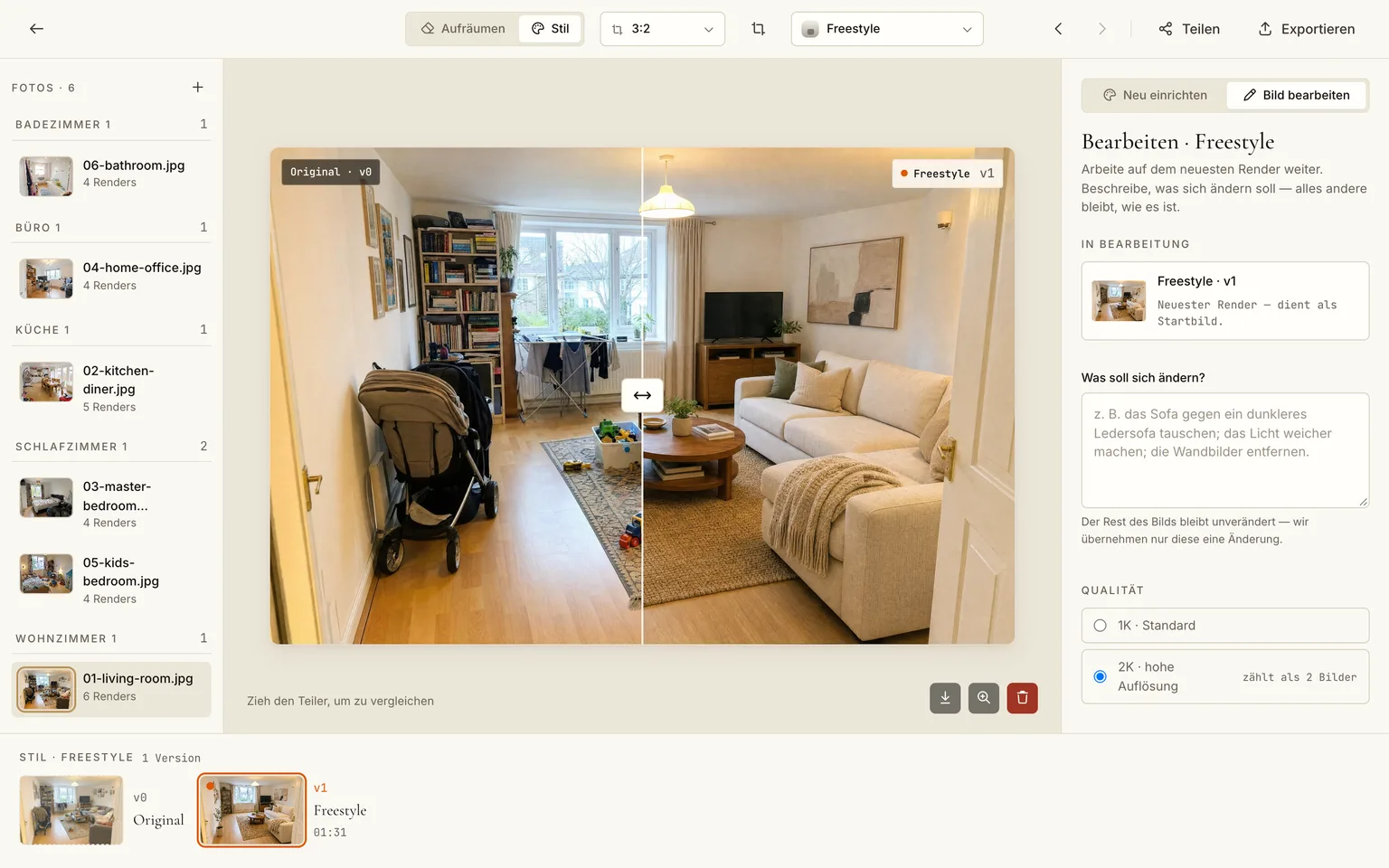
Die Voreinstellungen sind ein Ausgangspunkt. Wenn du weißt, was du willst, wähle im Stilmenü Freestyle und tippe es ein: Farben, Materialien, das eine Möbelstück, das du schon hast und behalten willst. Wir haben uns ein warmes, minimalistisches Wohnzimmer gewünscht, mit hellem Eichenboden, einem cremeweißen Leinensofa, einem runden Couchtisch aus Nussbaum und einem großen Kunstwerk. Im selben Panel wählst du das Ausgangsbild: das Original oder die entrümpelte Version, damit das Modell von einem leeren Raum ausgeht.
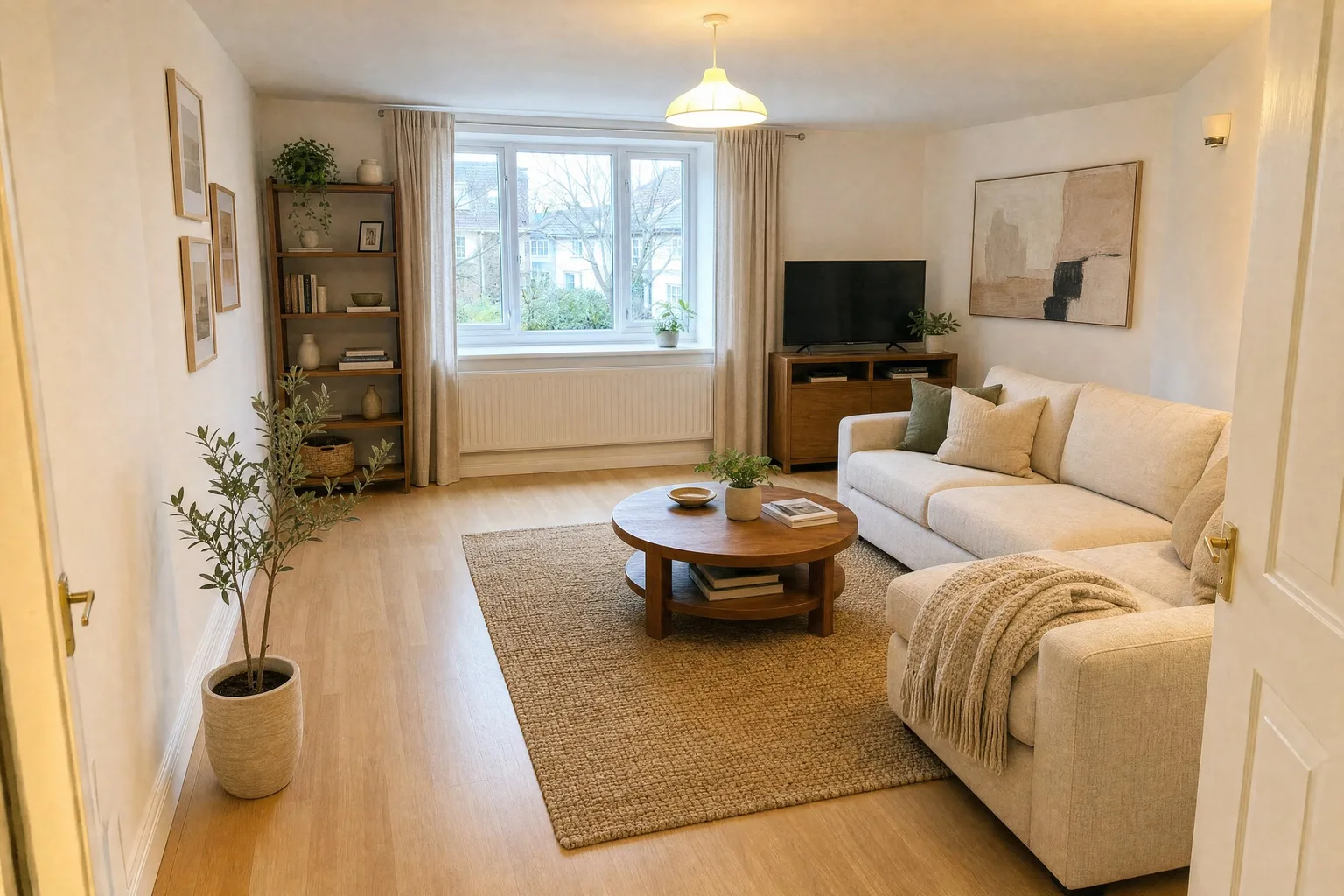 VorherNachher
Schritt 5: Bilder exportieren und nutzen
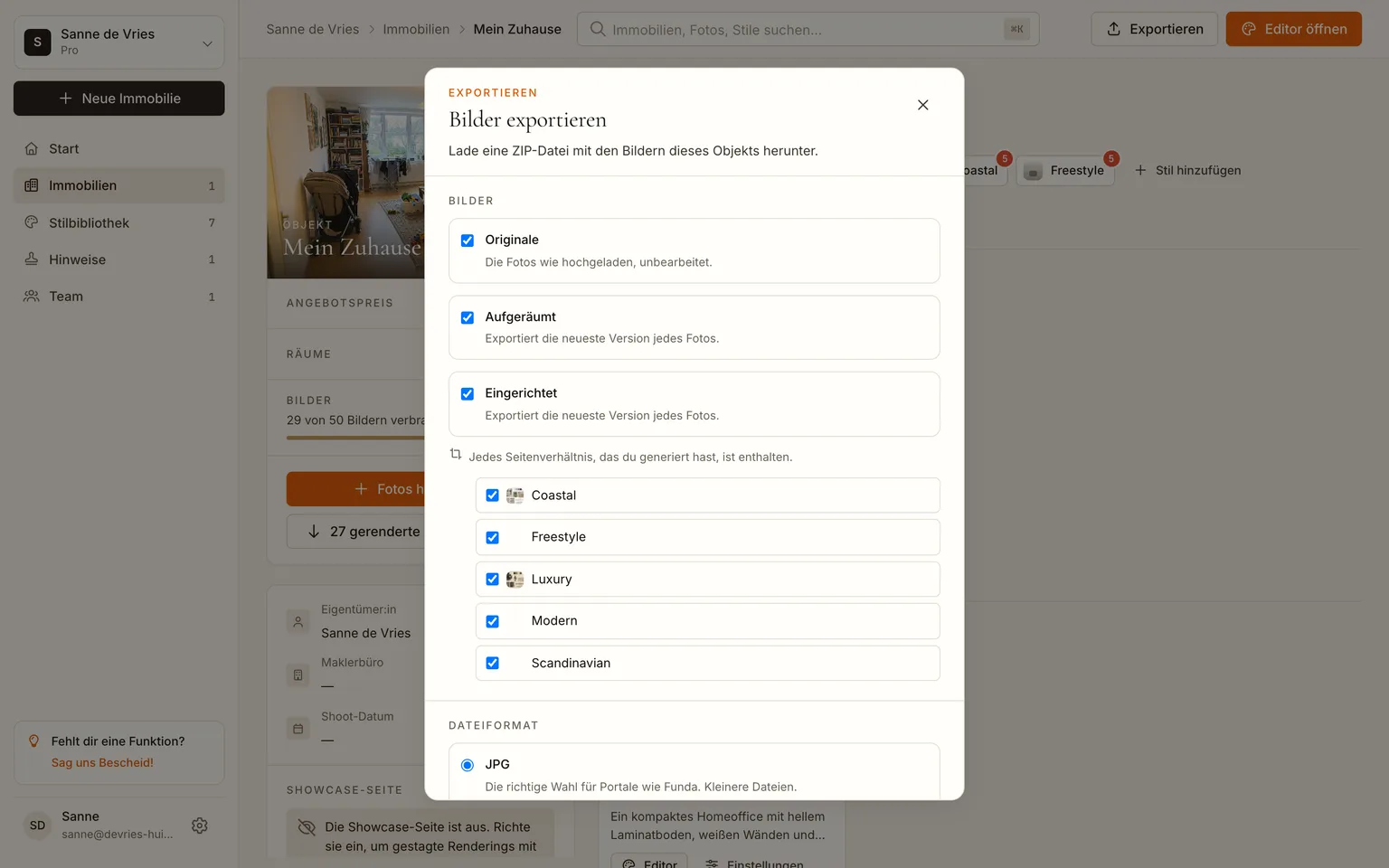
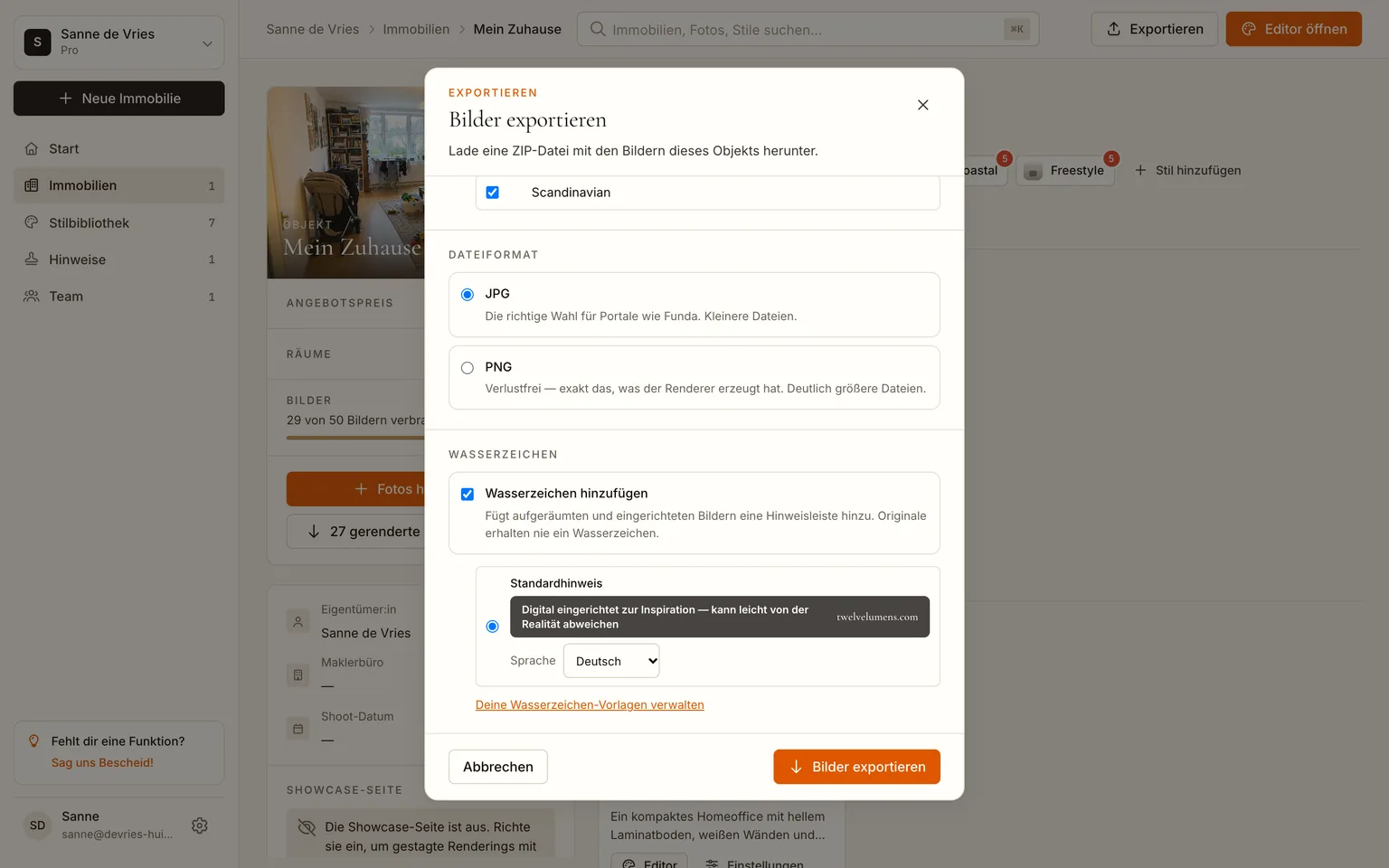
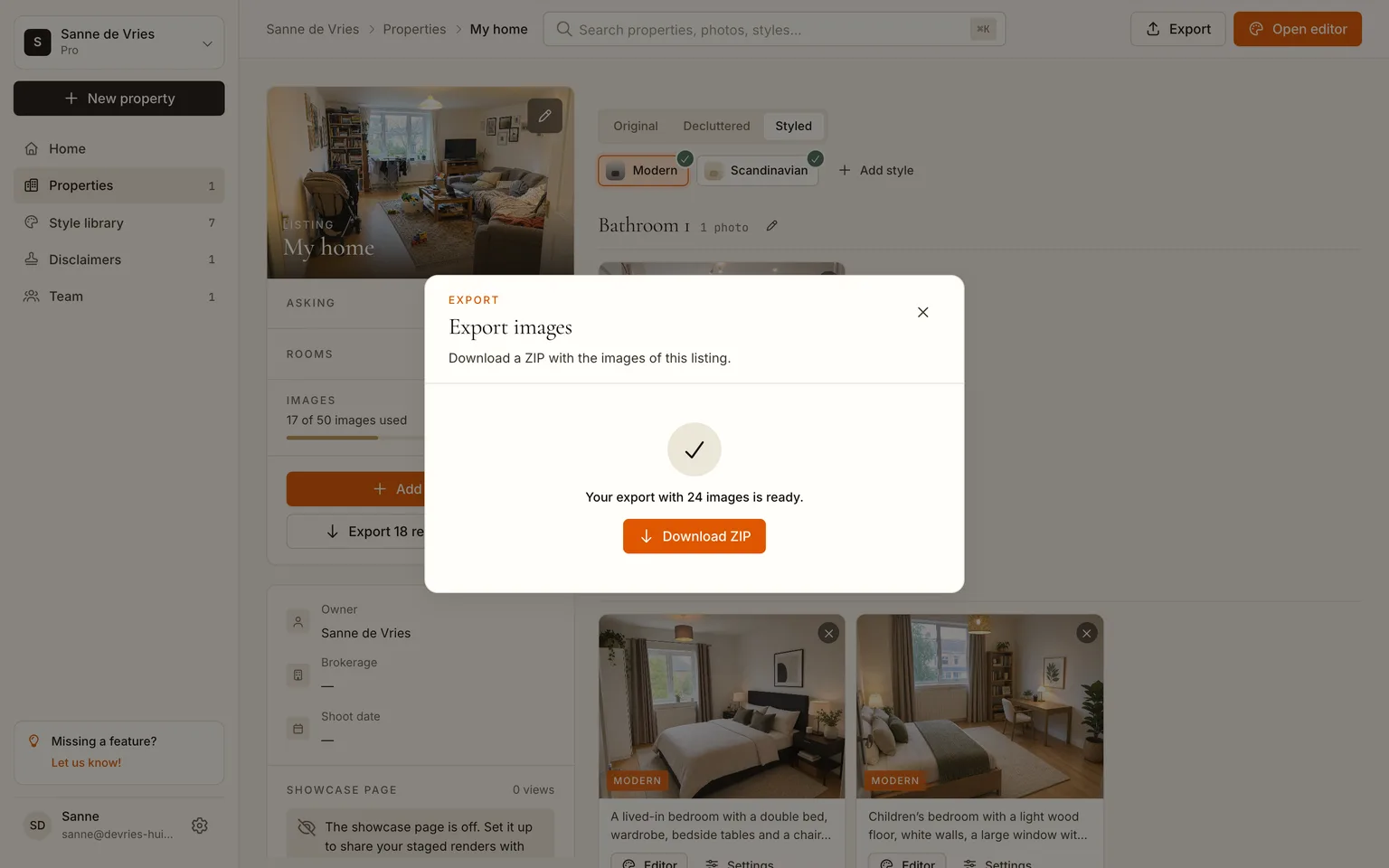
Klicke oben auf Exportieren. Hake an, was du willst (Originale, entrümpelt, eingerichtet, pro Stil), wähle JPG oder PNG und lade ein ZIP mit allem herunter. Im kostenlosen Plan tragen die Bilder eine schmale Hinweisleiste, dass sie digital eingerichtet wurden; bezahlte Pläne können sie abschalten oder einen eigenen Text eintragen.
Was die Leute danach mit den Dateien machen, ist der eigentliche Zweck der Übung:
- Zwischen zwei Richtungen entscheiden, mit Partner oder Mitbewohnern, indem ihr denselben Raum in beiden anseht, statt über Moodboards zu streiten.
- Das Bild mit in den Laden nehmen. „So etwas wie dieses Sofa, in dieser Farbe" funktioniert besser als jede Beschreibung.
- Maler oder Schreiner briefen, mit einem Bild der fertigen Wand oder des Einbaus statt einer Skizze.
- Die entrümpelten Versionen aufheben. Falls du irgendwann verkaufst, sind das die Exposéfotos eines aufgeräumten Zuhauses, das du nie aufräumen musstest, und die eingerichteten Versionen sind fertiges virtuelles Home Staging fürs Inserat.
Die Ergebnisse
Der Rest des Hauses, links das Original, rechts eingerichtet.
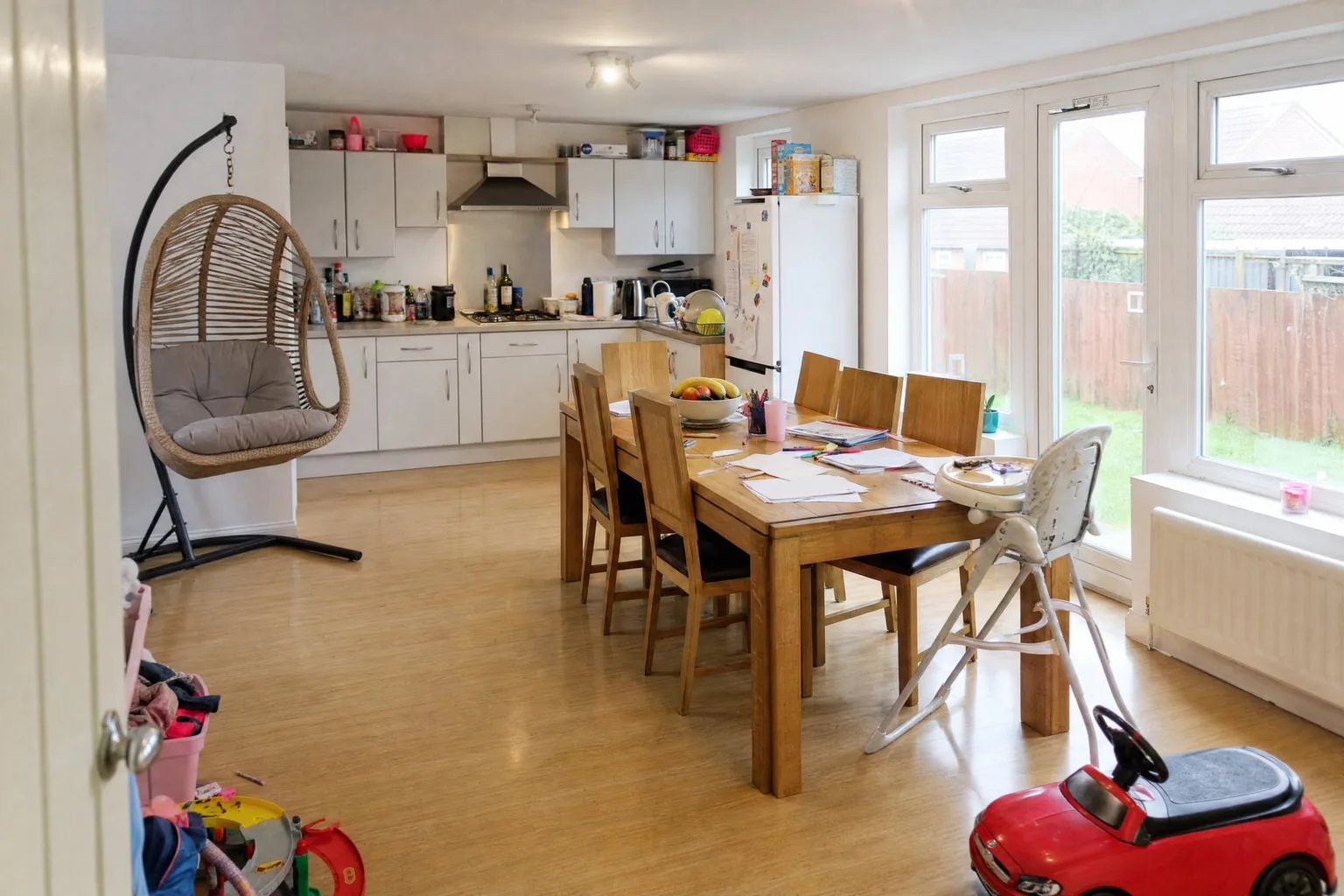
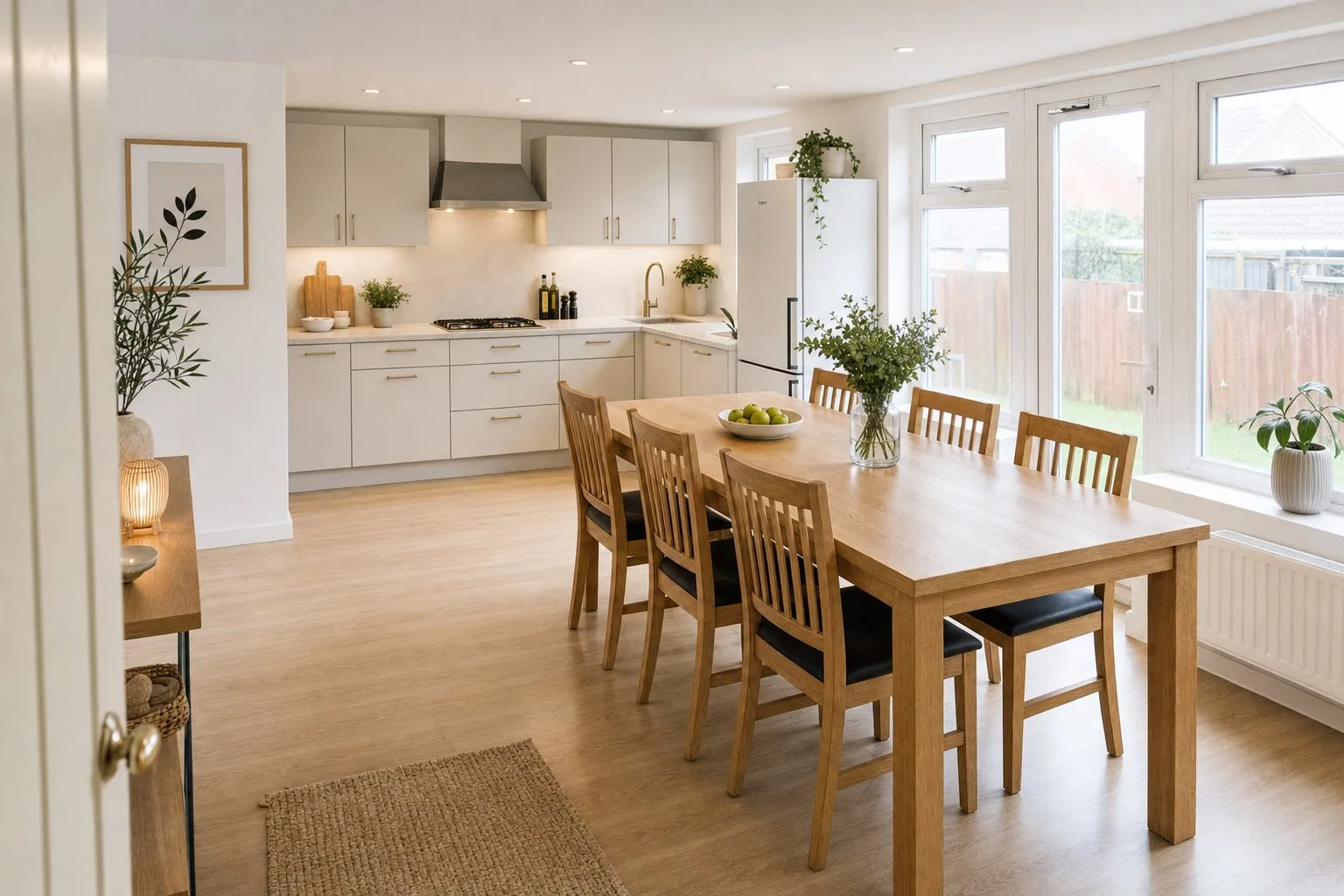 VorherNachher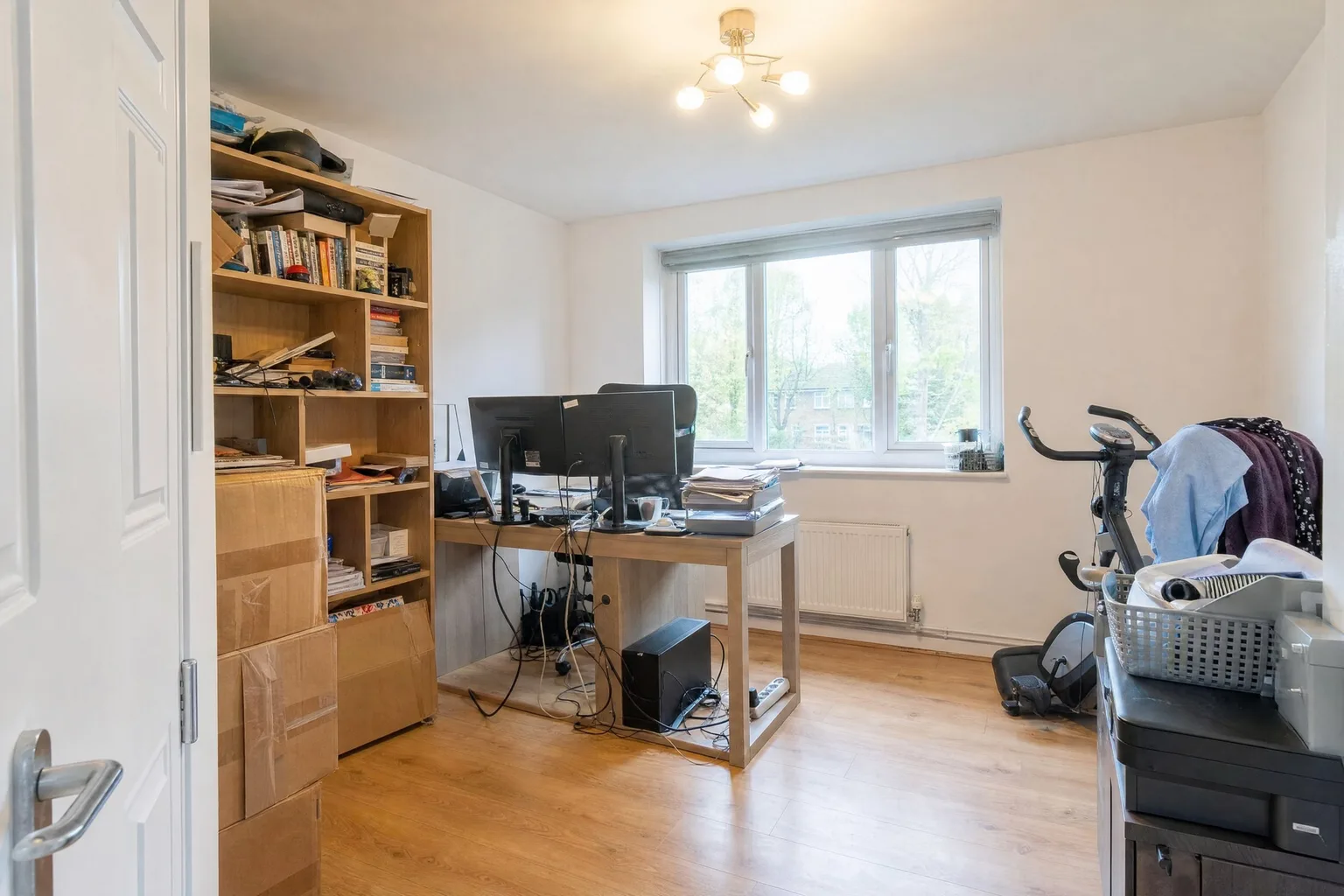
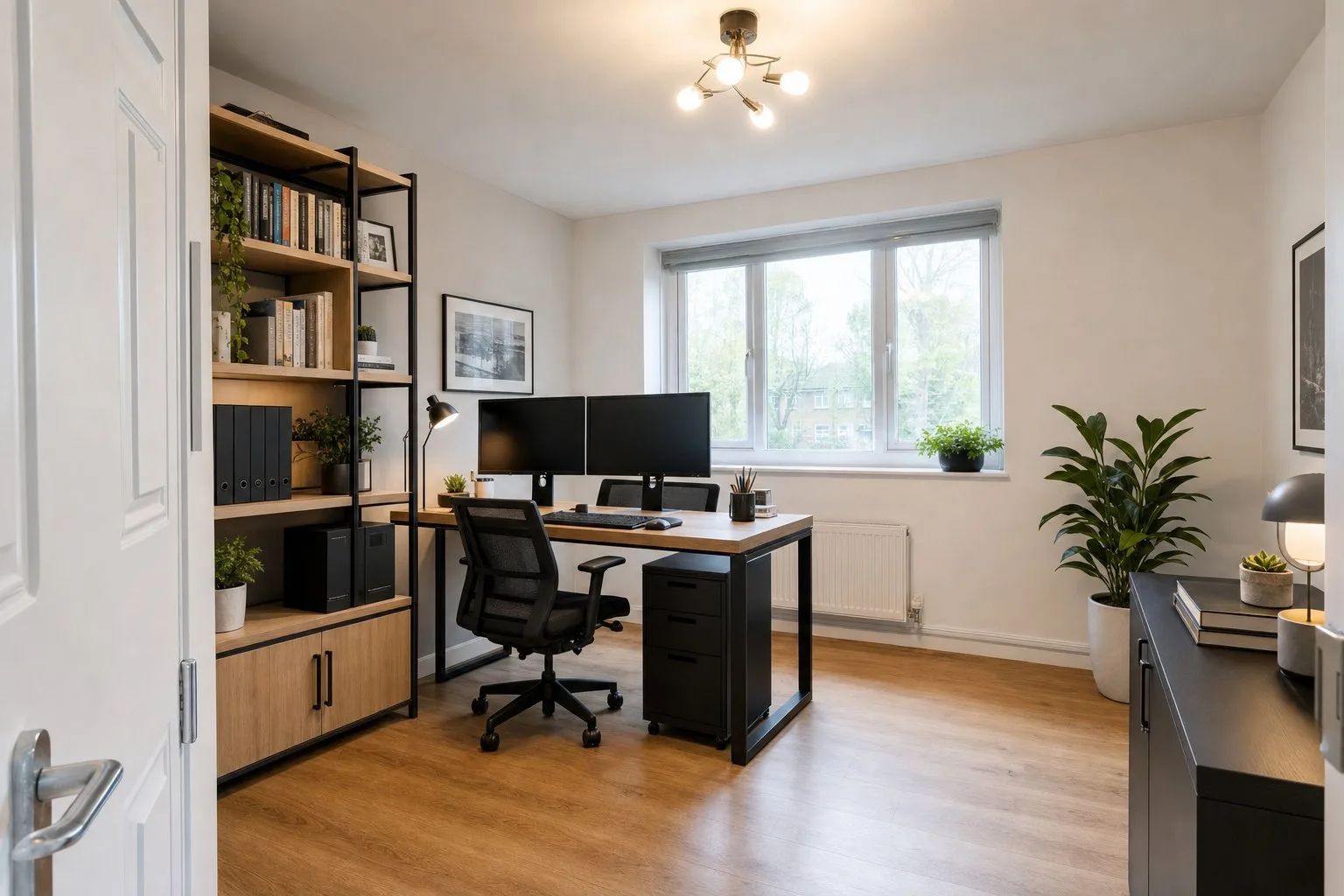 VorherNachher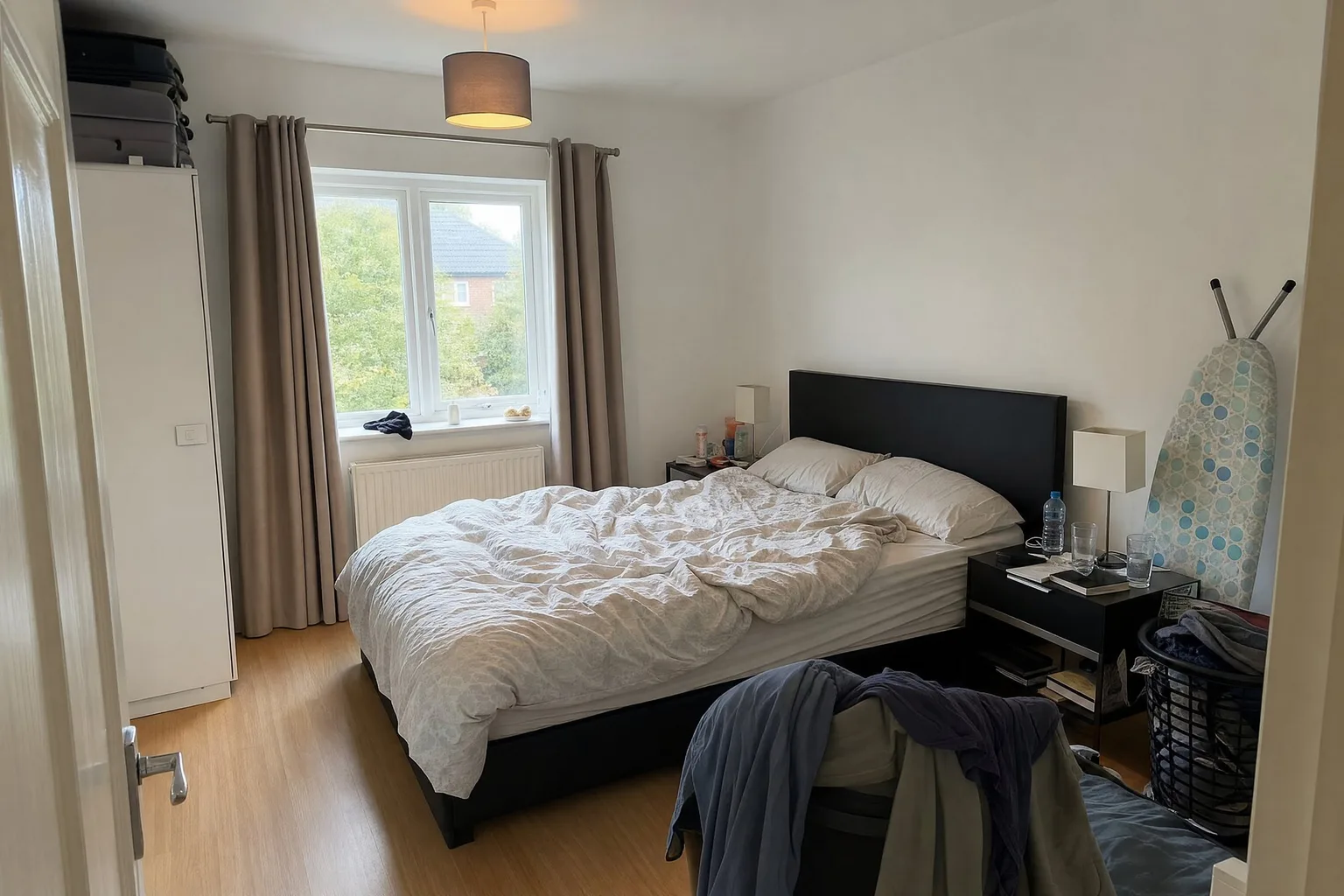
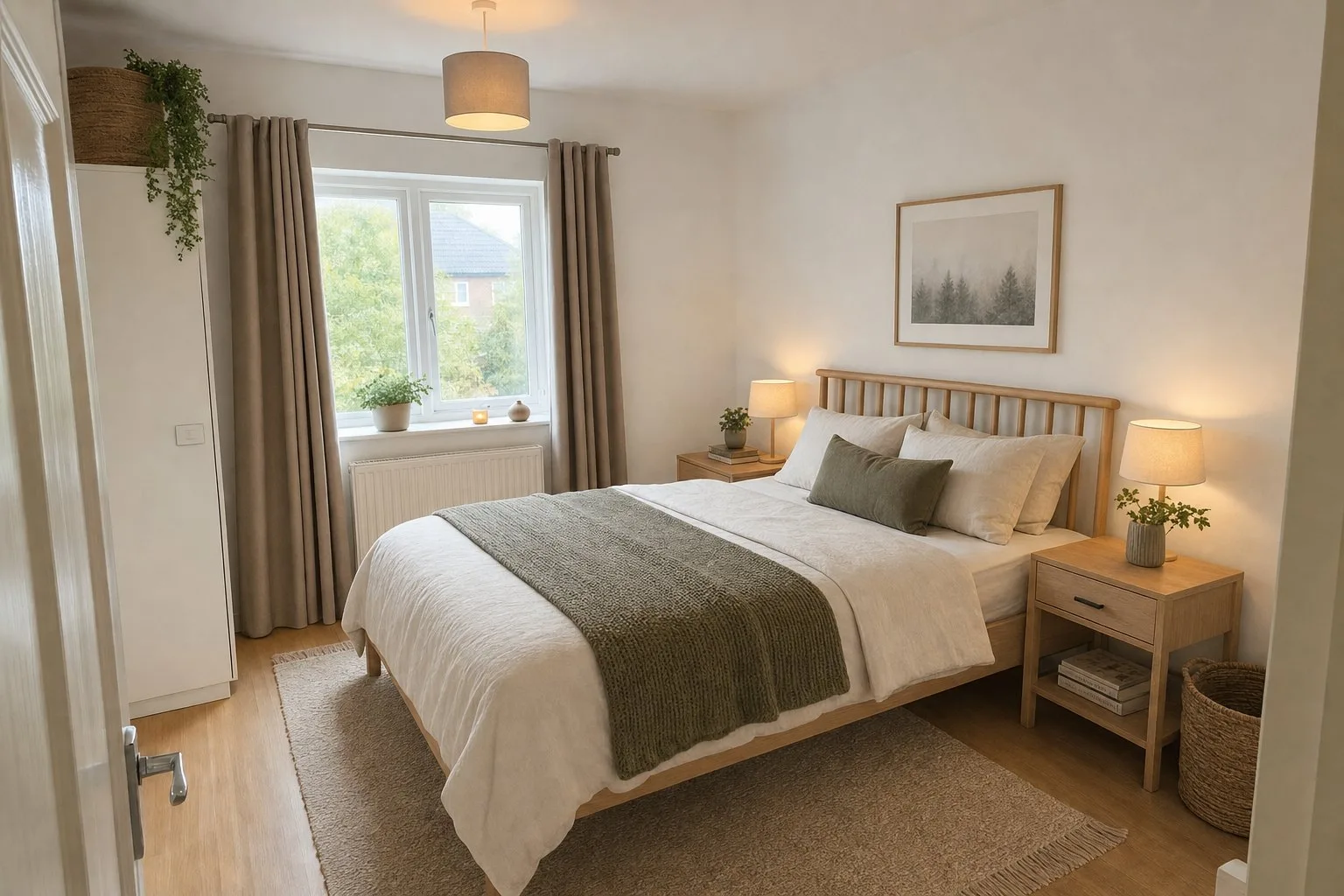 VorherNachher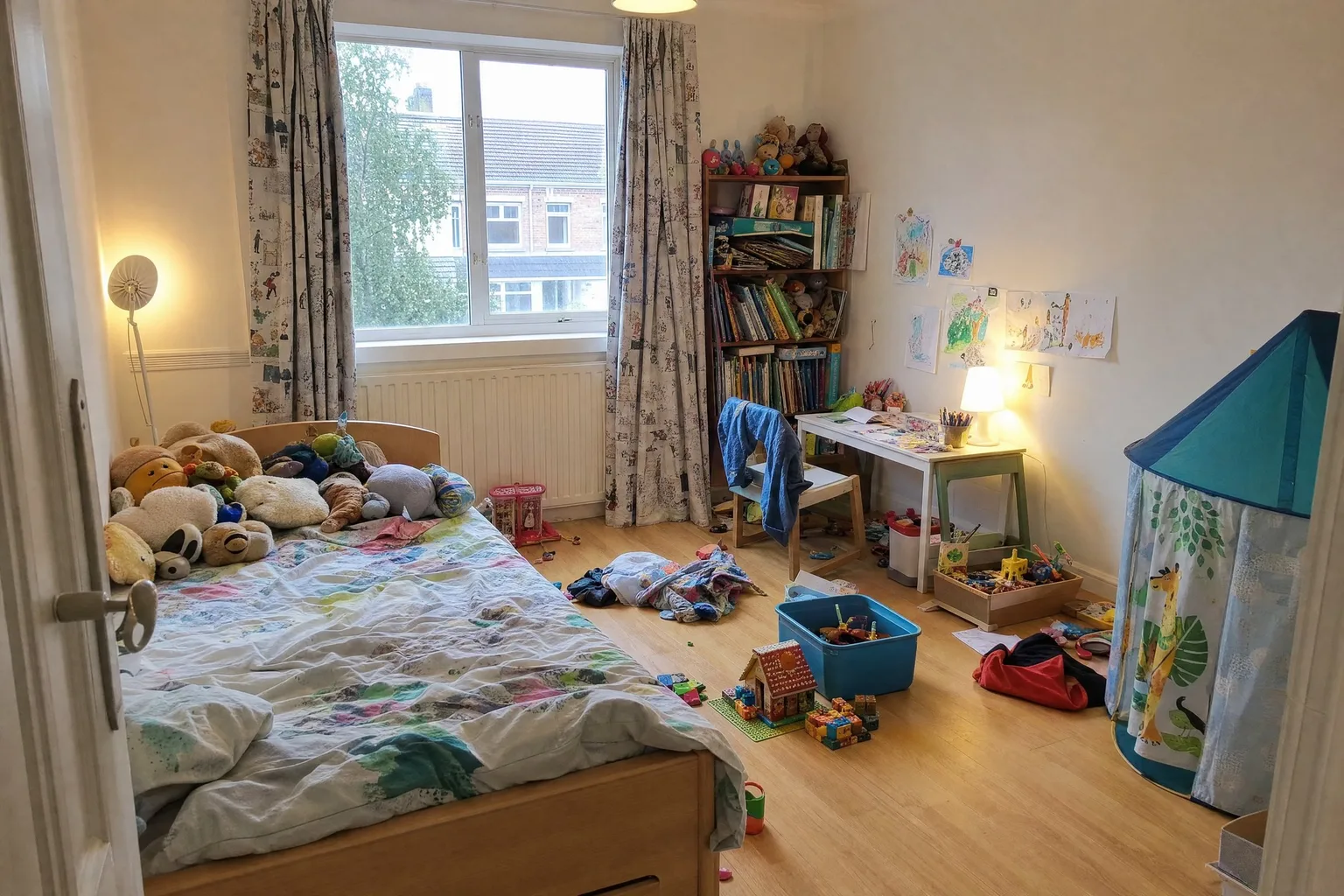
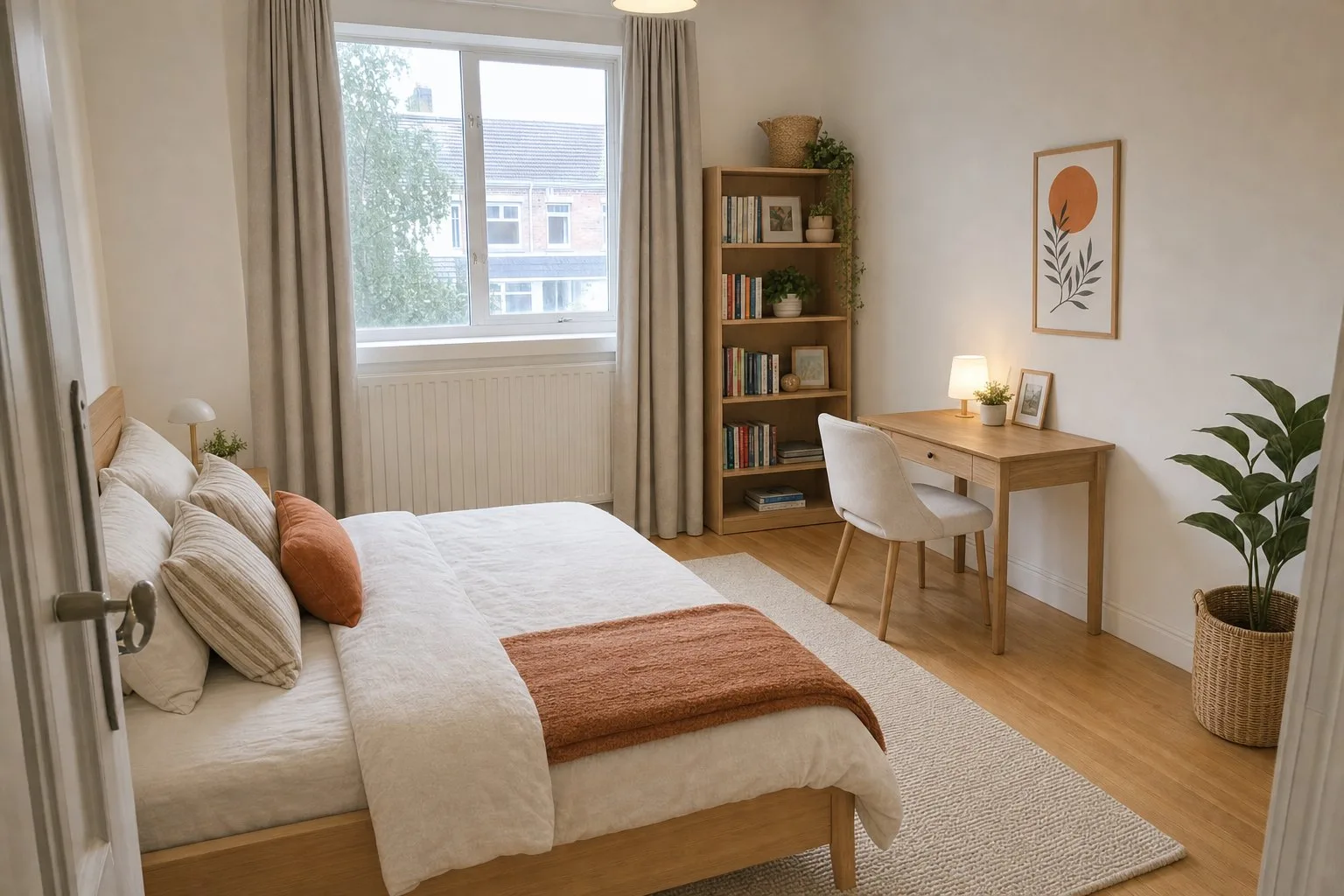 VorherNachher
Mit eigenen Fotos ausprobieren, 5 Bilder gratis
Was Einrichten mit KI kann und was nicht
Klarheit über die Grenzen erspart Enttäuschungen:
- Die Möbel sind nicht zu kaufen. Renderings zeigen eine Richtung, eine Palette und Proportionen, kein bestimmtes Produkt, das du bestellen kannst. Nutze sie zum Einkaufen, nicht als Warenkorb.
- Der Raum bleibt der Raum. Wände, Fenster, Deckenhöhe und Ausblick bleiben wie fotografiert. Wer eine Wand durchbrechen will, braucht ein anderes Werkzeug (und einen Statiker).
- Der Maßstab ist realistisch, nicht exakt. Ein Rendering sagt dir, dass ein Dreisitzer passt; den Zollstock vor dem Kauf ersetzt es nicht.
- Böden und Wandfarben können sich ändern, wenn der Stil es verlangt. Praktisch für Farbentscheidungen, irreführend, wenn du vergisst, dass es passiert ist. Vergleiche mit dem Original, bevor du danach handelst.
- Render ruhig noch einmal. Jedes Ergebnis ist eine neue Version neben den bisherigen, und dein Originalfoto bleibt unangetastet.
Was es kostet
Die ersten fünf Bilder sind kostenlos, ohne Karte. Danach zahlst du pro Zuhause, nicht pro Foto: Personal kostet 19 Euro im Monat für ein Zuhause und 25 Bilder, das reicht für ein ganzes Haus in zwei Stilen mit Luft für Wiederholungen. Den Rest findest du auf der Preisseite, auch den Pro-Plan, den Makler für mehrere Objekte im Monat nutzen. Zum Vergleich: Ein menschlicher virtueller Stager berechnet 15 bis 40 Euro pro Bild, aufgeschlüsselt in Was kostet virtuelles Home Staging?.
Häufige Fragen
Kann ich Fotos vom Handy nehmen?
Ja. JPEG, HEIC, PNG und WebP bis 20 MB pro Datei lädst du direkt hoch. Fotografiere im Querformat, bei Tageslicht, aus der Tür oder einer Ecke, damit der ganze Raum im Bild ist.
Verändert die KI meine Wände oder Fenster?
Nein. Die Struktur des Raums, die Fenster und die Perspektive bleiben wie fotografiert. Möbel, Deko, Textilien und manchmal die Oberflächen von Boden und Wänden ändern sich mit dem Stil. Vergleiche mit dem Original, bevor du eine Wandfarbe anmischen lässt.
Kann ich einen Stil nur an einem Raum testen?
Ja. Öffne den Raum im Editor und wähle im Menü einen Stil; dann wird nur dieses Foto gerendert. Der Button „Schnell generieren" im Tab „Eingerichtet" ist dieselbe Aktion fürs ganze Zuhause.
Wie lange dauert es?
Die Analyse dauert zehn bis dreißig Sekunden pro Foto, ein Rendering ein bis zwei Minuten, und Renderings laufen parallel. Sechs Räume in zwei Stilen plus Entrümpeln haben bei uns eine Viertelstunde gedauert, Kaffee inklusive.
Gehören die Bilder mir?
Ja. Lade sie als JPG oder PNG herunter und nutze sie, wie du willst. Im kostenlosen Plan tragen sie eine schmale Hinweisleiste; in bezahlten Plänen ist sie optional.
Und wenn ich einen Stil will, den es nicht als Voreinstellung gibt?
Wähle Freestyle und beschreib ihn in normalen Worten, oder baue einmal einen eigenen Stil aus einer Beschreibung und ein paar Referenzfotos und nutze ihn in jedem Raum. Konkrete Materialien und Farben liefern die berechenbarsten Ergebnisse.
Von Martin Balk, Gründer von Twelve Lumens · Aktualisiert am 23. Oktober 2026
Sieh dein eigenes Objekt eingerichtet
Lade ein paar Fotos hoch und bekomme in Minuten entrümpelte, eingerichtete Versionen zurück. Die ersten fünf Bilder sind kostenlos, ohne Kreditkarte, die Originale bleiben erhalten.
5 Bilder kostenlos einrichtenMehr aus dem Blog
Möbel aus Immobilienfotos entfernen mit KI (virtuelles Entrümpeln)
Bewohnten Raum auf dem Foto mit einem Klick leeren: hochladen, alle Fotos entrümpeln, festlegen, was bleibt, dann einrichten oder sauber veröffentlichen.
3D-Rendering fotorealistisch machen mit KI: in 3 Schritten
Clay-Render, SketchUp-Viewport oder altes CGI in Minuten fotorealistisch: wie ein Foto hochladen, Stil wählen, rendern. Gleiche Kamera, gleiche Geometrie.
Ein ganzes Objekt auf einmal virtuell einrichten (für Makler)
Ein echtes Inserat mit 13 Fotos in einer Sitzung eingerichtet: ein Upload, ein Hausstil, ein Klick für alle Räume, portalfertig exportiert mit Hinweis.
Wie funktioniert virtuelles Home Staging mit KI? Vom Upload zum fertigen Inseratsfoto
Wie virtuelles Home Staging mit KI funktioniert: hochladen, entrümpeln, Stil wählen, rendern. Was sich ändert, was es kostet und was bei ImmoScout24 gilt.
Was kostet virtuelles Home Staging 2026? Preise pro Foto, pro Objekt und pro Monat
Virtuelles Home Staging kostet 2026 grob 0,40 bis 40 € pro Bild. Was die drei Preismodelle pro Objekt und pro Monat ergeben, plus die versteckten Kosten.
Home-Staging-Fotografie: So fotografierst du eine Immobilie, die sich gut einrichten lässt
Was ein Home-Staging-Fotograf wirklich macht, wie du jeden Raum so fotografierst, dass er sich gut einrichten lässt, und wann das Smartphone reicht.
Virtuelles Home Staging von A bis Z: 13 Begriffe, einfach erklärt
13 Begriffe rund um virtuelles Home Staging, kurz und klar erklärt: Render, 2K, Wohnstile, Entrümpeln, Kennzeichnung und mehr, jeder für sich zitierbar.
Virtuelles Home Staging kennzeichnen: die Regeln 2026 bei ImmoScout24, MLS, funda und Co.
Wo virtuell eingerichtete Fotos erlaubt sind, welche Kennzeichnung jeder Markt verlangt und eine Checkliste, die dein Inserat überall regelkonform hält.
Was kostet Home Staging 2026? Preise für klassisches und virtuelles Staging, mit echten Zahlen
Was physisches, ausgelagertes virtuelles und KI-Home-Staging 2026 pro Objekt kosten, wann sich welche Variante lohnt, und die Rechnung für 20 Fotos.