Home staging à partir d'une photo : 5 étapes avec l'IA
Pas à pas, captures à l'appui : photographiez vos pièces, importez, désencombrez, testez deux ou trois styles, exportez. 15 minutes, 5 images offertes.
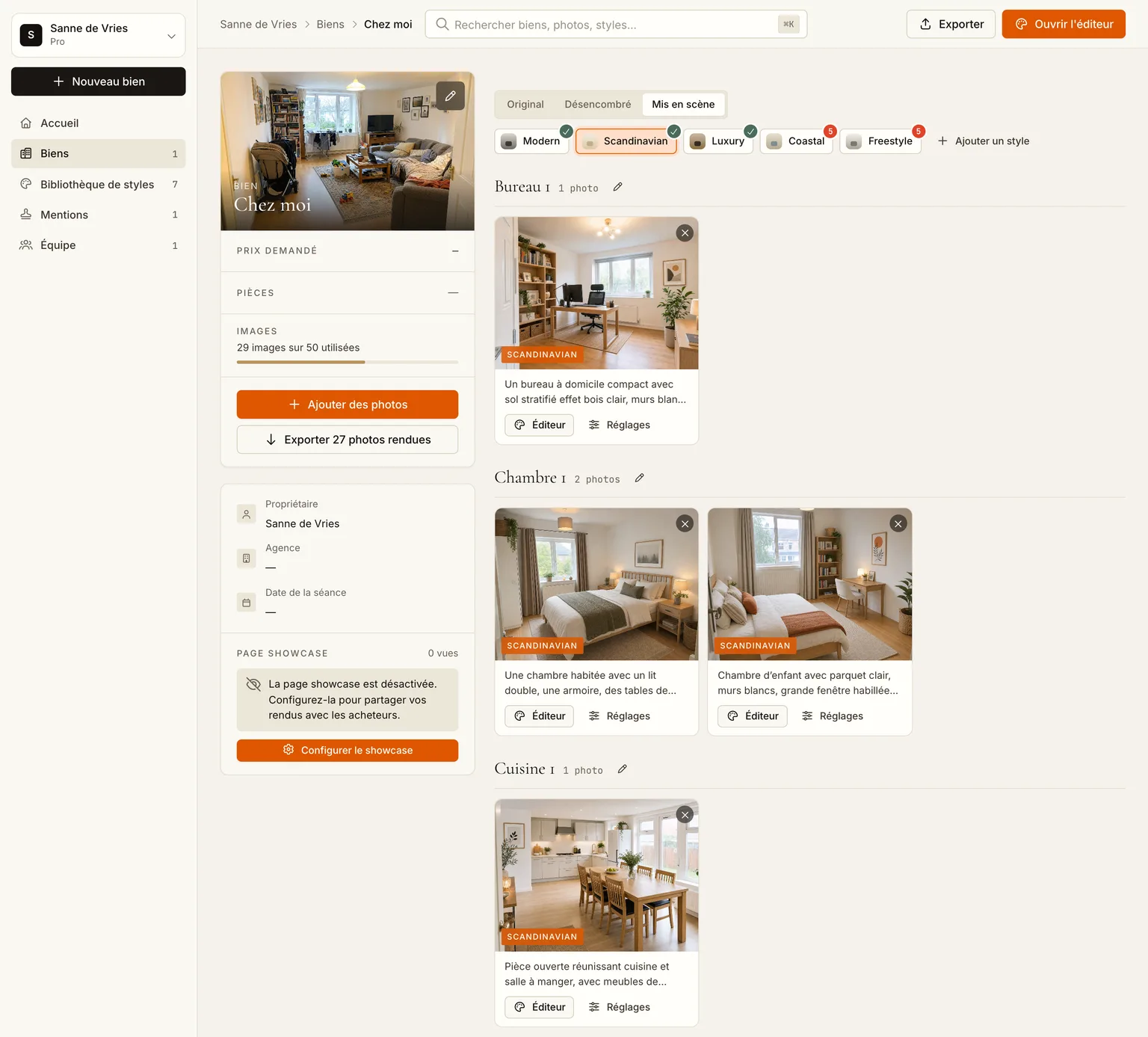
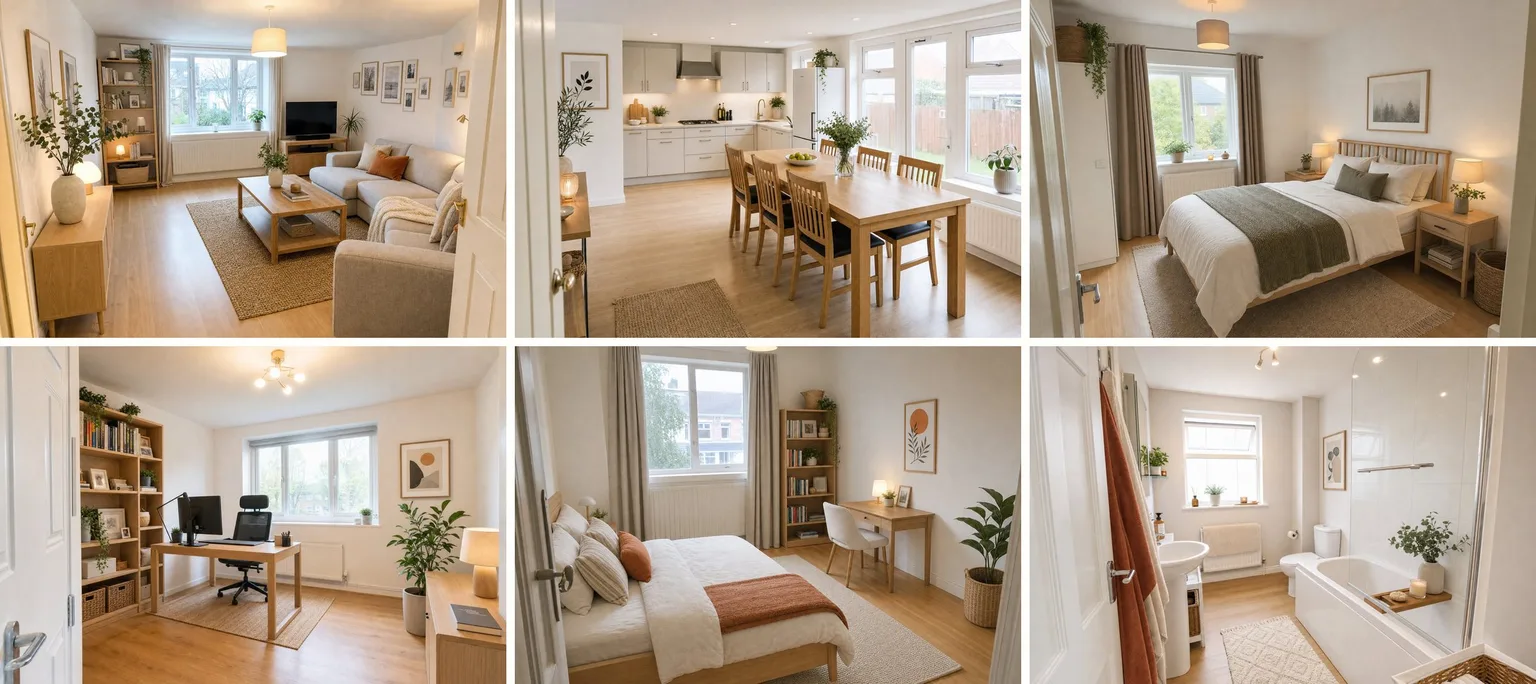
Vous pouvez voir votre propre salon dans un nouveau style ce soir, à partir d'une photo de téléphone, sans avoir acheté le moindre coussin. Ce tutoriel montre exactement comment faire, avec une capture d'écran à chaque étape : nous sommes partis de six photos d'une maison familiale habitée, nous les avons importées dans Twelve Lumens, fait disparaître le désordre et testé les pièces en Moderne, Scandinave et Coastal, avant de décrire un style bien à nous. Du début à la fin, un quart d'heure, dont l'essentiel à attendre les rendus.
Ce qu'il vous faut : un téléphone, la lumière du jour et un compte gratuit. Les cinq premières images ne coûtent rien et aucune carte bancaire n'est demandée. Si vous voulez d'abord comprendre la technique, lisez Comment fonctionne le home staging virtuel par IA ?. Cet article en est la version pratique. La maison des captures d'écran est un exemple généré : ce n'est le salon de personne, et chaque image désencombrée ou mise en scène est un rendu brut de l'application.
Avant de commencer : des photos exploitables par l'IA
Le résultat ne vaut jamais mieux que la photo de départ, car la pièce elle-même ne change pas, seulement ce qu'elle contient. Cinq règles qui font la différence :
- Photographiez à la lumière du jour, rideaux ouverts, lampes allumées. Une lumière plate d'après-midi bat toujours une photo sombre du soir.
- Placez-vous dans l'embrasure de la porte ou dans un angle, le téléphone à hauteur de poitrine, bien droit. L'IA a besoin de voir le sol, les murs et le plafond pour placer les meubles de façon crédible.
- En paysage, pas en portrait. Une photo large par pièce montre tout l'espace ; le format portrait en coupe la moitié.
- Ne rangez pas pour la photo. L'étape de désencombrement s'en charge, et voir la différence fait partie du plaisir.
- Une photo par pièce suffit pour essayer un style. Vous ajouterez un second angle plus tard, pour les pièces où vous voulez vraiment trancher.
JPEG, PNG, WebP et HEIC directement depuis un iPhone fonctionnent tous ; l'application convertit et ne touche jamais à vos originaux.
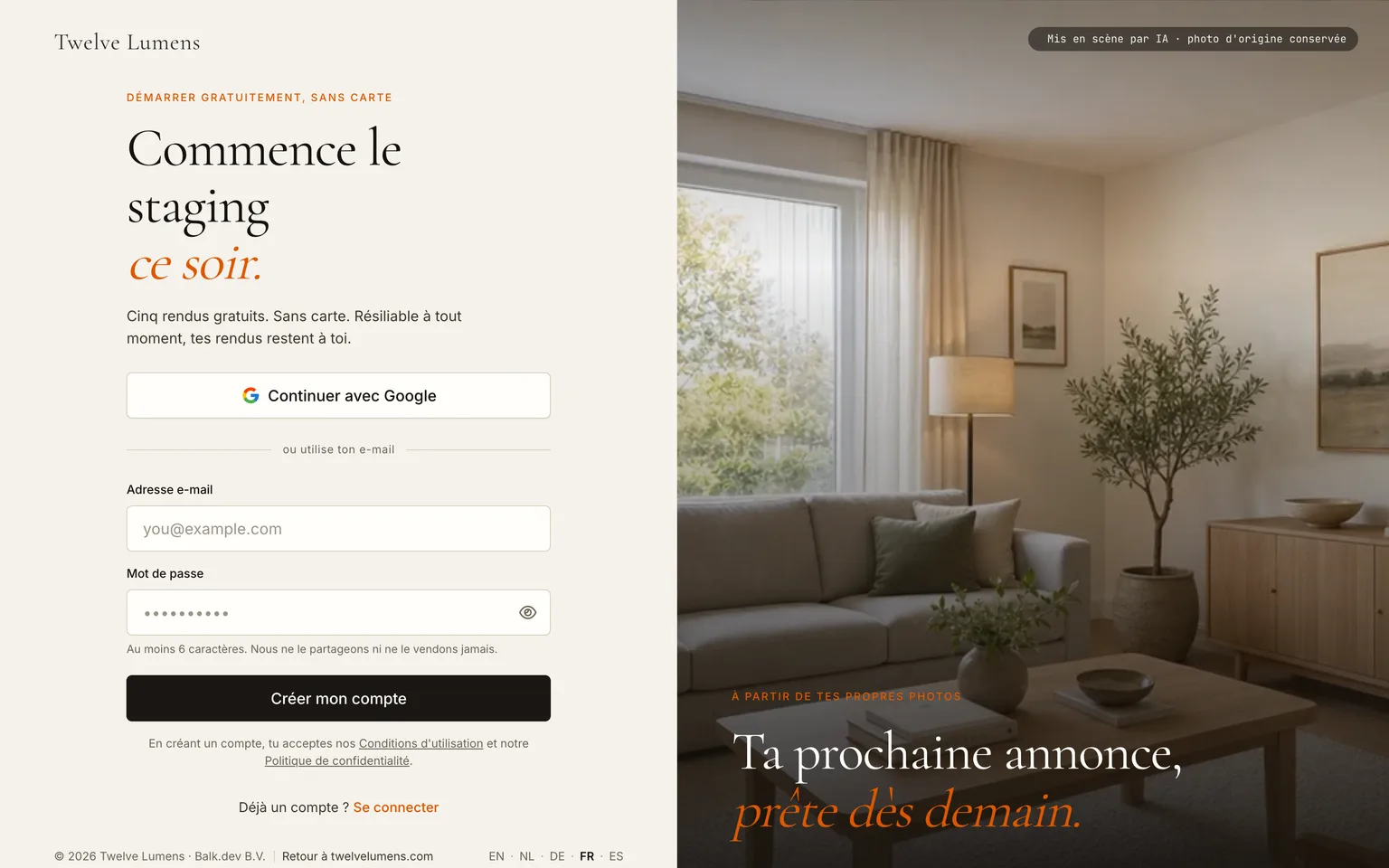
Étape 1 : Créez un compte gratuit et choisissez « Mon propre logement »
Rendez-vous sur la page d'inscription et créez un compte avec votre e-mail ou Google. Pas de carte, pas de période d'essai qui expire : les cinq premières images restent simplement gratuites.
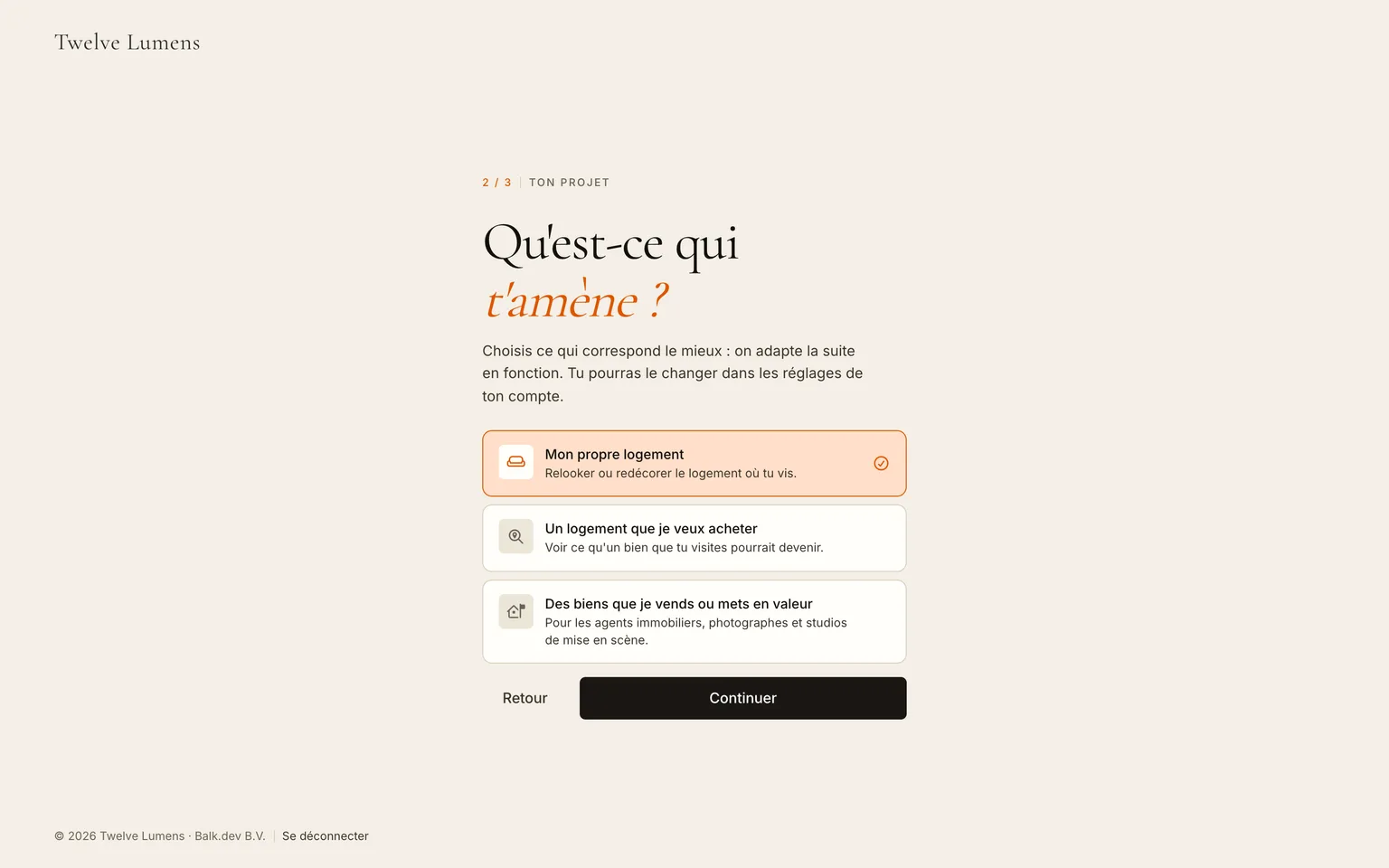
Deux questions rapides suivent. La seconde compte : choisissez Mon propre logement. L'application crée alors un espace personnel avec un bien nommé « Mon logement », vous sautez les formulaires d'adresse destinés aux agents et vous arrivez directement sur l'écran d'import.
Étape 2 : Importez vos photos
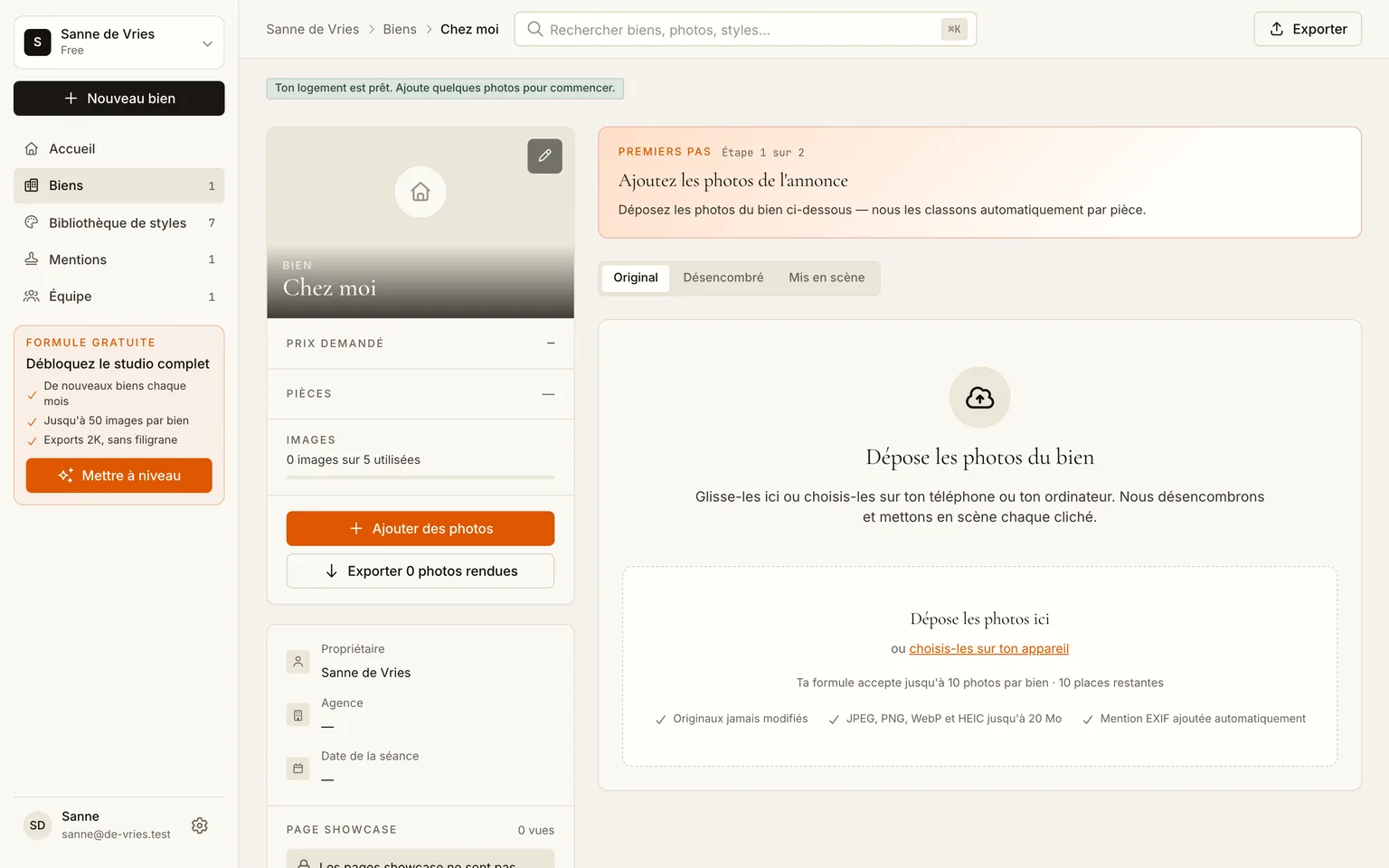
Vous arrivez sur une page de bien vide. La grande zone de dépôt au centre et le bouton Ajouter des photos dans la barre latérale font la même chose : ouvrir l'outil d'import.
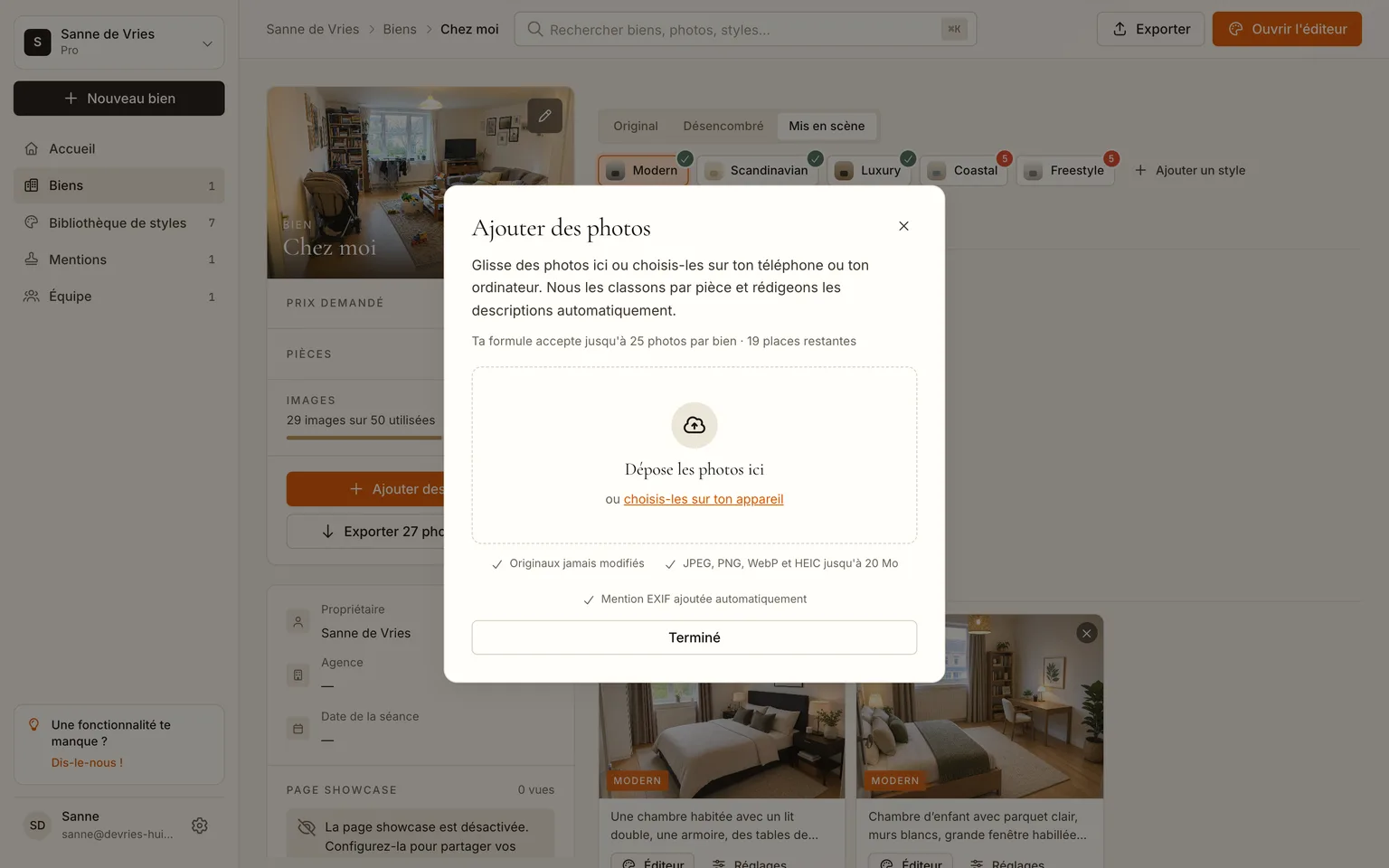
Sélectionnez toutes vos photos de pièces d'un coup. Chacune est importée séparément et apparaît sur la page dès qu'elle est arrivée.
Juste après l'import, l'application examine chaque photo, identifie la pièce et rédige une courte description. Comptez dix à trente secondes par photo ; vous voyez les photos passer d'une bande « en cours de traitement » à leur groupe de pièce. Chez nous, les six photos se sont rangées toutes seules en salon, cuisine, deux chambres, bureau et salle de bains, sans aucune intervention.
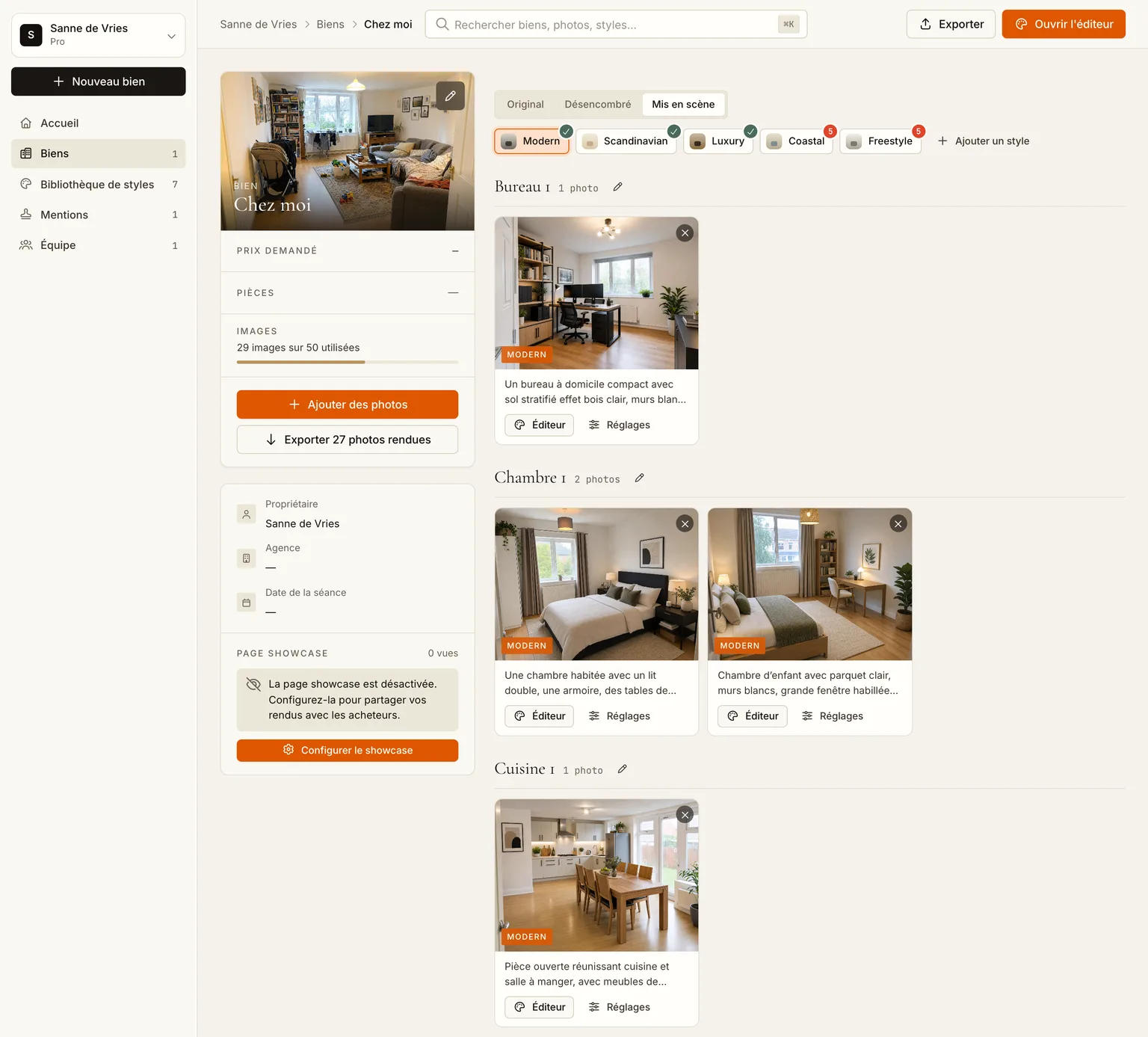
Lors de votre tout premier import, il se passe encore une chose : l'application génère d'elle-même une pièce dans le style Moderne, pour que vous ayez un résultat sous les yeux en une ou deux minutes au lieu de fixer des boutons. Il apparaît dans l'onglet Mis en scène.
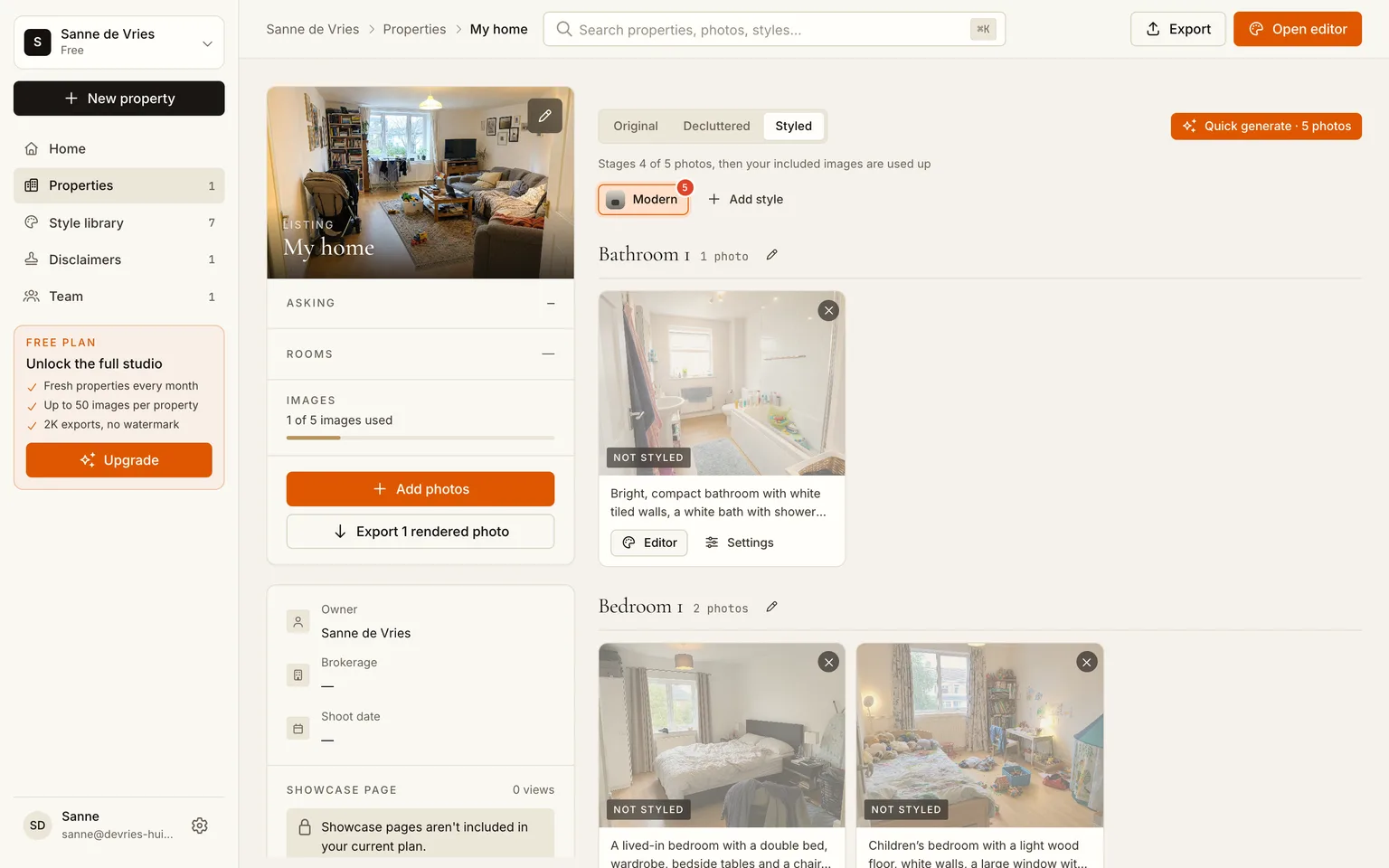
Étape 3 : Désencombrez d'abord
Ouvrez l'onglet Désencombré et cliquez sur Génération rapide. L'IA retire d'un coup, de chaque photo, les meubles des occupants, le fouillis sur le plan de travail et les objets personnels, et laisse une version propre et vide de la même pièce : même sol, mêmes murs, mêmes fenêtres, même lumière.
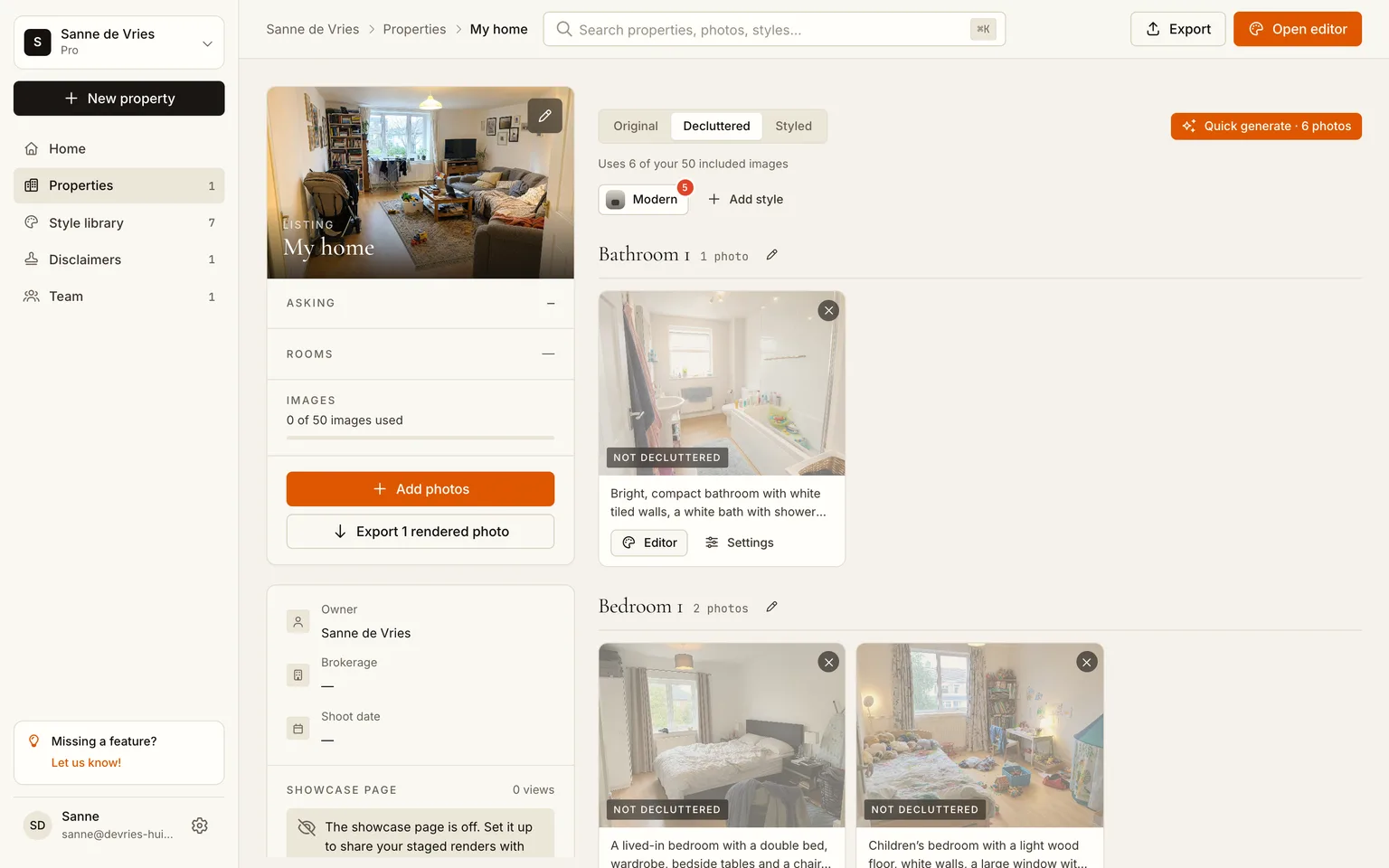
Pourquoi cette étape si de nouveaux meubles vont arriver de toute façon ? Pour deux raisons. Les mises en scène sont meilleures quand le modèle part d'une pièce vide au lieu de se battre avec le canapé existant. Et la version vide est un résultat en soi : pour la plupart des gens, c'est la première fois qu'ils voient leur pièce comme un espace et non comme leurs affaires, et rien que cela change ce qu'on imagine pour elle.
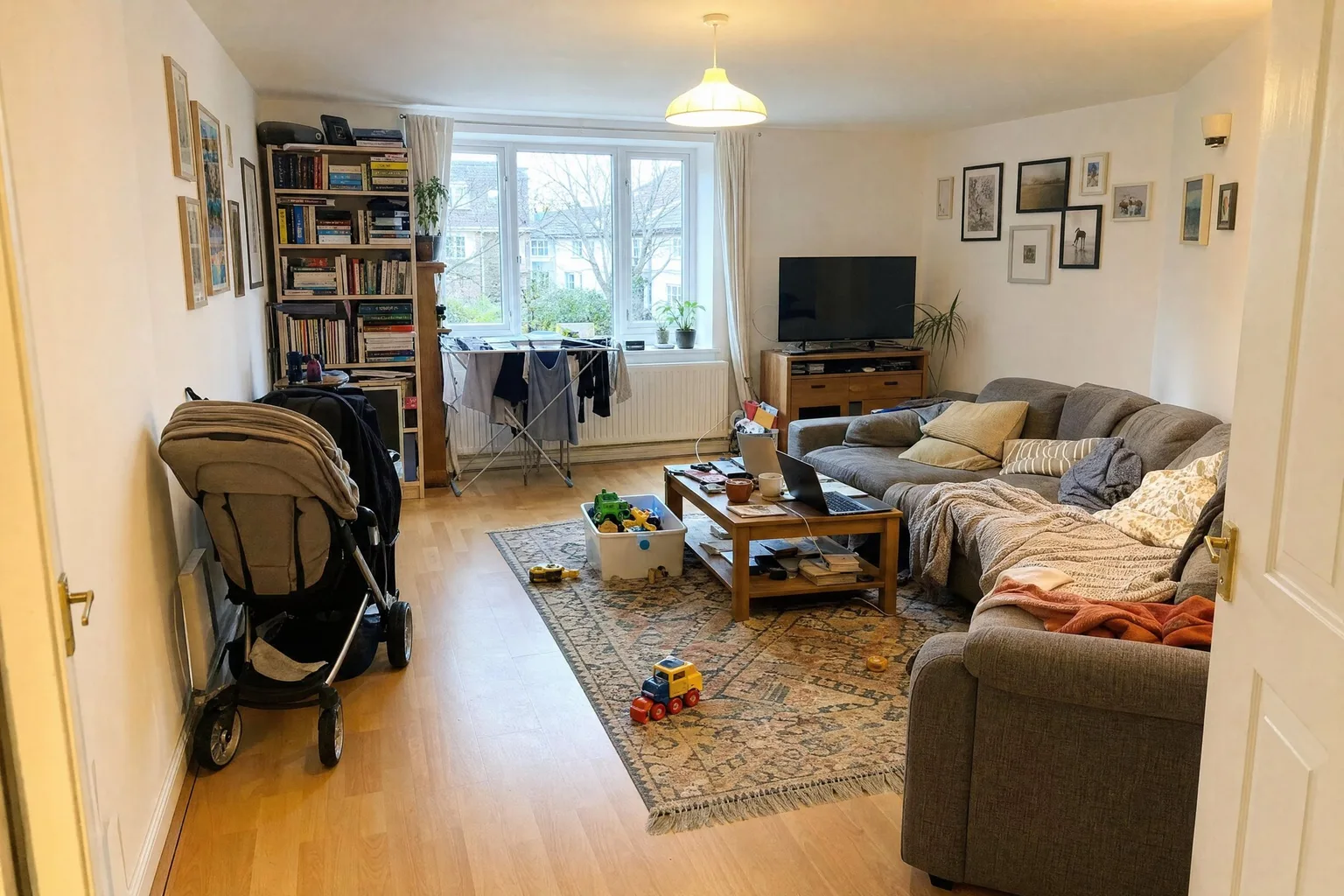
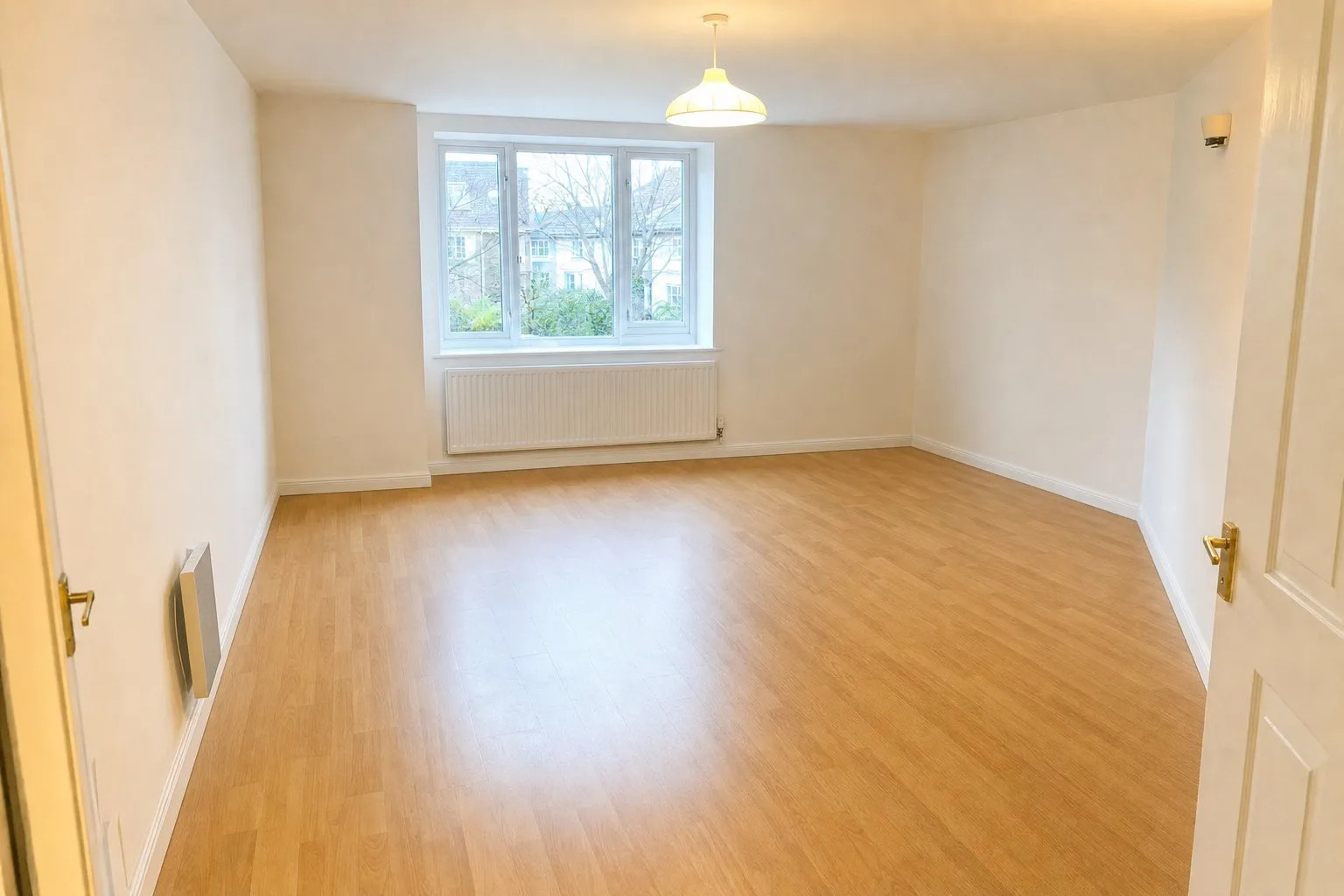 AvantAprès
Étape 4 : Essayez un style, puis un autre
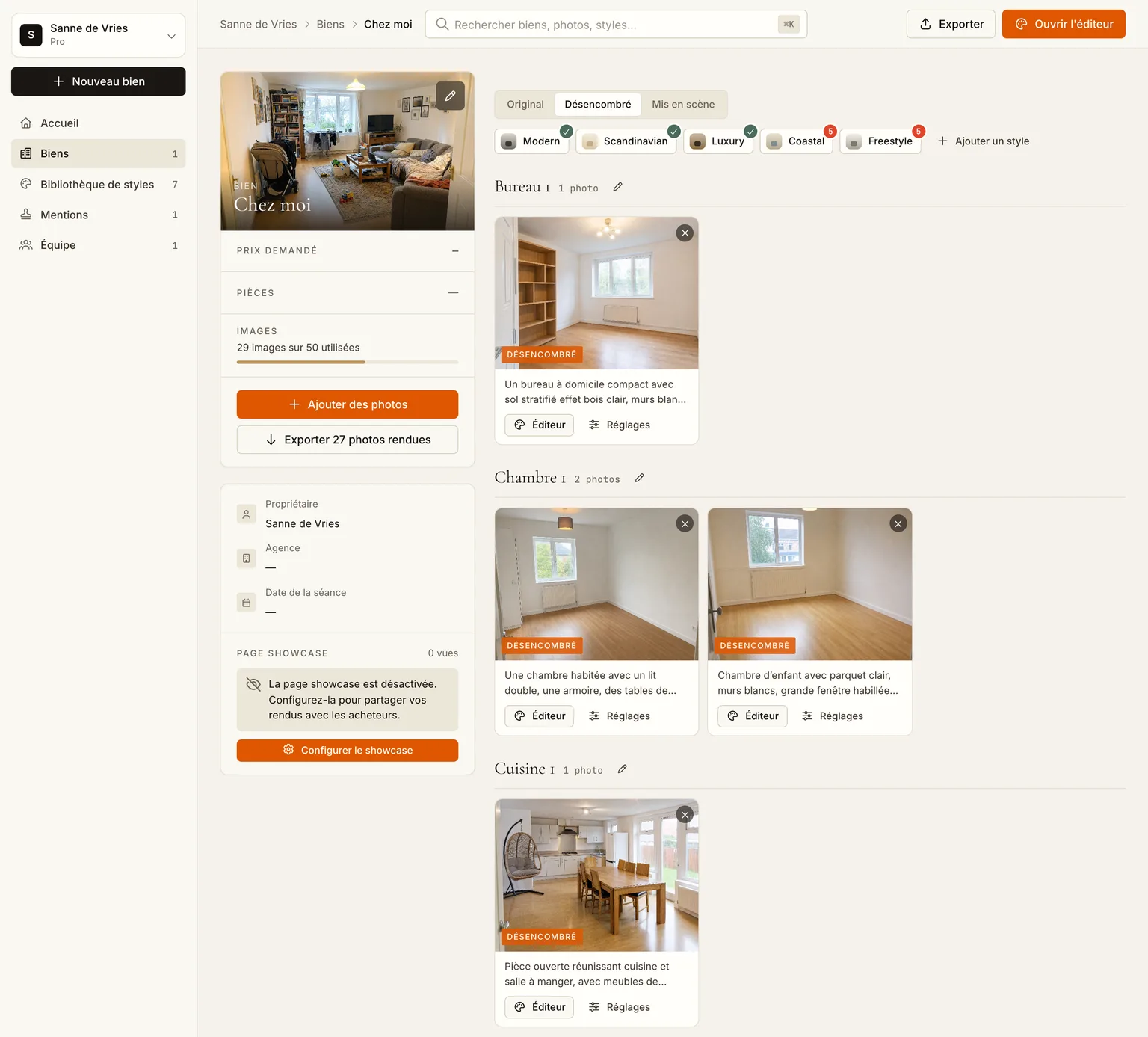
Ouvrez l'onglet Mis en scène. Le rendu Moderne du premier import est déjà là ; cliquez sur Génération rapide et toutes les autres pièces reçoivent le même traitement, en parallèle. Un rendu prend en général une à deux minutes : la maison entière est prête le temps de faire un café.
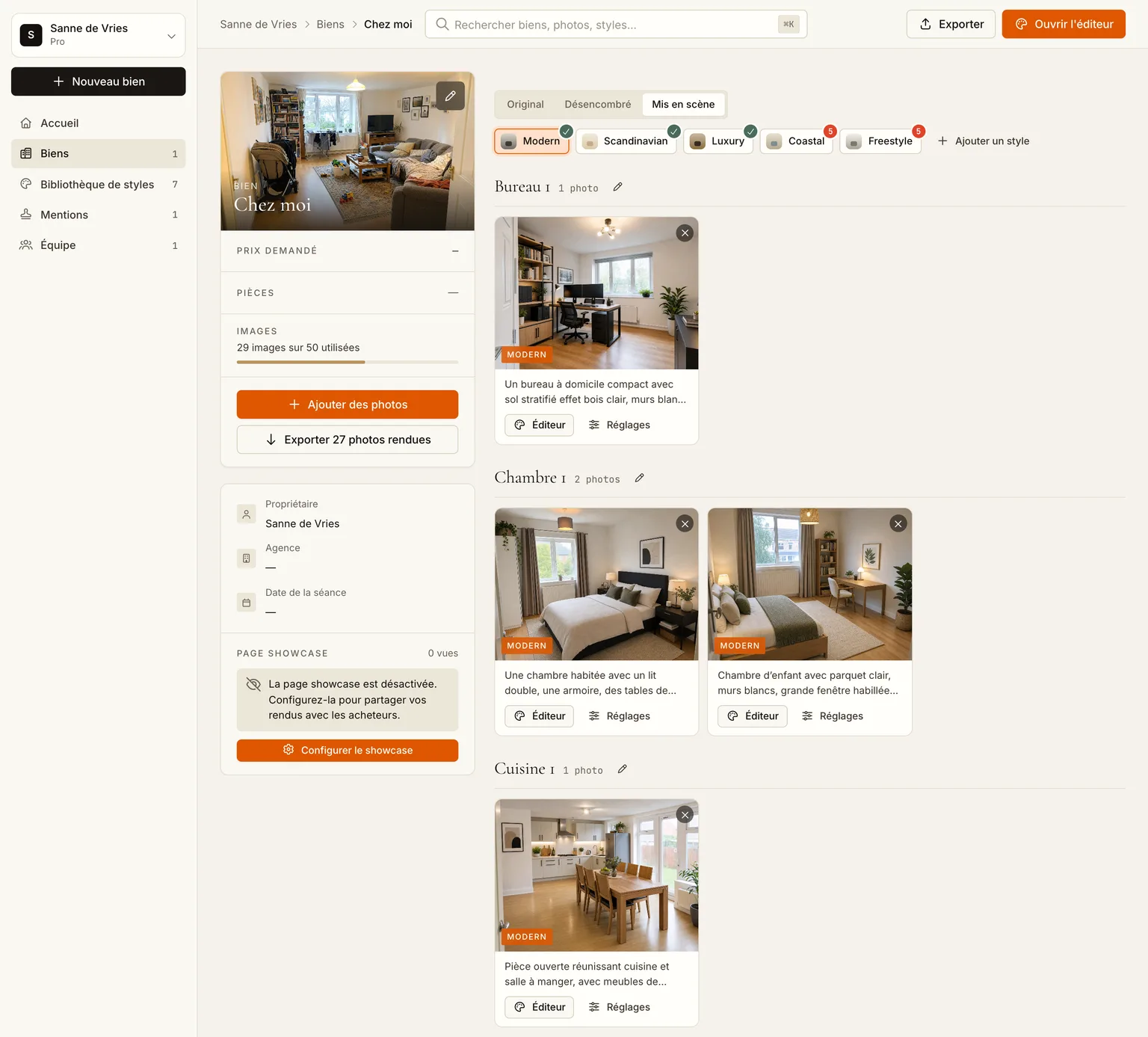
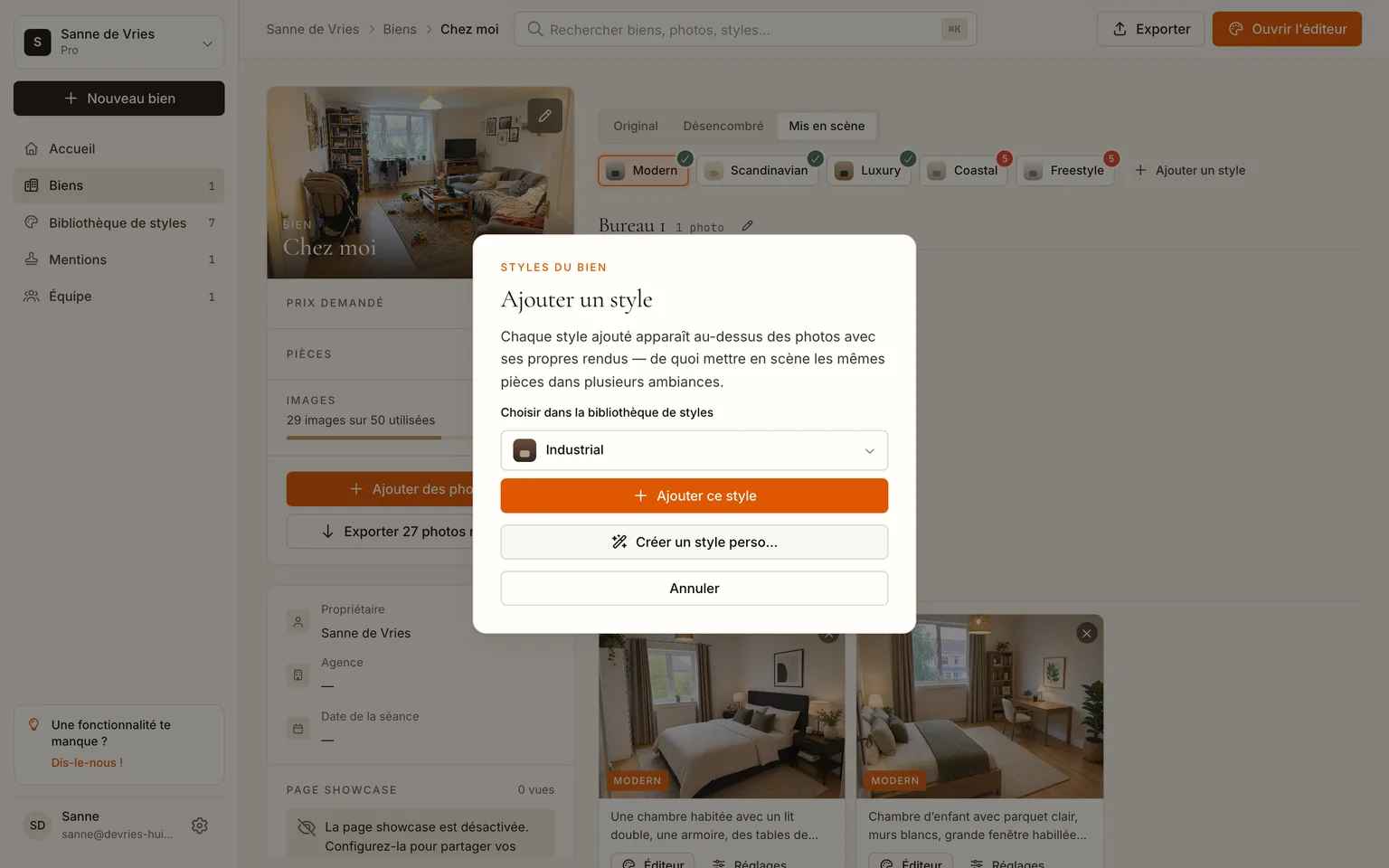
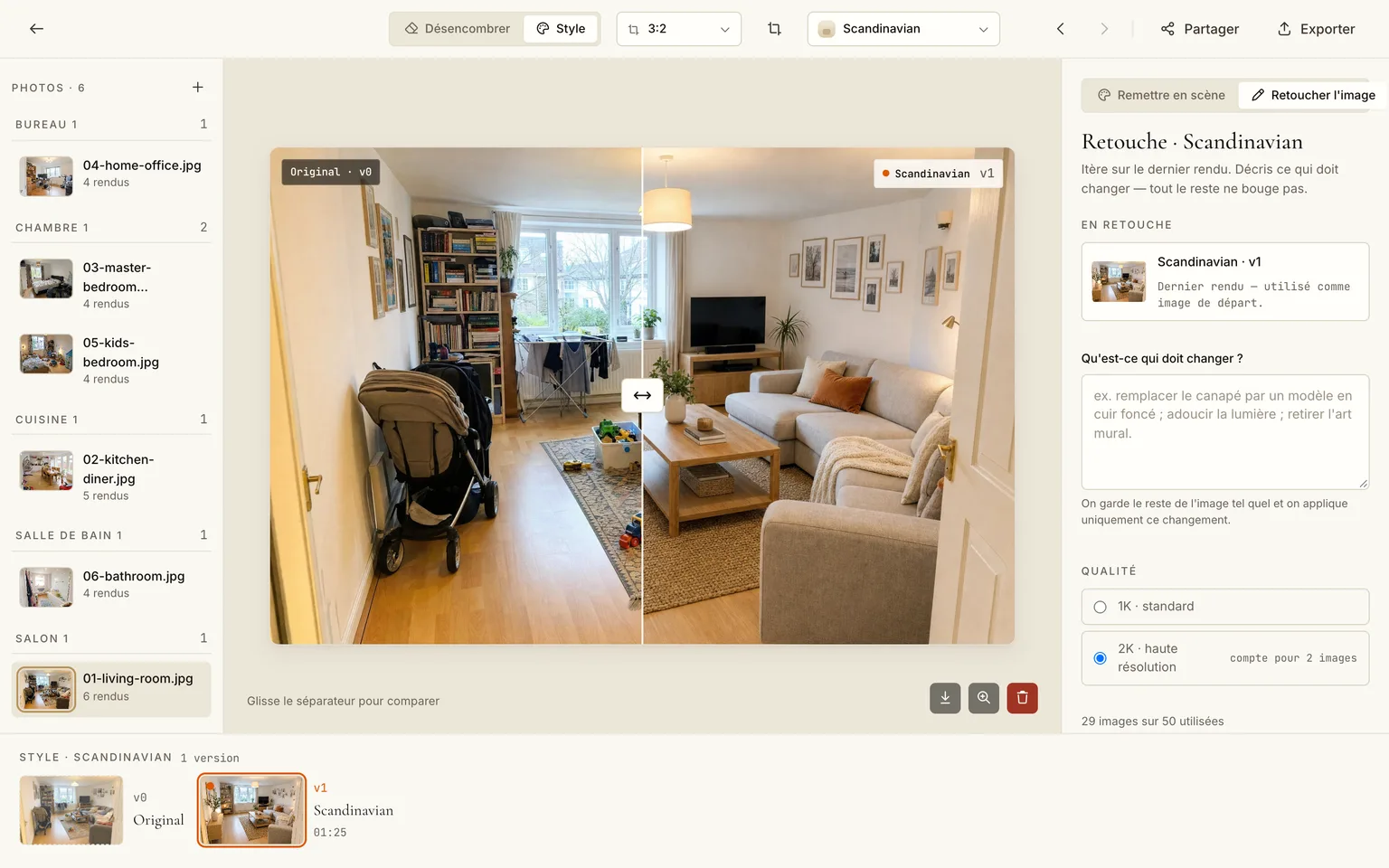
Maintenant, la partie utile. Cliquez sur Ajouter un style au-dessus de la grille et choisissez un second univers dans la bibliothèque : Scandinave, Luxe, Mid-century, Coastal, Industriel, ou un style à vous. Le nouveau style apparaît sous forme de pastille à côté de Moderne, avec le compte des pièces encore à générer. Une nouvelle « Génération rapide », et quelques minutes plus tard vous faites basculer toute la maison d'un style à l'autre en cliquant sur les pastilles.
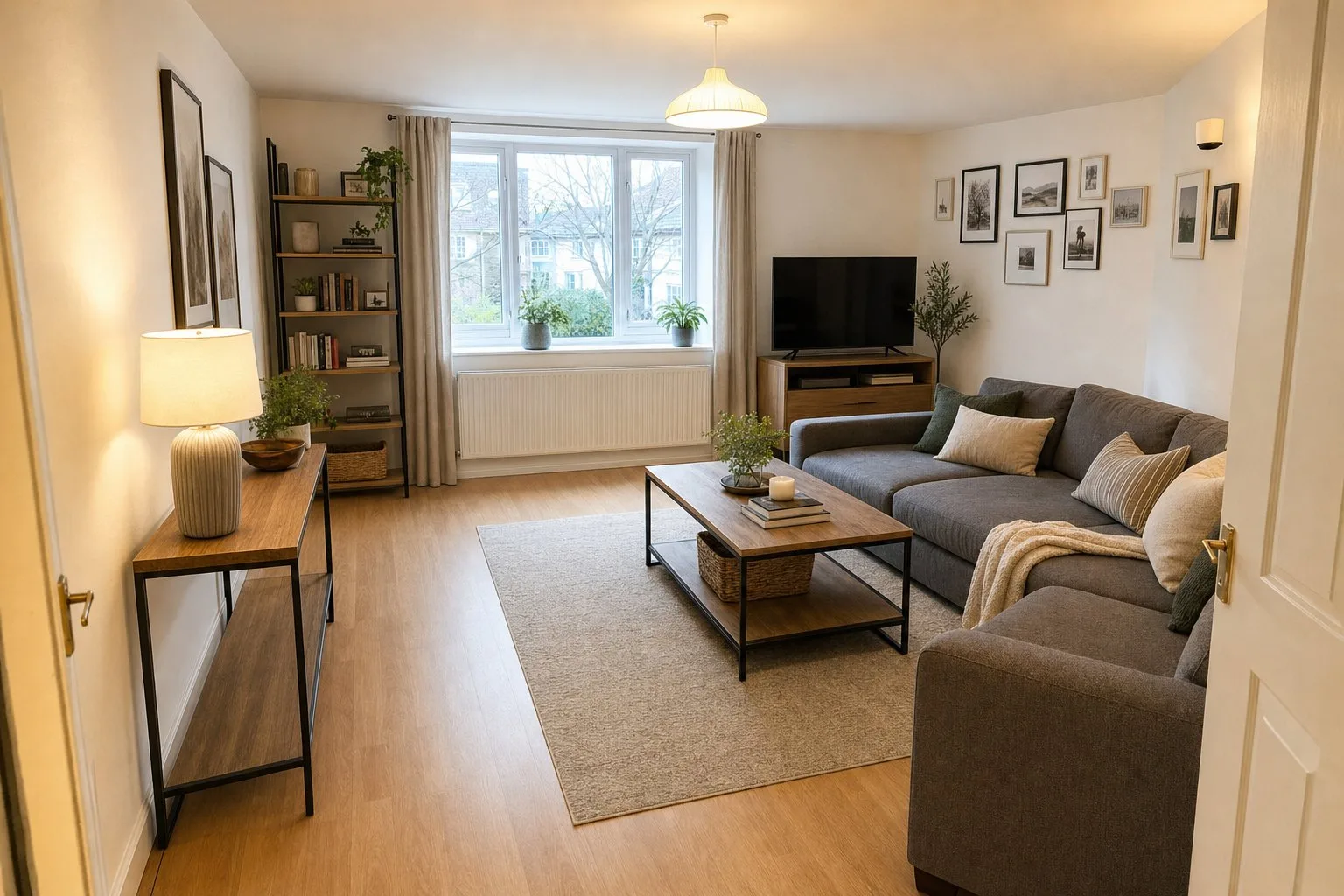
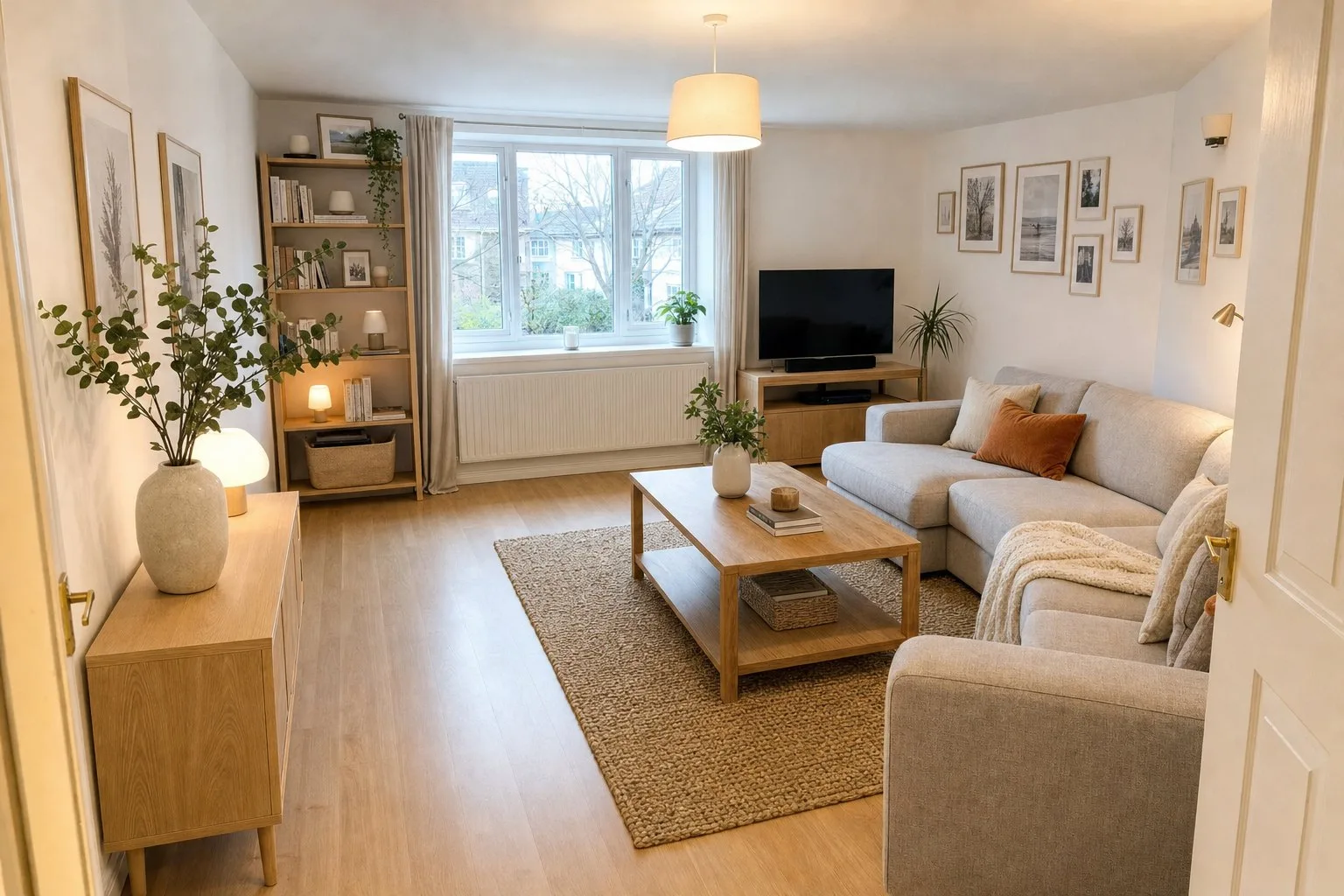 ModerneScandinave
Comparer et regénérer dans l'éditeur
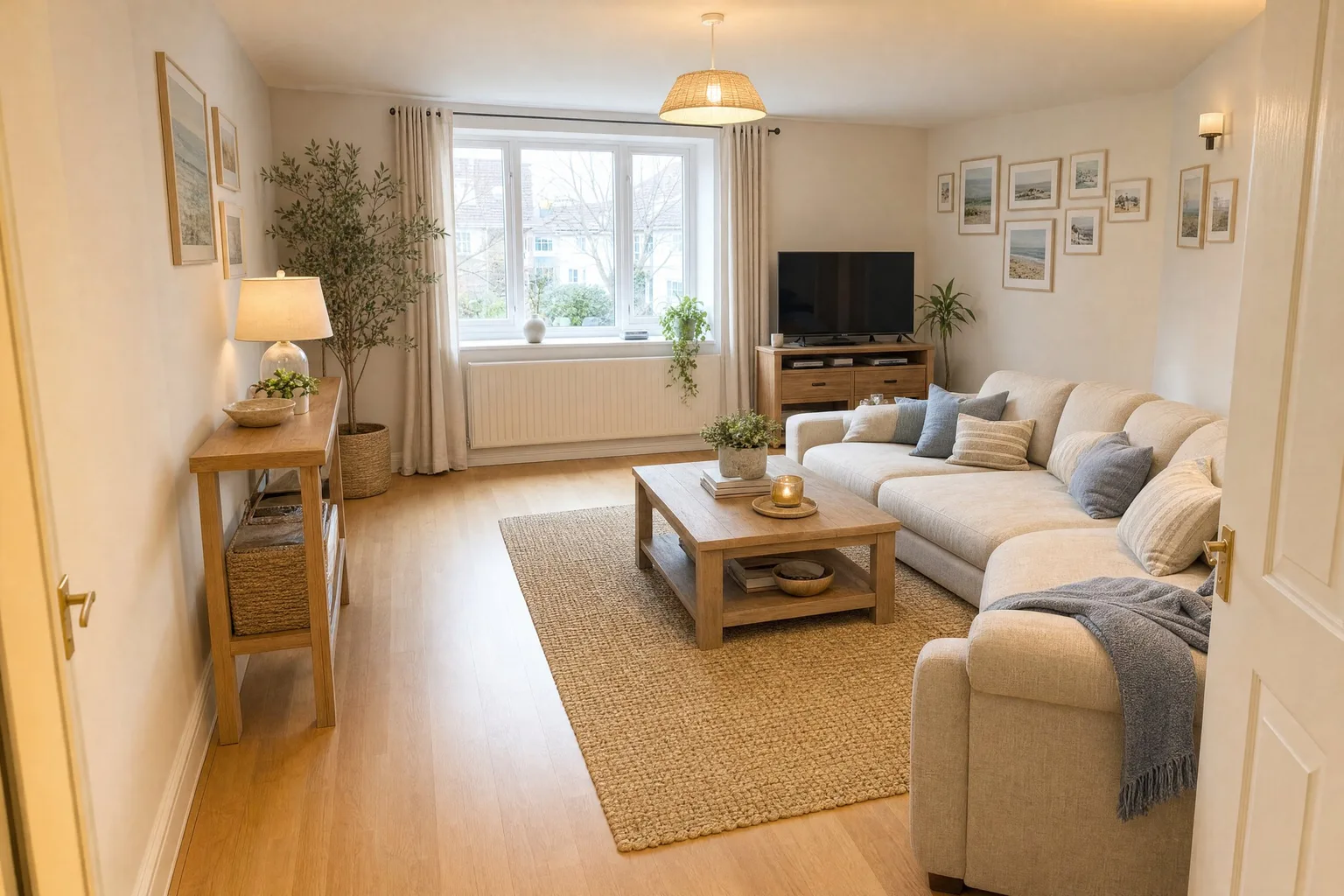
Cliquez sur une carte pour ouvrir l'éditeur. La bande du bas contient chaque version de cette photo : original, désencombré, chaque style, chaque nouvel essai. Le canapé ne vous plaît pas ? Regénérez ; le nouveau résultat se range à côté de l'ancien, rien n'est écrasé. Le menu en haut change le style pour cette seule pièce : c'est ainsi que vous testez Coastal dans le salon sans refaire toute la maison.
 ScandinaveCoastal
Décrivez votre propre style
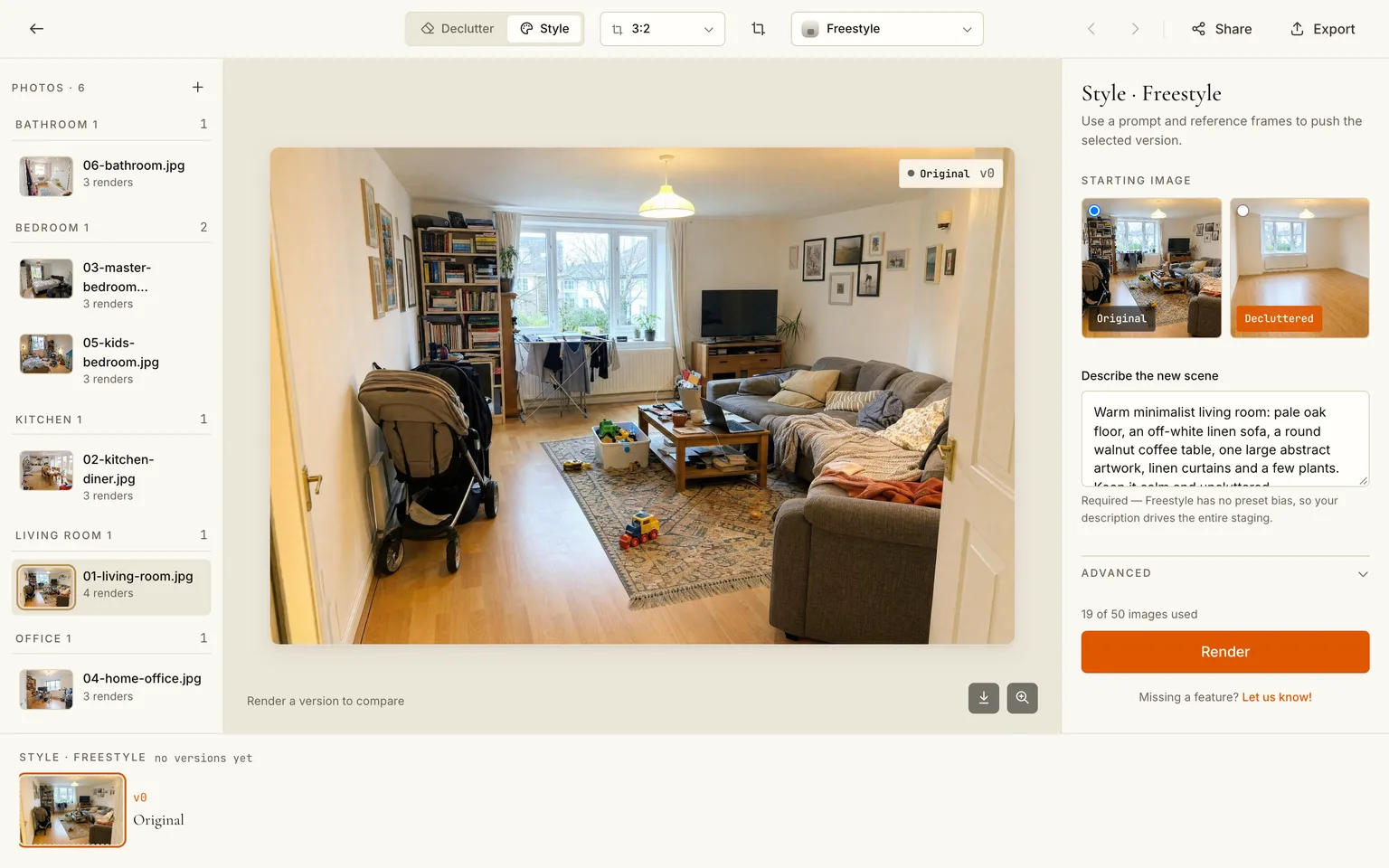
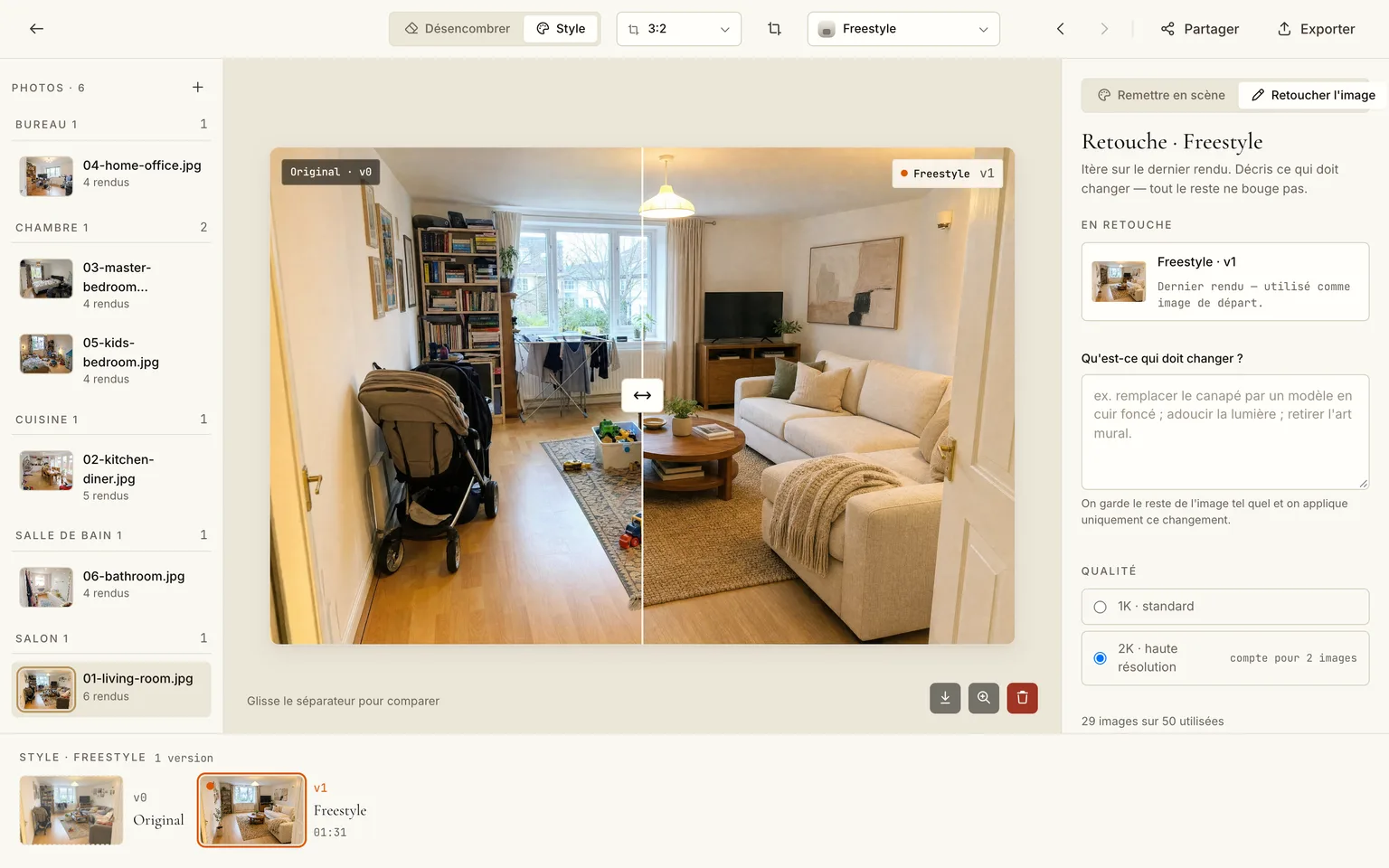
Les styles prédéfinis sont un point de départ. Si vous savez ce que vous voulez, choisissez Freestyle dans le menu des styles et écrivez-le : couleurs, matières, le meuble que vous possédez déjà et voulez garder. Nous avons demandé un salon minimaliste et chaleureux, avec un parquet en chêne clair, un canapé en lin écru, une table basse ronde en noyer et une grande œuvre au mur. Le même panneau permet de choisir l'image de départ : l'original, ou la version désencombrée, qui donne au modèle une pièce vide pour travailler.
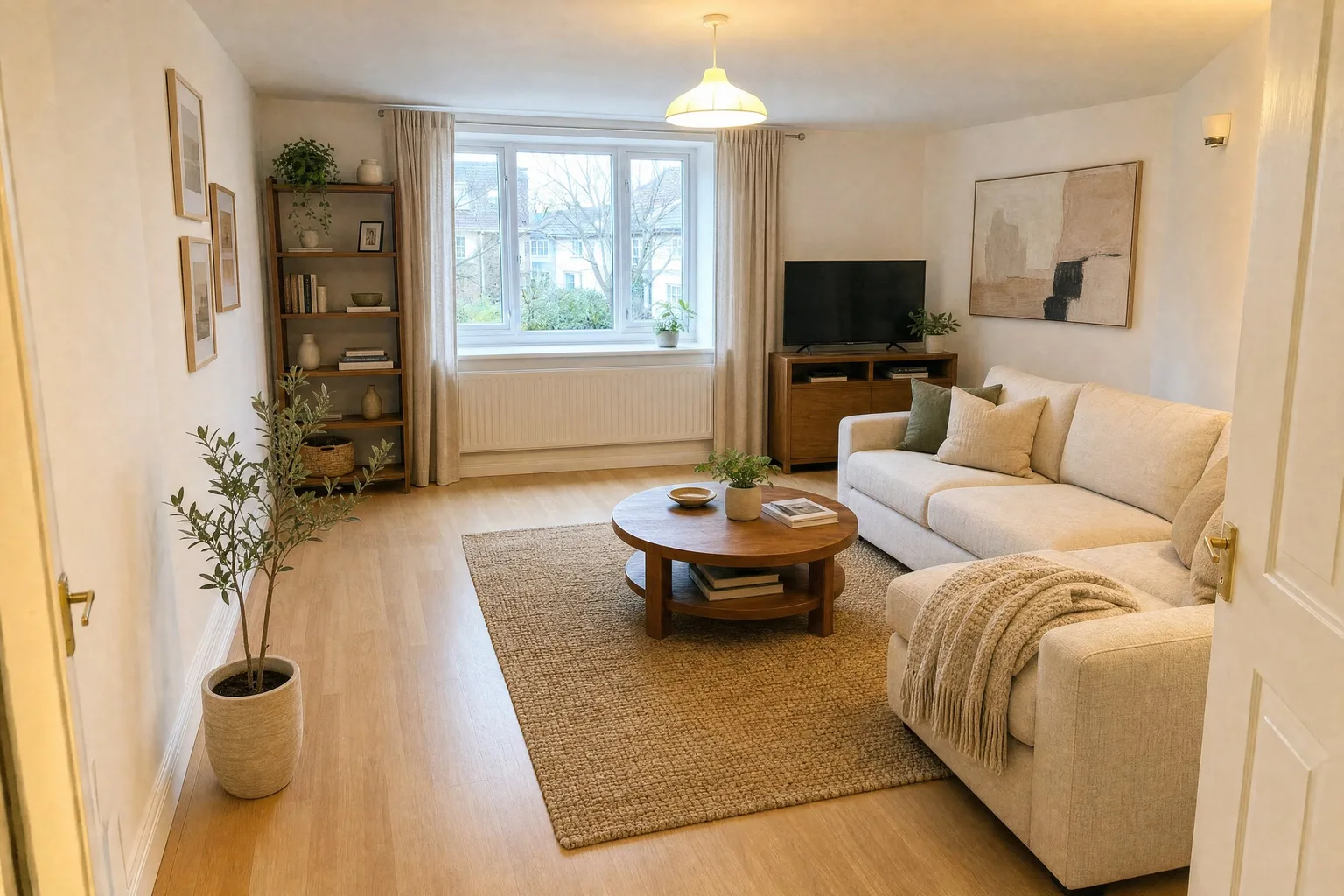 AvantAprès
Étape 5 : Exportez et servez-vous des images
Cliquez sur Exporter dans la barre du haut. Cochez ce que vous voulez (originaux, désencombré, mis en scène, par style), choisissez JPG ou PNG et téléchargez un ZIP qui contient tout. Avec l'offre gratuite, les images portent une fine bannière indiquant qu'elles ont été stylisées numériquement ; les offres payantes peuvent la désactiver ou y mettre leur propre texte.
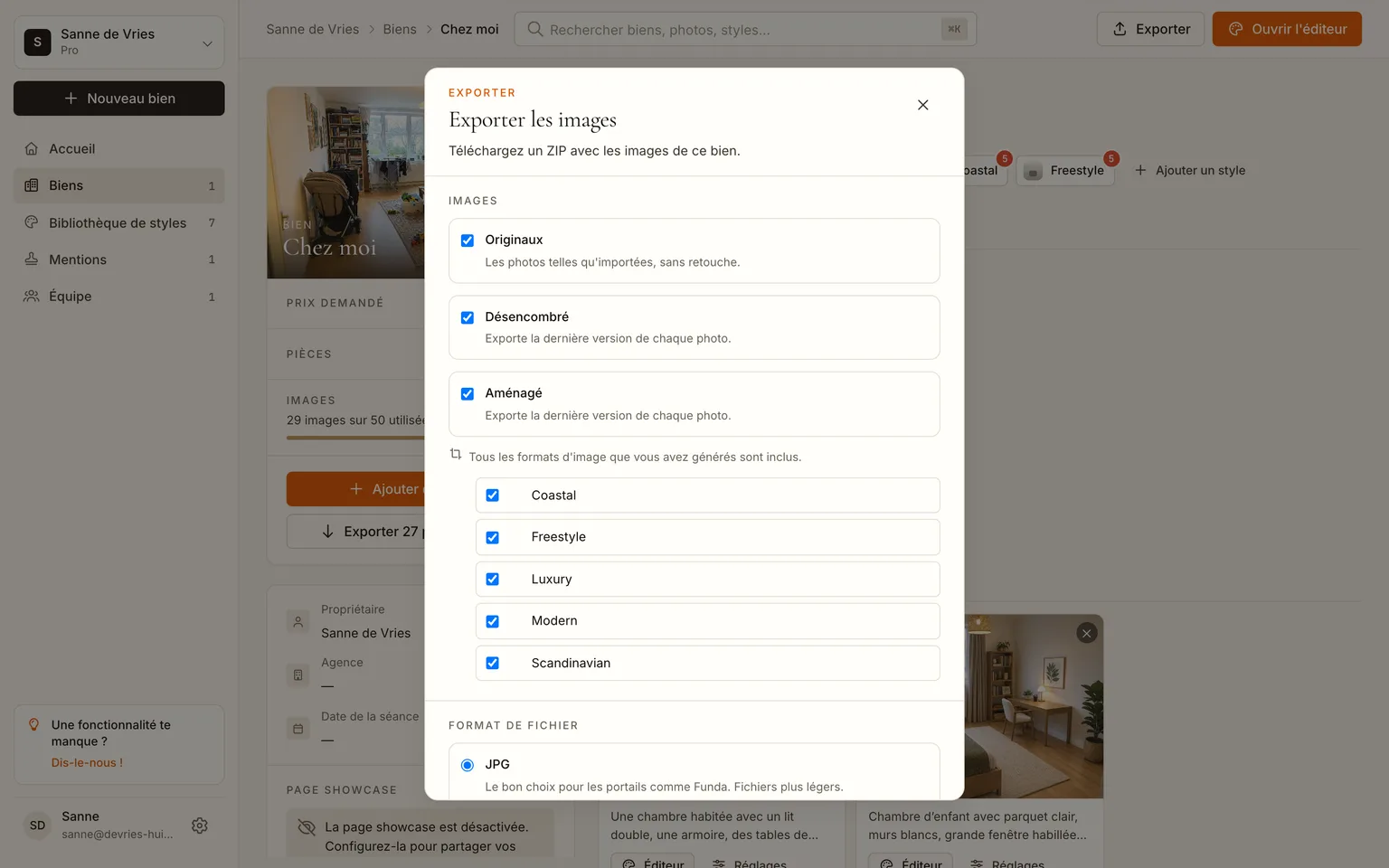
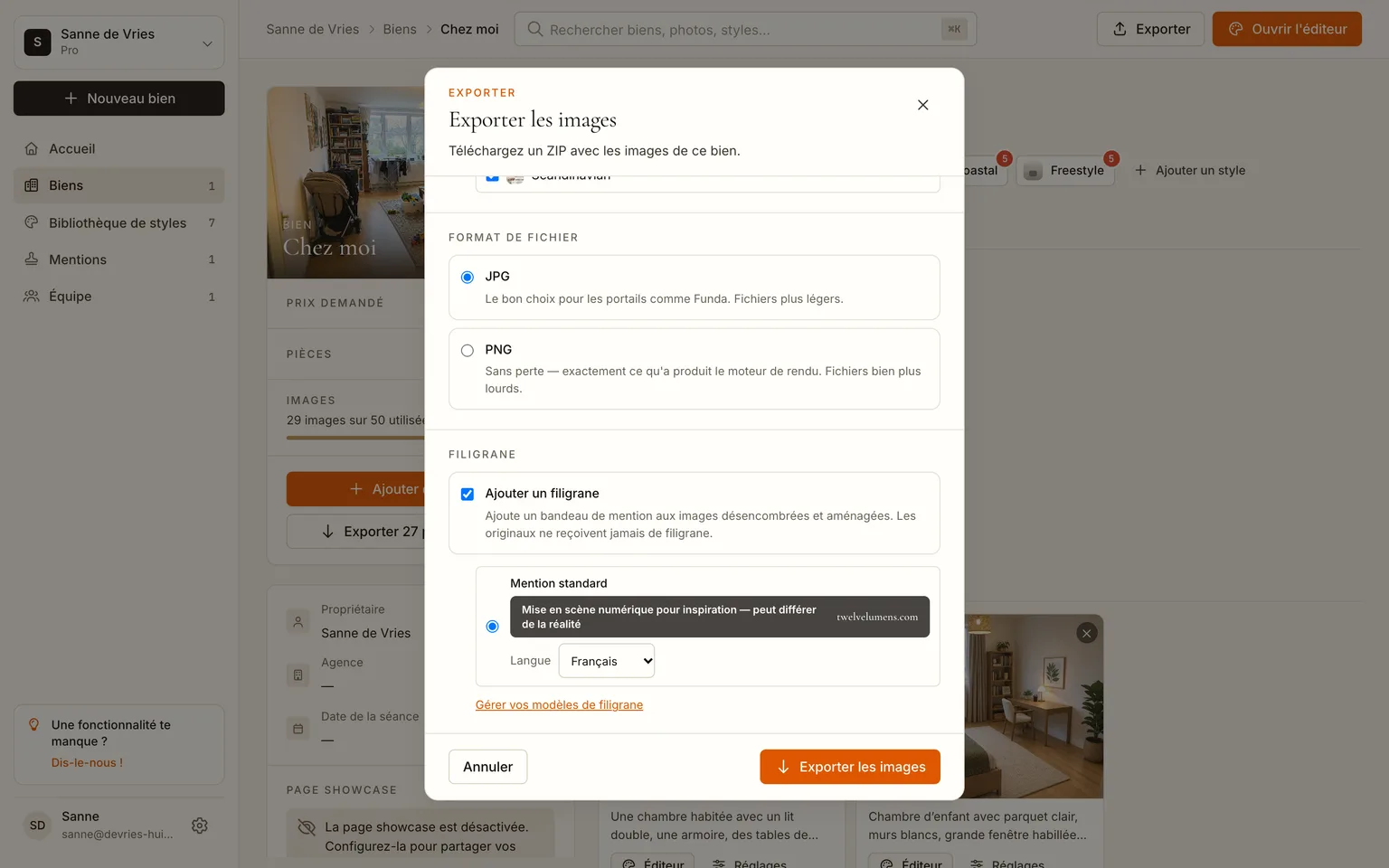
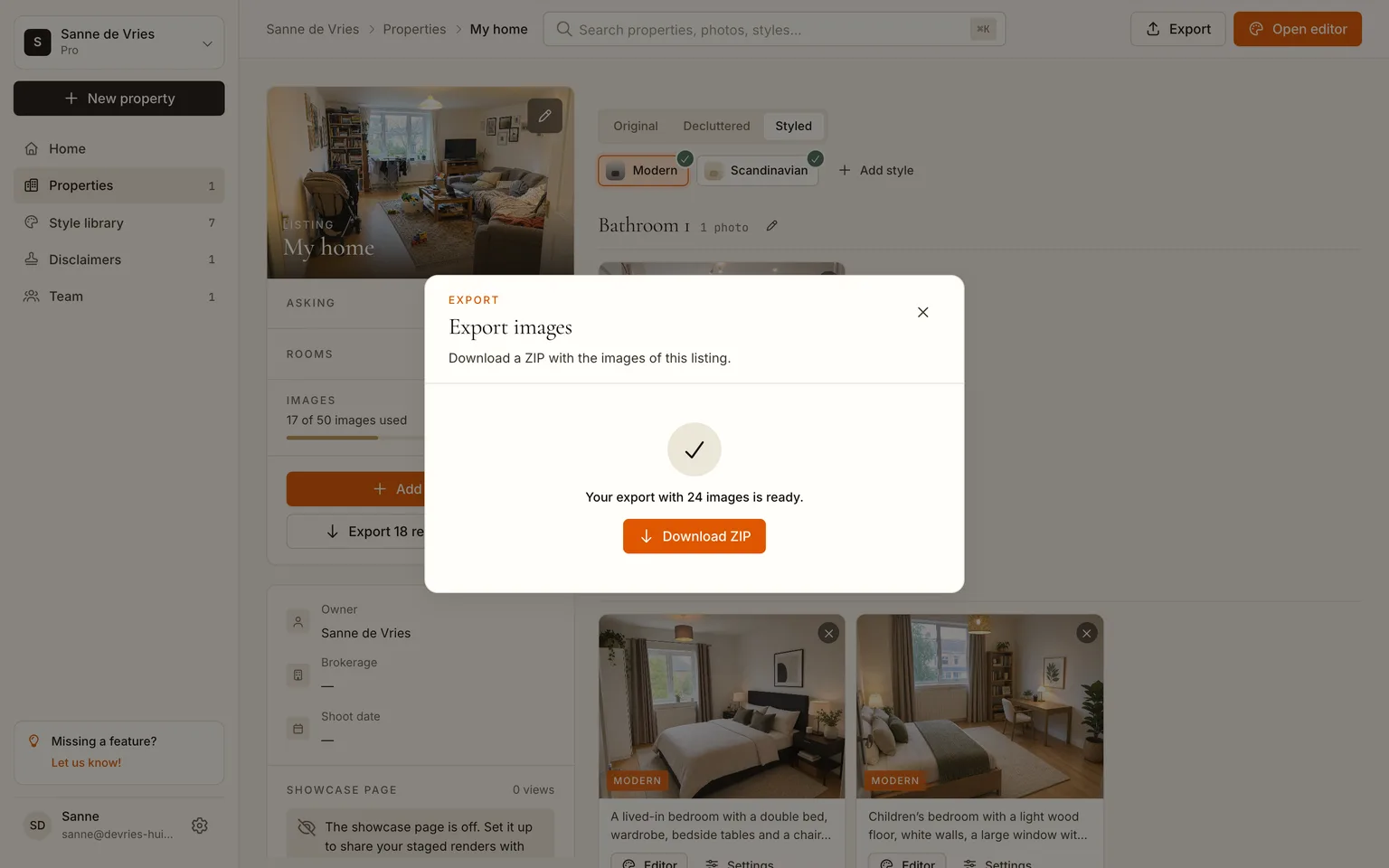
Ce que l'on fait ensuite des fichiers, c'est tout l'intérêt de l'exercice :
- Trancher entre deux directions avec votre conjoint ou vos colocataires en regardant la même pièce dans les deux, au lieu de se disputer sur des planches d'inspiration.
- Emporter l'image en magasin. « Quelque chose comme ce canapé, dans cette couleur » marche mieux qu'une description orale.
- Briefer le peintre ou le menuisier avec une image du mur ou du meuble fini plutôt qu'un croquis.
- Garder les versions désencombrées. Si un jour vous vendez, ce sont les photos d'annonce d'un logement rangé que vous n'avez jamais eu à ranger, et les versions mises en scène sont un home staging virtuel prêt à l'emploi.
Les résultats
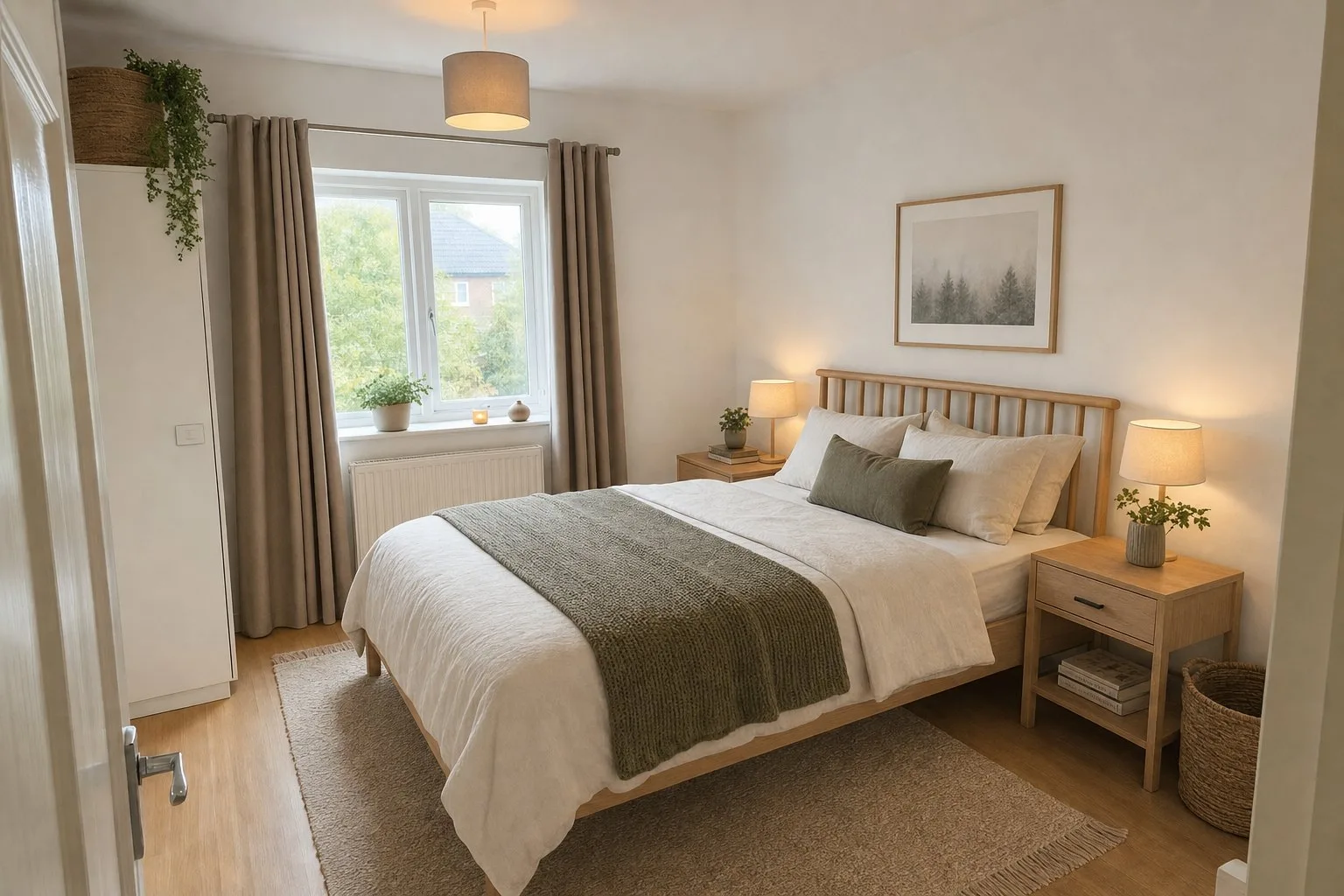
Le reste de la maison, l'original à gauche et la mise en scène à droite.
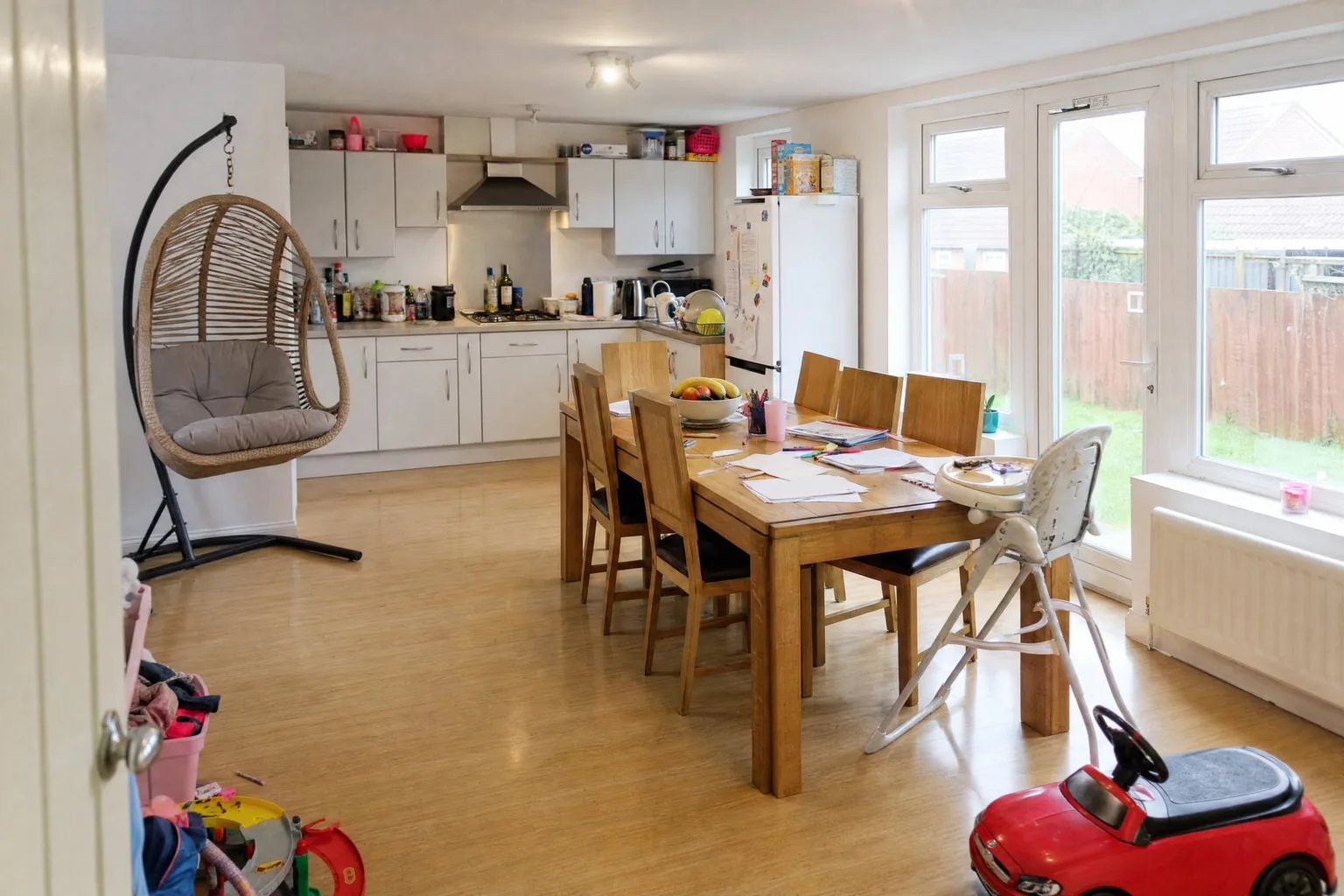
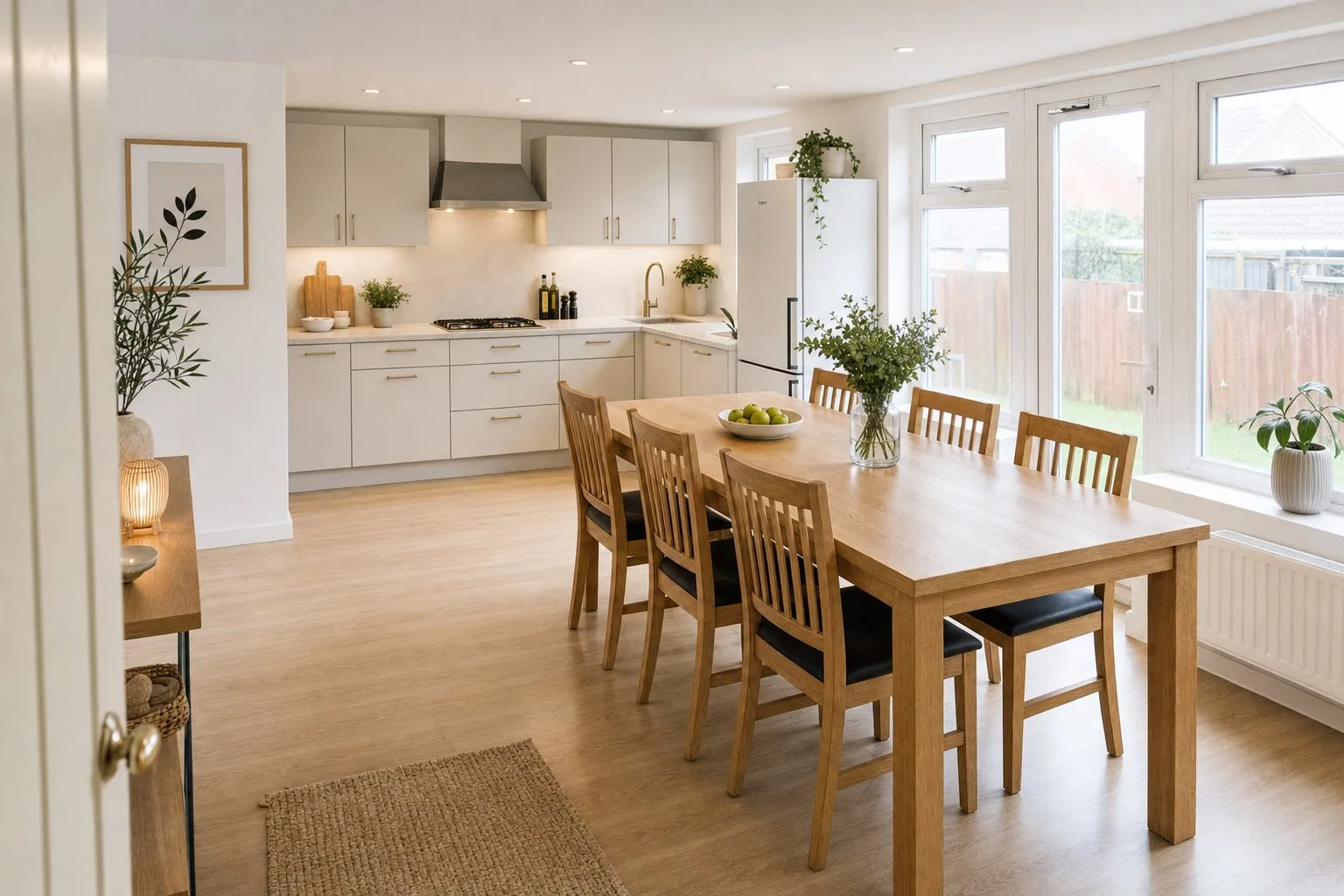 AvantAprès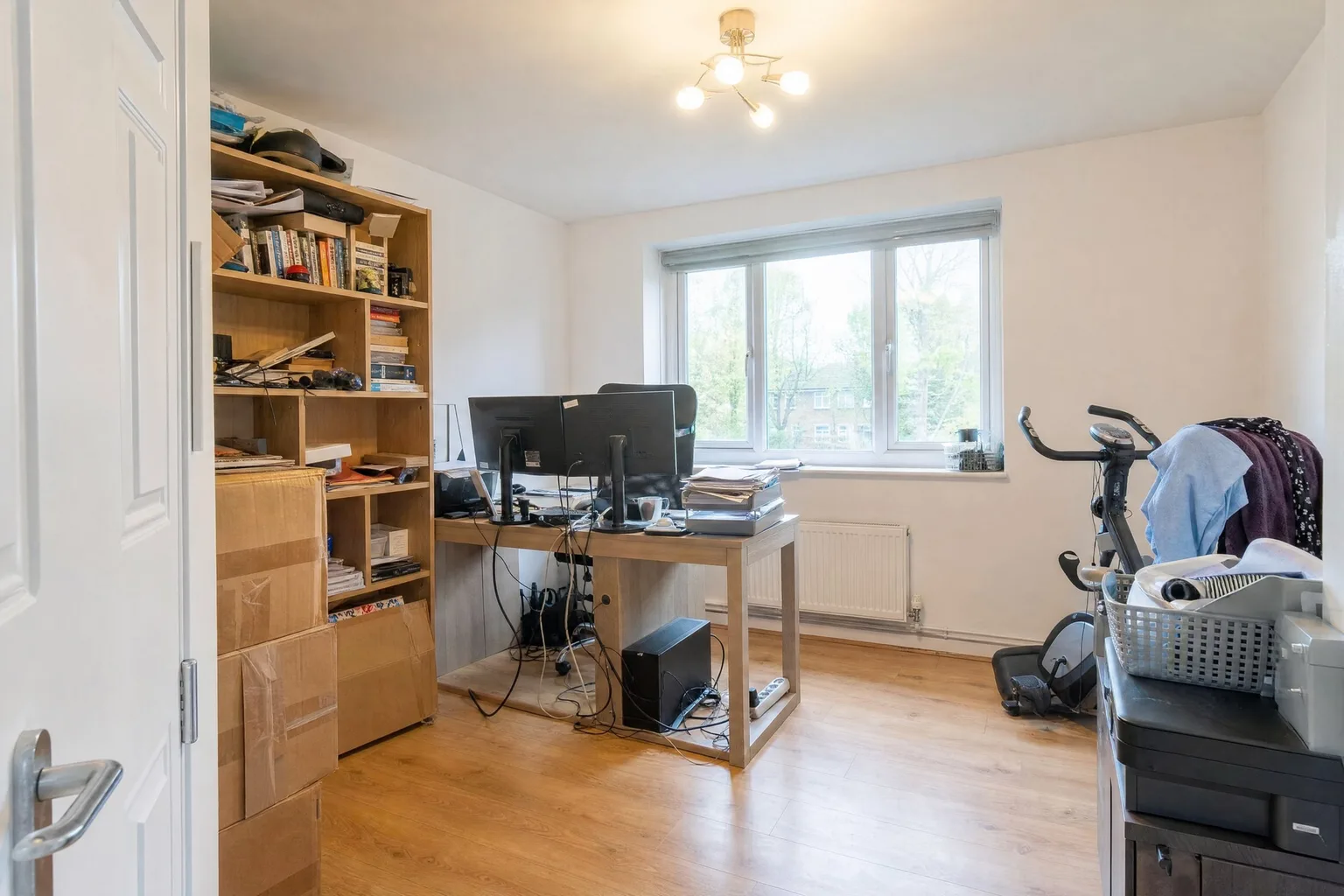
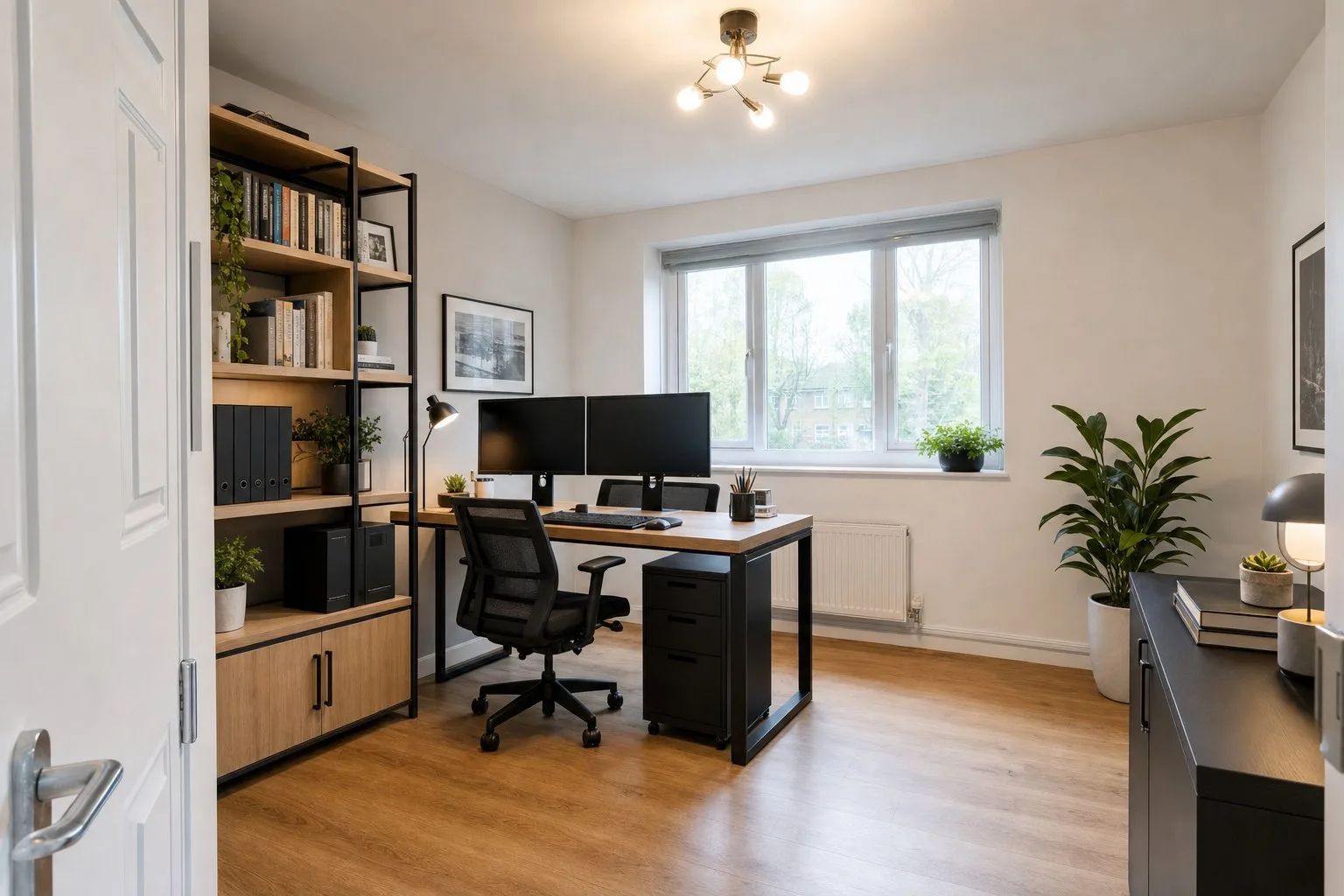 AvantAprès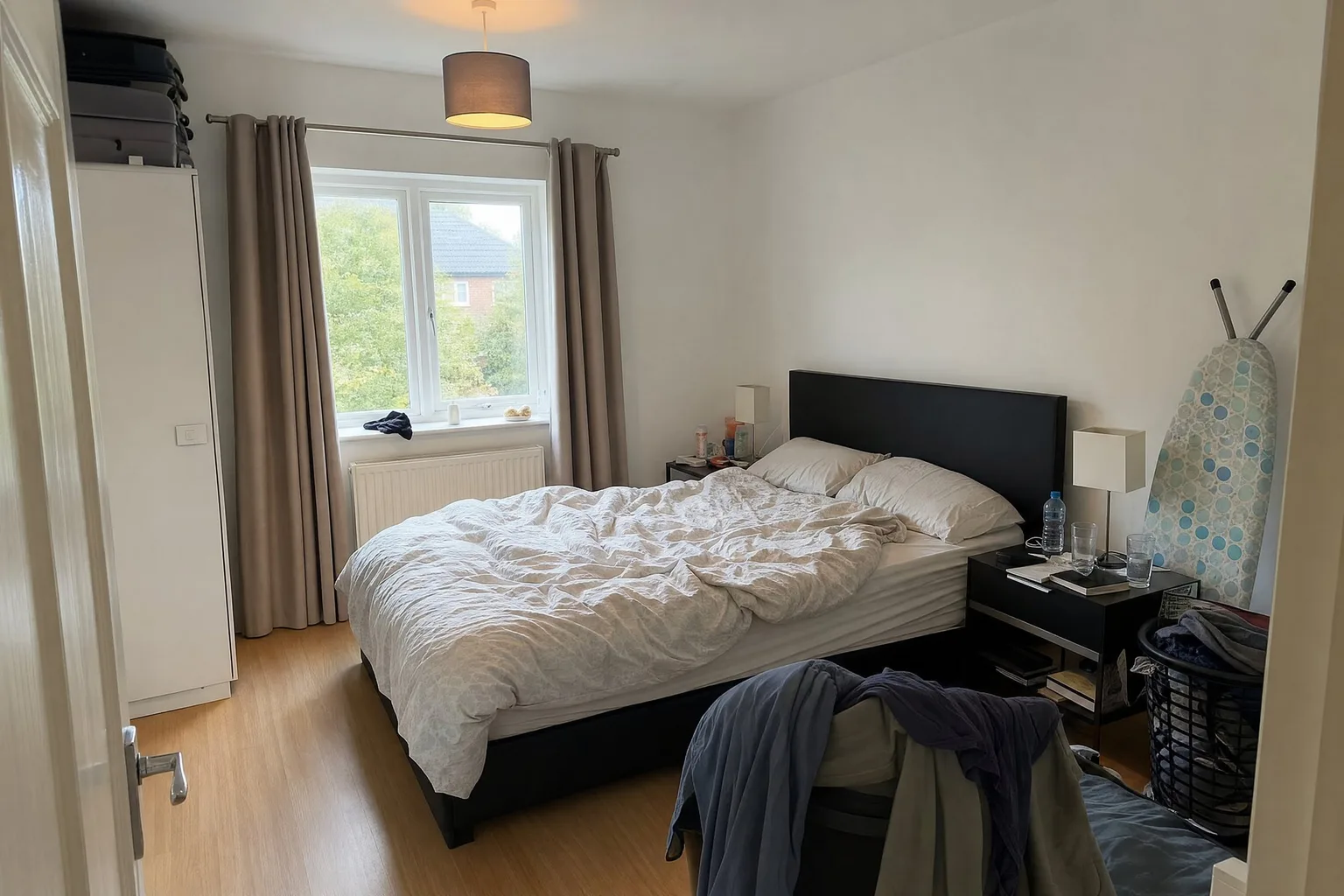
 AvantAprès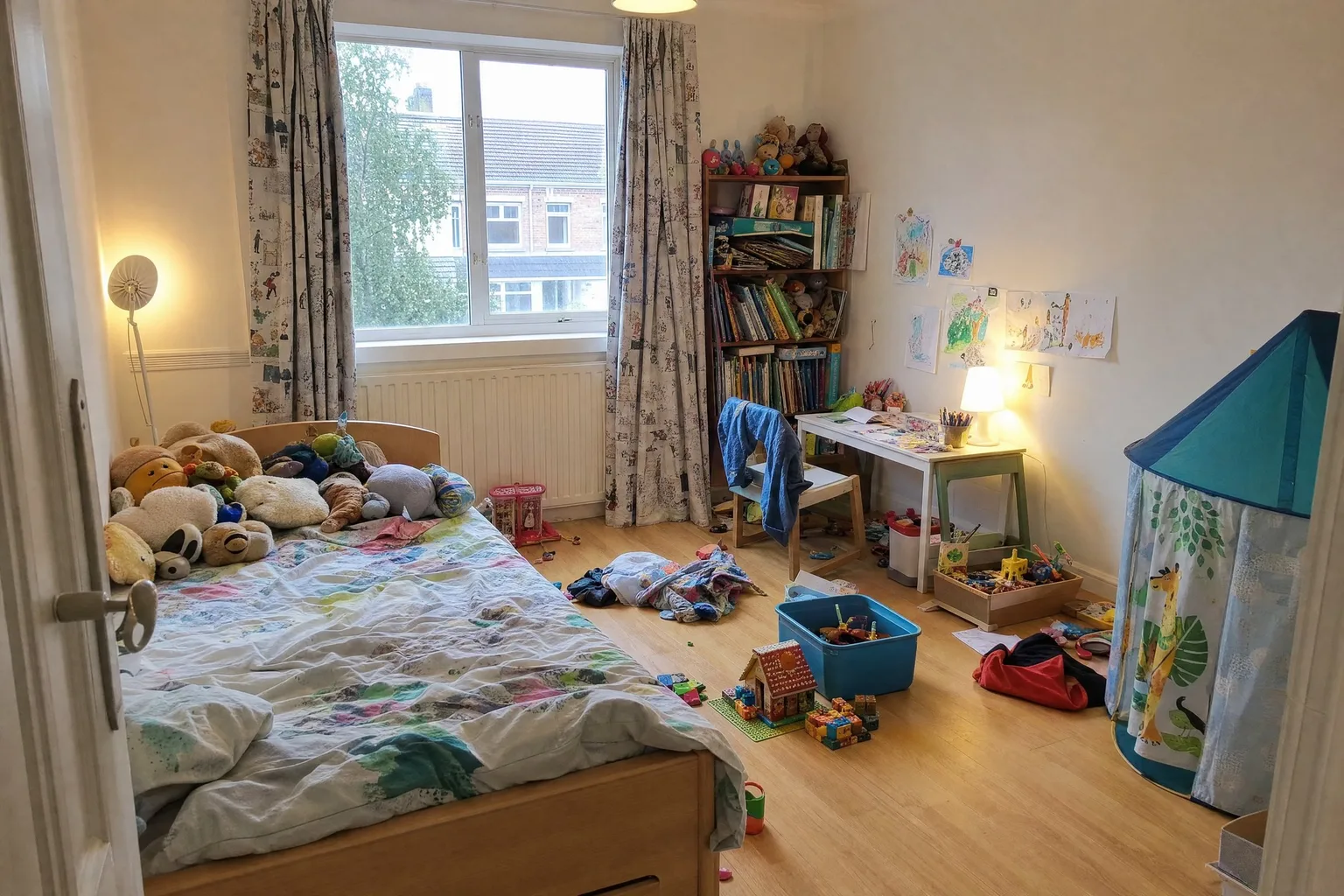
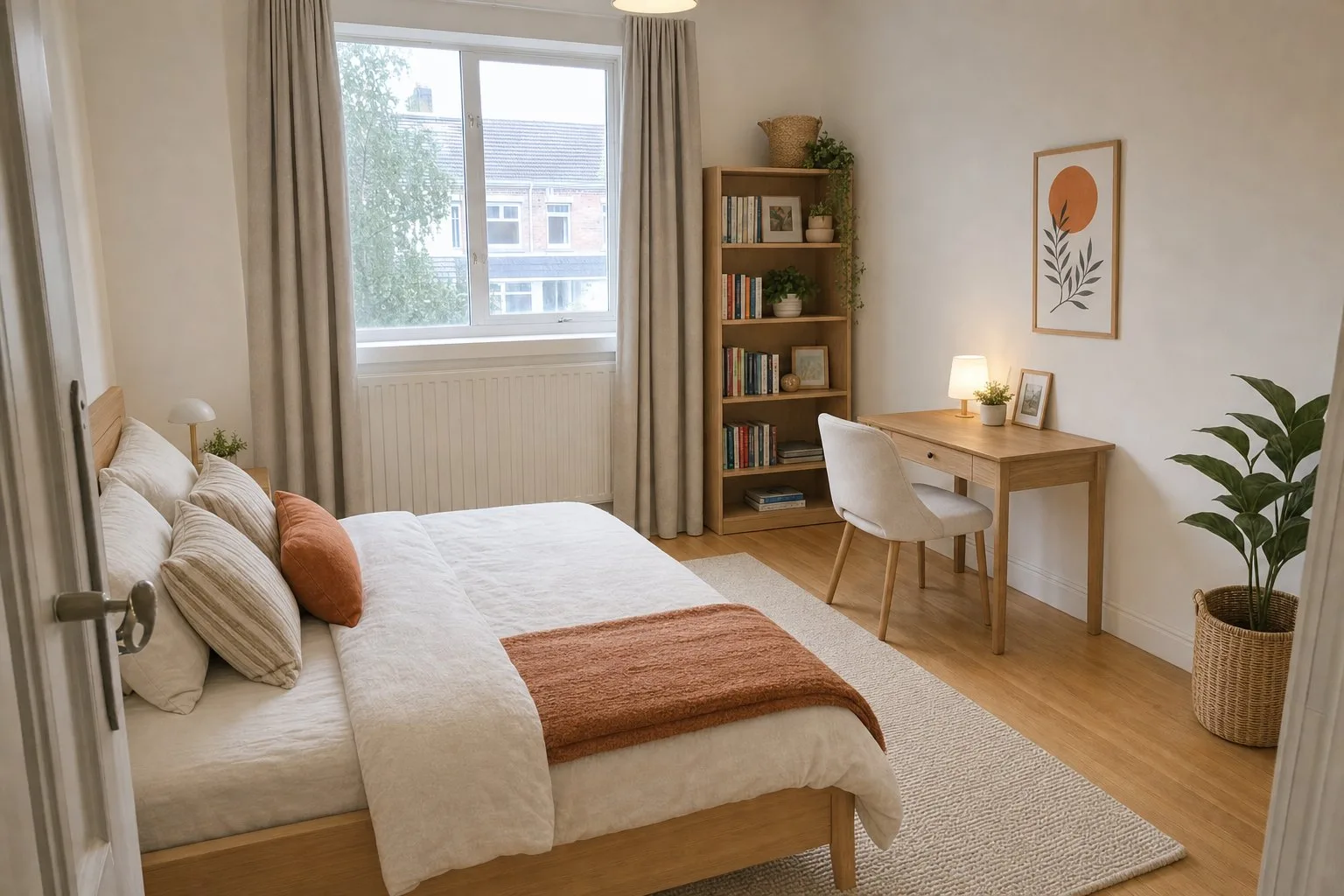 AvantAprès
Essayez avec vos photos, 5 images offertes
Ce que la décoration par IA peut faire, et ce qu'elle ne peut pas
Être clair sur les limites évite les déceptions :
- Les meubles ne sont pas à vendre. Les rendus montrent une direction, une palette et des proportions, pas un produit précis à commander. Servez-vous-en pour faire vos achats, pas comme panier.
- La pièce reste la pièce. Murs, fenêtres, hauteur sous plafond et vue restent tels que photographiés. Pour abattre une cloison, il faut un autre outil (et un ingénieur structure).
- L'échelle est réaliste, pas exacte. Un rendu vous dit qu'un canapé trois places passe ; il ne remplace pas le mètre avant l'achat.
- Sols et couleurs de murs peuvent changer quand le style le demande. Pratique pour choisir une peinture, trompeur si vous oubliez que c'est arrivé. Comparez avec l'original avant d'agir.
- Regénérez sans retenue. Chaque résultat est une nouvelle version à côté des précédentes, et votre photo d'origine reste intacte.
Ce que ça coûte
Les cinq premières images sont gratuites, sans carte. Ensuite, le prix est par logement, pas par photo : Personal coûte 19 € par mois pour un logement et 25 images, de quoi traiter toute une maison en deux styles avec de la marge pour recommencer. Le reste est sur la page des tarifs, y compris l'offre Pro que les agents utilisent pour plusieurs biens par mois. À titre de comparaison, un home stager virtuel humain facture 15 à 40 € par image, comme détaillé dans le prix du home staging virtuel.
Questions fréquentes
Puis-je utiliser des photos de mon téléphone ?
Oui. JPEG, HEIC, PNG et WebP jusqu'à 20 Mo chacun s'importent directement. Photographiez en paysage, à la lumière du jour, depuis une porte ou un angle pour que toute la pièce soit dans le cadre.
L'IA modifie-t-elle mes murs ou mes fenêtres ?
Non. La structure de la pièce, les fenêtres et la perspective restent telles que photographiées. Les meubles, la décoration, les textiles et parfois les finitions du sol et des murs changent selon le style. Comparez avec l'original avant de faire mélanger une peinture.
Puis-je essayer un style sur une seule pièce ?
Oui. Ouvrez la pièce dans l'éditeur et choisissez un style dans le menu ; seule cette photo est générée. Le bouton « Génération rapide » de l'onglet Mis en scène est la même action pour tout le logement.
Combien de temps ça prend ?
L'analyse prend dix à trente secondes par photo, un rendu une à deux minutes, et les rendus tournent en parallèle. Six pièces en deux styles plus le désencombrement nous ont pris un quart d'heure, café compris.
Les images m'appartiennent-elles ?
Oui. Téléchargez-les en JPG ou PNG et utilisez-les comme vous voulez. Avec l'offre gratuite, elles portent une fine bannière de mention ; avec les offres payantes, elle est facultative.
Et si je veux un style qui n'existe pas parmi les prédéfinis ?
Choisissez Freestyle et décrivez-le avec des mots simples, ou créez une fois un style personnalisé à partir d'une description et de quelques photos de référence, puis réutilisez-le dans chaque pièce. Des matières et des couleurs précises donnent les résultats les plus prévisibles.
Par Martin Balk, fondateur de Twelve Lumens · Mis à jour le 23 octobre 2026
Voyez votre propre bien mis en scène
Téléversez quelques photos et recevez en quelques minutes des versions désencombrées et mises en scène. Les 5 premières images sont gratuites, sans carte bancaire, originaux conservés.
Mettez 5 images en scène gratuitementPlus d'articles
Retirer les meubles d'une photo immobilière avec l'IA
Videz une pièce habitée sur la photo en un clic : importez, désencombrez toutes les photos d'un coup, gardez ce qui doit rester, publiez ou aménagez.
Home staging virtuel d'un bien entier en une seule fois
Une vraie annonce de 13 photos aménagée en une séance : un import, un style maison, un clic pour toutes les pièces, un export prêt pour les portails.
Comment fonctionne le home staging virtuel par IA ? De la photo brute à l'annonce prête à publier
Comment fonctionne le home staging virtuel par IA : envoi, désencombrement, style, rendu en minutes. Ce qui change, le prix et les règles sur SeLoger.
Prix du home staging virtuel en 2026 : à la photo, à l'annonce et au mois
Le home staging virtuel coûte de 0,40 à 40 € l'image en 2026. Ce que donnent les trois modèles tarifaires par annonce et par mois, plus les frais cachés.
Photographe de home staging : son rôle et comment photographier un bien à mettre en scène
Ce que fait vraiment un photographe de home staging, comment photographier chaque pièce pour bien la mettre en scène, et quand un téléphone suffit.
Lexique du home staging virtuel : 13 termes expliqués simplement
Définitions courtes et claires de 13 termes du home staging virtuel : render, 2K, style maison, désencombrement, mention et plus encore.
Home staging virtuel : les règles de mention en 2026 sur SeLoger, Leboncoin, funda et ailleurs
Où les photos aménagées virtuellement sont acceptées, quelle mention chaque marché attend et une check-list pour garder vos annonces en règle.
Prix du home staging en 2026 : physique et virtuel, avec de vrais chiffres
Prix du home staging en 2026 : physique, virtuel externalisé ou par IA, quand chaque option se justifie, et le calcul pour 20 photos.