Cómo decorar tu casa con IA en 5 pasos (con capturas)
Paso a paso y con capturas: fotografía tus habitaciones, súbelas, despeja, prueba dos o tres estilos y exporta. Un cuarto de hora, 5 imágenes gratis.
Puedes ver tu propio salón con otro estilo esta misma noche, a partir de una foto del móvil, sin comprar antes ni un cojín. Este tutorial enseña exactamente cómo, con una captura de cada paso: partimos de seis fotos de una casa familiar habitada, las subimos a Twelve Lumens, dejamos que la IA quitara el desorden y probamos las habitaciones en Moderno, Escandinavo y Coastal antes de describir un estilo propio. De principio a fin, un cuarto de hora, la mayor parte esperando a los renders.
Qué necesitas: un móvil, luz de día y una cuenta gratuita. Las cinco primeras imágenes no cuestan nada y no se pide tarjeta. Si antes quieres entender la tecnología, lee ¿Cómo funciona el home staging virtual con IA?. Este artículo es la versión práctica. La casa de las capturas es un ejemplo generado, así que no estás mirando el salón de nadie; cada imagen despejada o ambientada es un render sin retocar de la app.
Antes de empezar: fotos con las que la IA pueda trabajar
El resultado nunca es mejor que la foto de partida, porque la habitación no cambia, solo lo que hay dentro. Cinco reglas que marcan la diferencia:
- Fotografía con luz de día, cortinas abiertas, lámparas encendidas. Una luz plana de tarde gana siempre a una foto oscura de noche.
- Colócate en el umbral de la puerta o en una esquina, con el móvil a la altura del pecho y recto. La IA necesita ver suelo, paredes y techo para colocar los muebles de forma creíble.
- En horizontal, no en vertical. Una foto ancha por habitación enseña todo el espacio; la vertical recorta la mitad.
- No ordenes para la foto. De eso se encarga el paso de despeje, y ver la diferencia es parte de la gracia.
- Con una foto por habitación basta para probar un estilo. Añade un segundo ángulo más adelante en las habitaciones donde quieras decidir de verdad.
JPEG, PNG, WebP y HEIC directamente desde un iPhone funcionan; la app los convierte y no toca tus originales.
Paso 1: Crea una cuenta gratuita y elige "Mi propia casa"
Entra en la página de registro y crea una cuenta con tu correo o con Google. Sin tarjeta y sin prueba que caduque: las cinco primeras imágenes simplemente son gratis.
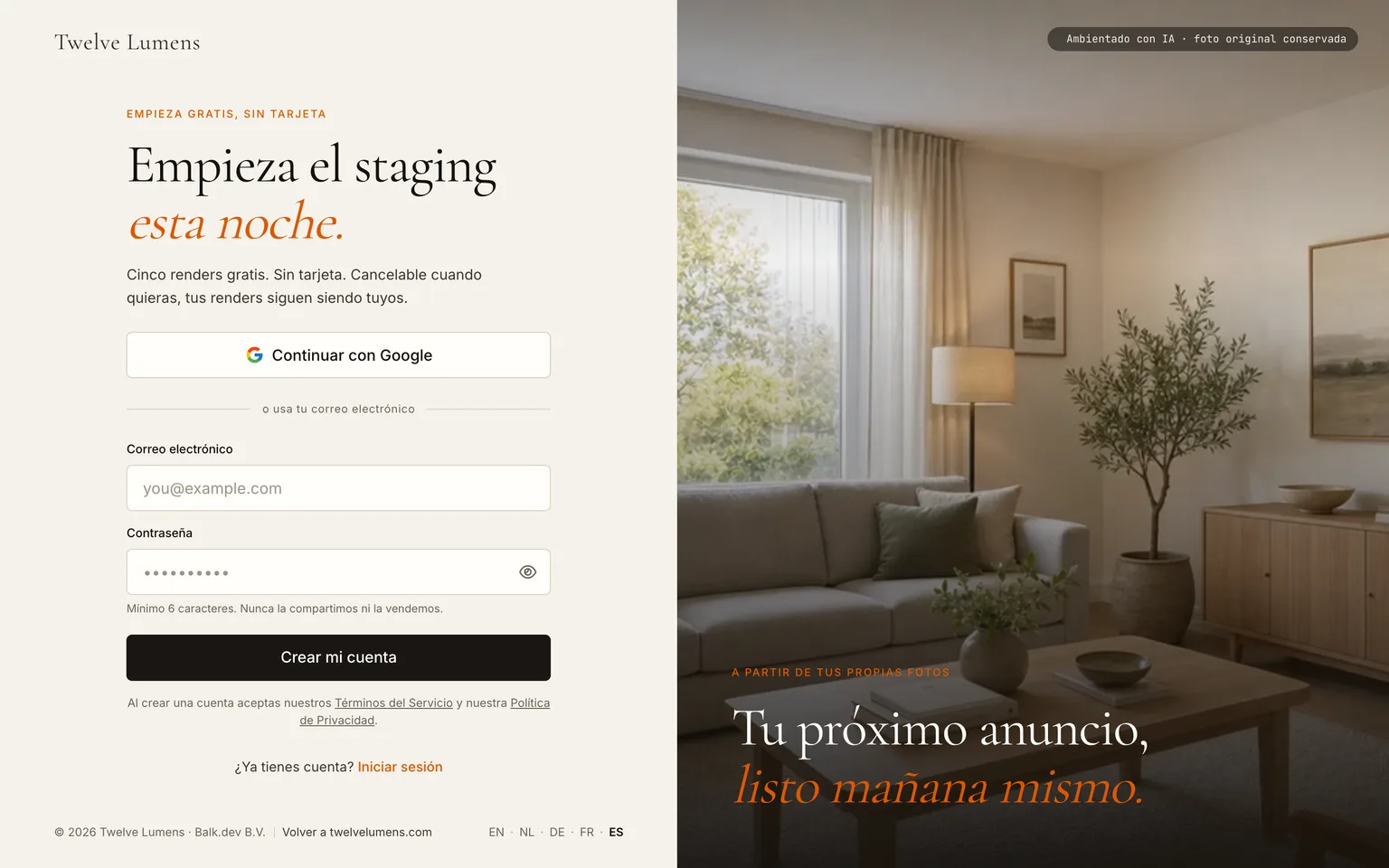
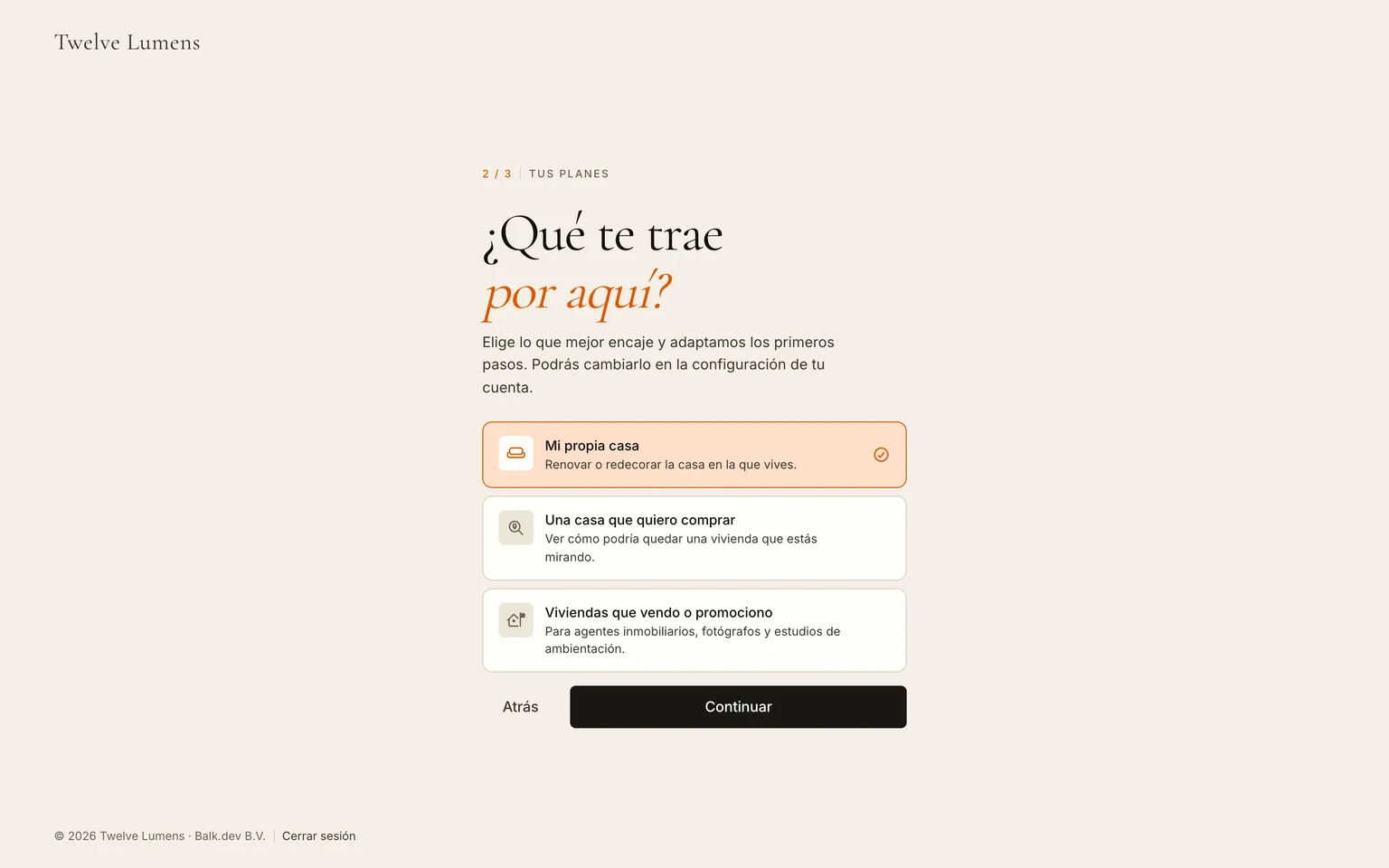
Después vienen dos preguntas rápidas. La segunda importa: elige Mi propia casa. La app crea entonces un espacio personal con una vivienda llamada "Mi casa", te saltas los formularios de dirección pensados para agentes y aterrizas directamente en la pantalla de subida.
Paso 2: Sube tus fotos
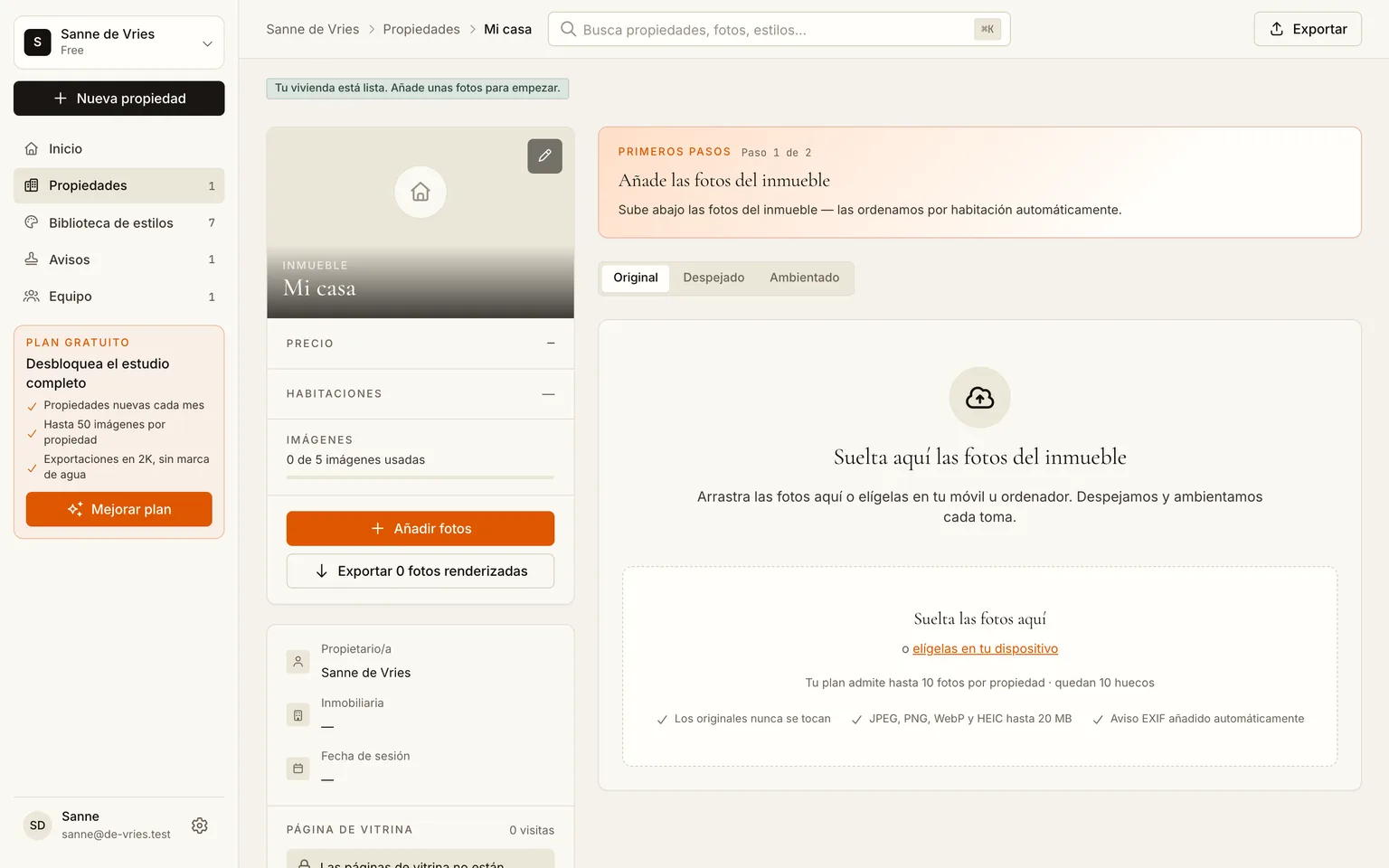
Llegas a una página de vivienda vacía. La zona grande de arrastre del centro y el botón Añadir fotos de la barra lateral hacen lo mismo: abrir el cargador.
Selecciona todas las fotos de las habitaciones de una vez. Cada una se sube por separado y aparece en la página en cuanto llega.
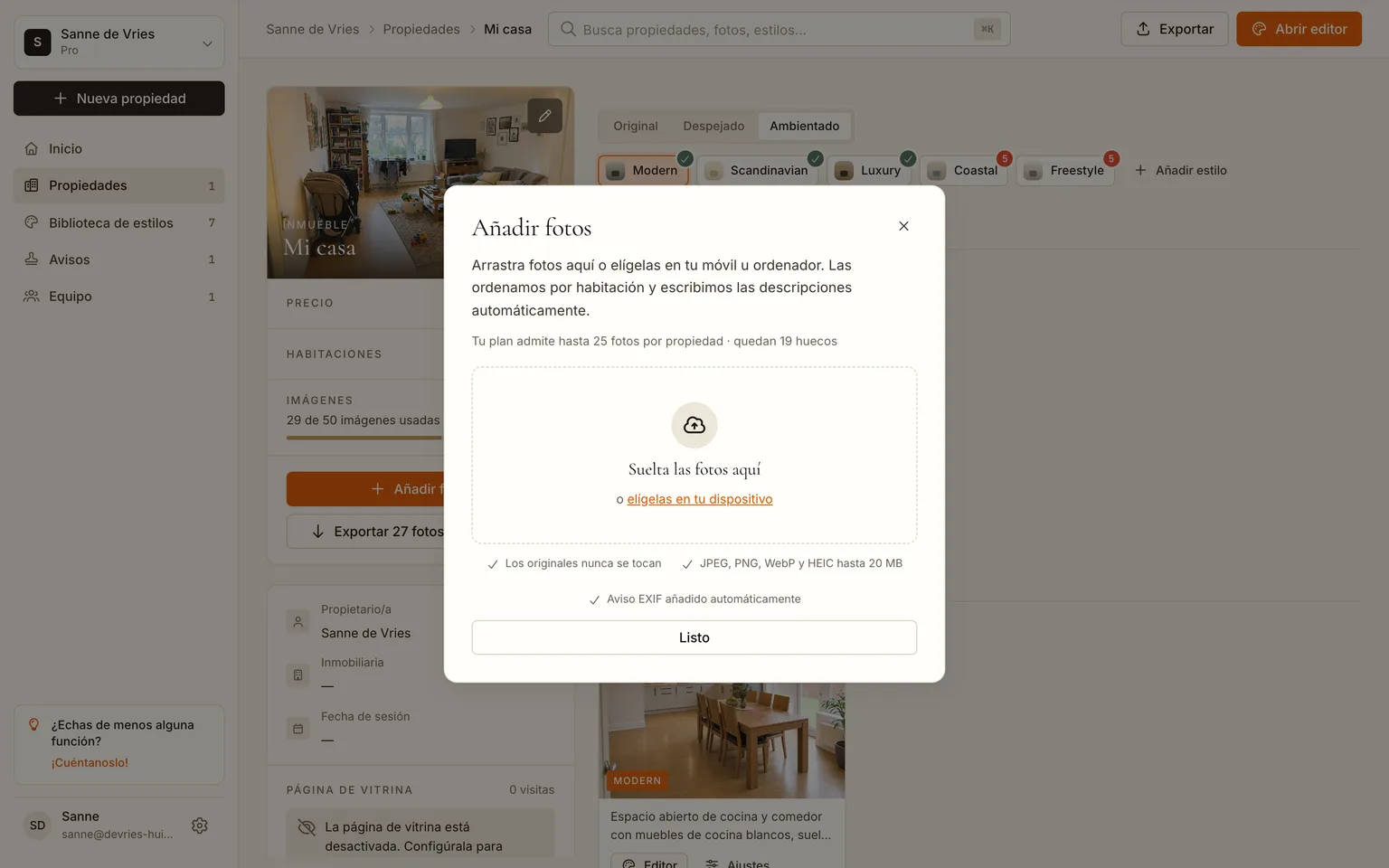
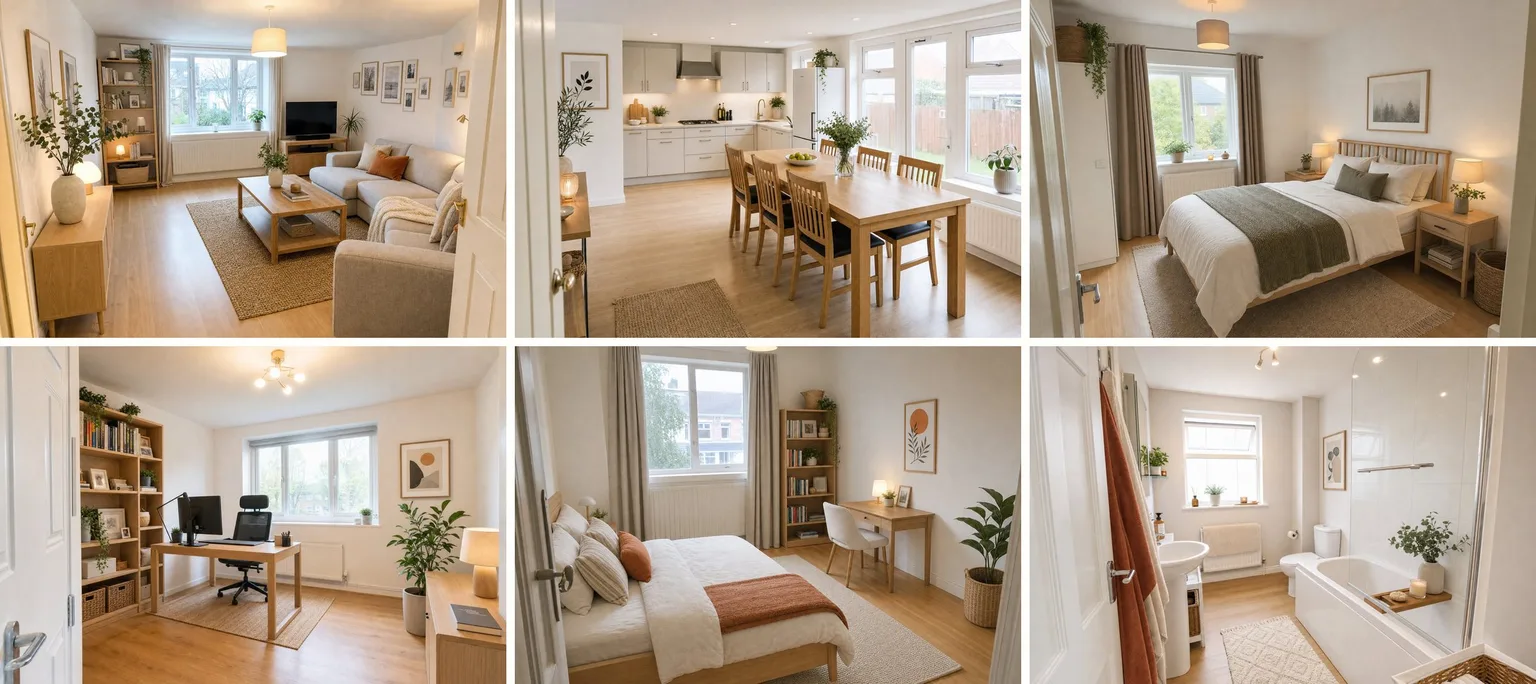
Justo después de subirlas, la app mira cada foto, decide qué habitación es y escribe una descripción breve. Tarda entre diez y treinta segundos por foto, y ves cómo las fotos pasan de una franja de "procesando" a su grupo de habitación. En nuestro caso, las seis fotos se ordenaron solas en salón, cocina, dos dormitorios, despacho y baño sin que hiciéramos nada.
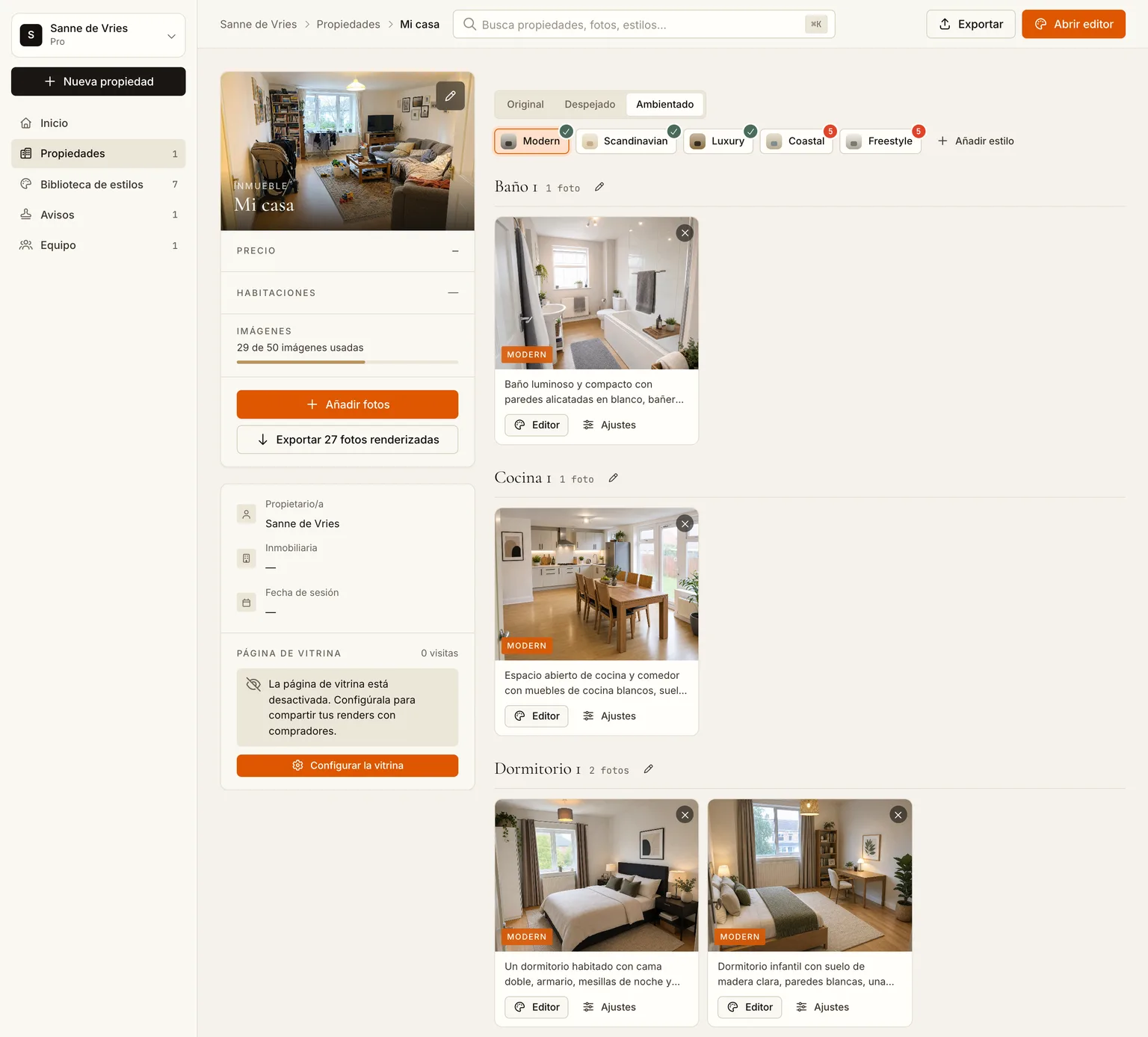
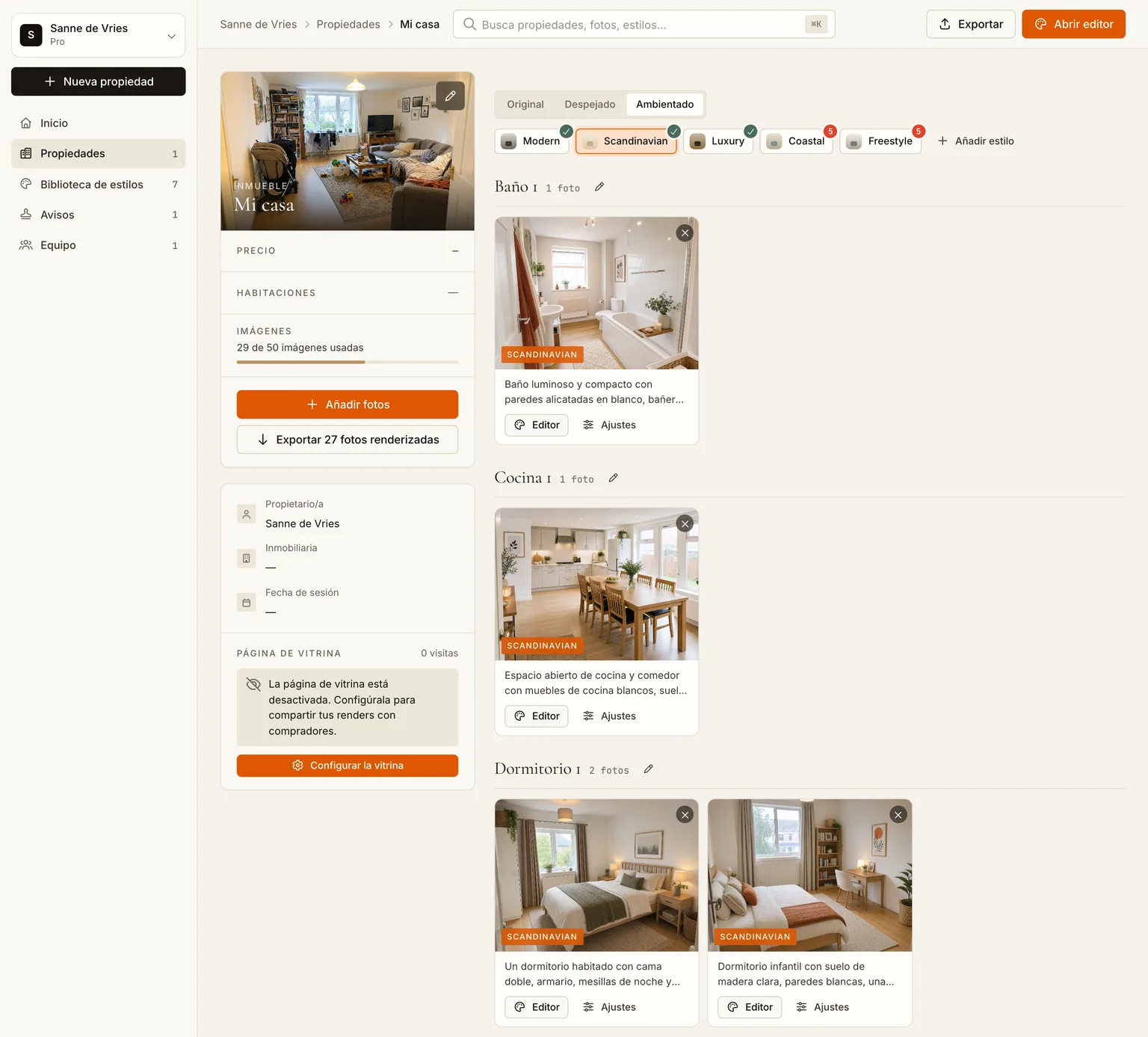
En tu primera subida pasa una cosa más: la app genera por su cuenta una habitación en estilo Moderno, para que tengas un resultado delante en uno o dos minutos en lugar de mirar botones. Aparece en la pestaña Ambientado.
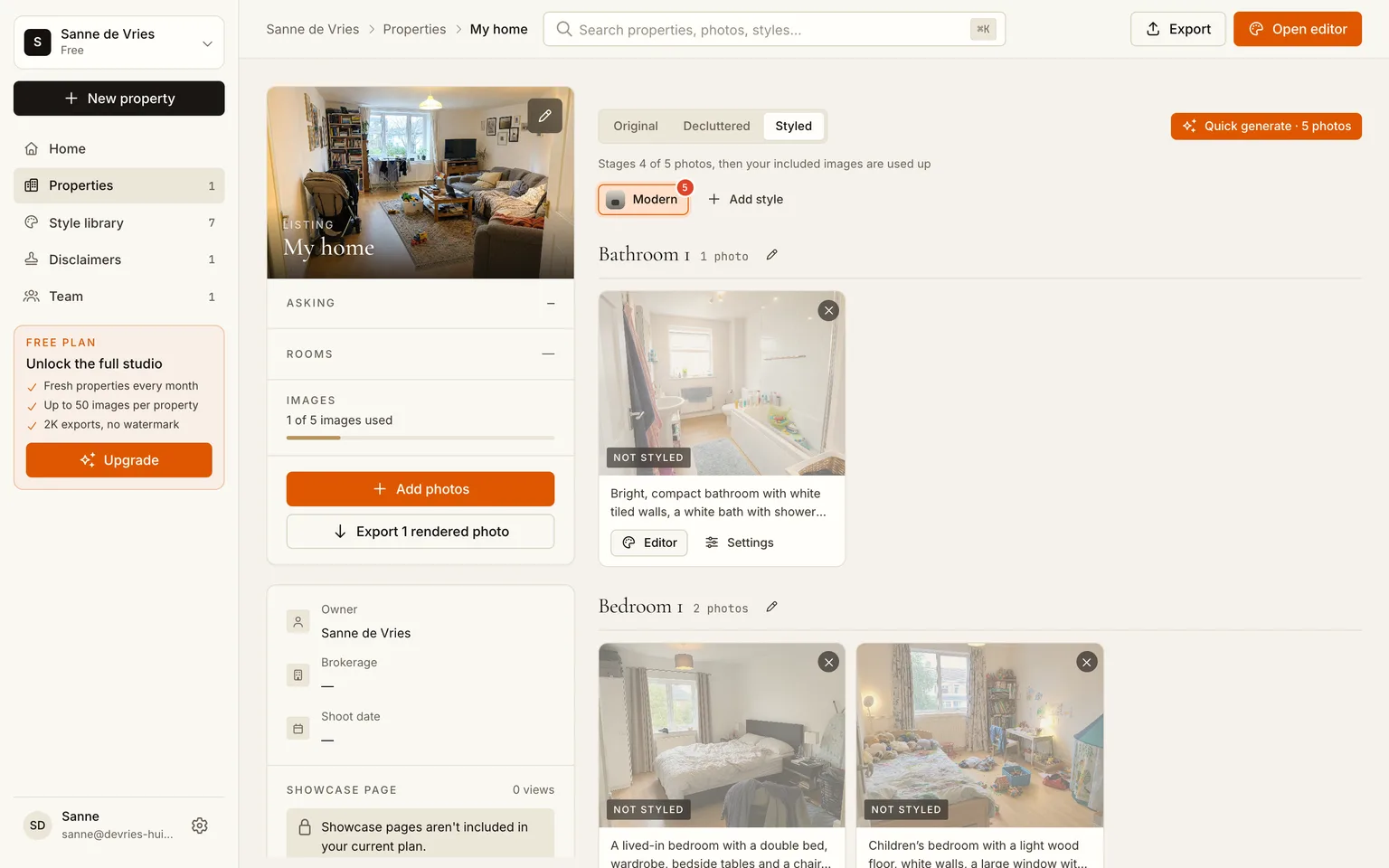
Paso 3: Despeja primero
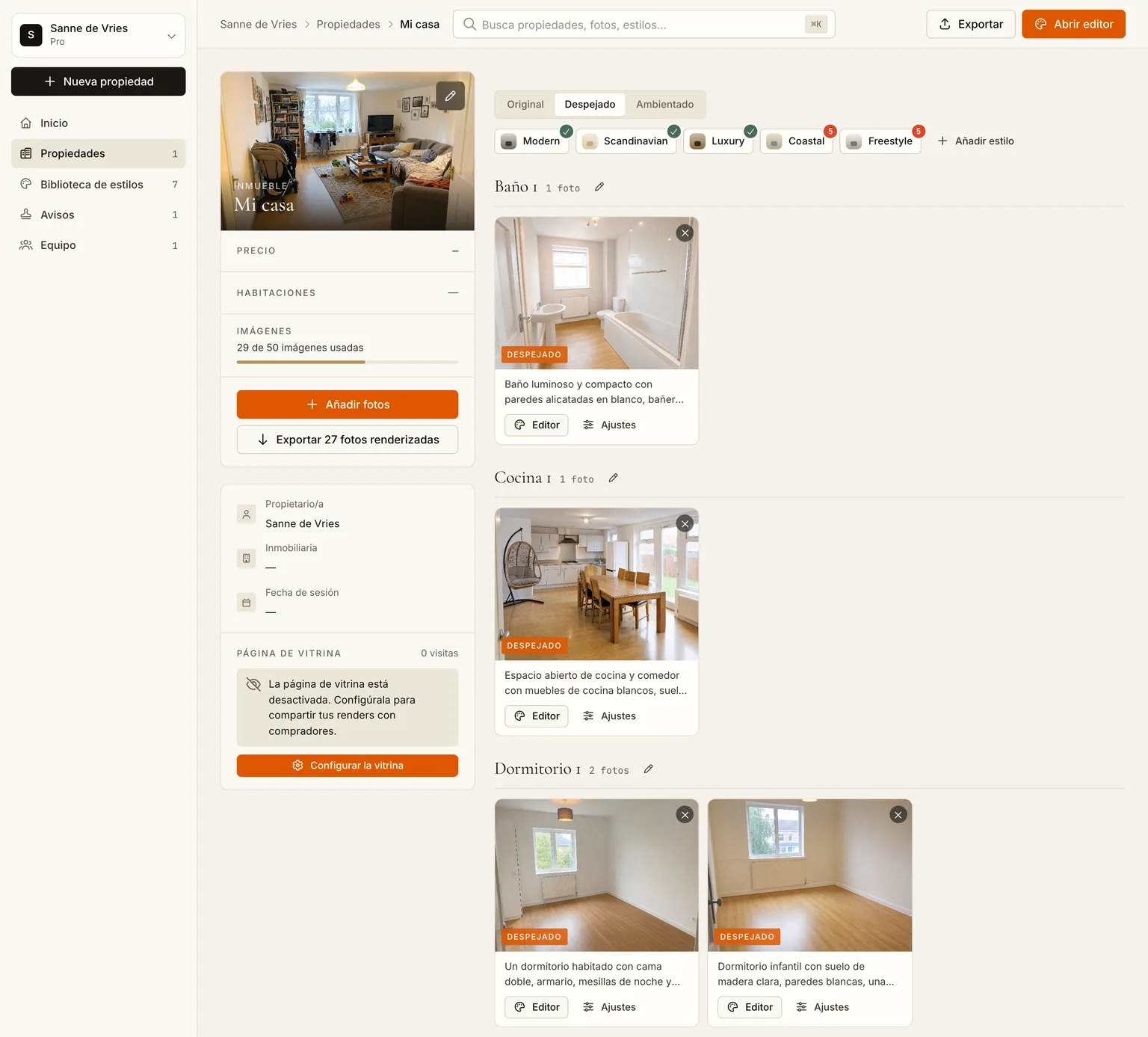
Abre la pestaña Despejado y pulsa Generación rápida. La IA quita de todas las fotos a la vez los muebles de quien vive allí, los trastos de la encimera y los objetos personales, y deja una versión limpia y vacía de la misma habitación: mismo suelo, mismas paredes, mismas ventanas, misma luz.
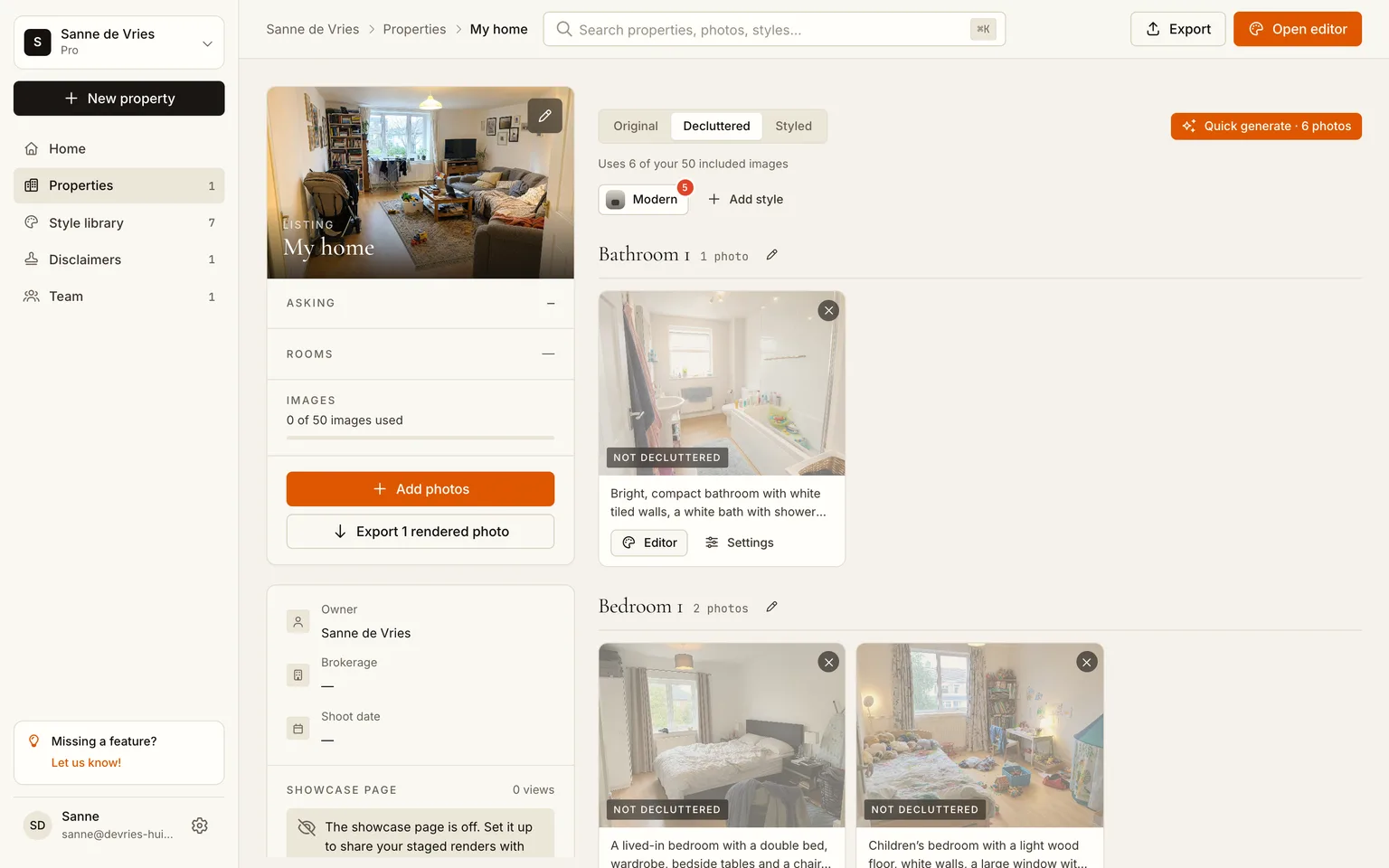
¿Para qué este paso si de todos modos van a entrar muebles nuevos? Por dos motivos. Los resultados ambientados salen mejor cuando el modelo parte de una habitación vacía en lugar de pelearse con el sofá que ya hay. Y la versión vacía es un resultado en sí misma: para la mayoría es la primera vez que ven su habitación como un espacio y no como sus cosas, y solo eso ya cambia lo que creen que le hace falta.
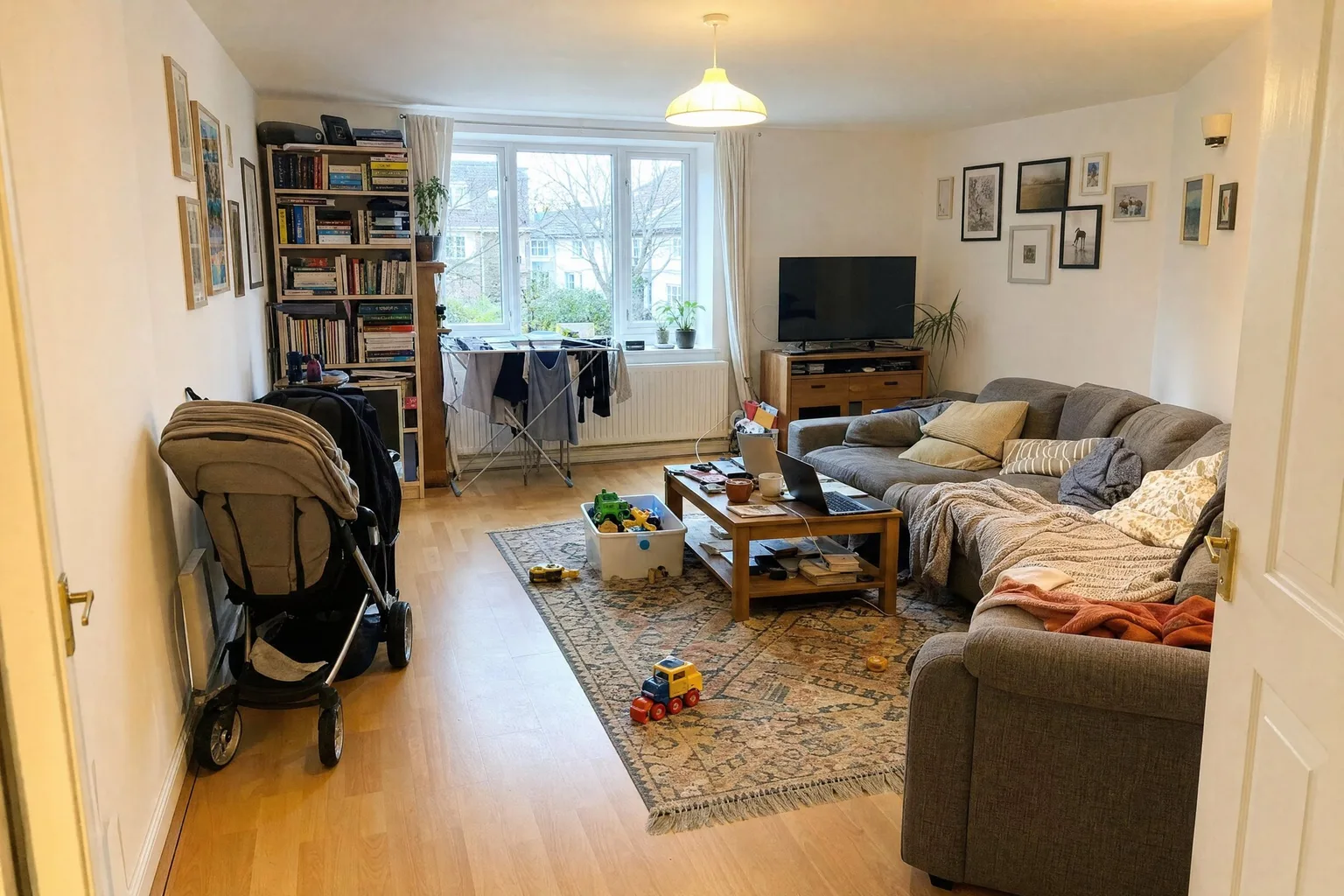
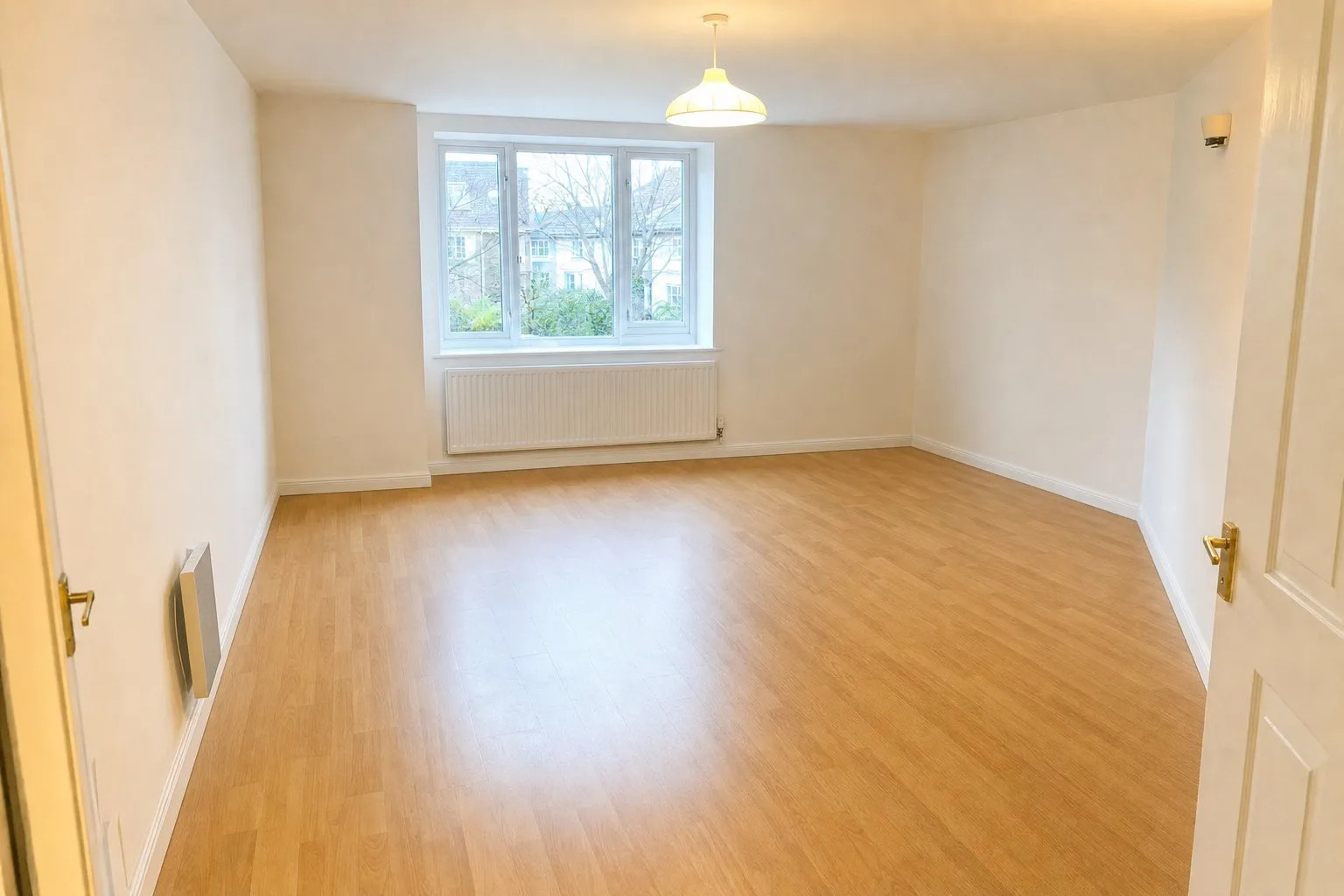 AntesDespués
Paso 4: Prueba un estilo, y luego otro
Abre la pestaña Ambientado. El render Moderno de la primera subida ya está ahí; pulsa Generación rápida y todas las demás habitaciones reciben el mismo tratamiento, en paralelo. Un render suele tardar uno o dos minutos, así que la casa entera está lista mientras te haces un café.
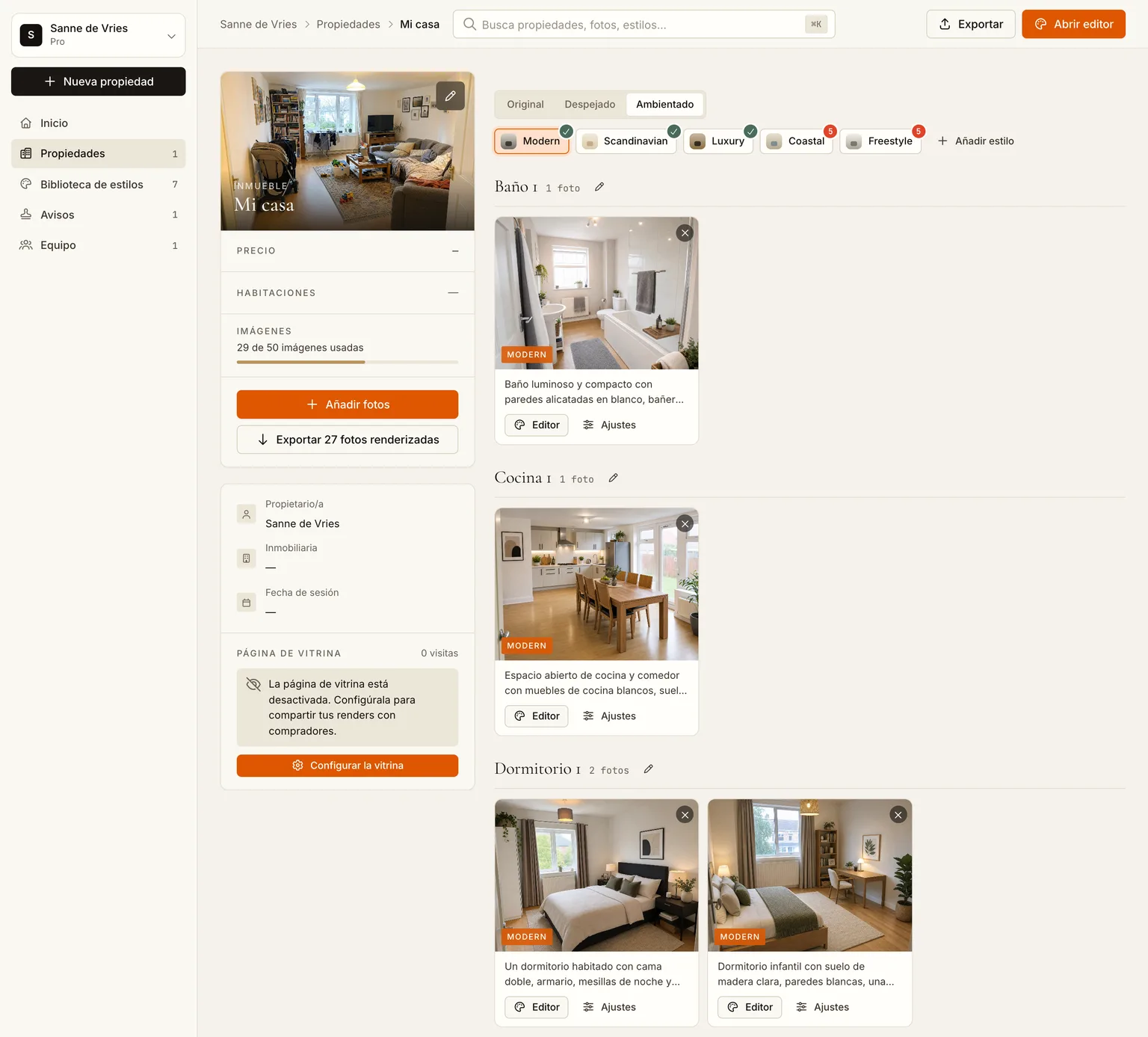
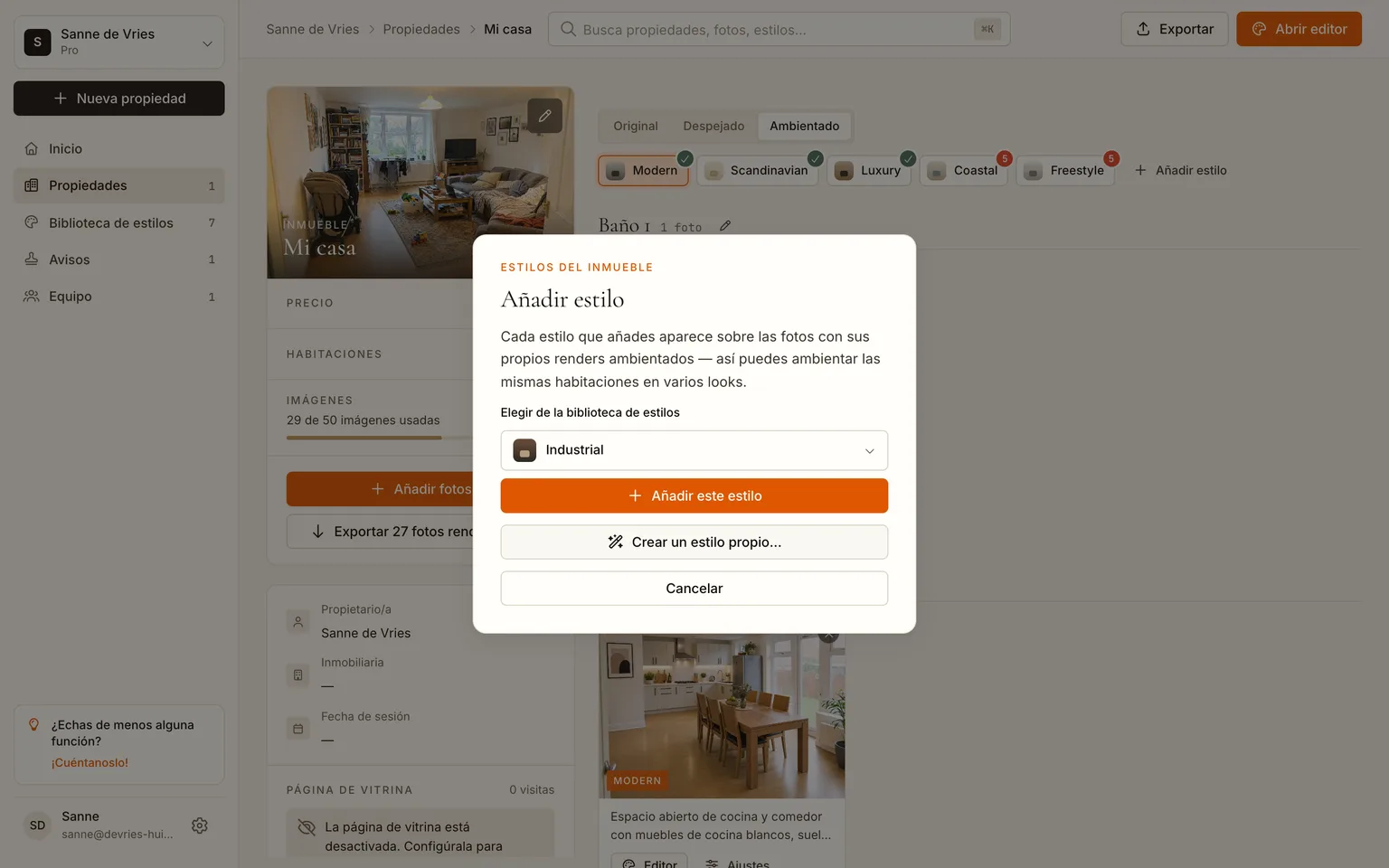
Ahora, la parte útil. Pulsa Añadir estilo encima de la cuadrícula y elige un segundo estilo de la biblioteca: Escandinavo, Lujo, Mid-century, Coastal, Industrial o uno propio. El nuevo estilo aparece como una etiqueta junto a Moderno, con un contador de las habitaciones que faltan por generar en él. Otra vez Generación rápida, y a los pocos minutos cambias toda la casa de un estilo a otro pulsando las etiquetas.
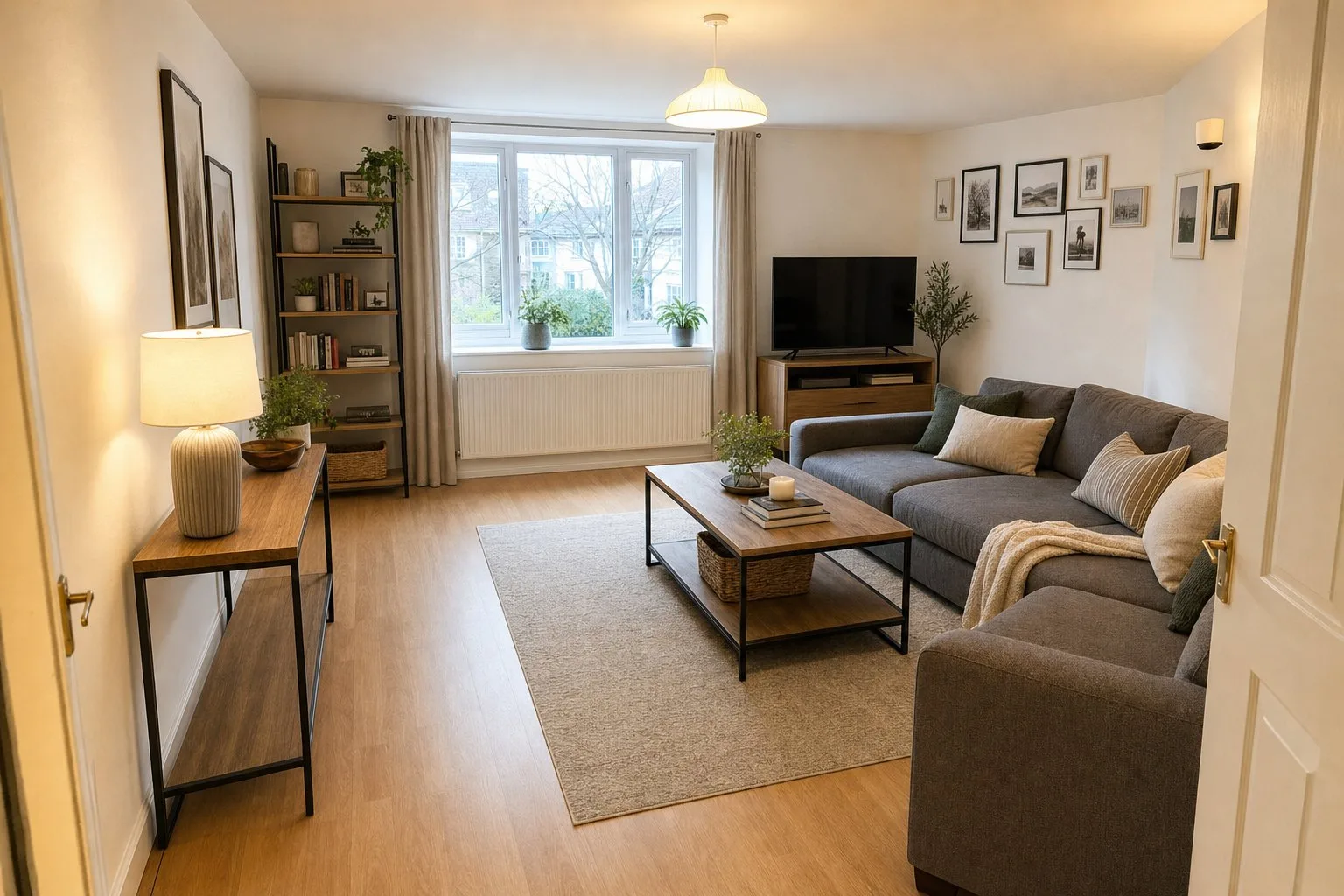
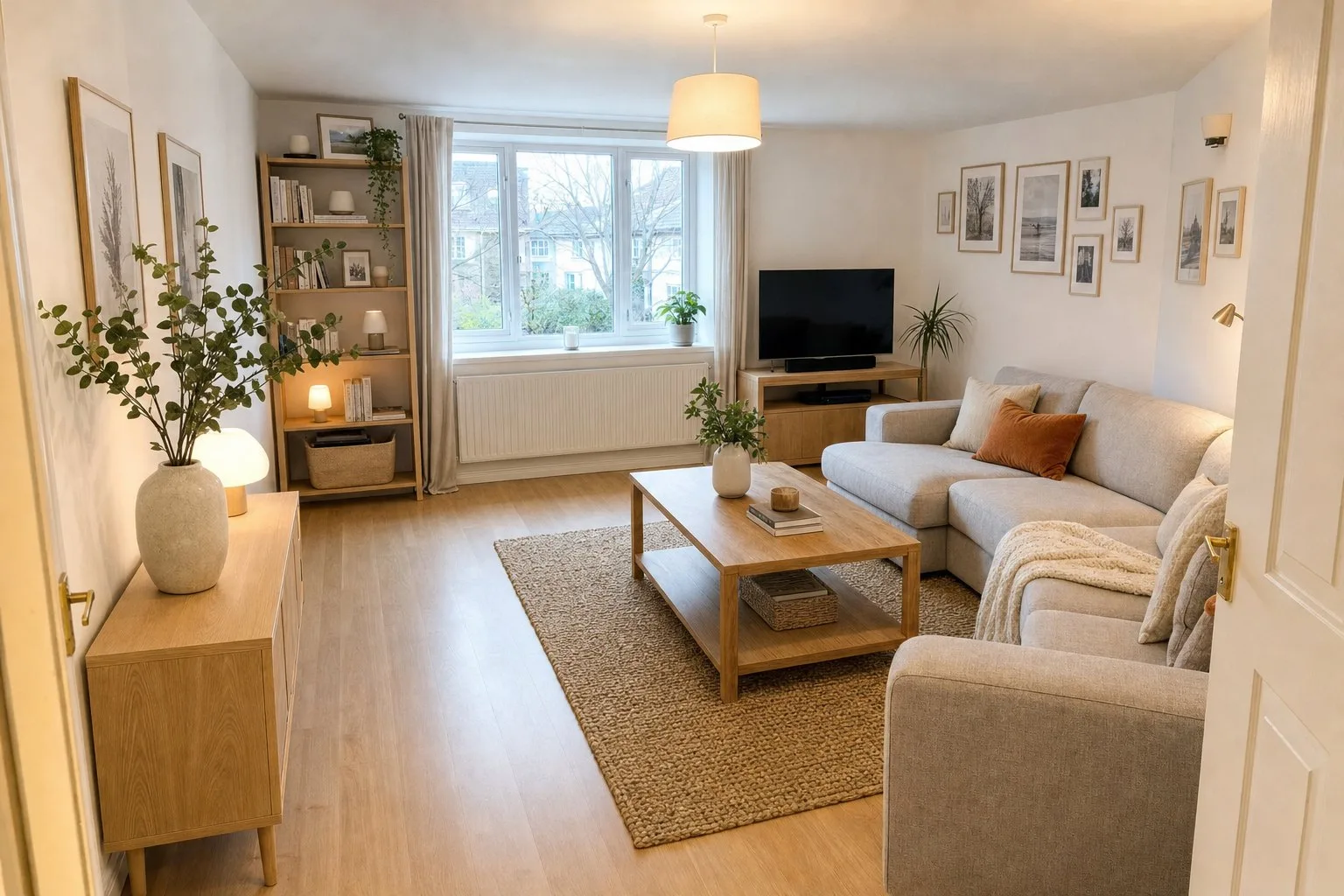 ModernoEscandinavo
Compara y vuelve a generar en el editor
Pulsa cualquier tarjeta para abrir el editor. La franja inferior guarda todas las versiones de esa foto: original, despejada, cada estilo, cada nuevo intento. ¿No te convence el sofá? Genera otra vez; el nuevo resultado se coloca junto al anterior y nada se sobrescribe. El desplegable de arriba cambia el estilo solo para esta habitación: así pruebas Coastal en el salón sin volver a generar toda la casa.
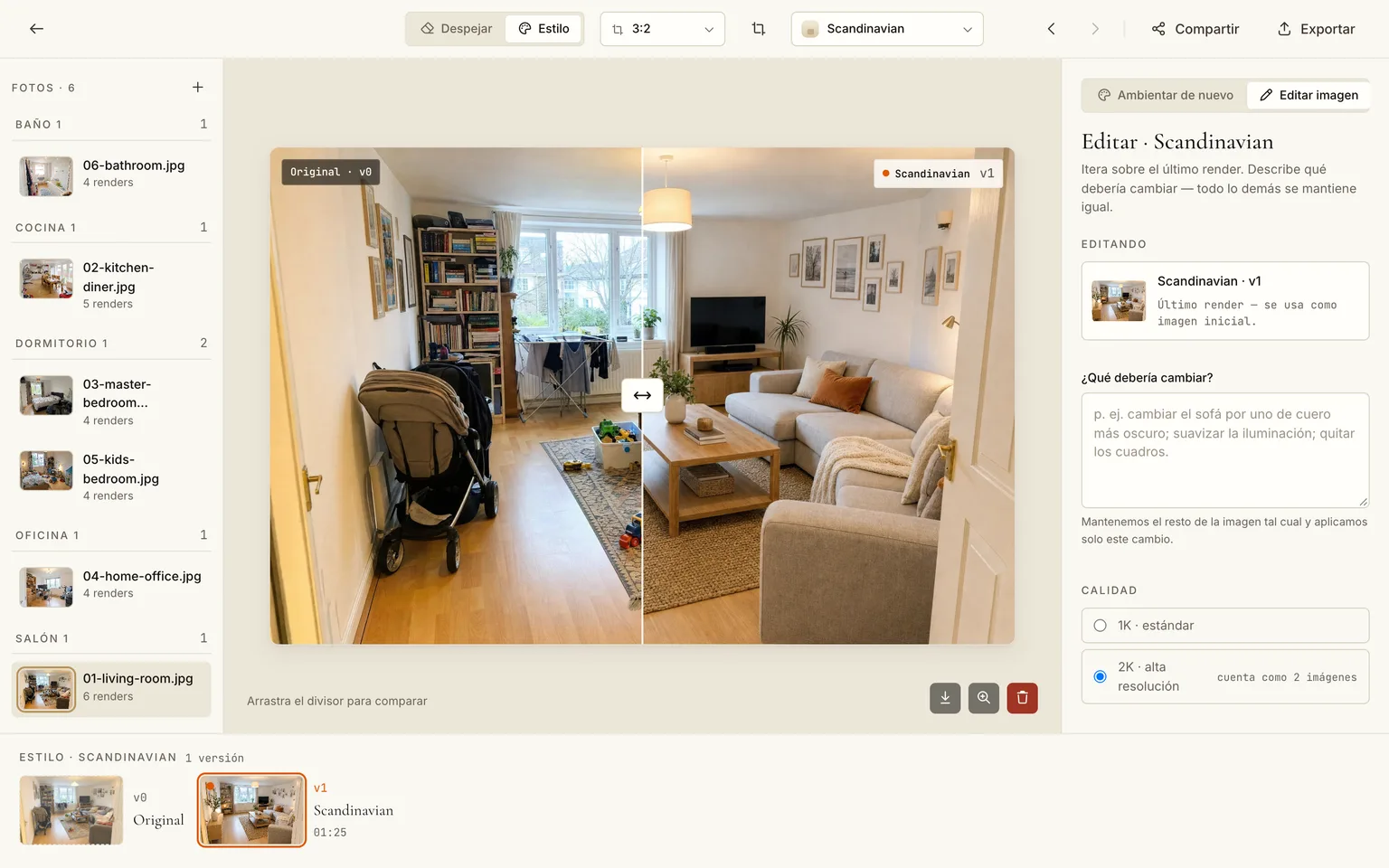
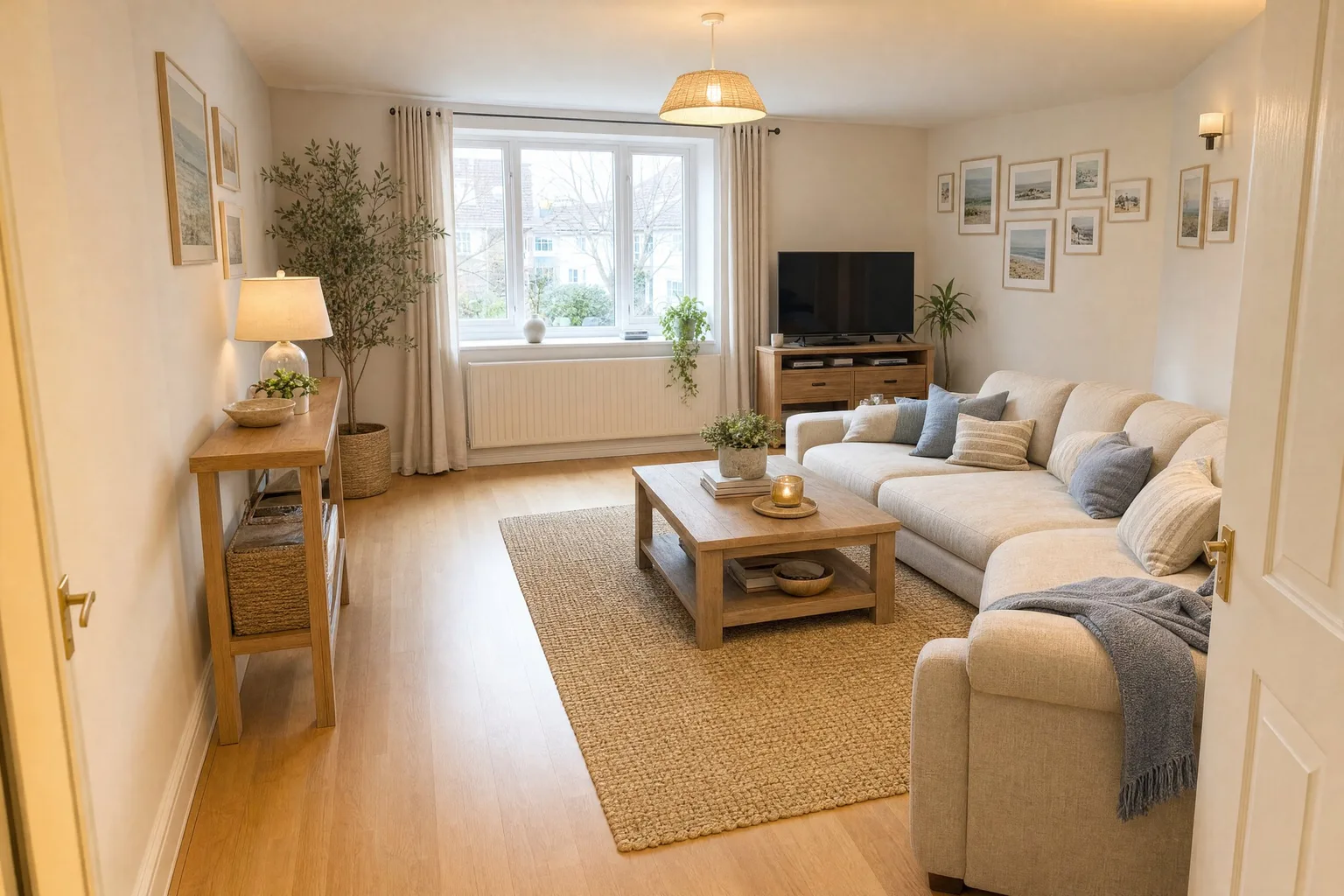 EscandinavoCoastal
Describe tu propio estilo
Los estilos predefinidos son un punto de partida. Si sabes lo que quieres, elige Freestyle en el desplegable y escríbelo: colores, materiales, ese mueble que ya tienes y quieres conservar. Nosotros pedimos un salón minimalista y cálido, con suelo de roble claro, un sofá de lino crudo, una mesa de centro redonda de nogal y una sola obra grande en la pared. En el mismo panel eliges la imagen de partida: el original o la versión despejada, que le da al modelo una habitación vacía desde la que trabajar.
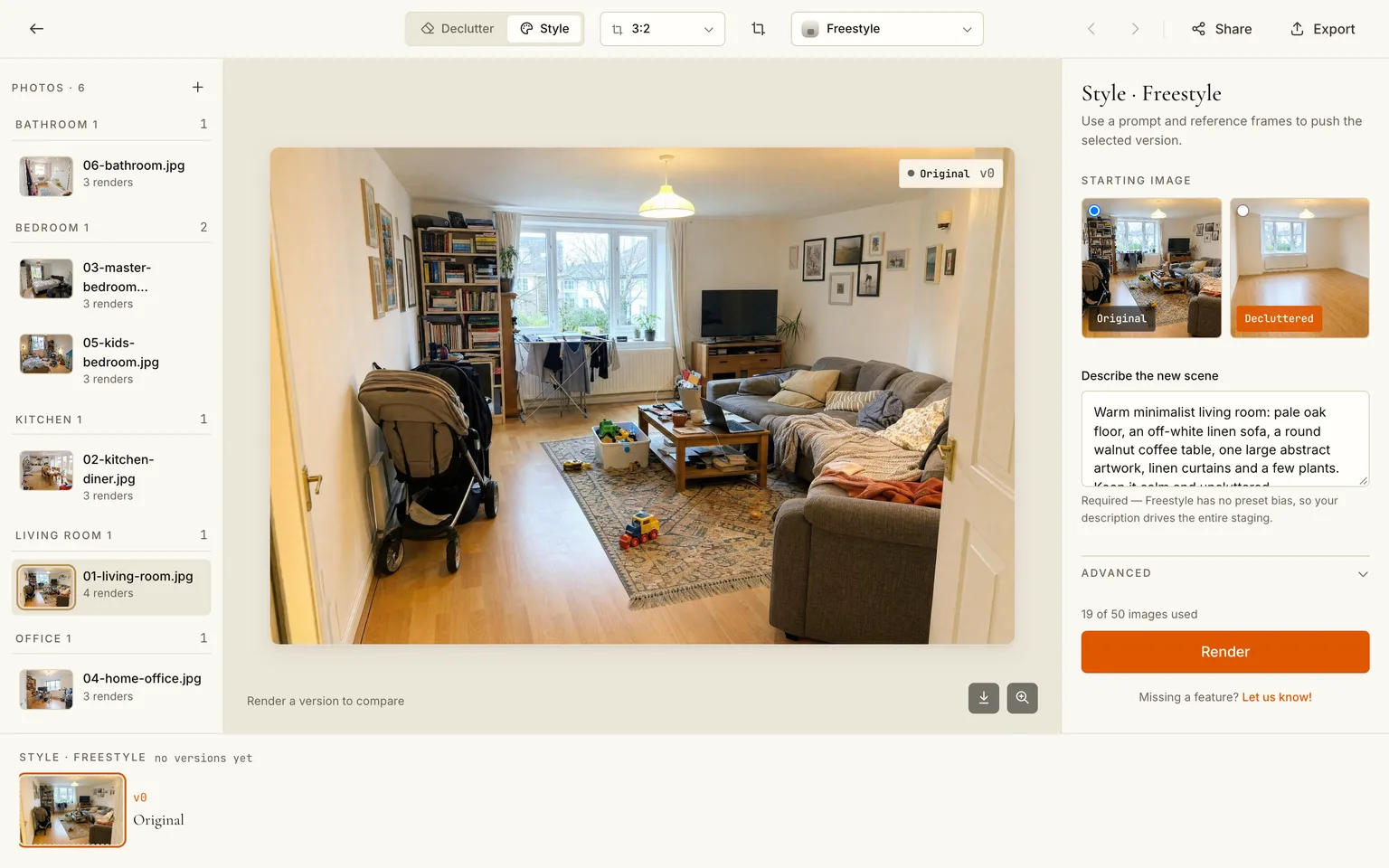
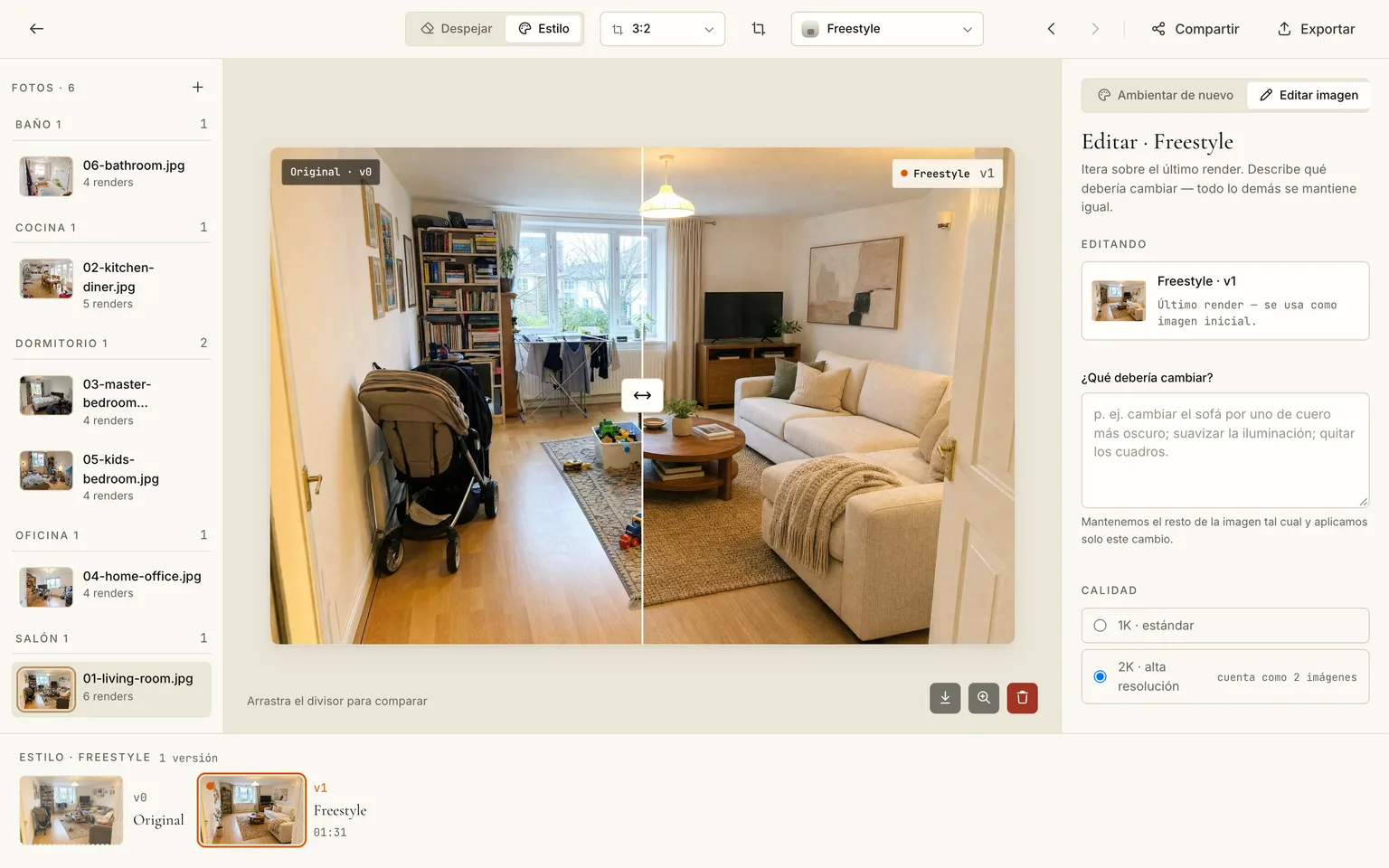
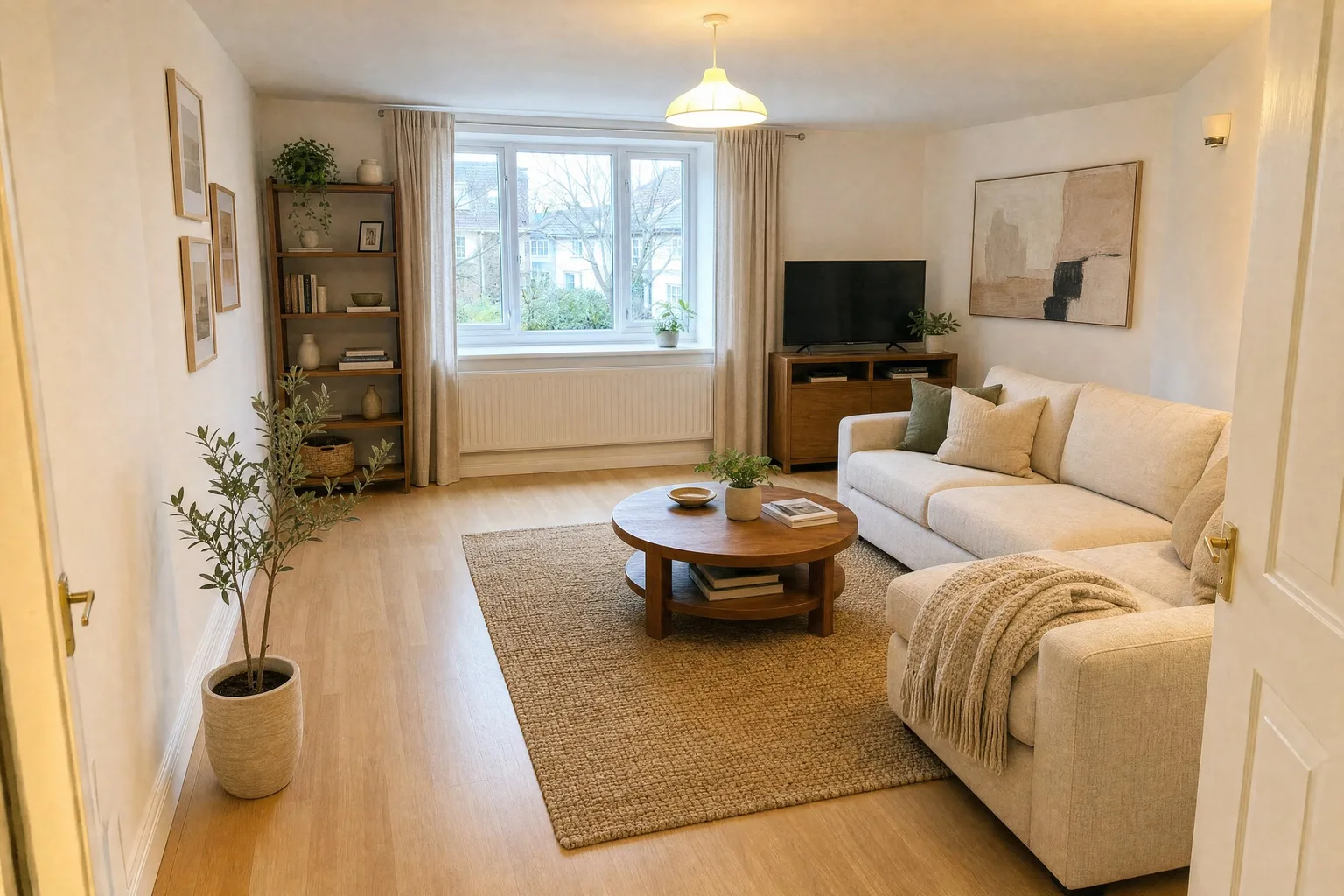 AntesDespués
Paso 5: Exporta y usa las imágenes
Pulsa Exportar en la barra superior. Marca lo que quieras (originales, despejadas, ambientadas, por estilo), elige JPG o PNG y descarga un ZIP con todo. En el plan gratuito las imágenes llevan una franja discreta que indica que están ambientadas digitalmente; los planes de pago pueden quitarla o escribir su propio texto.
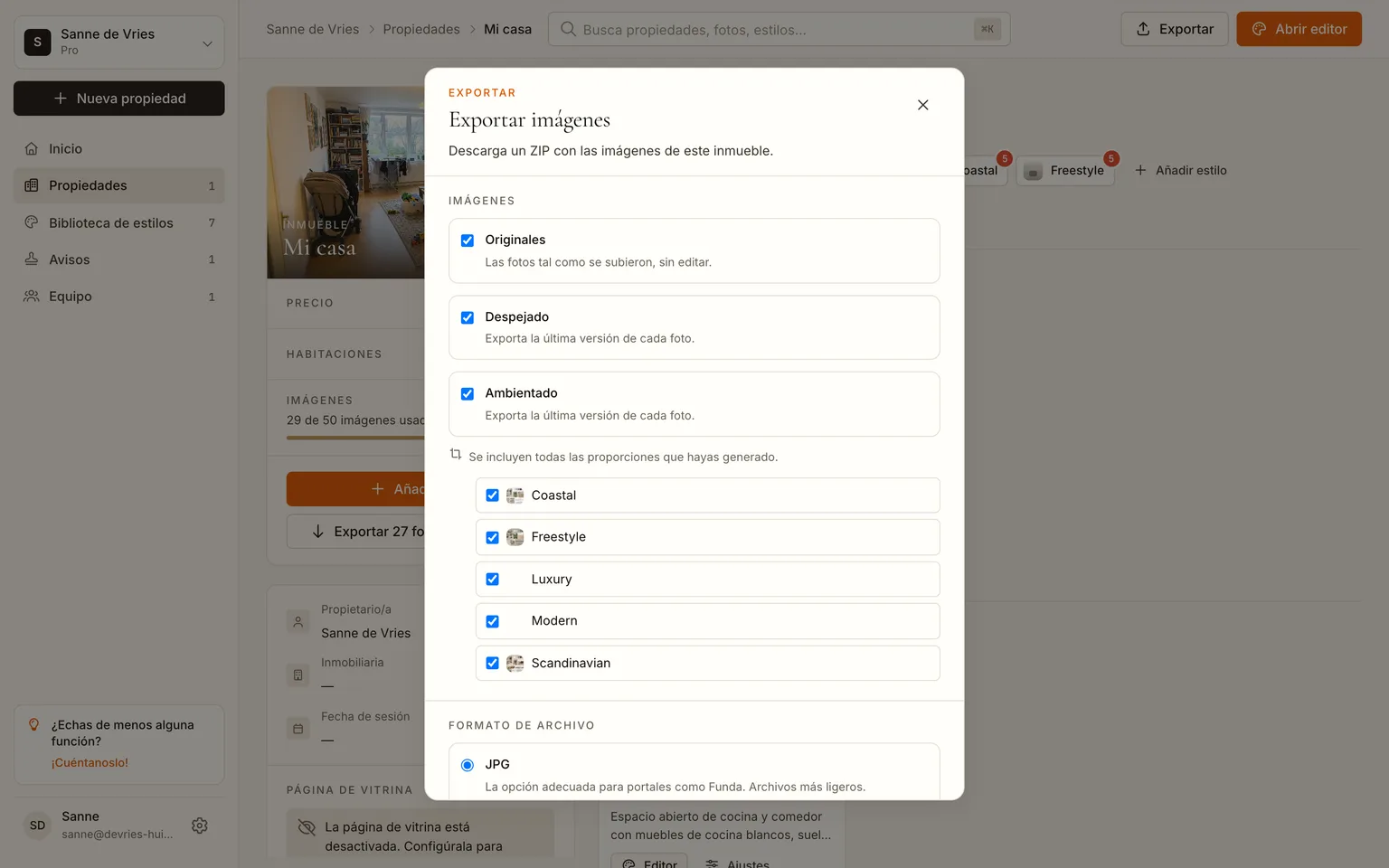
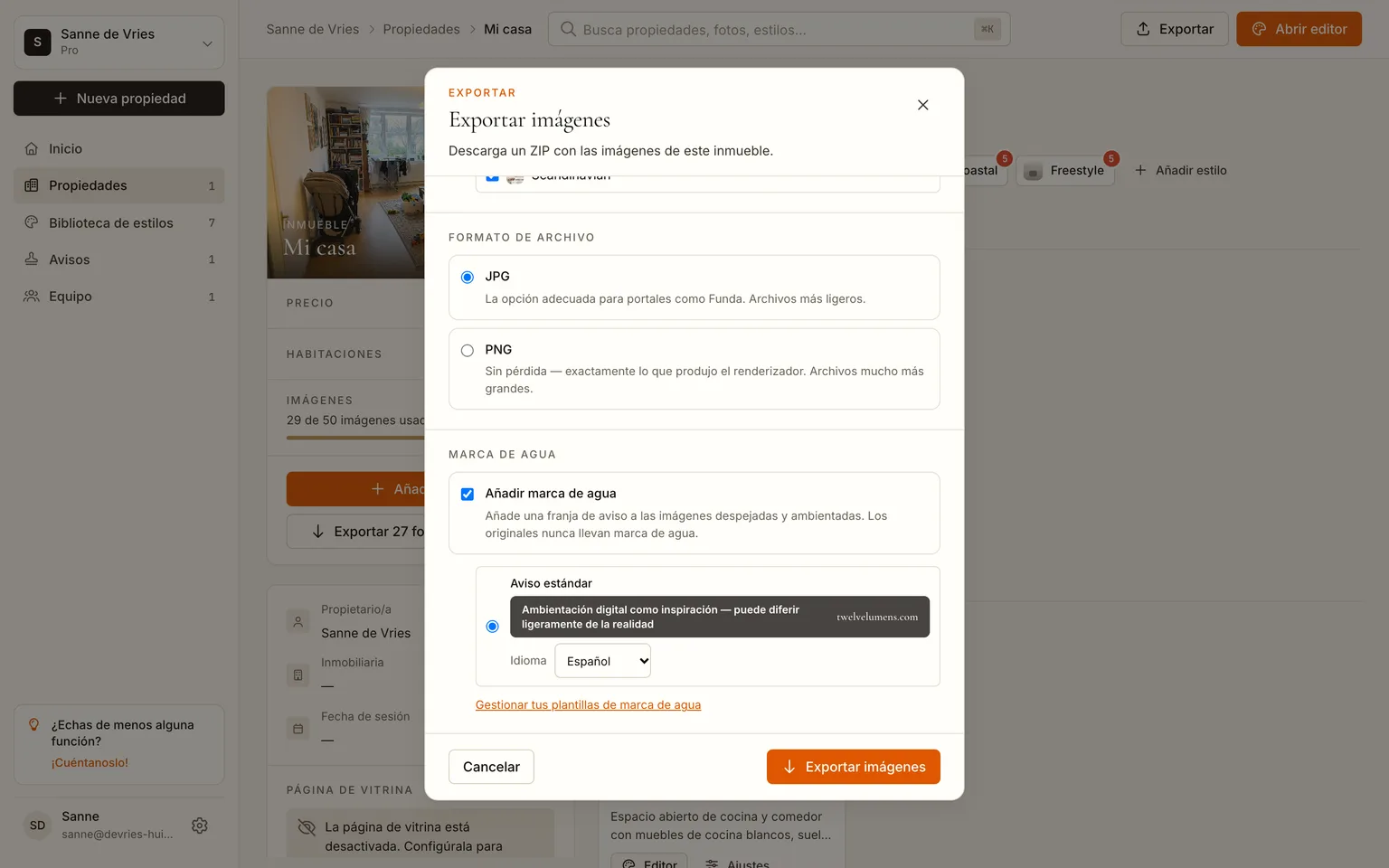
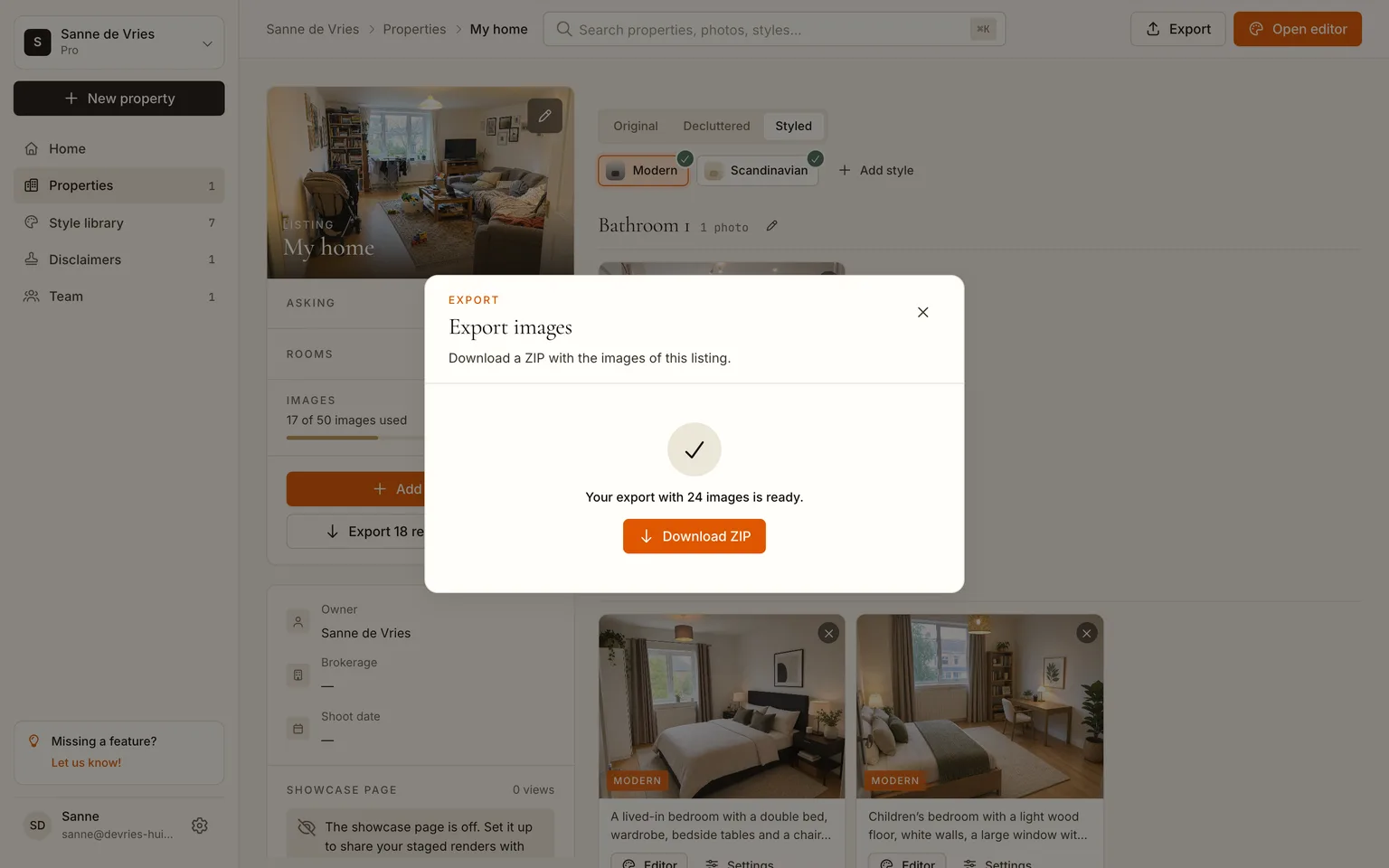
Lo que la gente hace después con los archivos es el sentido de todo esto:
- Decidir entre dos direcciones con tu pareja o tus compañeros de piso mirando la misma habitación en ambas, en lugar de discutir sobre tableros de inspiración.
- Llevar la imagen a la tienda. "Algo como este sofá, en este color" funciona mejor que cualquier descripción.
- Explicarle al pintor o al carpintero lo que quieres con una imagen de la pared o el mueble terminados en vez de un boceto.
- Guardar las versiones despejadas. Si algún día vendes, son las fotos del anuncio de una casa ordenada que nunca tuviste que ordenar, y las ambientadas son un home staging virtual listo para publicar.
Los resultados
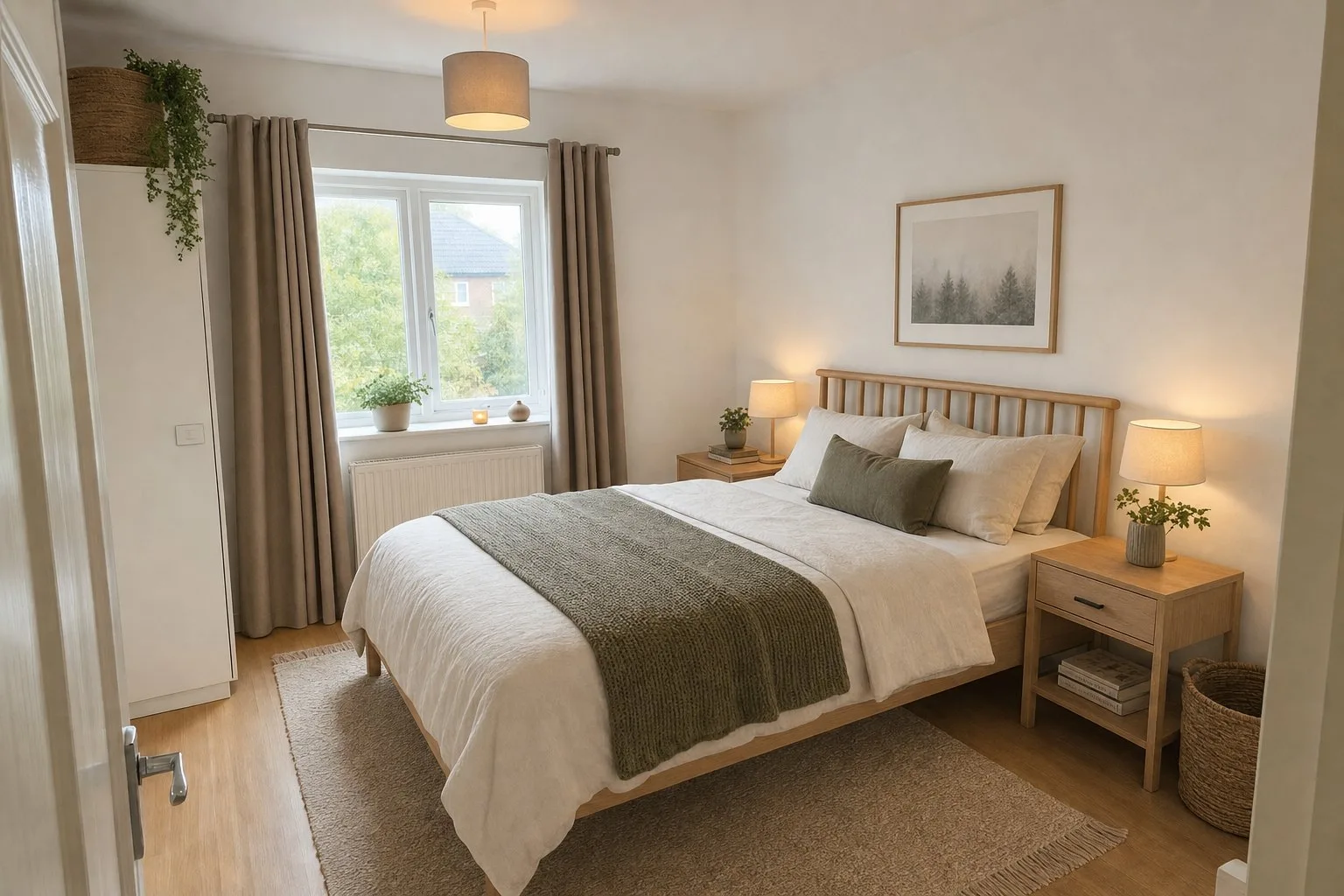
El resto de la casa, original a la izquierda y ambientado a la derecha.
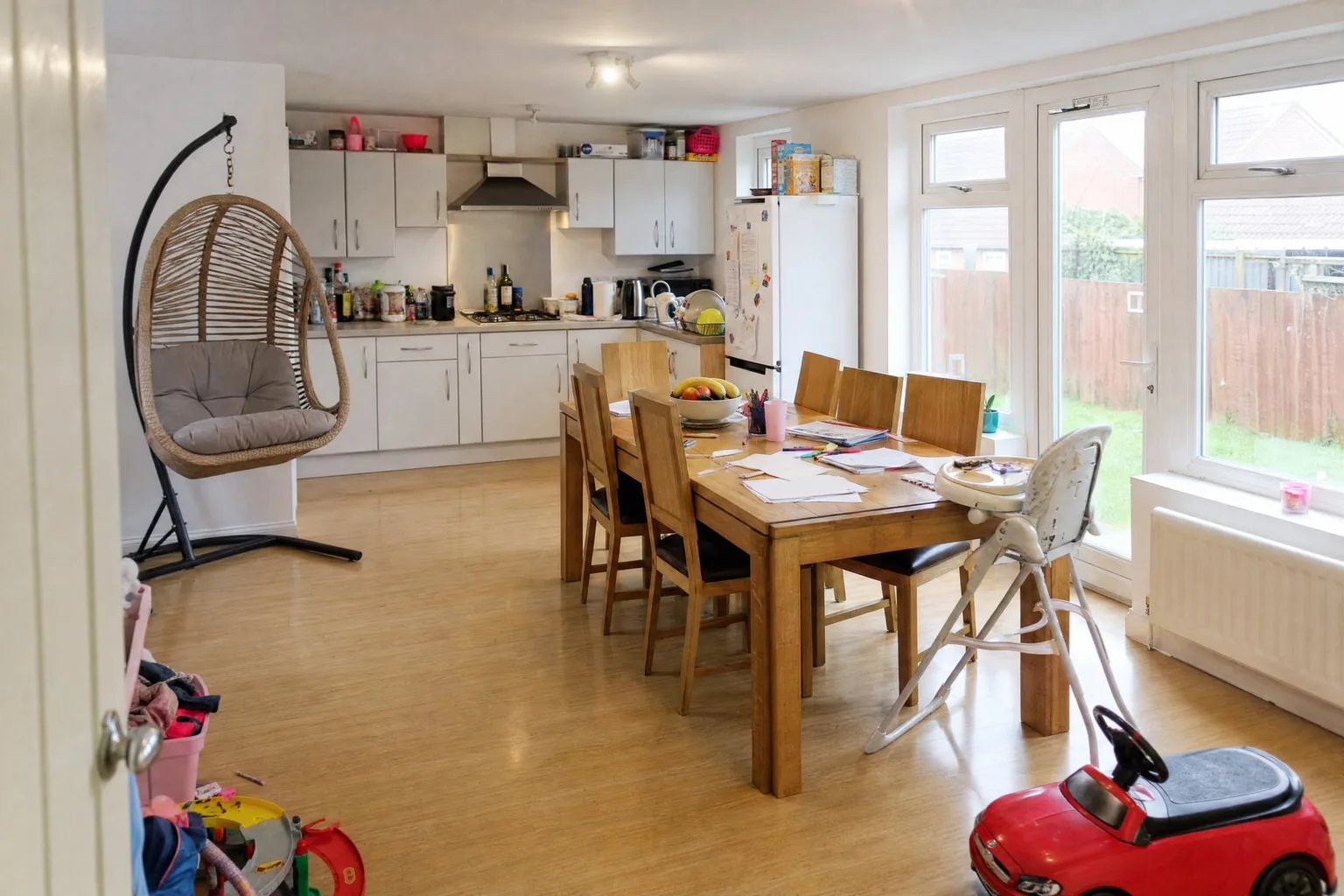
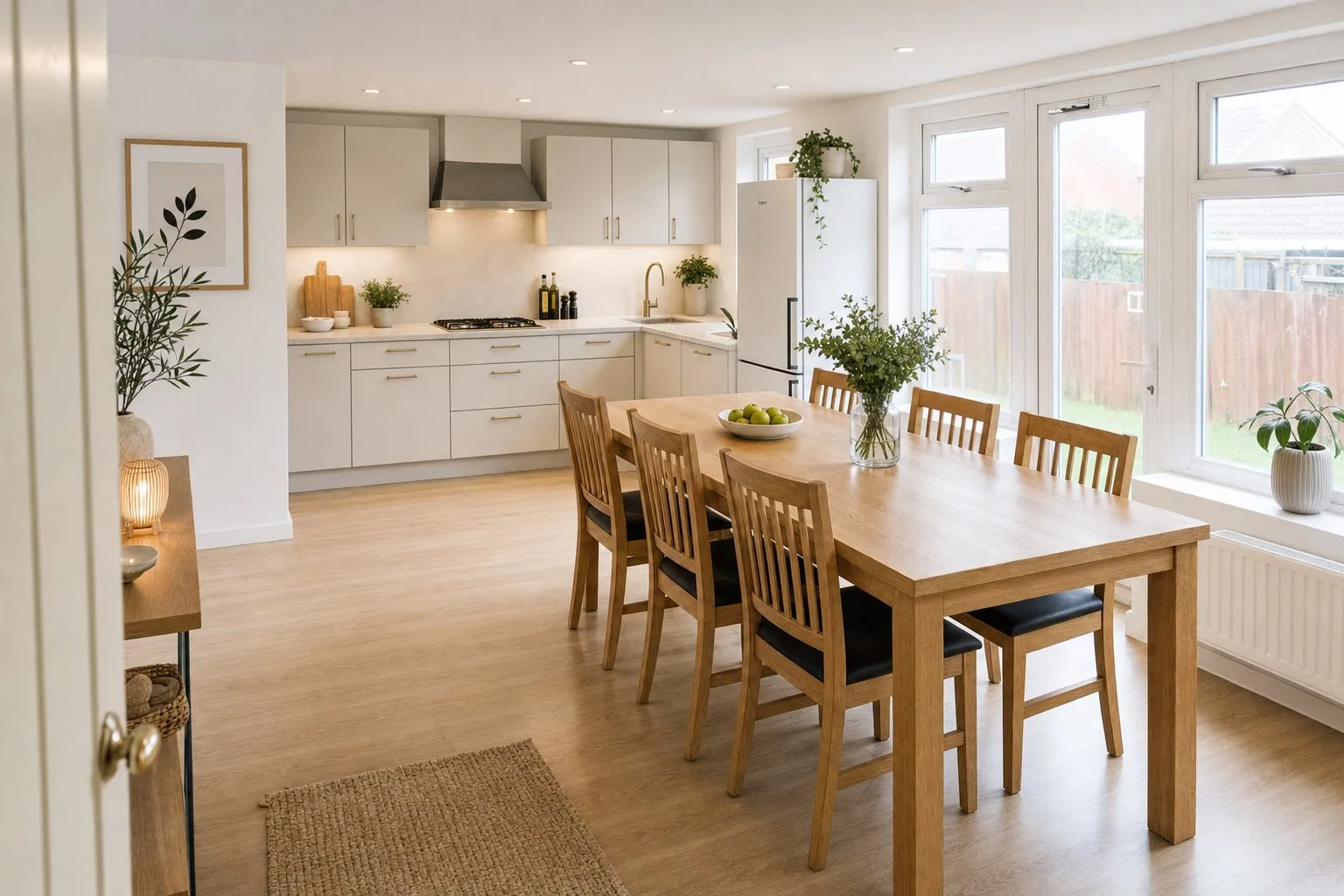 AntesDespués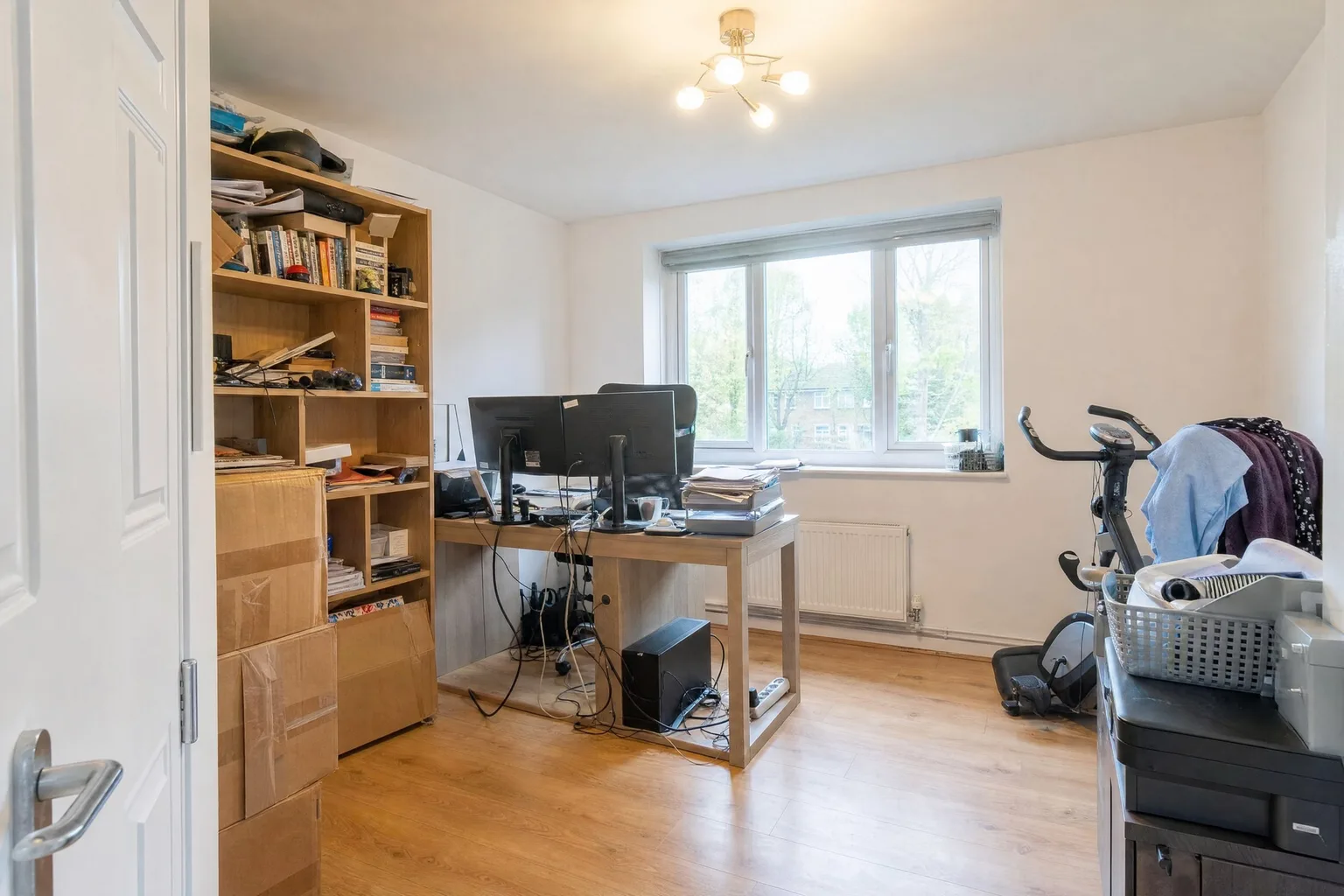
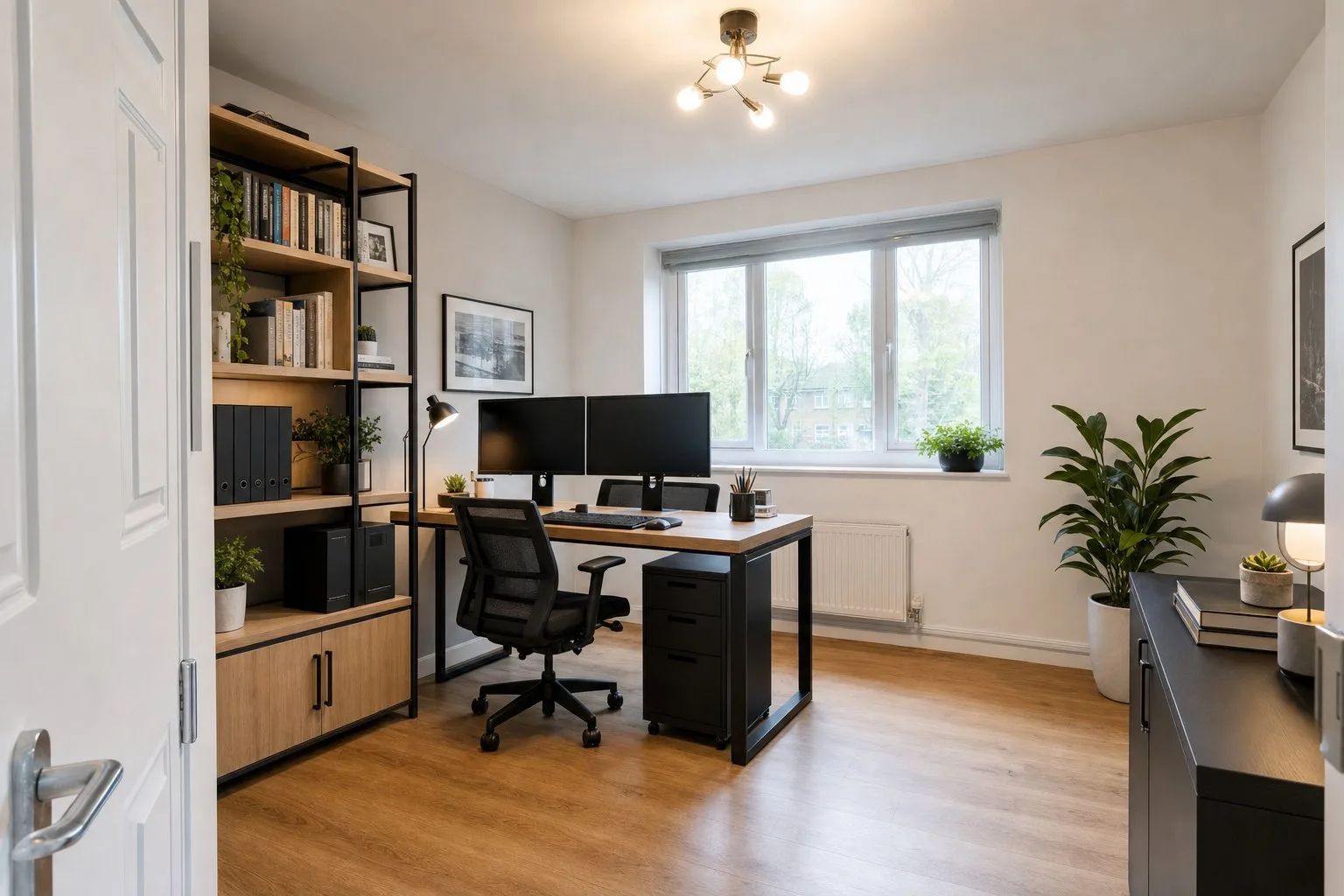 AntesDespués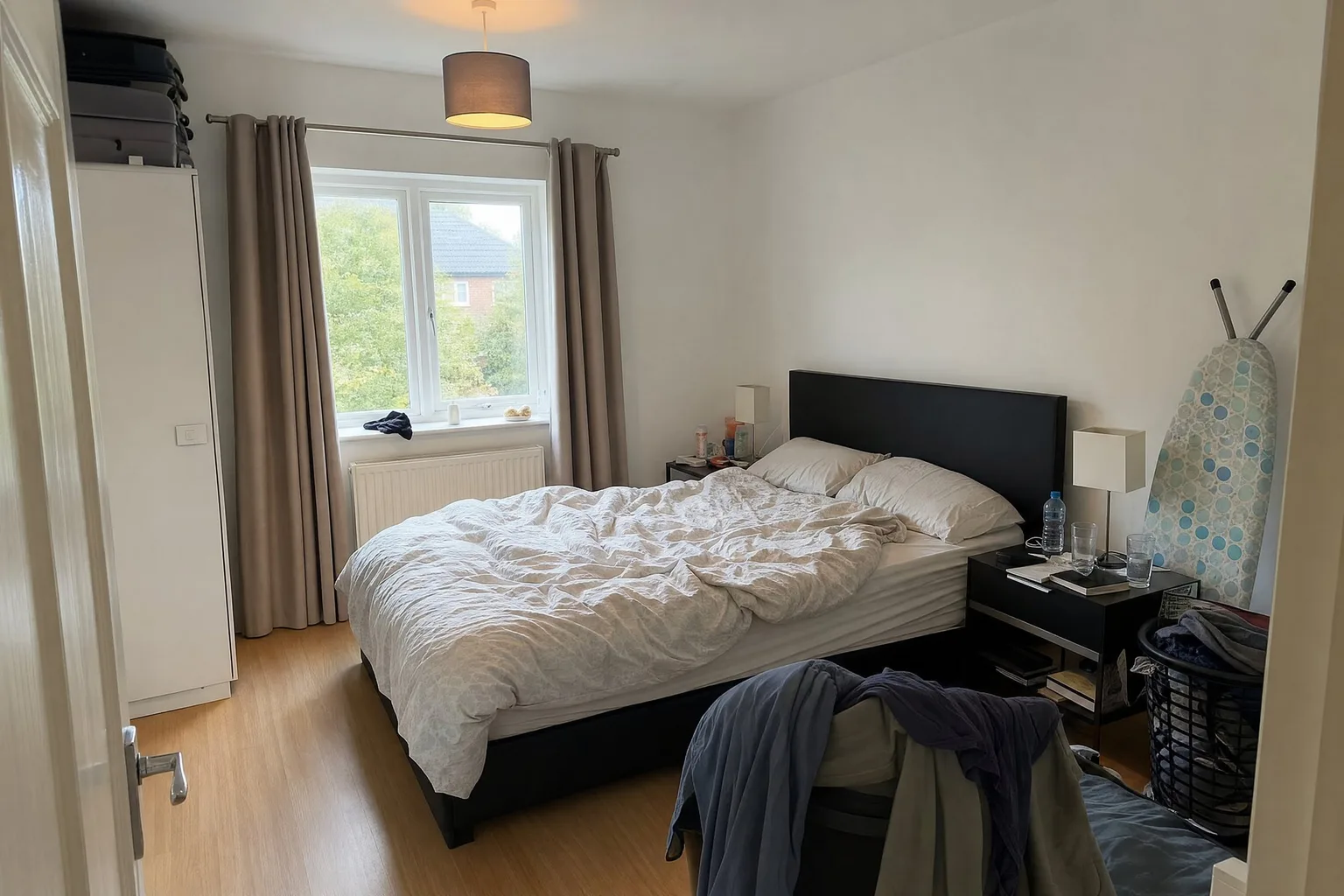
 AntesDespués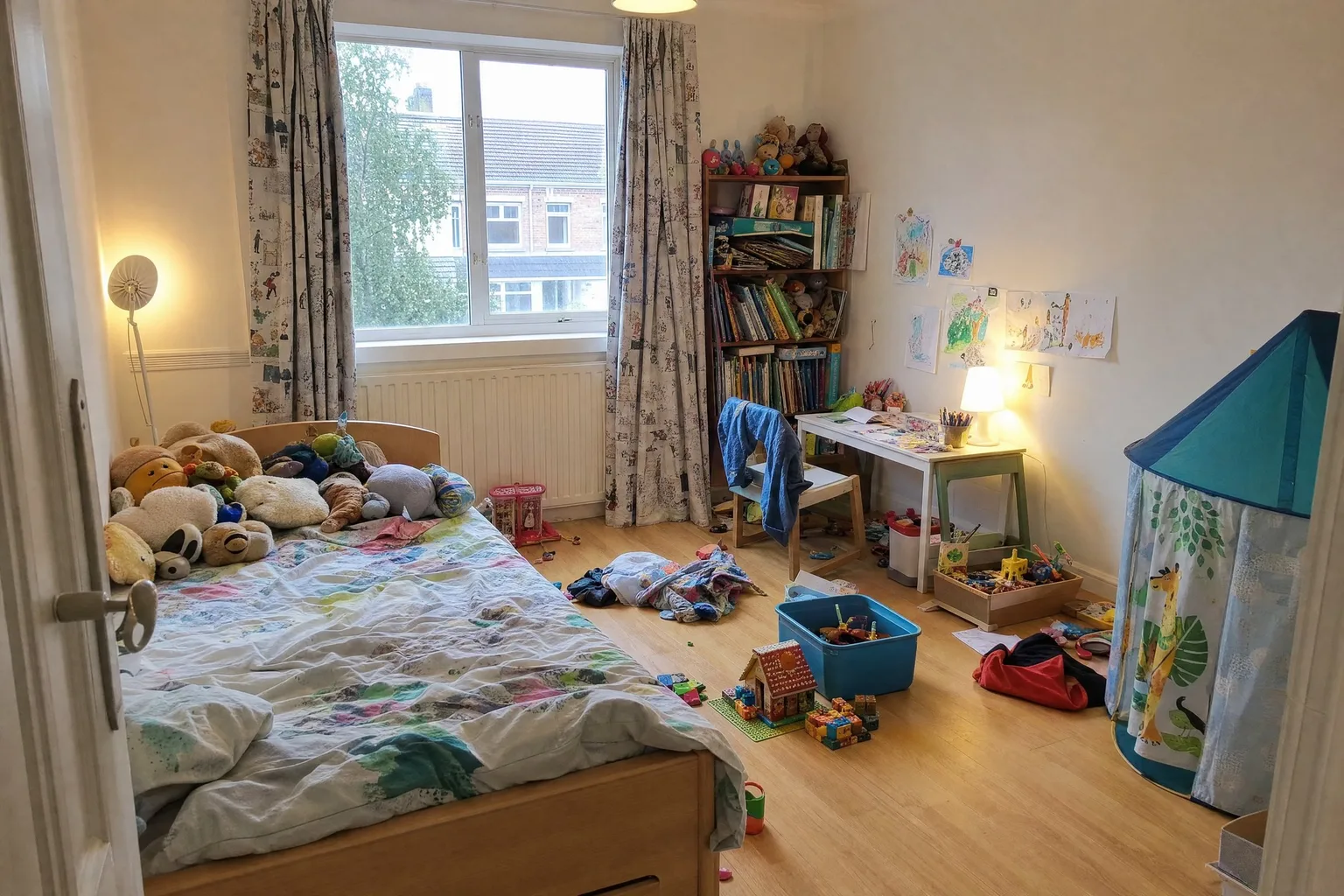
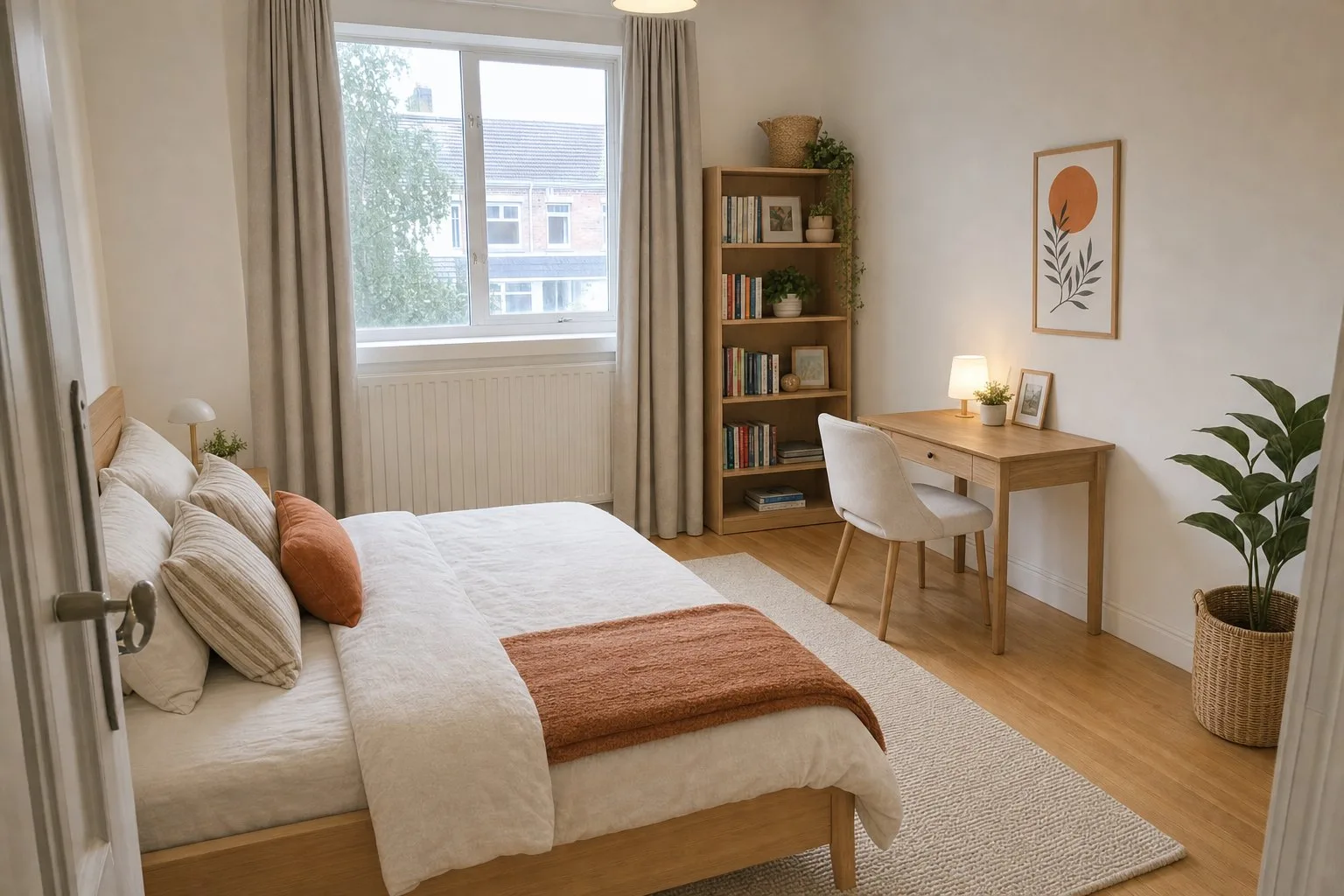 AntesDespués
Pruébalo con tus fotos, 5 imágenes gratis
Qué puede hacer la decoración con IA y qué no
Tener claros los límites evita decepciones:
- Los muebles no están a la venta. Los renders muestran una dirección, una paleta y unas proporciones, no un producto concreto que puedas pedir. Úsalos para comprar, no como carrito.
- La habitación sigue siendo la habitación. Paredes, ventanas, altura de techo y vistas se quedan como en la foto. Si quieres tirar un tabique, eso es otra herramienta (y un arquitecto).
- La escala es realista, no exacta. Un render te dice que cabe un sofá de tres plazas; no sustituye al metro antes de comprarlo.
- Suelos y colores de pared pueden cambiar cuando el estilo lo pide. Útil para decidir una pintura, engañoso si olvidas que ha pasado. Compara con el original antes de actuar.
- Genera cuantas veces quieras. Cada resultado es una versión nueva junto a las anteriores, y tu foto original no se toca.
Cuánto cuesta
Las cinco primeras imágenes son gratis, sin tarjeta. Después se paga por vivienda, no por foto: Personal cuesta 19 € al mes por una vivienda y 25 imágenes, suficiente para una casa entera en dos estilos con margen para repetir. El resto está en la página de precios, incluido el plan Pro que usan los agentes para varias viviendas al mes. Para comparar: un home stager virtual humano cobra entre 15 y 40 € por imagen, como desglosamos en cuánto cuesta el home staging virtual.
Preguntas frecuentes
¿Puedo usar fotos del móvil?
Sí. JPEG, HEIC, PNG y WebP de hasta 20 MB cada uno se suben directamente. Fotografía en horizontal, con luz de día, desde una puerta o una esquina para que toda la habitación salga en el encuadre.
¿La IA cambia mis paredes o mis ventanas?
No. La estructura de la habitación, las ventanas y la perspectiva se mantienen como en la foto. Muebles, decoración, textiles y a veces los acabados de suelo y paredes cambian según el estilo. Compara con el original antes de mandar mezclar una pintura.
¿Puedo probar un estilo en una sola habitación?
Sí. Abre la habitación en el editor y elige un estilo en el desplegable; se genera solo esa foto. El botón Generación rápida de la pestaña Ambientado es la misma acción para toda la casa.
¿Cuánto tarda?
El análisis tarda entre diez y treinta segundos por foto, un render uno o dos minutos, y los renders van en paralelo. Seis habitaciones en dos estilos más el despeje nos llevaron un cuarto de hora, café incluido.
¿Las imágenes son mías?
Sí. Descárgalas en JPG o PNG y úsalas como quieras. En el plan gratuito llevan una franja discreta de aviso; en los planes de pago es opcional.
¿Y si quiero un estilo que no está entre los predefinidos?
Elige Freestyle y descríbelo con palabras normales, o crea una vez un estilo propio a partir de una descripción y unas fotos de referencia y reutilízalo en todas las habitaciones. Los materiales y colores concretos dan los resultados más predecibles.
Por Martin Balk, fundador de Twelve Lumens · Actualizado el 23 de octubre de 2026
Mira tu propia vivienda ambientada
Sube unas fotos y recibe en minutos versiones despejadas y ambientadas. Las cinco primeras imágenes son gratis, sin tarjeta, y tus originales se conservan.
Ambienta 5 imágenes gratisMás del blog
Home staging virtual como servicio extra para fotógrafos inmobiliarios
Cómo añade un fotógrafo inmobiliario el home staging virtual a la sesión: flujo del mismo día, precio por foto, entrega a la agencia y las normas.
Quitar los muebles de una foto inmobiliaria con IA (despeje virtual)
Vacía una habitación habitada en la foto con un clic: sube, despeja todas las fotos a la vez, indica qué se queda y publica o ambienta la versión limpia.
Home staging virtual de una vivienda completa de una vez
Un anuncio real de 13 fotos ambientado en una sesión: una subida, un estilo de agencia, un clic para cada habitación y exportación lista para portales.
¿Cómo funciona el home staging virtual con IA? De la foto original al anuncio listo
Cómo funciona el home staging virtual con IA: subir, despejar, elegir estilo y renderizar en minutos. Qué cambia, cuánto cuesta y qué pide Idealista.
¿Cuánto cuesta el home staging virtual en 2026? Precios por foto, por anuncio y al mes
El home staging virtual cuesta de 0,40 a 40 € por imagen en 2026. Lo que suman los tres modelos de precios por anuncio y al mes, más los costes ocultos.
Fotógrafo de home staging: qué hace y cómo fotografiar una casa para ambientarla bien
Qué hace de verdad un fotógrafo de home staging, cómo fotografiar cada estancia para ambientarla bien, sea físico o virtual, y cuándo basta con el móvil.
Glosario de home staging virtual: 13 términos explicados sin jerga
Definiciones breves y claras de 13 términos del home staging virtual: renders, 2K, estilos, despeje virtual, avisos y más, cada una citable por sí sola.
Home staging virtual en 2026: las normas de aviso en Idealista, los MLS, funda y más
Dónde se aceptan las fotos ambientadas virtualmente, qué aviso espera cada mercado y una checklist para que tu anuncio cumpla las normas en cada portal.
Home staging: precios en 2026, físico y virtual, con cifras reales
Home staging precios 2026: lo que cuesta el físico, el virtual externalizado y el de IA, cuándo compensa cada opción y las cuentas para 20 fotos.