Je huis stylen met AI in 5 stappen (met screenshots)
Stap voor stap met screenshots: fotografeer je kamers, upload, ruim op, probeer twee of drie woonstijlen en download. Een kwartier, 5 beelden gratis.
Je kunt je eigen woonkamer vanavond nog in een andere stijl zien, vanaf een telefoonfoto, zonder eerst één kussen te kopen. In deze handleiding laten we precies zien hoe, met een screenshot van elke stap: we begonnen met zes foto's van een bewoonde eengezinswoning, zetten ze in Twelve Lumens, lieten de rommel weghalen en probeerden de kamers in Modern, Scandinavisch en Coastal, voordat we een eigen look omschreven. Van begin tot eind kostte het een kwartier, en het grootste deel daarvan was wachten op renders.
Wat je nodig hebt: een telefoon, daglicht en een gratis account. De eerste vijf beelden kosten niets en er komt geen creditcard aan te pas. Wil je eerst weten hoe de techniek werkt, lees dan Hoe werkt virtual staging met AI?. Dit artikel is de praktische versie. De woning op de screenshots is een gegenereerd voorbeeldhuis, dus je kijkt niet bij iemand echt naar binnen; elk opgeruimd en gestyled beeld is een onbewerkte render uit de app.
Voor je begint: foto's waar de AI iets mee kan
Het resultaat is nooit beter dan de foto eronder, want de kamer zelf verandert niet, alleen wat erin staat. Vijf regels die het verschil maken:
- Fotografeer bij daglicht, gordijnen open, lampen aan. Vlak middaglicht wint het altijd van een donkere avondfoto.
- Ga in de deuropening of een hoek staan en houd je telefoon op borsthoogte, recht. De AI moet vloer, muren en plafond zien om meubels geloofwaardig neer te zetten.
- Liggend, niet staand. Eén brede foto per kamer laat de hele ruimte zien; een staande foto snijdt de helft weg.
- Ruim niet op voor de foto. De opruimstap doet dat voor je, en het is juist leuk om het verschil te zien.
- Eén foto per kamer is genoeg om een stijl te proberen. Een tweede hoek voeg je later toe voor de kamers waar je echt over wilt beslissen.
JPEG, PNG, WebP en HEIC rechtstreeks van een iPhone werken allemaal; de app zet ze om en laat je originelen met rust.
Stap 1: Maak een gratis account en kies "Mijn eigen huis"
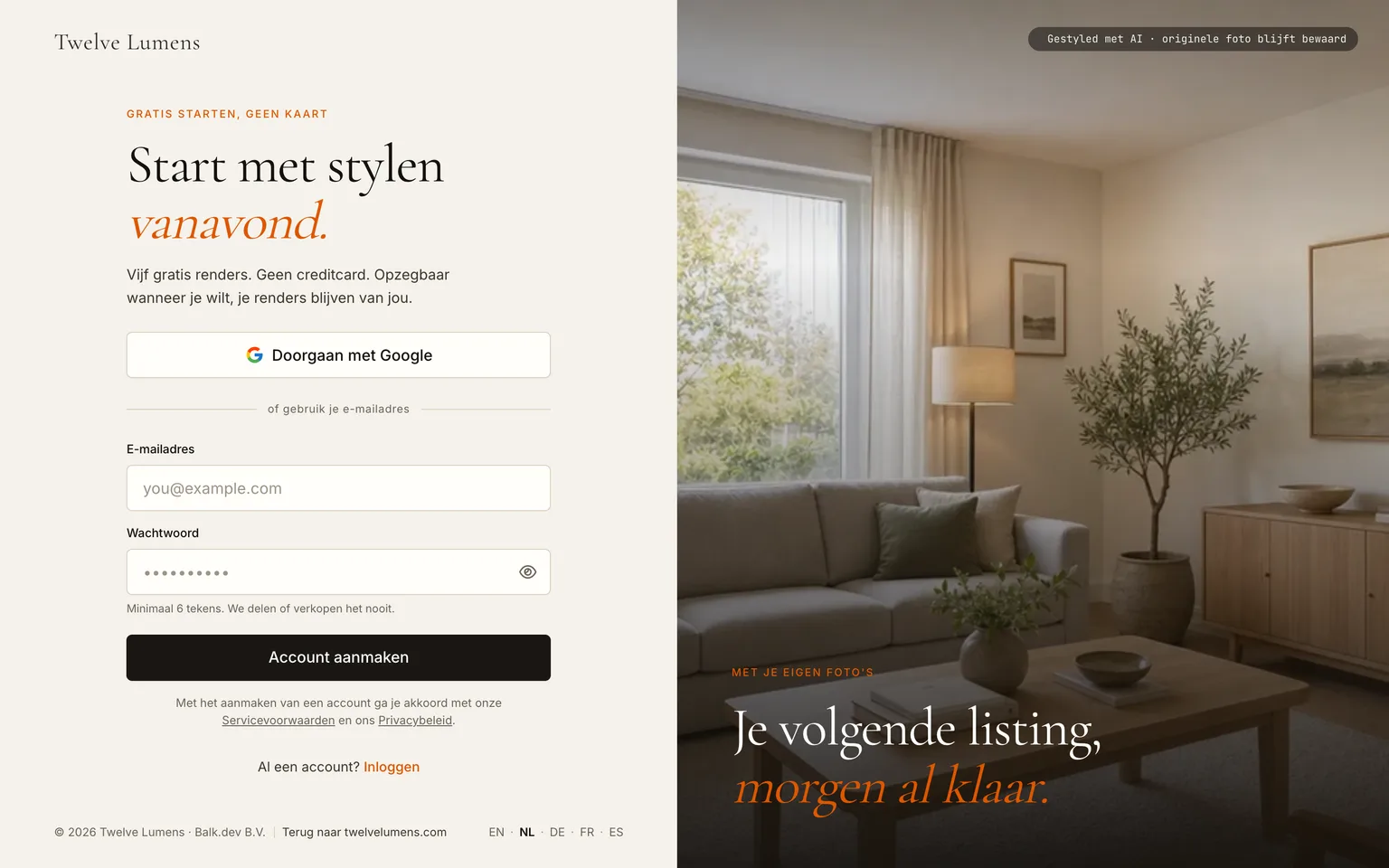
Ga naar de registratiepagina en maak een account met je e-mailadres of met Google. Geen creditcard, geen proefperiode die afloopt: de eerste vijf beelden blijven gewoon gratis.
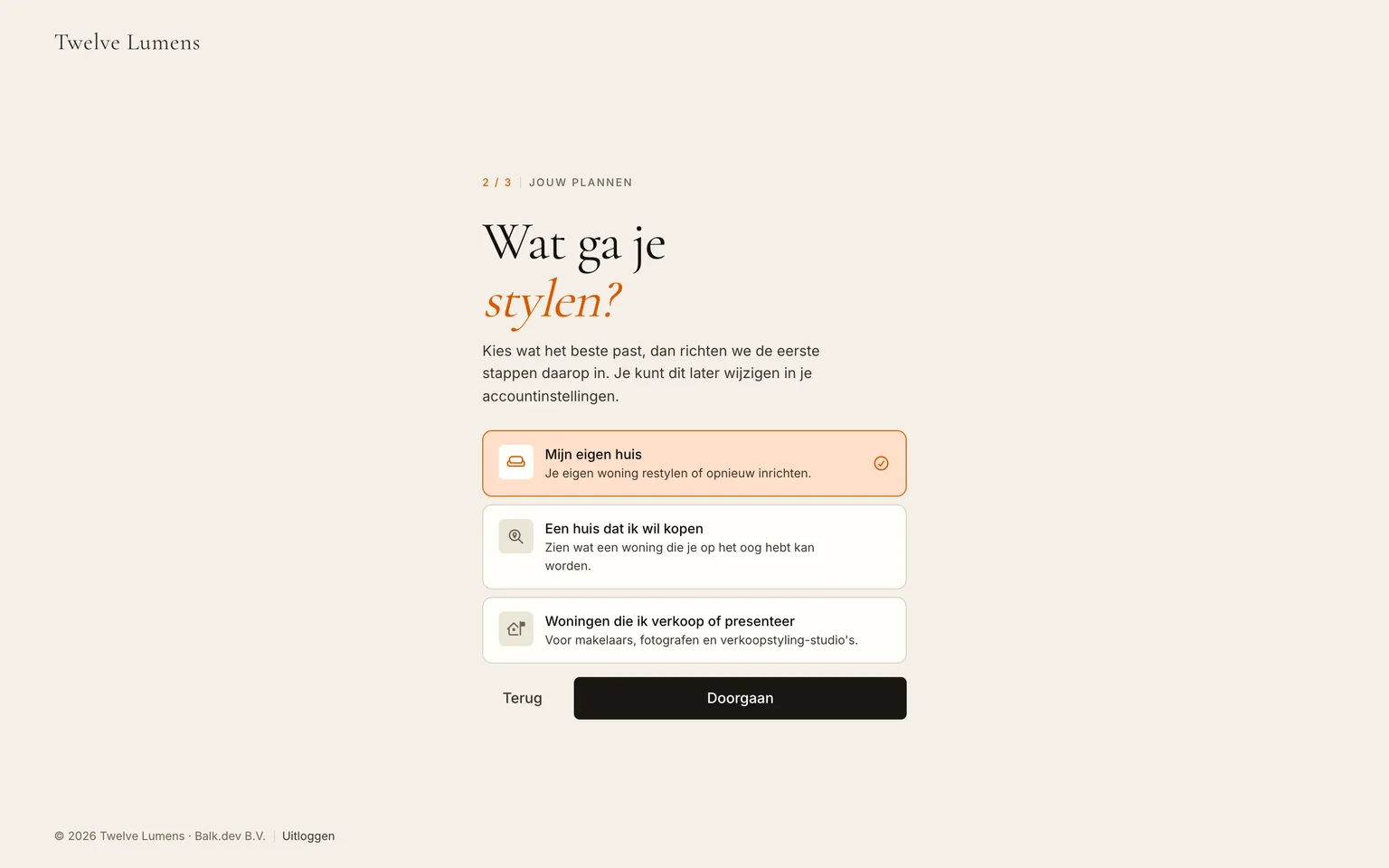
Daarna volgen twee korte vragen. De tweede is belangrijk: kies Mijn eigen huis. De app maakt dan een persoonlijke werkruimte met één woning, "Mijn huis", zodat je de adresformulieren van makelaars overslaat en direct op het uploadscherm belandt.
Stap 2: Upload je foto's
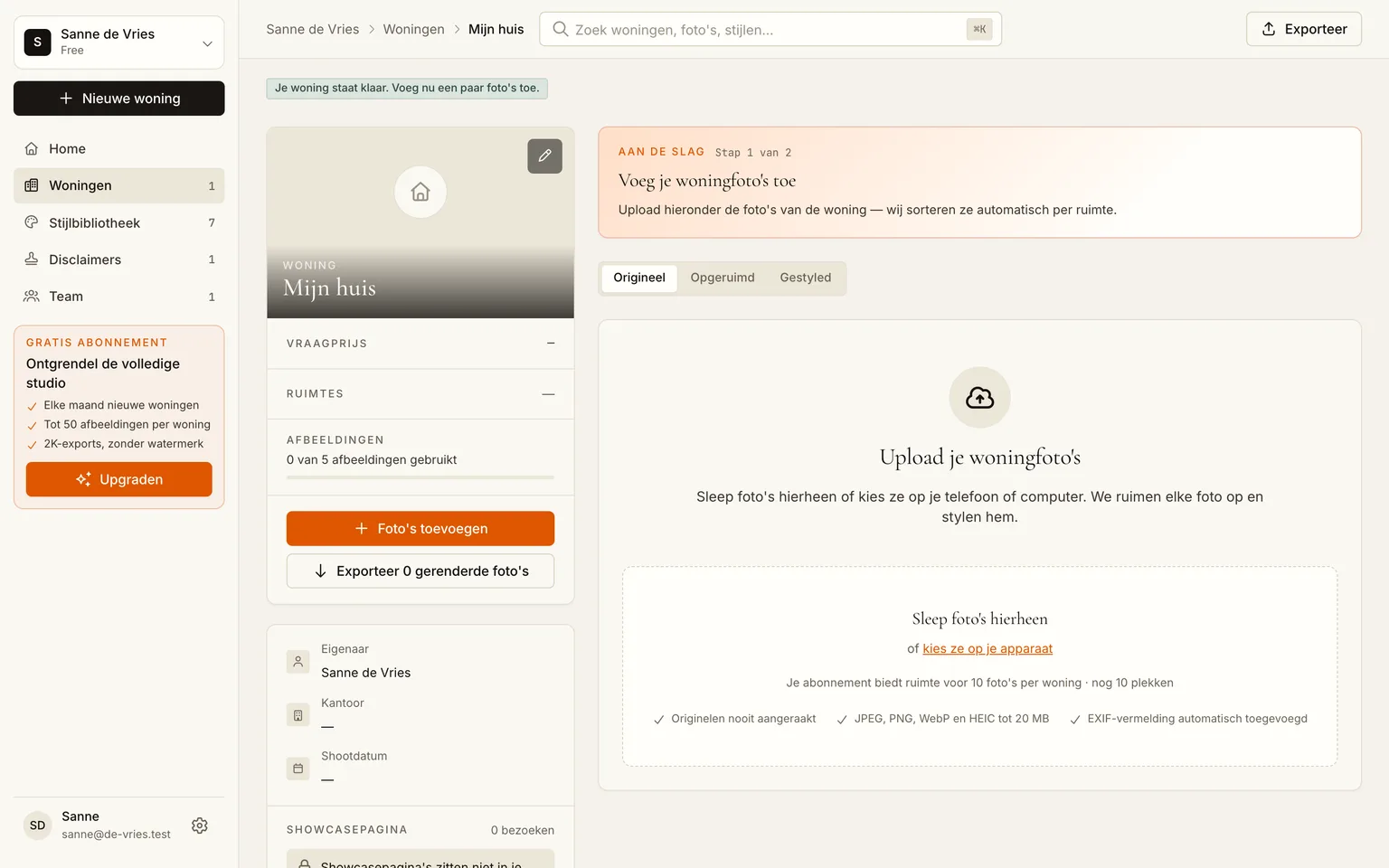
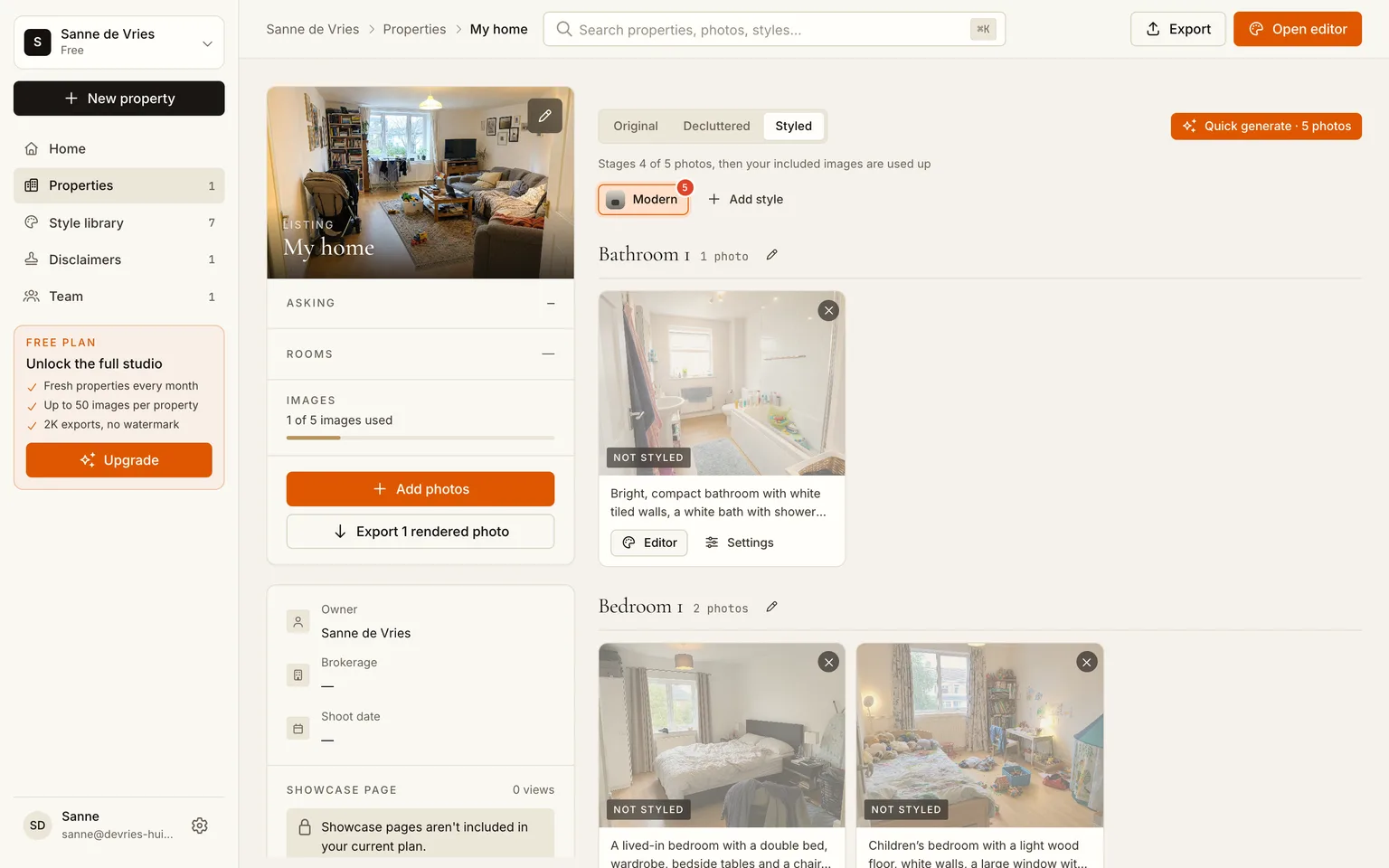
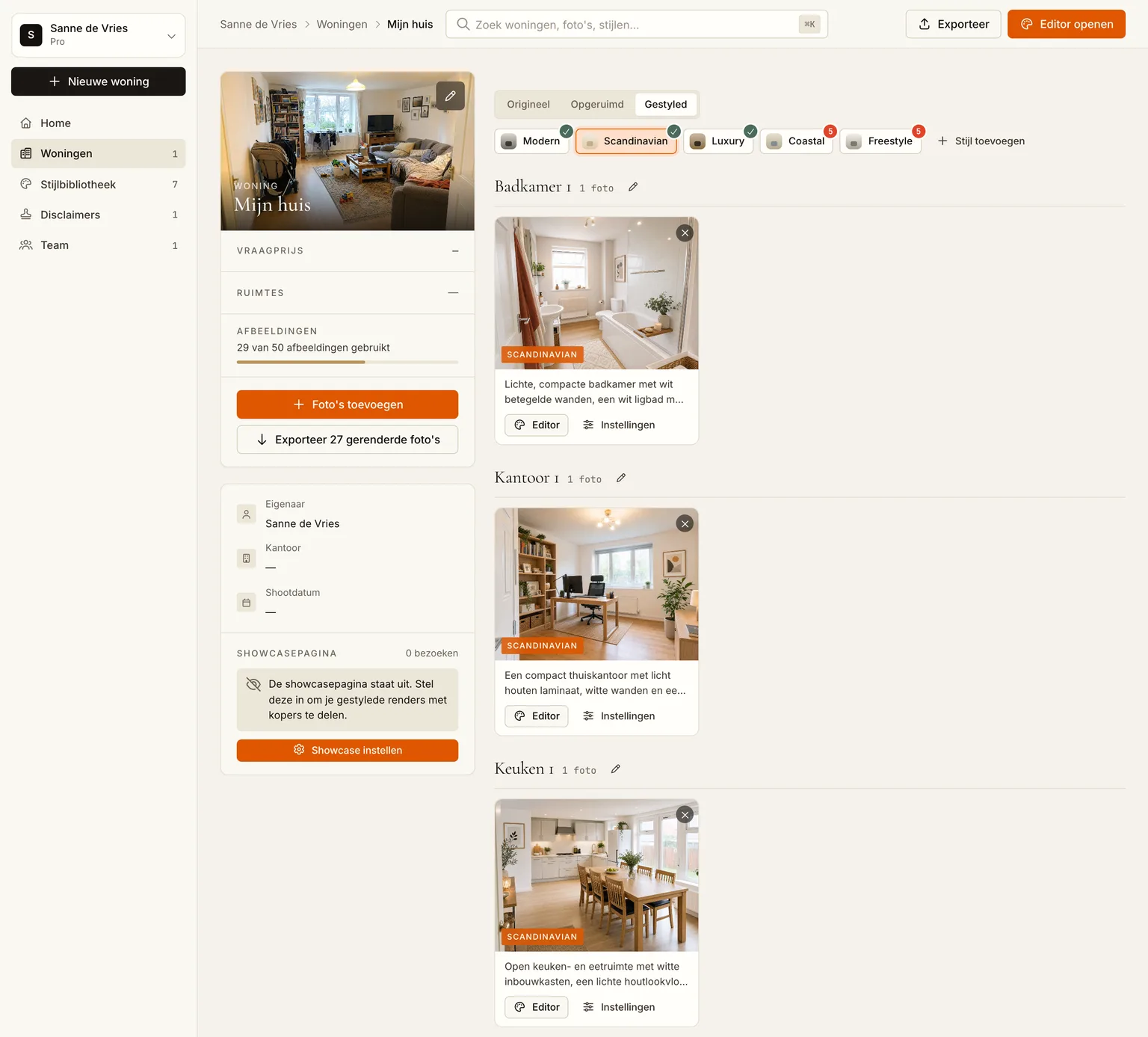
Je komt uit op een lege woningpagina. Het grote uploadvak in het midden en de knop Foto's toevoegen in de zijbalk doen hetzelfde: ze openen de uploader.
Selecteer al je kamerfoto's in één keer. Ze worden stuk voor stuk geüpload en verschijnen op de pagina zodra ze binnen zijn.
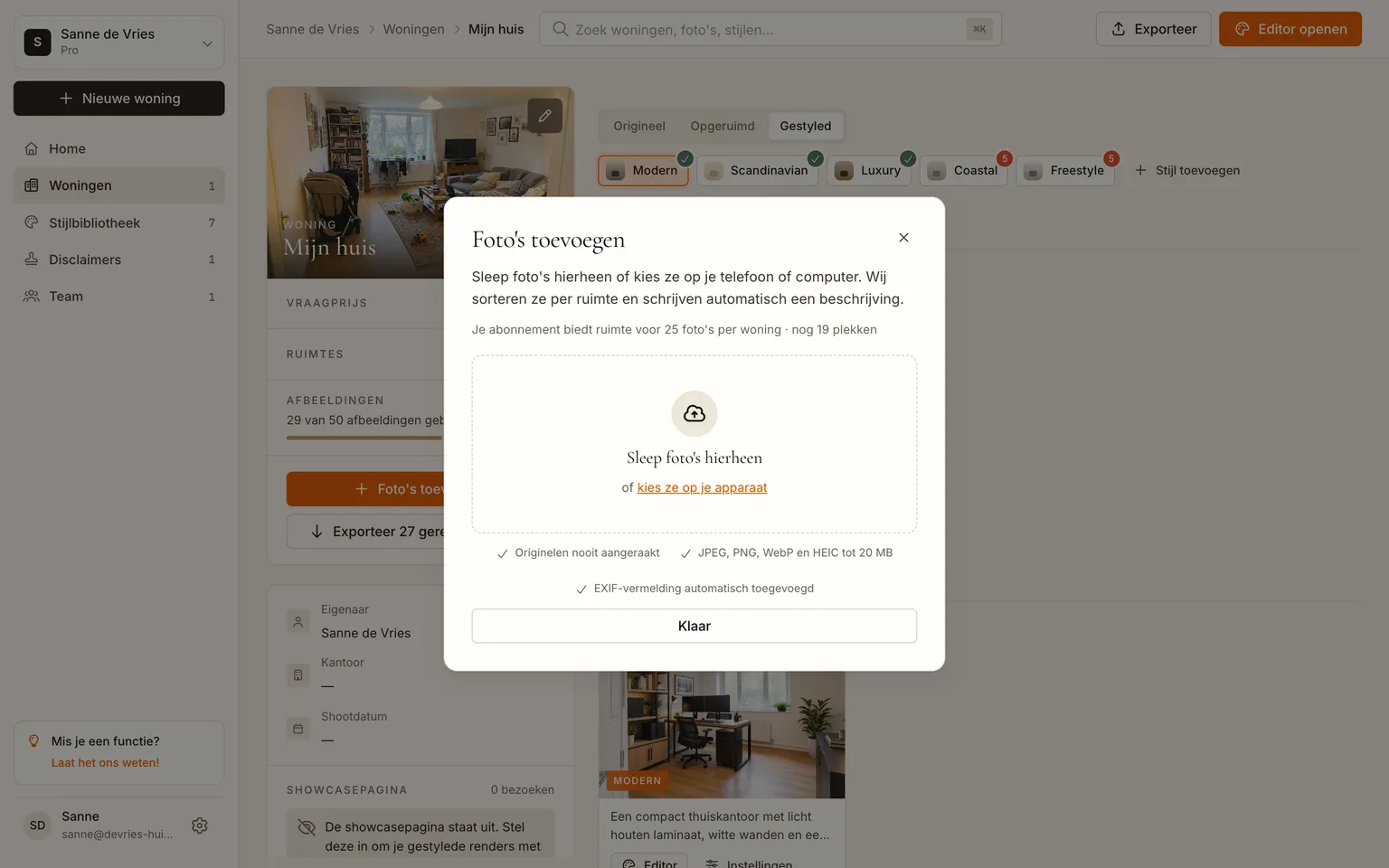
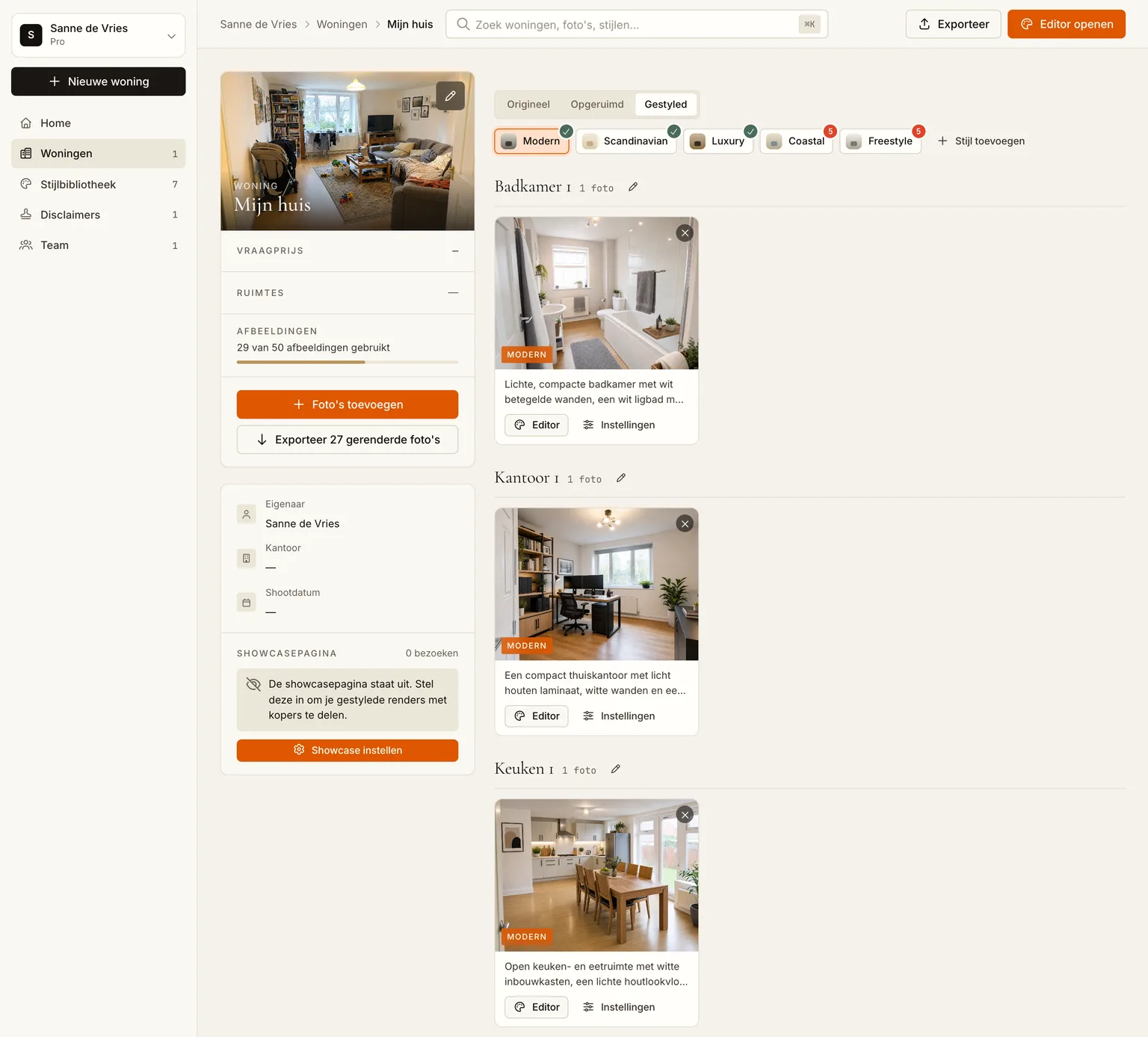
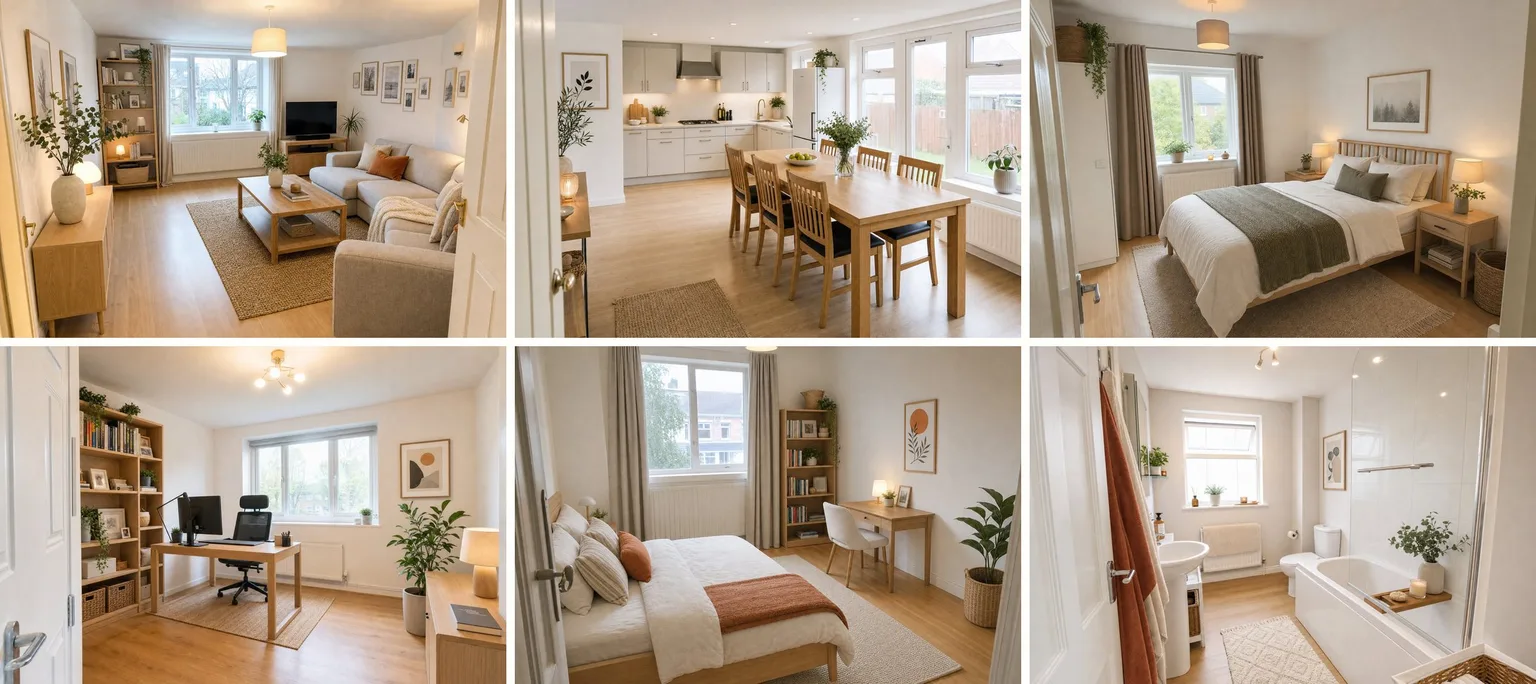
Direct na het uploaden bekijkt de app elke foto, bepaalt welke kamer het is en schrijft een korte omschrijving. Dat duurt tien tot dertig seconden per foto, en je ziet de foto's van een "wordt verwerkt"-strook naar hun kamergroep verhuizen. Bij ons sorteerden de zes foto's zichzelf in woonkamer, keuken, twee slaapkamers, werkkamer en badkamer, zonder dat we iets hoefden te doen.
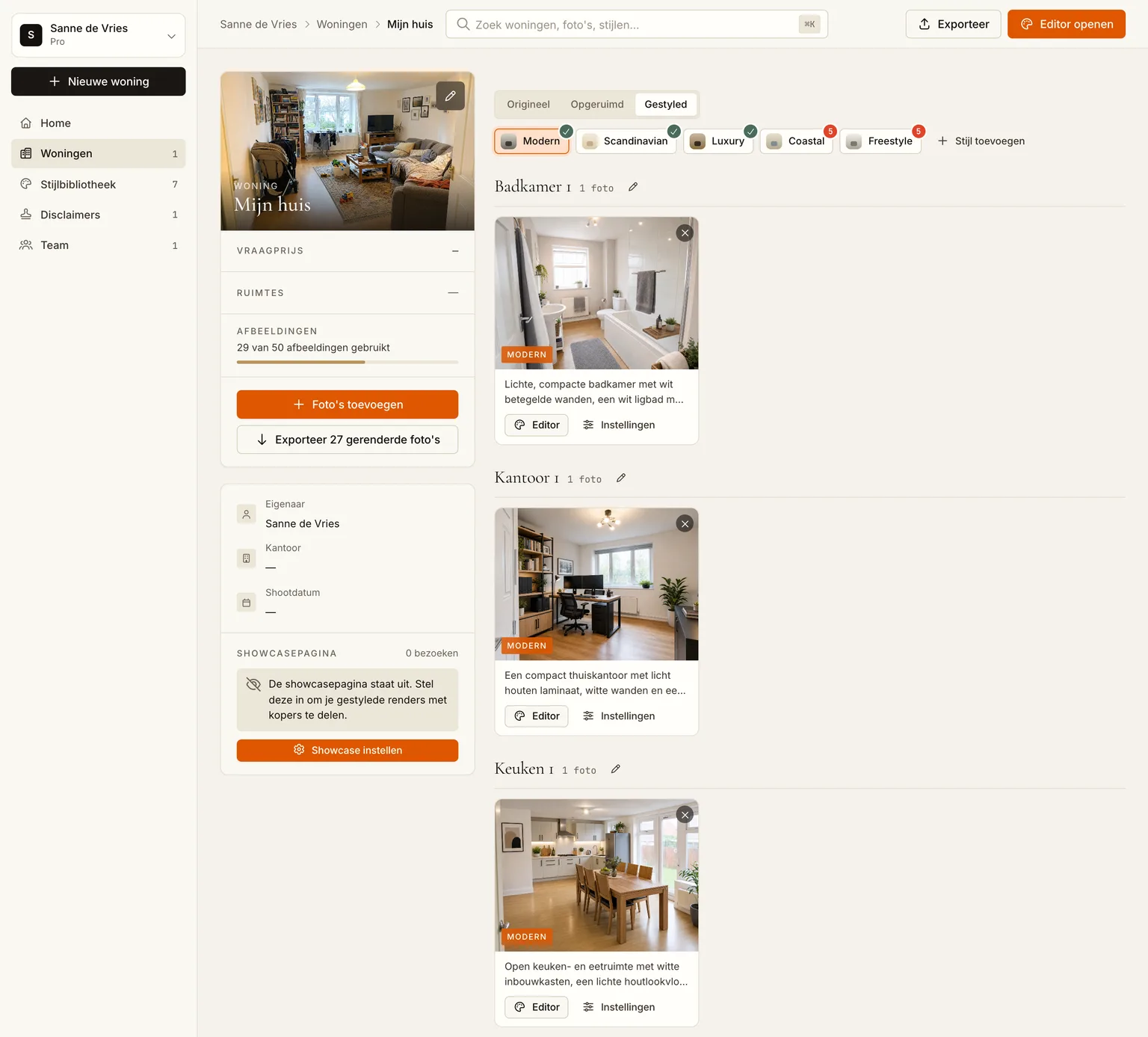
Bij je allereerste upload gebeurt er nog iets: de app rendert uit zichzelf één kamer in de stijl Modern, zodat je binnen een paar minuten een resultaat ziet in plaats van naar knoppen te staren. Je vindt het onder het tabblad Gestyled.
Stap 3: Eerst opruimen
Open het tabblad Opgeruimd en klik op Snel genereren. De AI haalt in één keer de meubels van de bewoner, de rommel op het aanrecht en persoonlijke spullen uit elke foto, en laat een schone, lege versie van dezelfde kamer over: zelfde vloer, zelfde muren, zelfde ramen, zelfde licht.
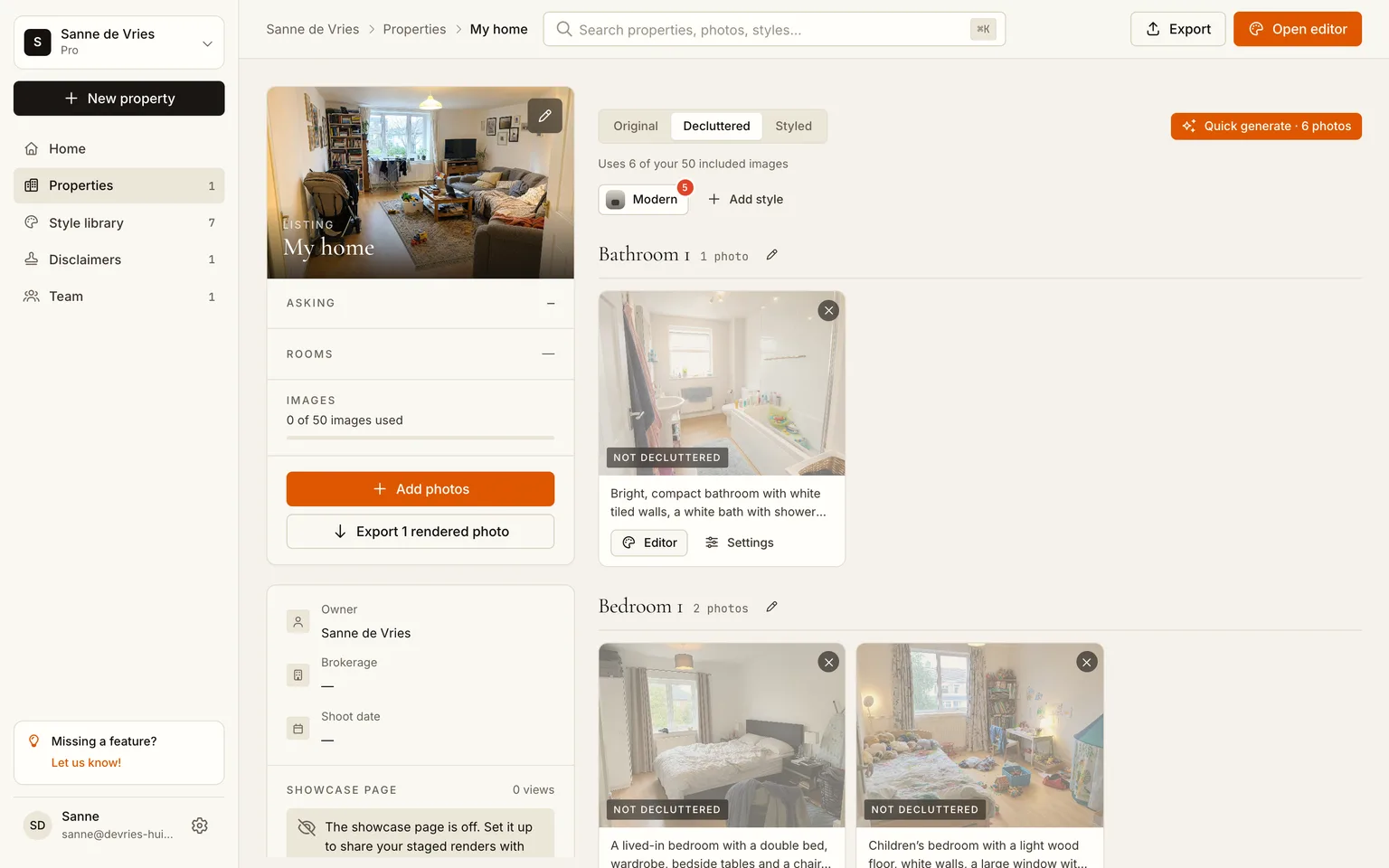
Waarom zou je deze stap doen als er toch nieuwe meubels in komen? Om twee redenen. De gestylede resultaten worden beter als het model van een lege kamer vertrekt in plaats van te vechten met de bestaande bank. En de lege versie is op zichzelf al een resultaat: voor de meeste mensen is het de eerste keer dat ze hun kamer als ruimte zien in plaats van als hun spullen, en alleen dat verandert al wat je denkt dat er nodig is.
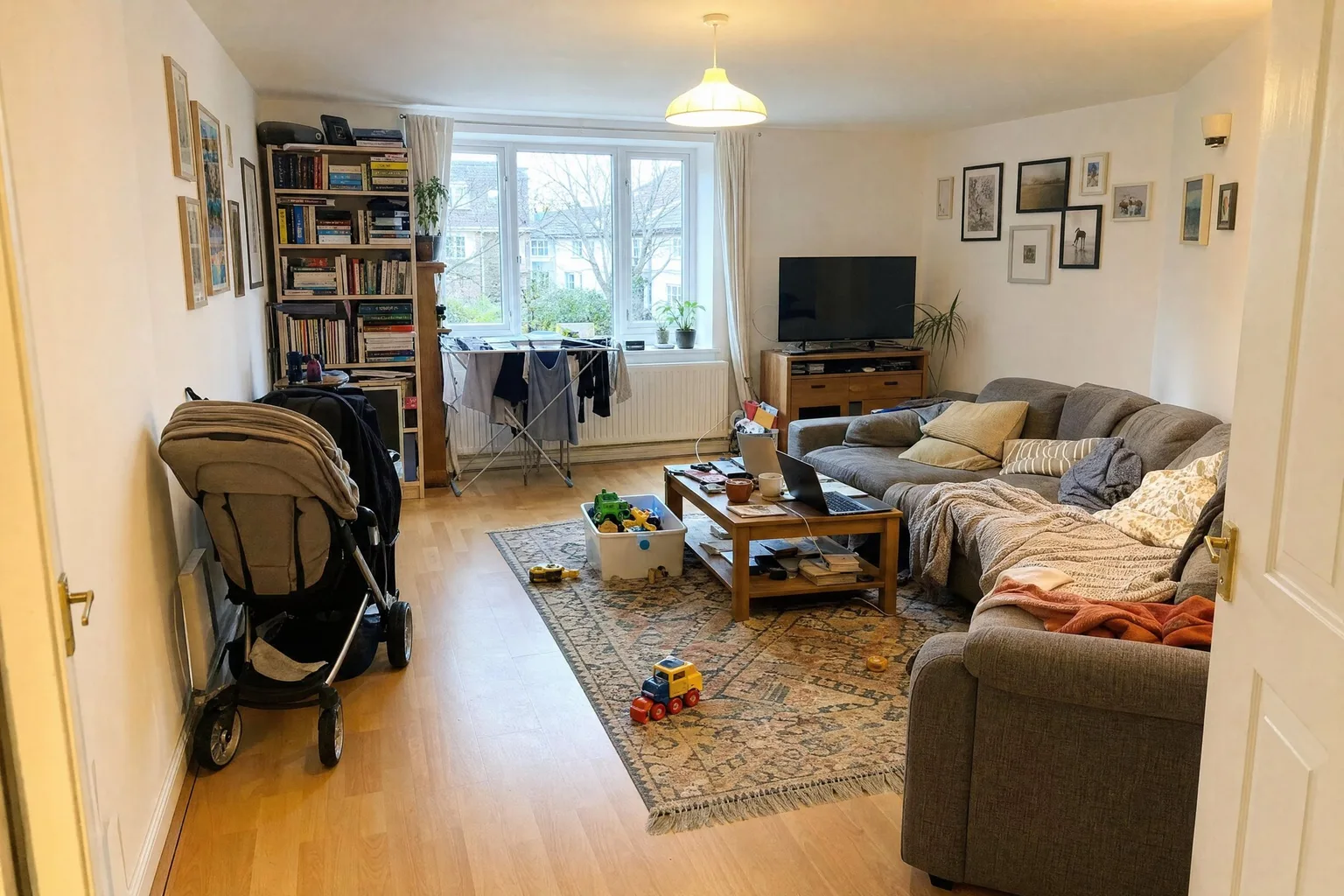
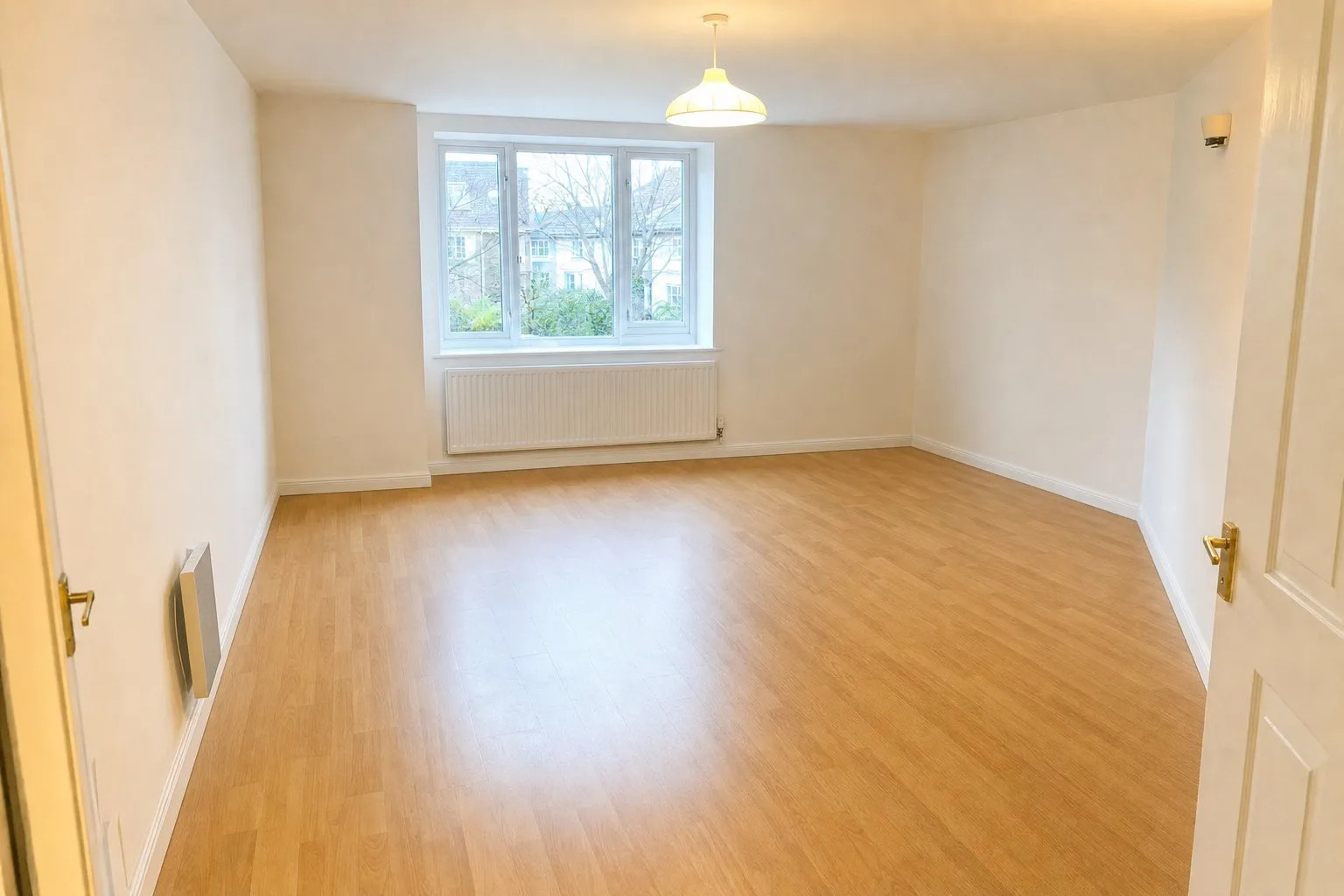 VoorNa
Stap 4: Probeer een stijl, en dan nog een
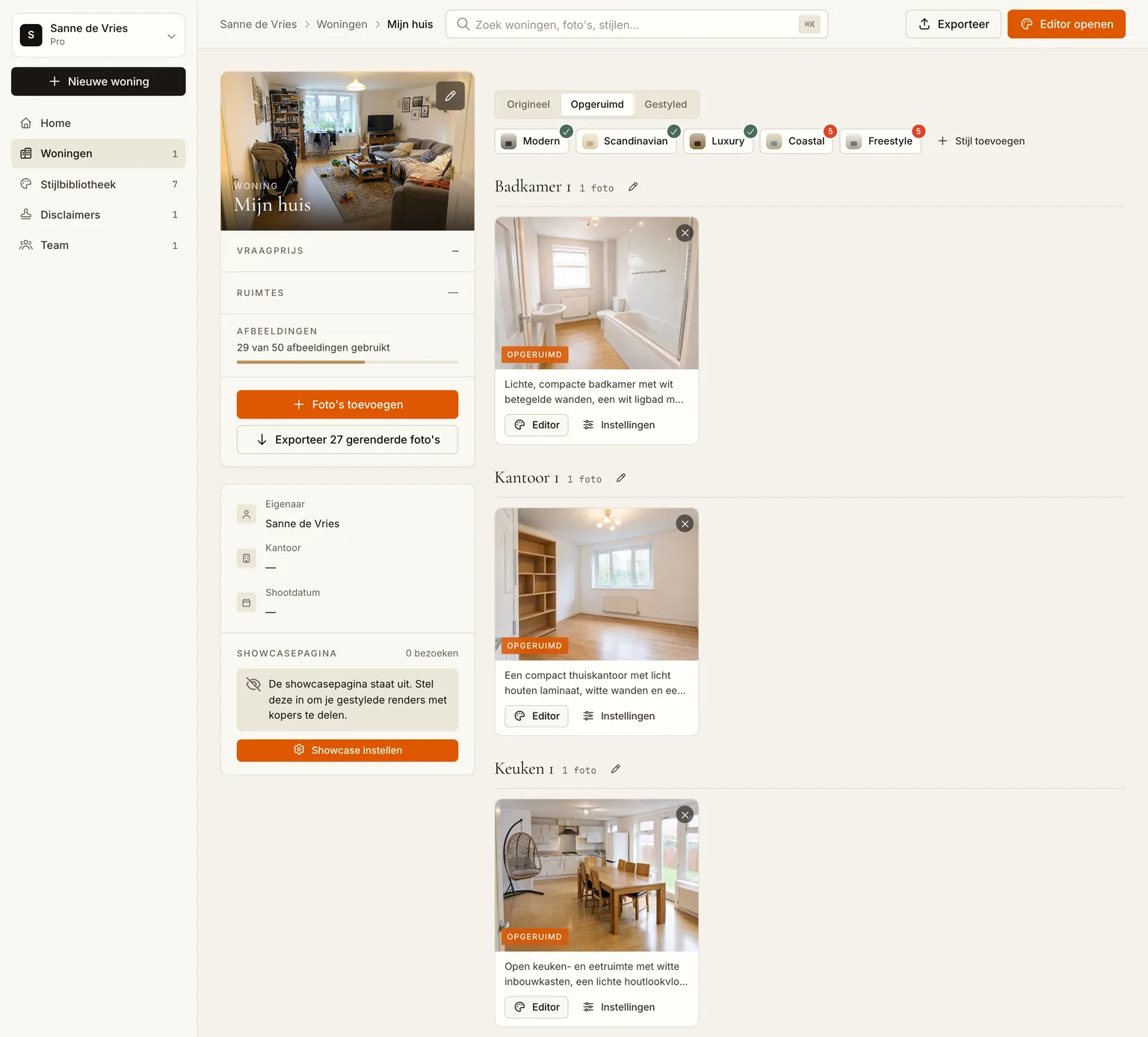
Open het tabblad Gestyled. De Modern-render van de eerste upload staat er al; klik op Snel genereren en elke andere kamer krijgt dezelfde behandeling, tegelijkertijd. Een render duurt doorgaans een tot twee minuten, dus een heel huis is klaar terwijl jij koffie zet.
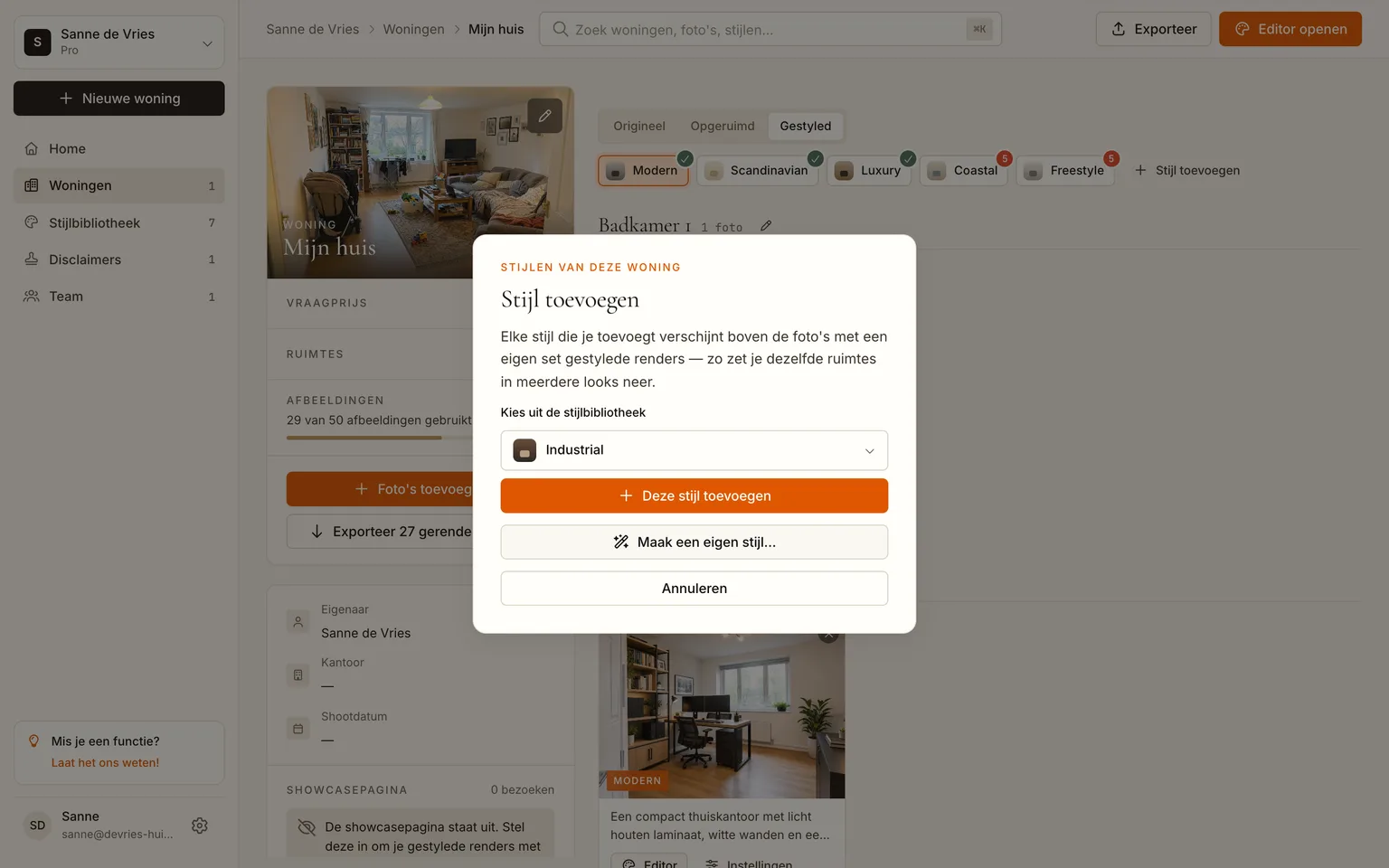
Nu het nuttige deel. Klik op Stijl toevoegen boven het kamerraster en kies een tweede look uit de bibliotheek: Scandinavisch, Luxe, Mid-century, Coastal, Industrieel, of een eigen stijl. De nieuwe stijl verschijnt als chip naast Modern, met een teller voor de kamers die er nog in gerenderd moeten worden. Nog een keer Snel genereren, en een paar minuten later schakel je het hele huis tussen twee stijlen door op de chips te klikken.
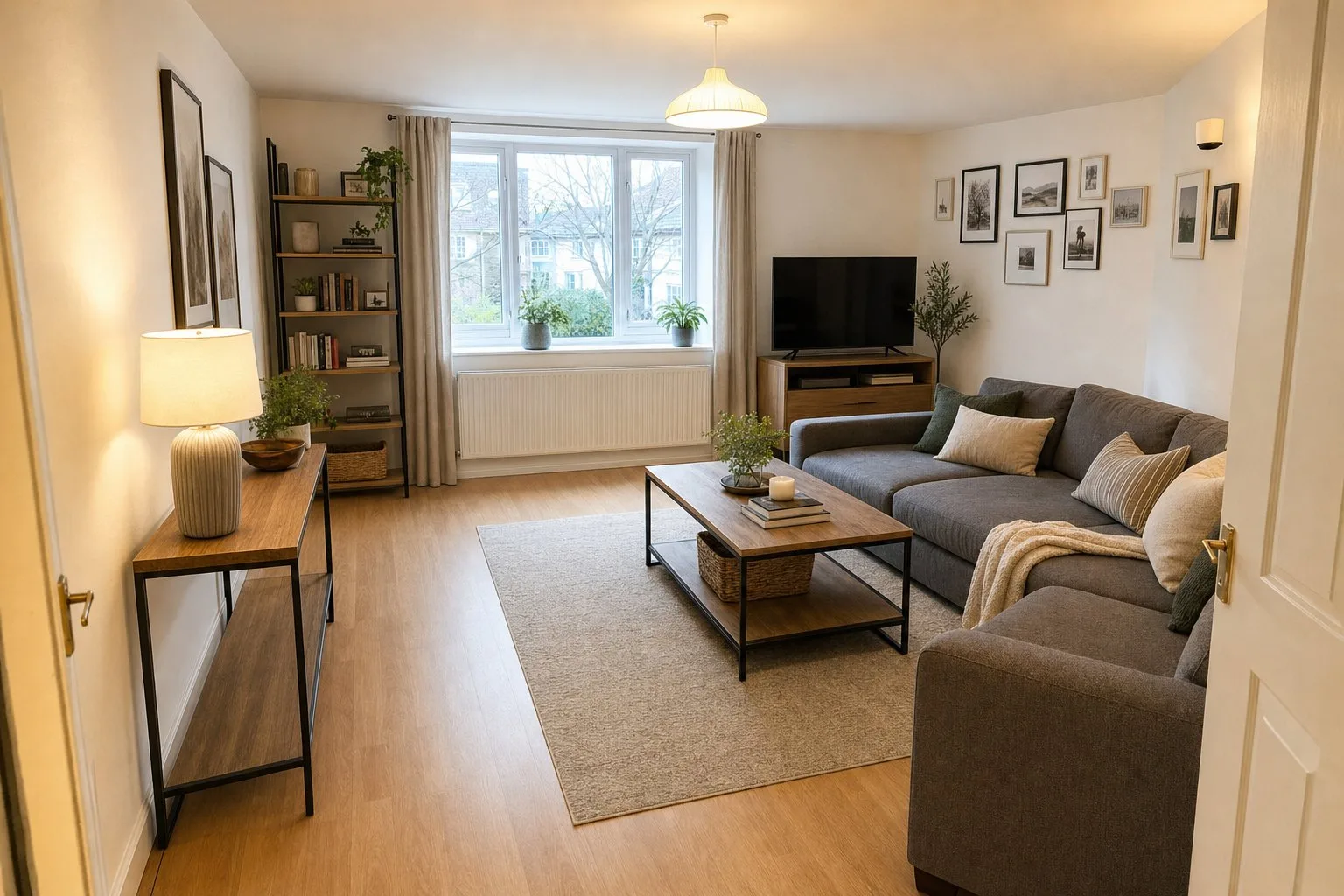
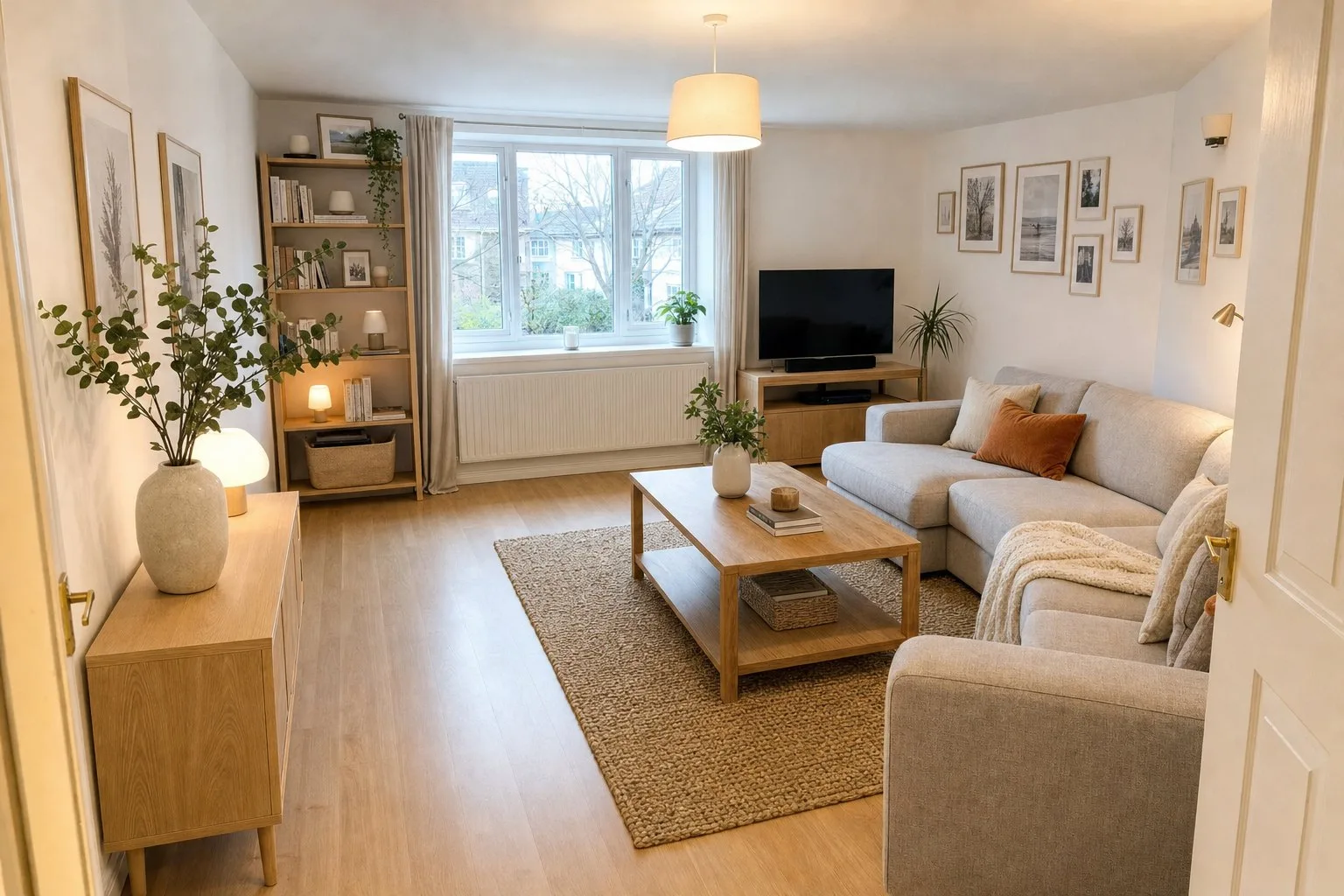 ModernScandinavisch
Vergelijken en opnieuw renderen in de editor
Klik op een kaart om de editor te openen. De strook onderaan bevat elke versie van die foto: origineel, opgeruimd, elke stijl, elke nieuwe poging. Bevalt de bank niet? Render opnieuw; het nieuwe resultaat komt naast het oude te staan en er wordt niets overschreven. Met de keuzelijst bovenaan wissel je van stijl voor alleen deze kamer. Zo probeer je Coastal in de woonkamer zonder het hele huis opnieuw te renderen.
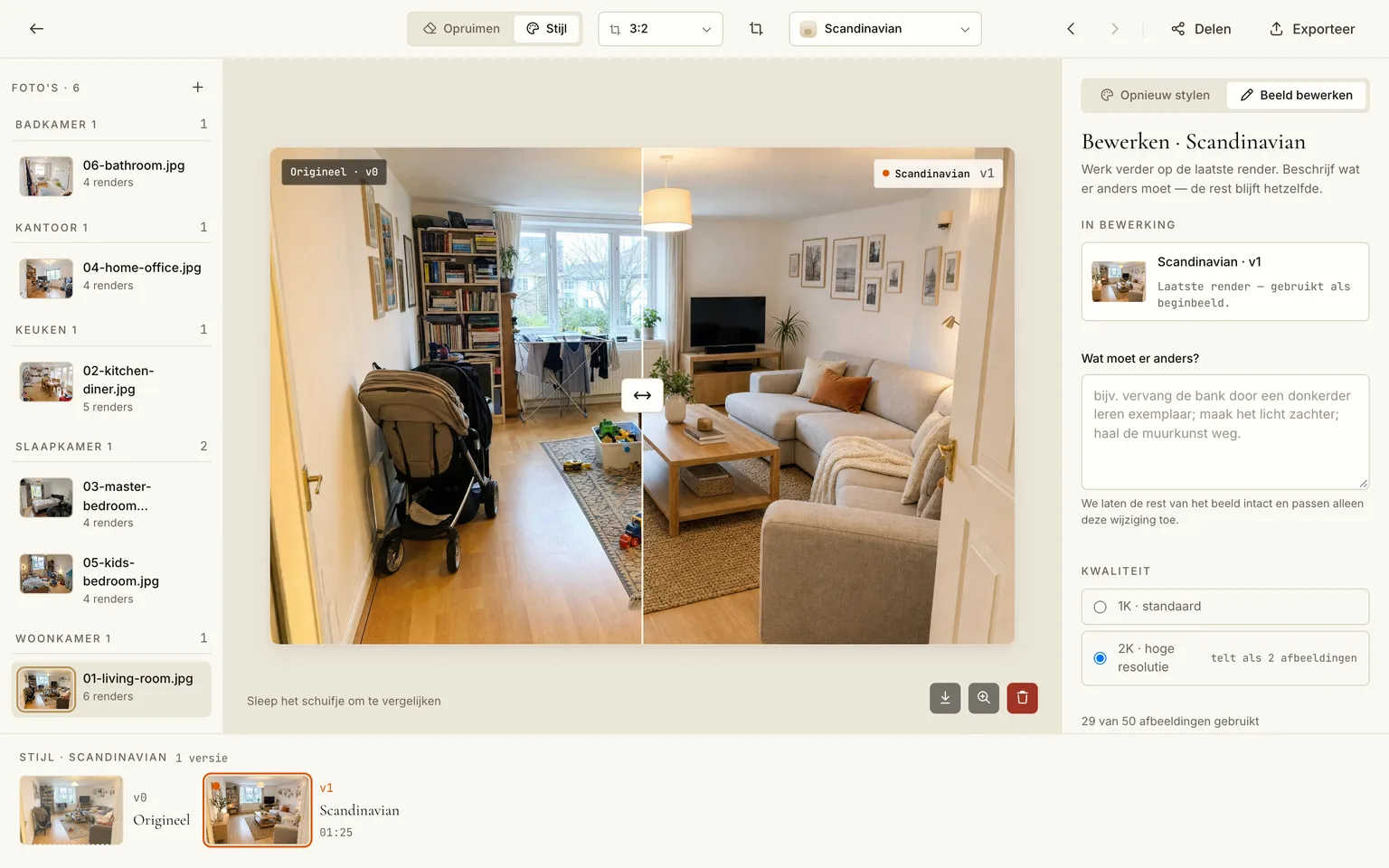
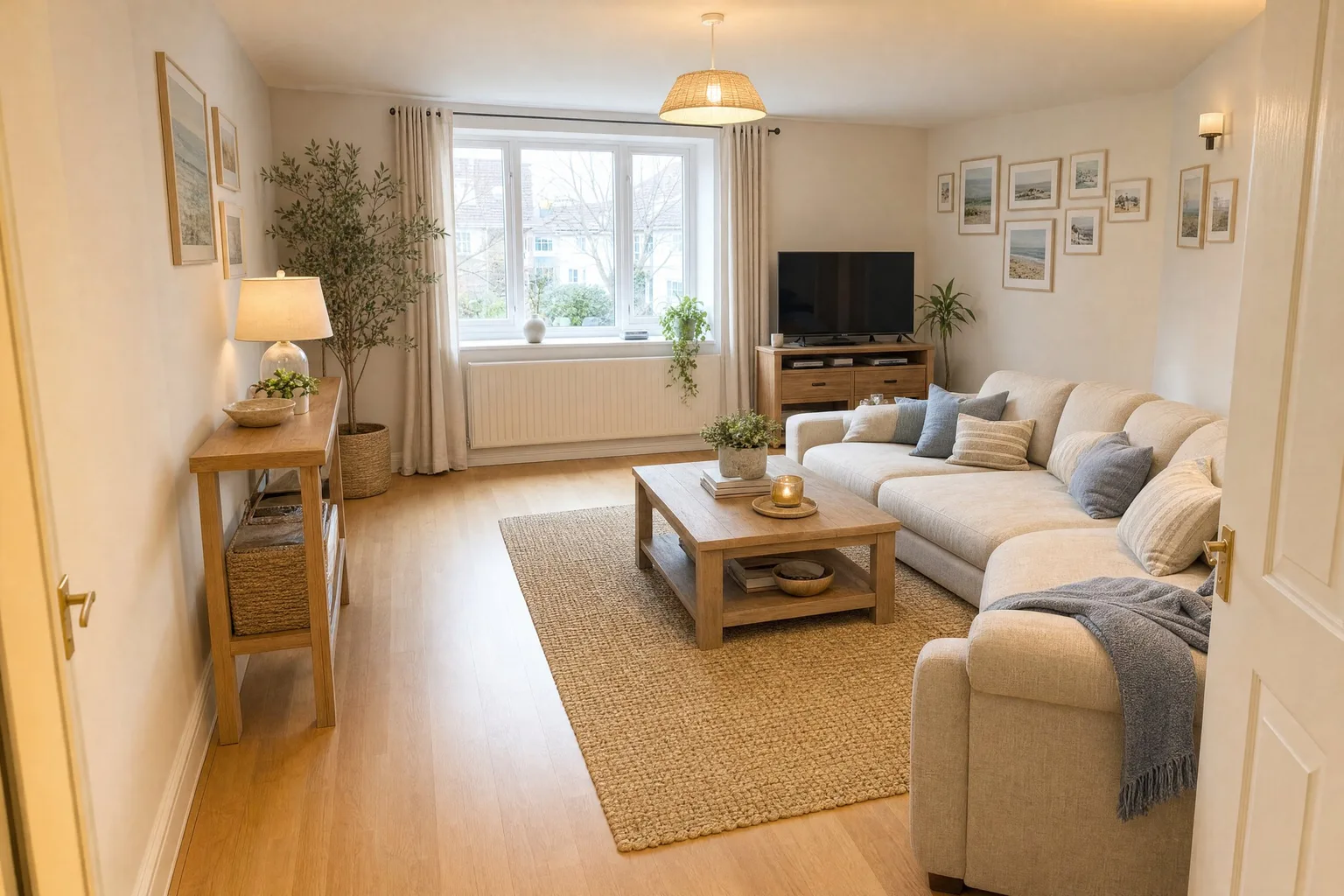 ScandinavischCoastal
Omschrijf je eigen look
De voorinstellingen zijn een vertrekpunt. Weet je wat je wilt, kies dan Freestyle in de stijlkeuzelijst en typ het: kleuren, materialen, dat ene meubelstuk dat je al hebt en wilt houden. Wij vroegen om een warme, minimalistische woonkamer met een lichte eiken vloer, een gebroken witte linnen bank, een ronde notenhouten salontafel en één groot kunstwerk. In hetzelfde paneel kies je het startbeeld: het origineel, of de opgeruimde versie, zodat het model van een lege kamer vertrekt.
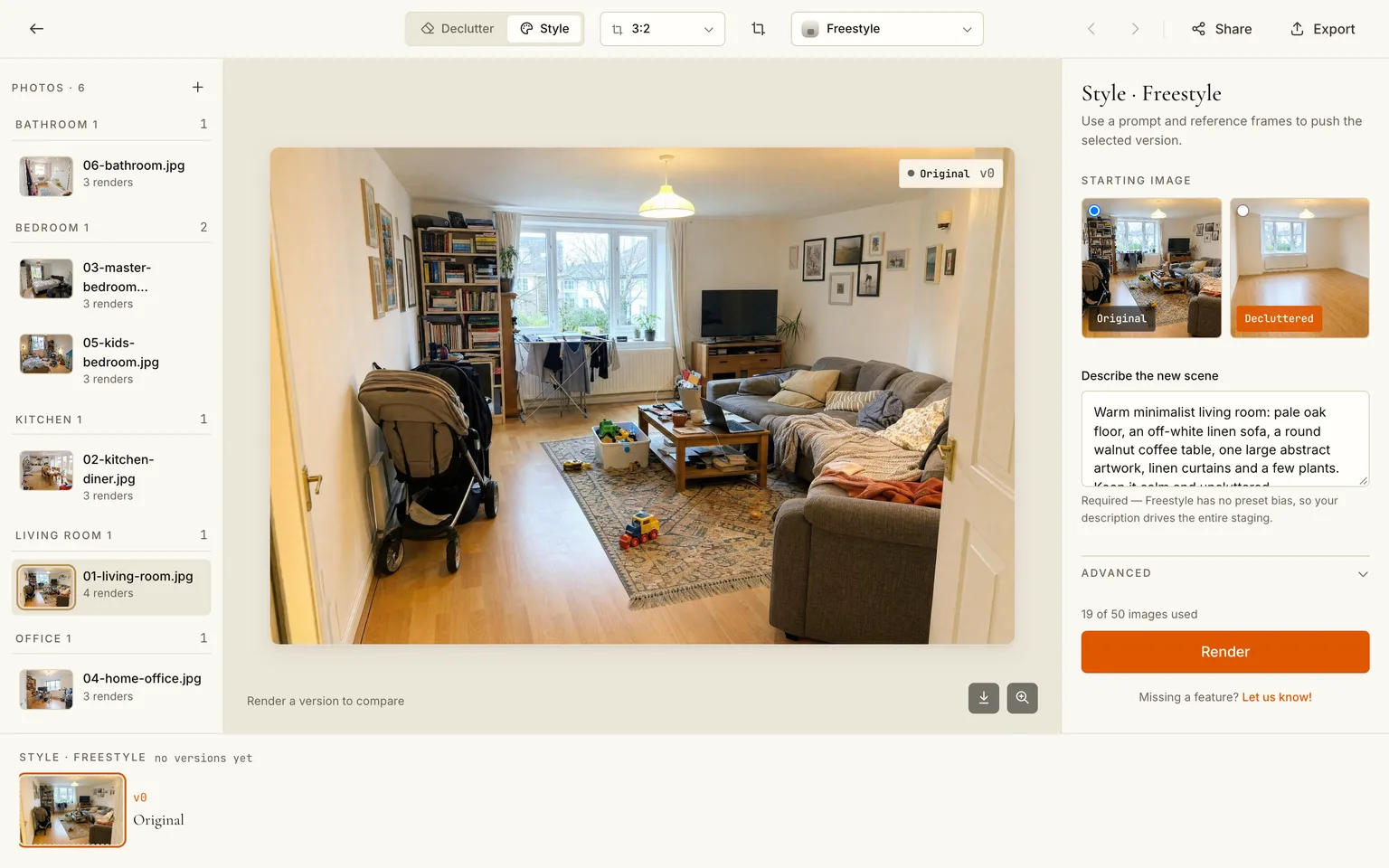
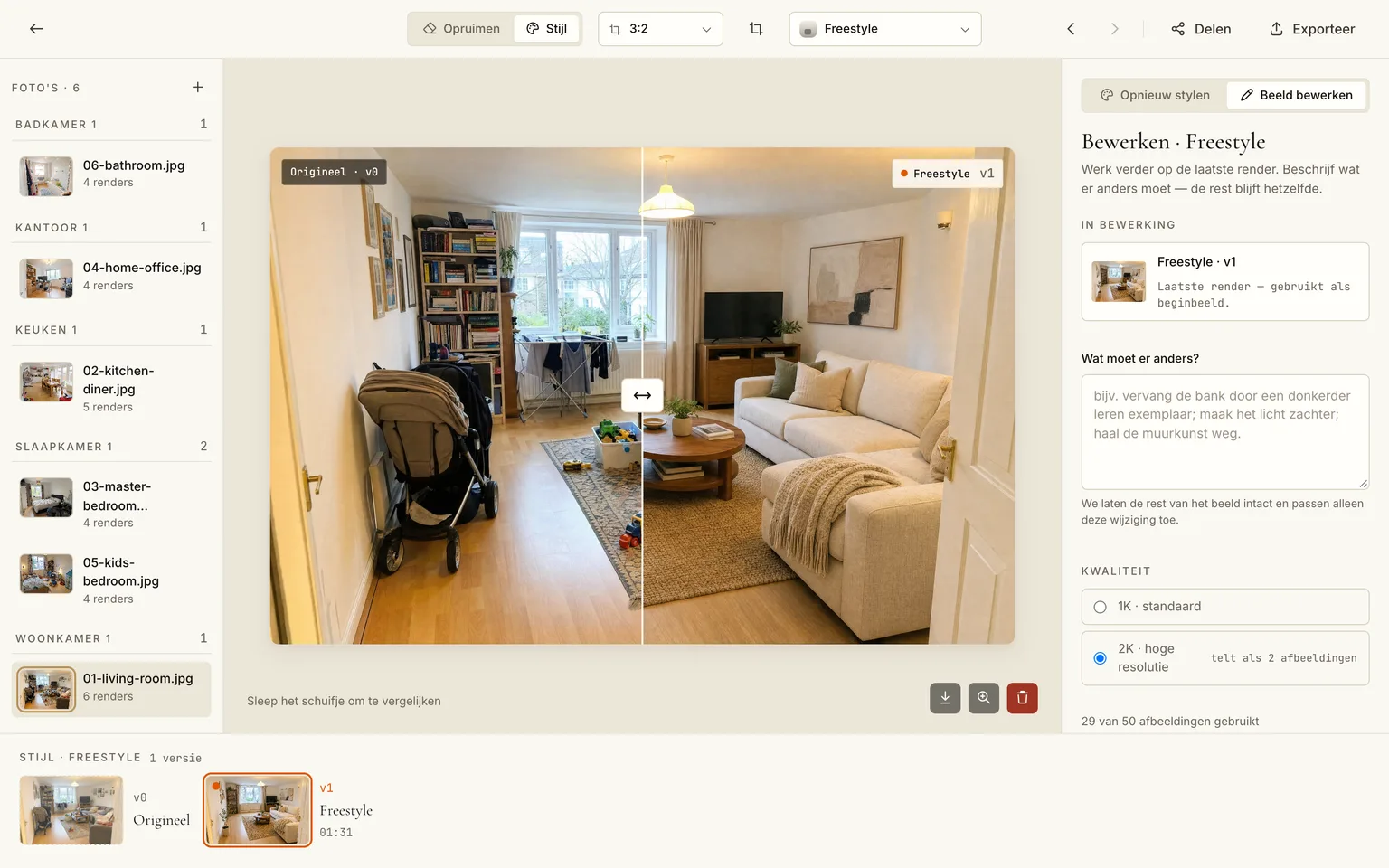
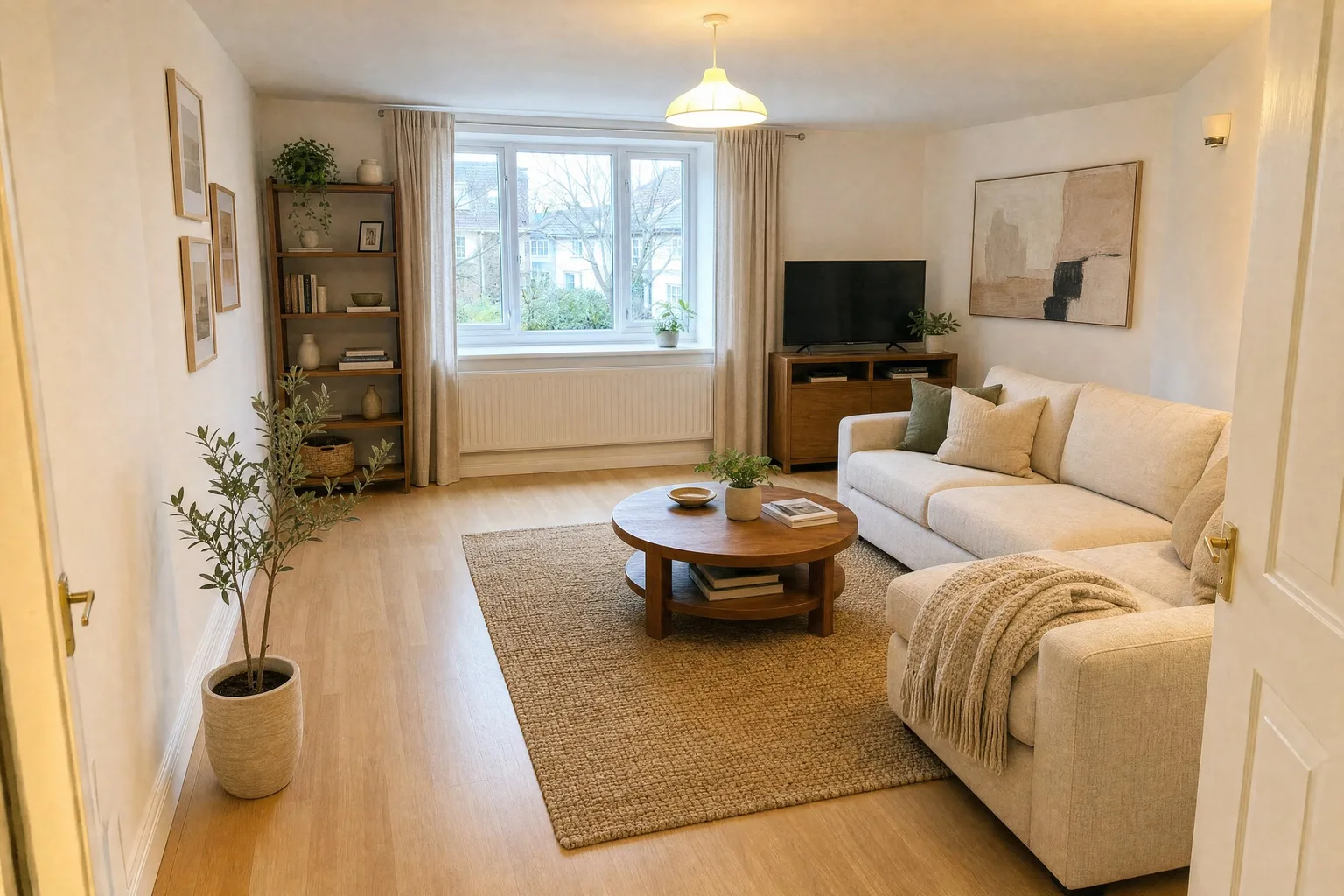 VoorNa
Stap 5: Download de beelden en ga ermee aan de slag
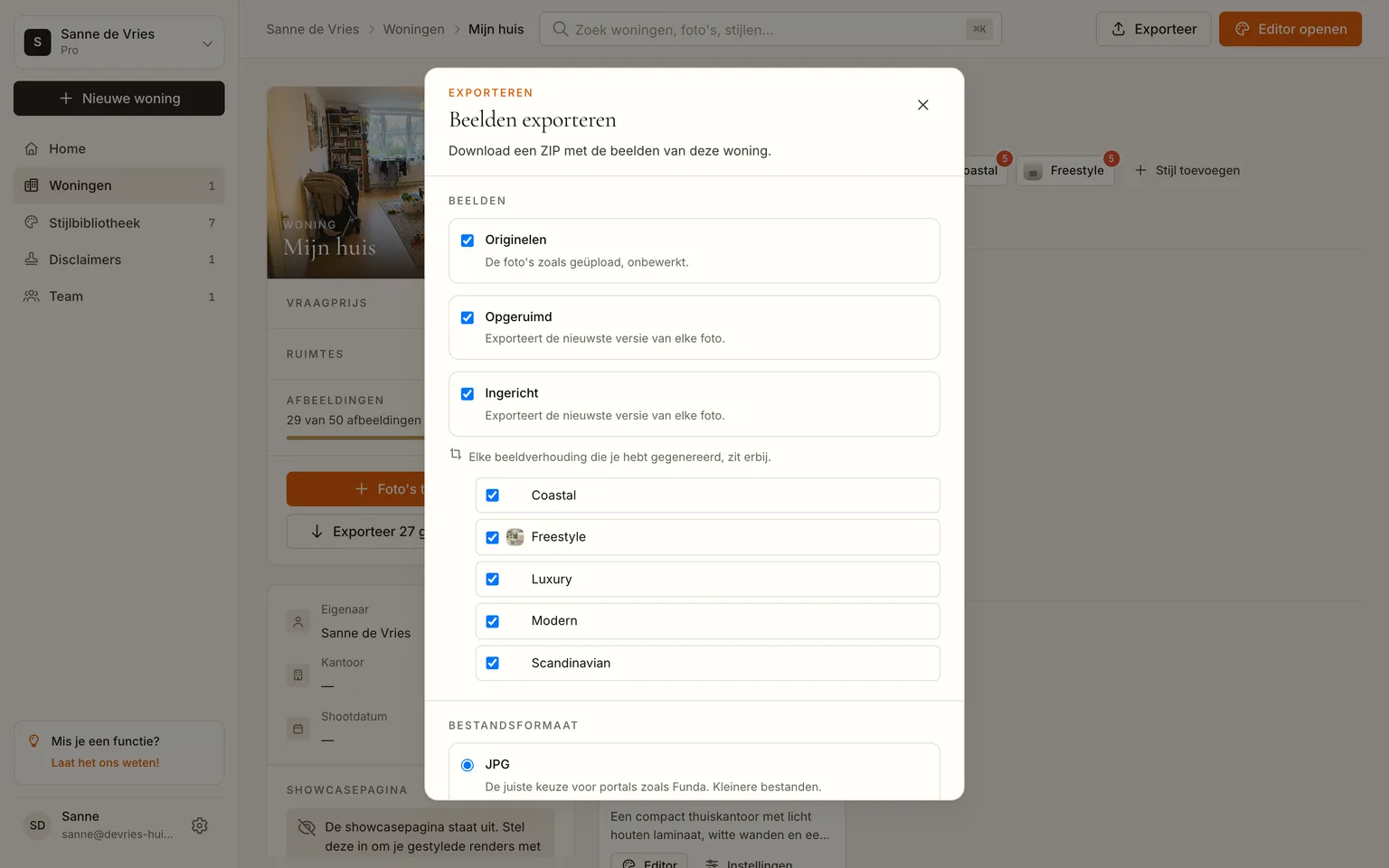
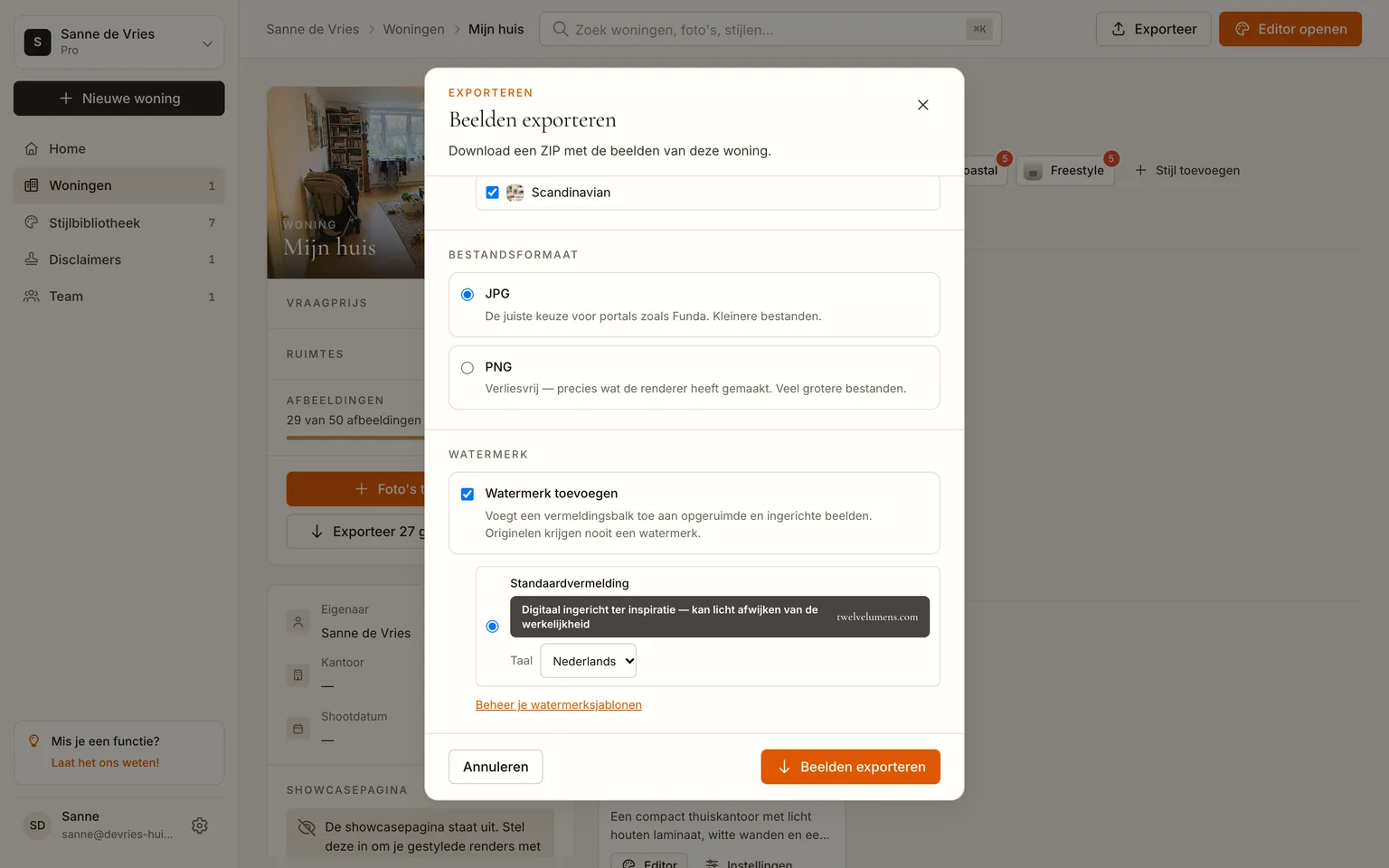
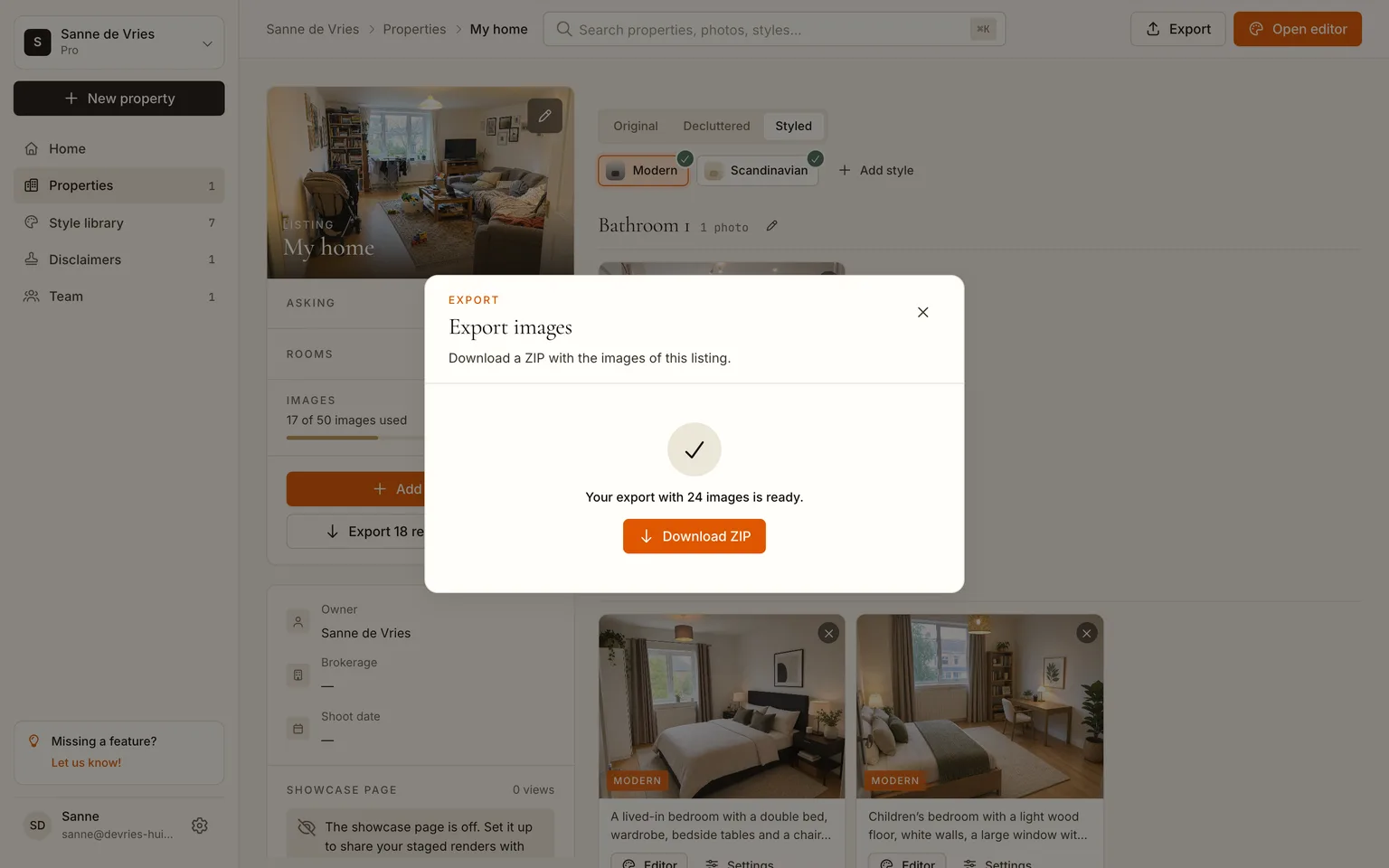
Klik op Exporteer in de bovenbalk. Vink aan wat je wilt (originelen, opgeruimd, gestyled, per stijl), kies JPG of PNG en download een zip met alles erin. Op het gratis abonnement staat er een smalle vermeldingsbalk in de beelden dat ze digitaal gestyled zijn; betaalde abonnementen kunnen die uitzetten of een eigen tekst gebruiken.
Wat mensen daarna met de bestanden doen, is waar het om draait:
- Kies tussen twee richtingen met je partner of huisgenoten door dezelfde kamer in allebei te bekijken, in plaats van te bakkeleien over moodboards.
- Neem het beeld mee naar de winkel. "Zoiets als deze bank, in deze kleur" werkt beter dan een omschrijving.
- Brief de schilder of timmerman met een beeld van de afgewerkte muur of kast in plaats van een schets.
- Bewaar de opgeruimde versies. Ga je ooit verkopen, dan zijn dat de woningfoto's van een opgeruimd huis dat je nooit hoefde op te ruimen, en de gestylede versies zijn kant-en-klare verkoopstyling voor de listing.
De resultaten
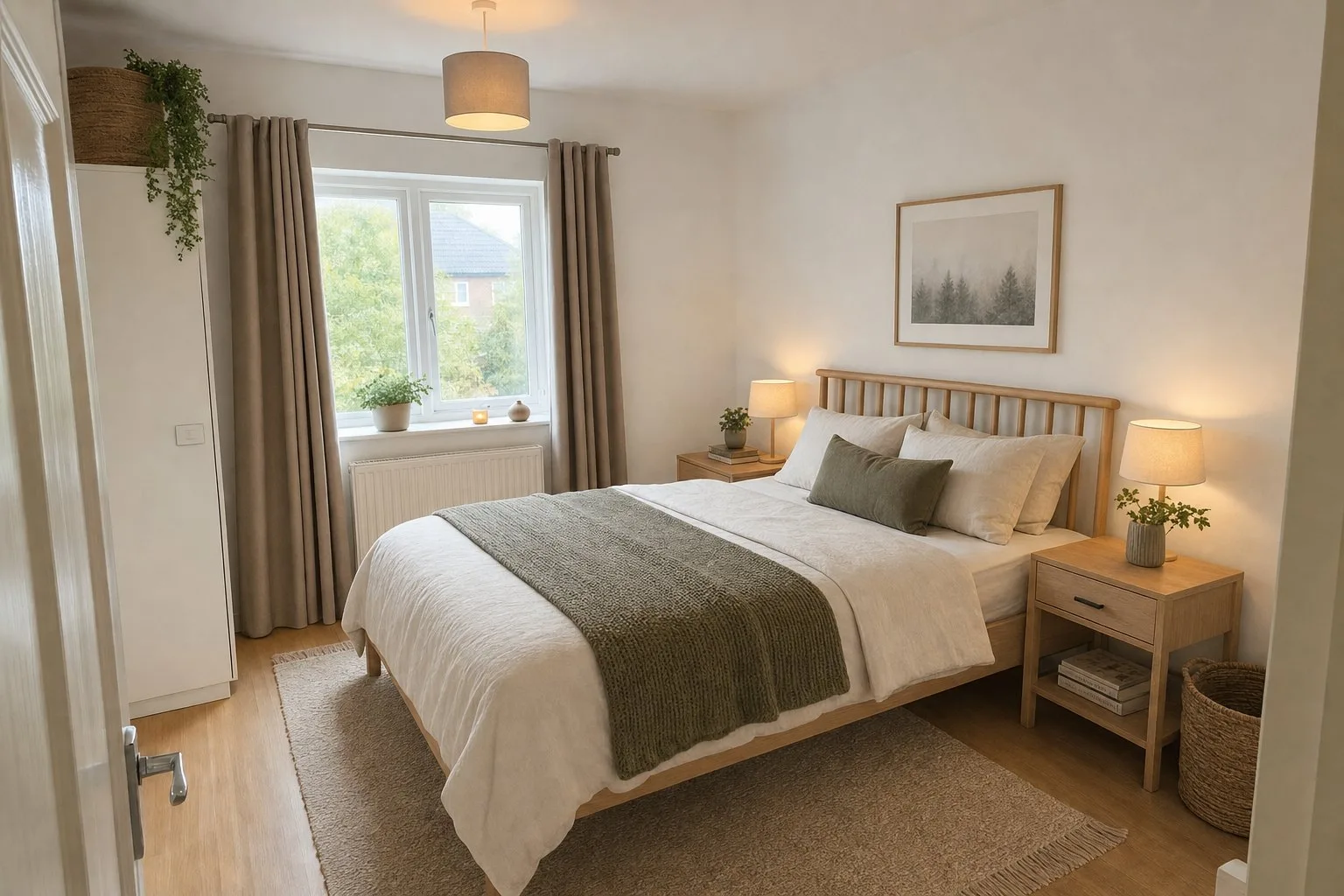
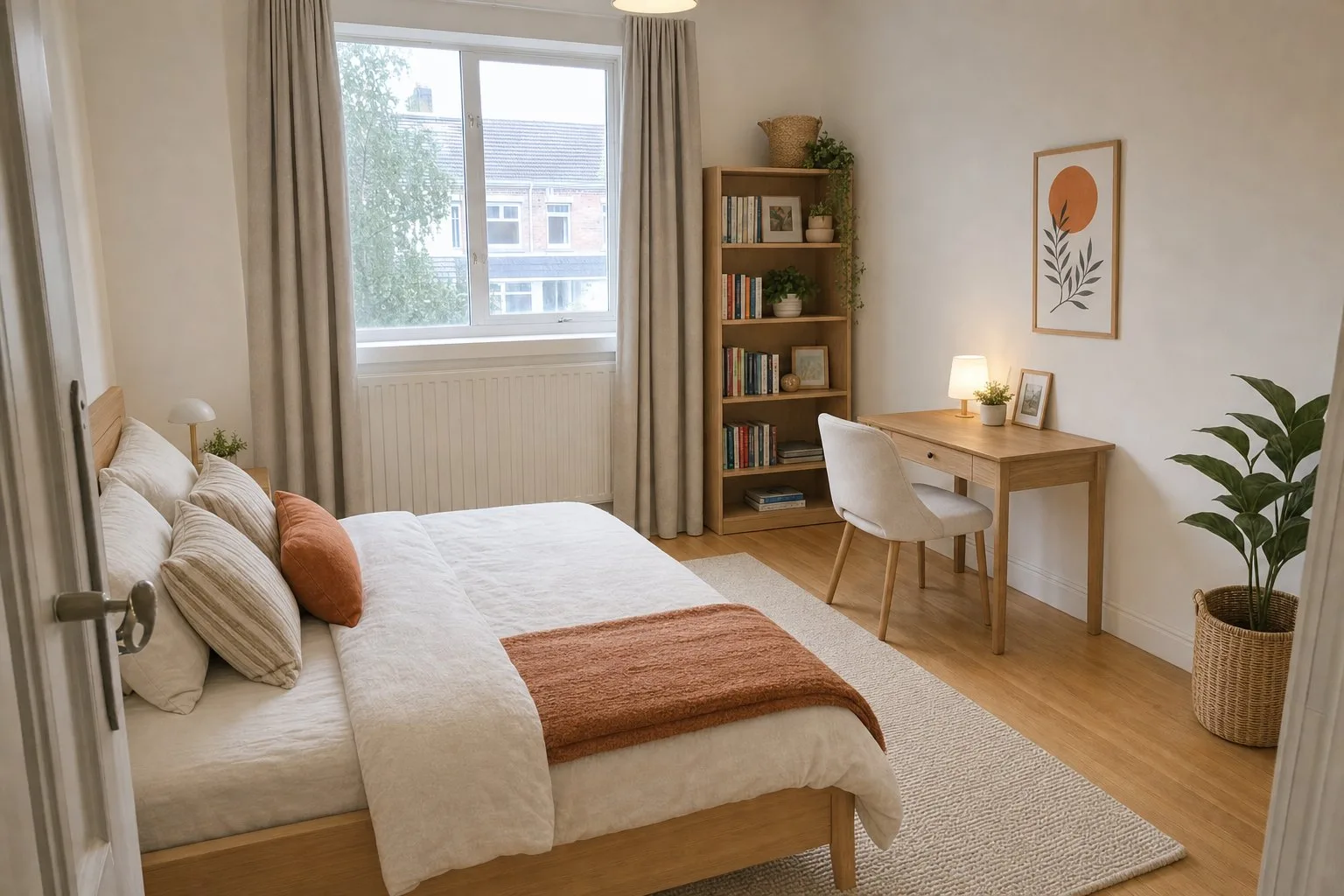
De rest van het huis, origineel links en gestyled rechts.
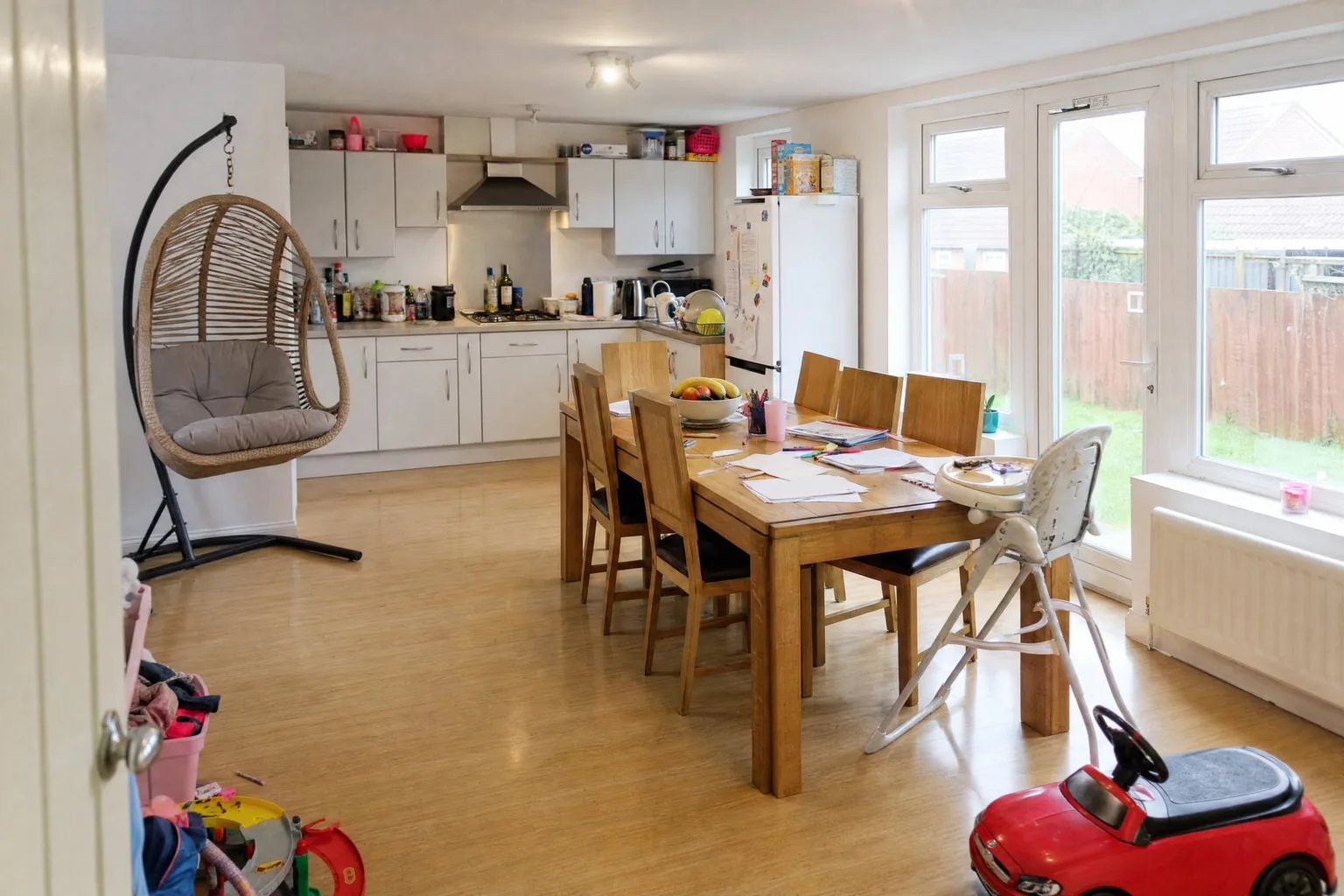
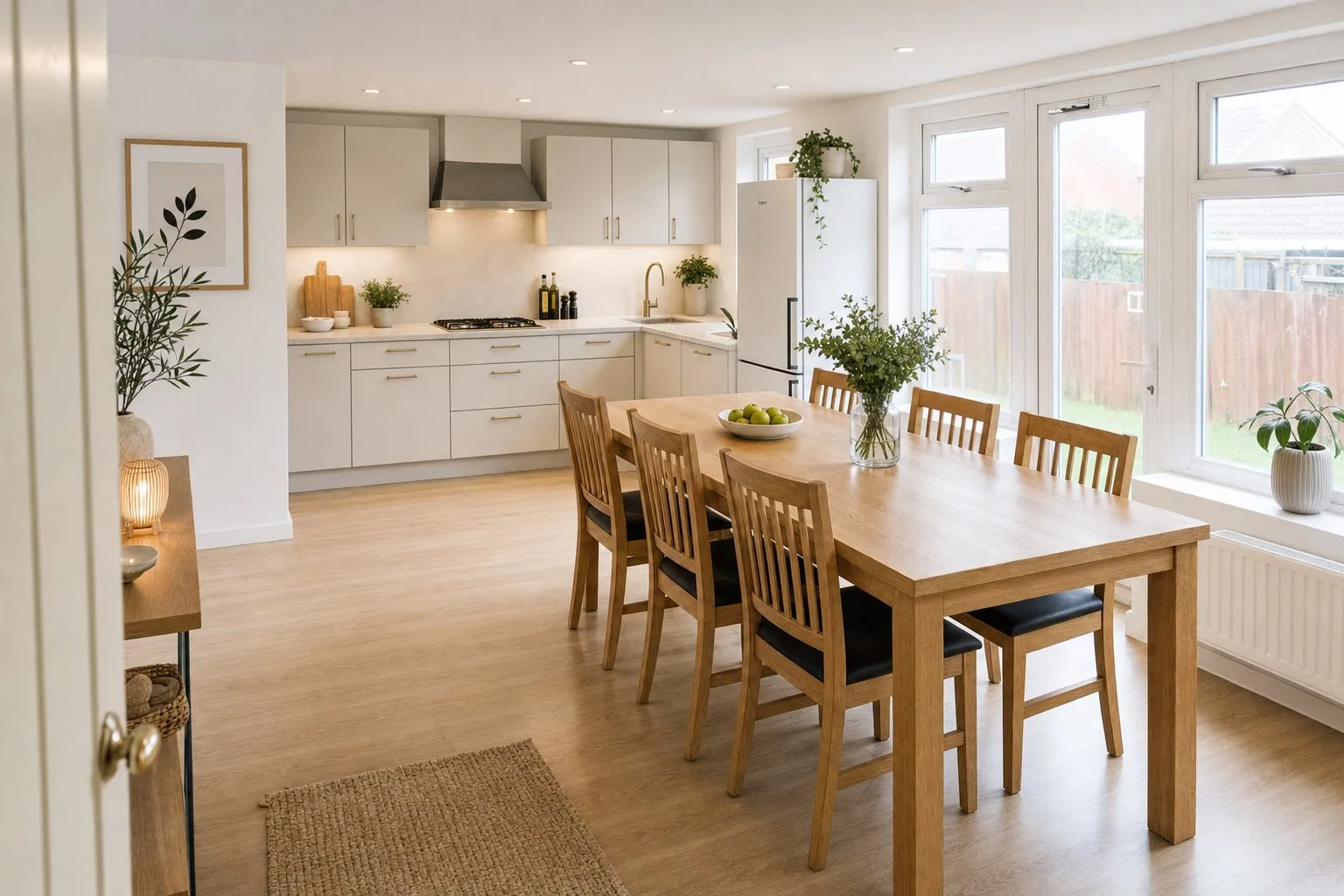 VoorNa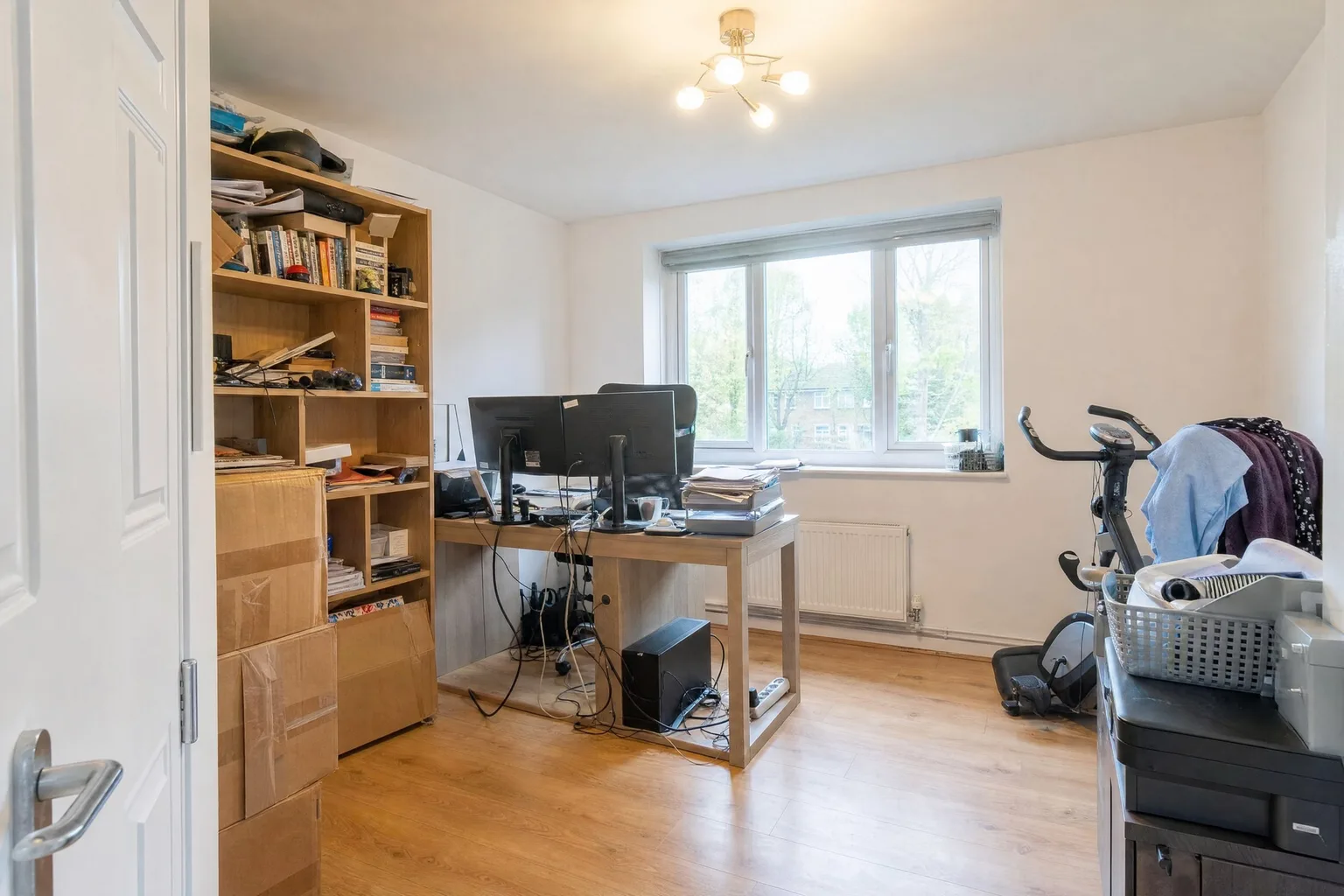
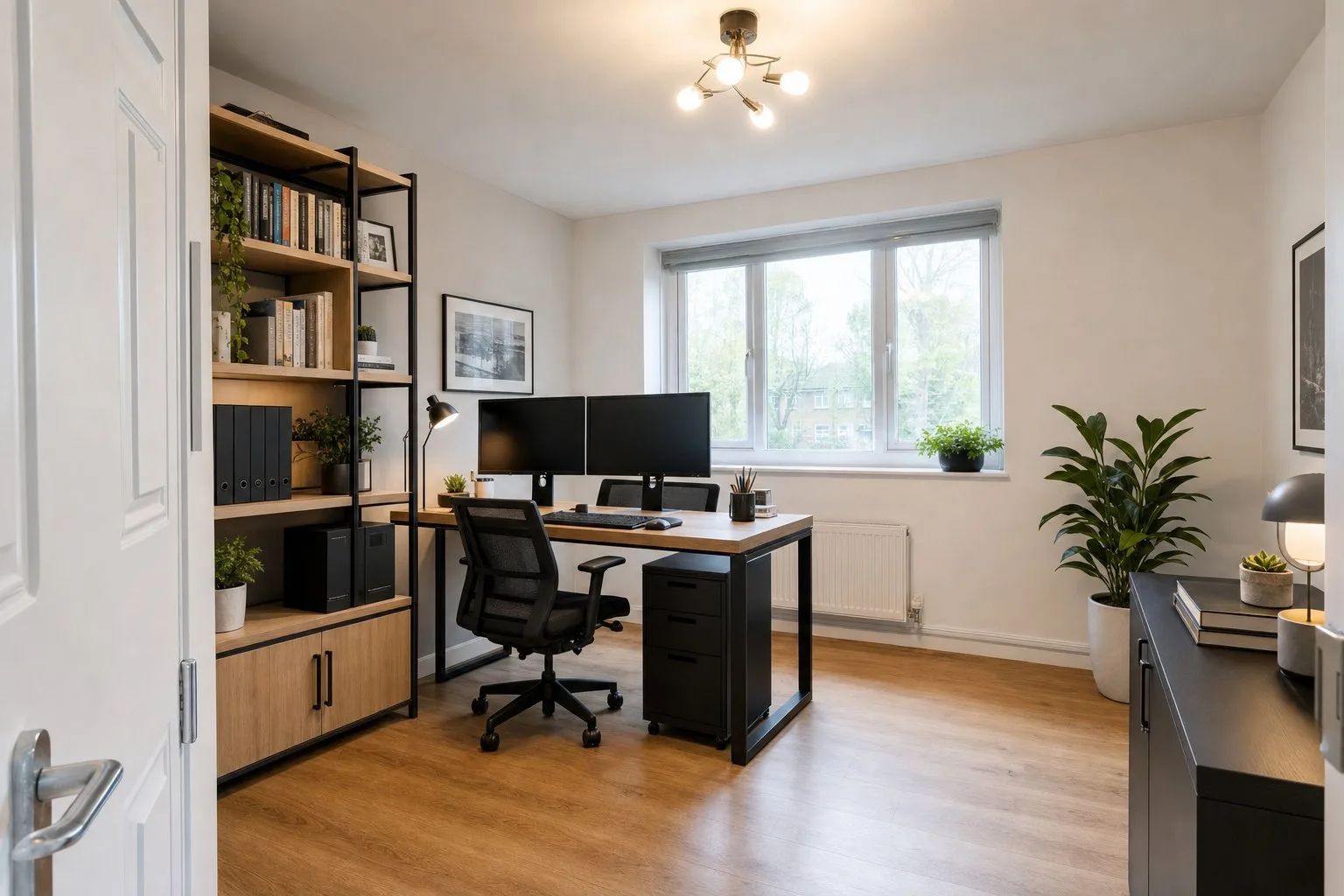 VoorNa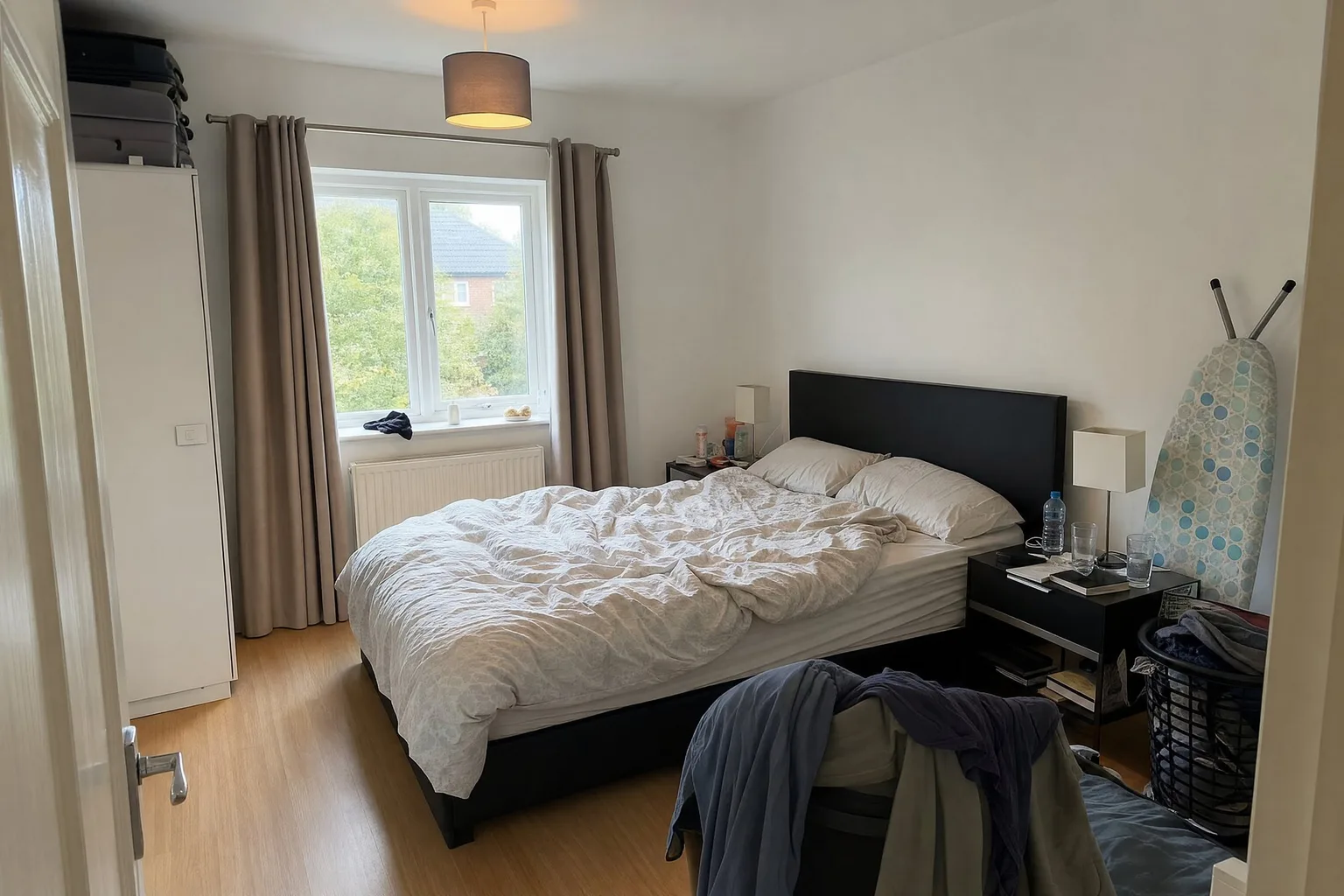
 VoorNa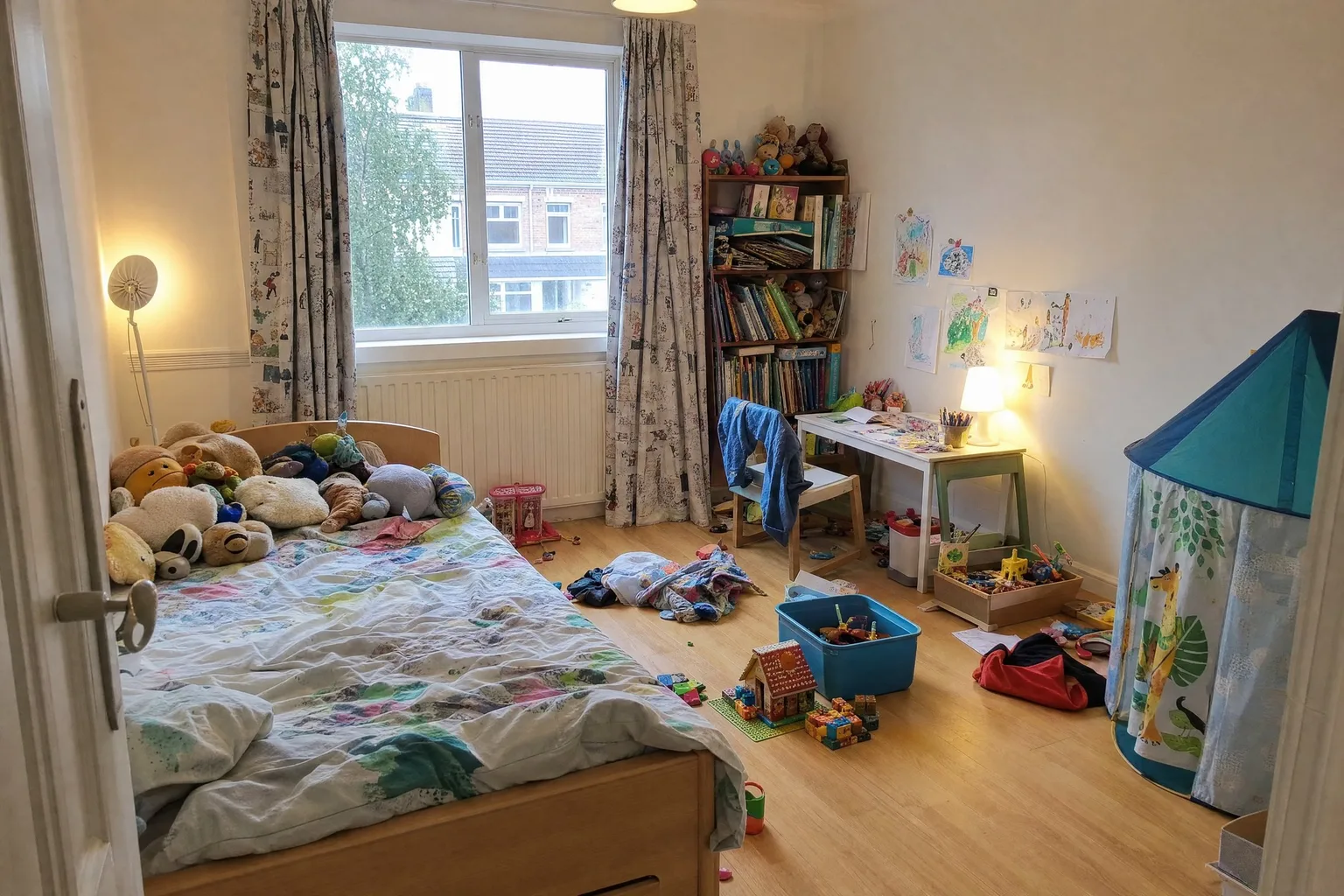
 VoorNa
Probeer het met je eigen foto's, 5 beelden gratis
Wat stylen met AI wel en niet kan
Duidelijk zijn over de grenzen voorkomt teleurstelling:
- De meubels zijn niet te koop. Renders laten een richting zien, een kleurenpalet en verhoudingen, geen specifiek product dat je kunt bestellen. Gebruik ze om te winkelen, niet als winkelwagen.
- De kamer blijft de kamer. Muren, ramen, plafondhoogte en het uitzicht blijven zoals gefotografeerd. Wil je een muur doorbreken, dan is dat een ander gereedschap (en een constructeur).
- De schaal is realistisch, niet exact. Een render vertelt je dat een driezitsbank past; hij vervangt geen rolmaat voordat je er een koopt.
- Vloeren en muurkleuren kunnen veranderen als de stijl daarom vraagt. Handig voor verfkeuzes, misleidend als je vergeet dat het gebeurd is. Vergelijk met het origineel voordat je ernaar handelt.
- Render gerust opnieuw. Elk resultaat is een nieuwe versie naast de vorige, en je originele foto blijft onaangeroerd.
Wat het kost
De eerste vijf beelden zijn gratis, zonder creditcard. Daarna betaal je per woning, niet per foto: Personal kost 19 euro per maand voor één woning en 25 beelden, genoeg voor een heel huis in twee stijlen met ruimte om opnieuw te proberen. De rest staat op de prijzenpagina, inclusief het Pro-abonnement dat makelaars gebruiken voor meerdere woningen per maand. Ter vergelijking: een menselijke virtuele stylist rekent 15 tot 40 euro per beeld, wat we uitsplitsen in wat virtuele verkoopstyling kost.
Veelgestelde vragen
Kan ik foto's van mijn telefoon gebruiken?
Ja. JPEG, HEIC, PNG en WebP tot 20 MB per stuk upload je rechtstreeks. Fotografeer liggend, bij daglicht, vanuit een deuropening of hoek zodat de hele kamer in beeld is.
Verandert de AI mijn muren of ramen?
Nee. De structuur van de kamer, de ramen en het perspectief blijven zoals gefotografeerd. Meubels, decoratie, textiel en soms de afwerking van vloer en muren veranderen met de stijl mee. Vergelijk met het origineel voordat je een muurkleur laat mengen.
Kan ik een stijl op maar één kamer proberen?
Ja. Open de kamer in de editor en kies een stijl in de keuzelijst; dan wordt alleen die foto gerenderd. De knop Snel genereren op het tabblad Gestyled is dezelfde actie voor het hele huis.
Hoe lang duurt het?
Het analyseren duurt tien tot dertig seconden per foto, een render een tot twee minuten, en renders draaien tegelijk. Zes kamers in twee stijlen plus opruimen kostte ons een kwartier, koffie inbegrepen.
Zijn de beelden van mij?
Ja. Download ze als JPG of PNG en gebruik ze zoals je wilt. Op het gratis abonnement staat er een smalle vermeldingsbalk in; op betaalde abonnementen is die optioneel.
En als ik een stijl wil die niet tussen de voorinstellingen staat?
Kies Freestyle en schrijf hem in gewone woorden op, of bouw één keer een eigen stijl uit een omschrijving en een paar referentiefoto's en gebruik die op elke kamer. Specifieke materialen en kleuren geven de meest voorspelbare resultaten.
Door Martin Balk, oprichter van Twelve Lumens · Bijgewerkt 23 oktober 2026
Zie je eigen woning gestyled
Upload een paar foto's en krijg binnen minuten opgeruimde, gestylede versies terug. De eerste vijf beelden zijn gratis, zonder creditcard, en je originelen blijven bewaard.
Style 5 beelden gratisMeer van de blog
Virtuele styling als extra dienst voor vastgoedfotografen
Hoe een vastgoedfotograaf virtuele styling aan de shoot toevoegt: werkwijze op dezelfde dag, wat je per foto vraagt, levering aan de makelaar en de regels.
Meubels uit woningfoto's verwijderen met AI (virtueel opruimen)
Maak een bewoonde kamer op de foto leeg in één klik: uploaden, alles tegelijk opruimen, aangeven wat mag blijven, en de schone versie publiceren of stylen.
Je huis verkoopklaar op de foto, in één avond (met screenshots)
Huis verkopen? Maak je eigen foto's in een avond verkoopklaar: opruimen met AI, één woonstijl en een zip voor je makelaar of Funda. 5 beelden gratis.
Een hele woning in één keer virtueel stylen (voor makelaars)
Een echte listing van 13 foto's in één sessie gestyled: één upload, één huisstijl, één klik voor alle kamers, funda-klaar geëxporteerd met vermelding.
De virtuele styler van Funda kost 536 euro per listing. Zelf stylen kost nog geen 13 euro per woning, en begint gratis
Funda's virtuele styler zit in het goud-pakket van 536 euro excl. btw per listing. Met Twelve Lumens style je elke woning zelf: eerste 5 beelden gratis, daarna nog geen 13 euro per woning, bruikbaar op elk kanaal.
Hoe werkt virtual staging met AI? Van upload tot funda-klare foto
Hoe werkt virtual staging met AI? Uploaden, opruimen, woonstijl kiezen, binnen minuten renderen. Wat het kost, wat er verandert en of het op funda mag.
Luxe interieur: 20 ideeën, getest op gewone kamers (voor en na)
Luxe interieur ideeën op gewone kamers, voor en na: materialen, licht, kleur en wat je weghaalt. Plus een gewone woonkamer, in één avond luxe.
Wat kost virtuele verkoopstyling in 2026? Prijzen per foto, per listing en per maand
Virtuele verkoopstyling kost in 2026 zo'n €0,40 tot €40 per beeld. Wat de drie prijsmodellen per listing en per maand betekenen, en de verborgen kosten.
Fotografie voor verkoopstyling: zo fotografeer je een woning die goed te stylen is
Wat een fotograaf voor verkoopstyling eigenlijk doet, hoe je elke kamer fotografeert zodat die goed te stylen is, en wanneer je telefoon volstaat.
Van verkoopstyling tot render: de woordenlijst voor virtuele staging
Heldere definities van 13 termen rond virtuele staging: renders, 2K, woonstijlen, virtueel opruimen, disclosure en meer, elk los te citeren.
Virtuele staging en disclosure in 2026: de regels van funda, MLS, Rightmove en meer
Waar virtueel ingerichte foto's mogen, welke vermelding elke markt verwacht en een checklist waarmee jouw listing overal binnen de regels blijft.
Wat kost verkoopstyling in 2026? Fysiek versus virtueel, met echte cijfers
Wat fysieke verkoopstyling, uitbestede virtuele styling en AI-styling per listing kosten in 2026, wanneer welke optie loont, en de rekensom bij 20 foto's.