Quitar los muebles de una foto inmobiliaria con IA (despeje virtual)
Vacía una habitación habitada en la foto con un clic: sube, despeja todas las fotos a la vez, indica qué se queda y publica o ambienta la versión limpia.
La mayoría de las viviendas se fotografían mientras alguien sigue viviendo en ellas, y cada foto del anuncio lo delata: el sofá que ha visto días mejores, el tendedero, las botellas sobre la encimera, los juguetes. Los compradores pasan de largo en un segundo. El despeje virtual quita todo eso de la foto, mantiene la habitación exactamente como está construida y te da una versión vacía y limpia que puedes publicar tal cual o ambientar encima. Este tutorial lo enseña entero con una casa familiar habitada: seis fotos, todas vaciadas con un clic, una de ellas con instrucciones precisas sobre lo que debía quedarse. Un cuarto de hora y una captura de cada paso. La casa es un ejemplo generado, así que no estás mirando el salón de nadie; cada imagen despejada es un render sin retocar de la app.
Está escrito para agentes con viviendas habitadas en cartera y para vendedores que prefieren no llevar los muebles al garaje para las fotos. Si la tecnología es nueva para ti, cómo funciona el home staging virtual con IA lo explica en cinco minutos; la página de la función es la versión corta.
Qué significa aquí "quitar los muebles", y qué no
El despeje elimina lo que se mueve: muebles, desorden, textiles, objetos personales, las huellas de quien vive allí. Conserva todo lo que forma parte del edificio: paredes, ventanas, puertas, radiadores, armarios empotrados, la cocina, el suelo. El resultado es la habitación tal como la vería un comprador el día de la entrega de llaves, que además es la única versión honesta de una habitación habitada que se puede publicar: no se ha añadido nada y no ha cambiado nada estructural.
Dos cosas que no hace, a propósito. No quita una pared, una ventana ni un empotrado para que la habitación parezca más grande, porque eso falsearía la vivienda y todos los portales lo prohíben. Y no adivina lo que hay detrás de un sofá a oscuras: una foto bien iluminada da un suelo y una pared limpios detrás del mueble retirado; una foto oscura da algo verosímil.
Paso 1: Sube las fotos tal como están
No ordenes antes. Fotografía las habitaciones con luz de día, en horizontal, desde una puerta o una esquina, y súbelas todas de una vez. La app las clasifica por habitación y escribe una breve descripción de cada una, en diez a treinta segundos por foto.
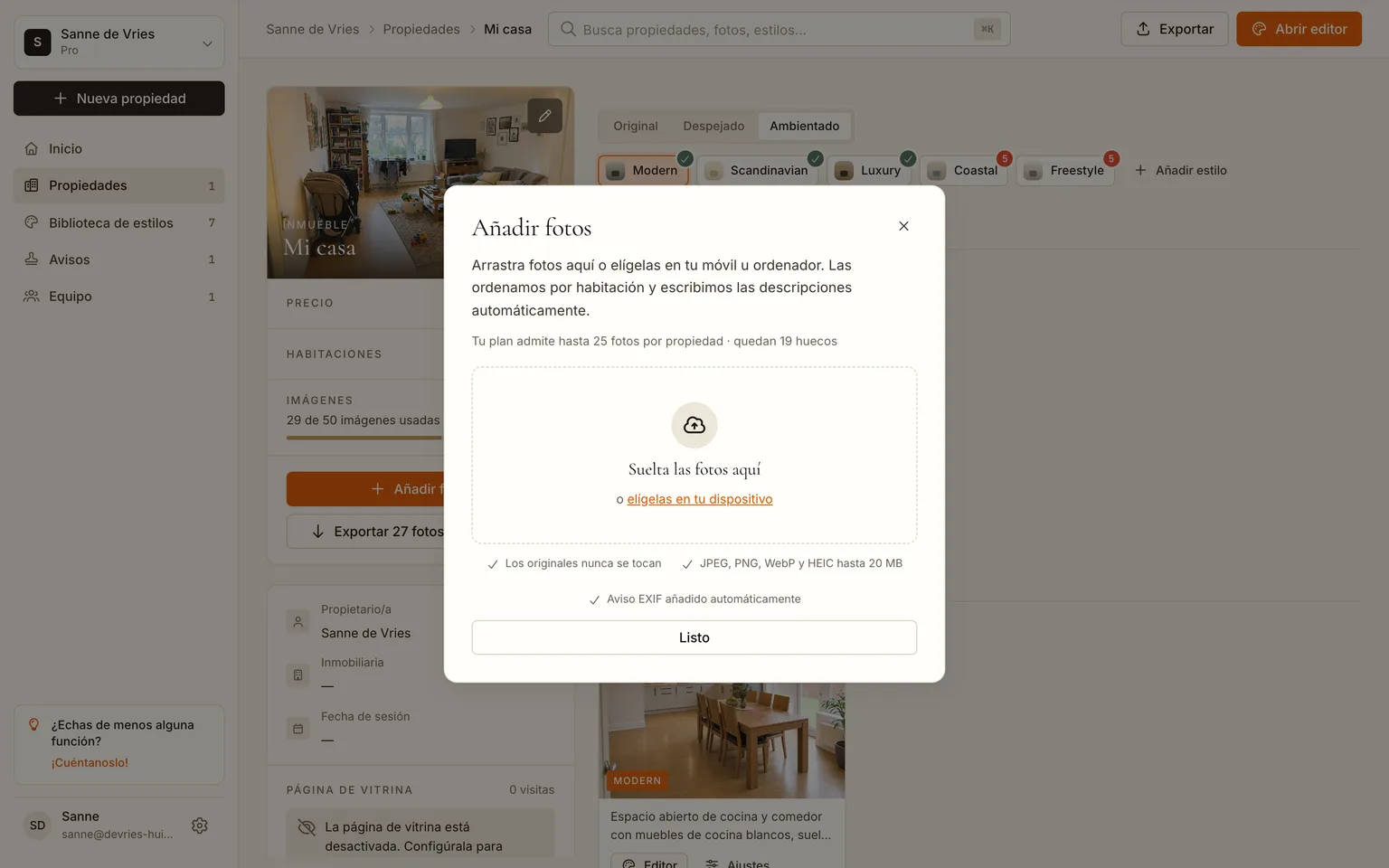
Paso 2: Vacía todas las habitaciones con un clic
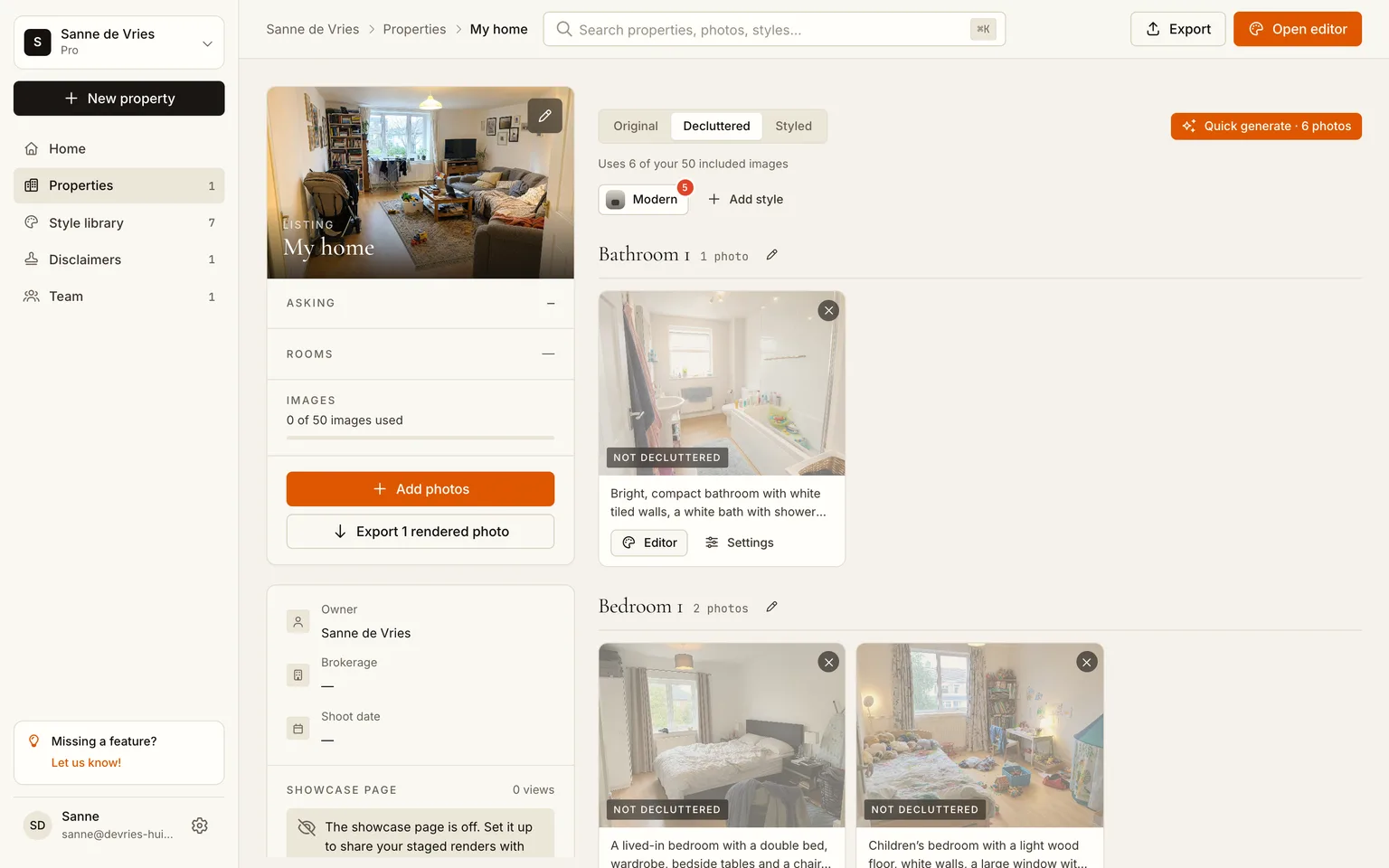
Abre la pestaña Despejado y pulsa Generación rápida. La app genera una versión despejada de cada foto a la vez, así que el número de habitaciones da igual. La línea bajo las pestañas muestra de antemano cuánto consume el lote de tu presupuesto de imágenes; un render tarda uno o dos minutos.
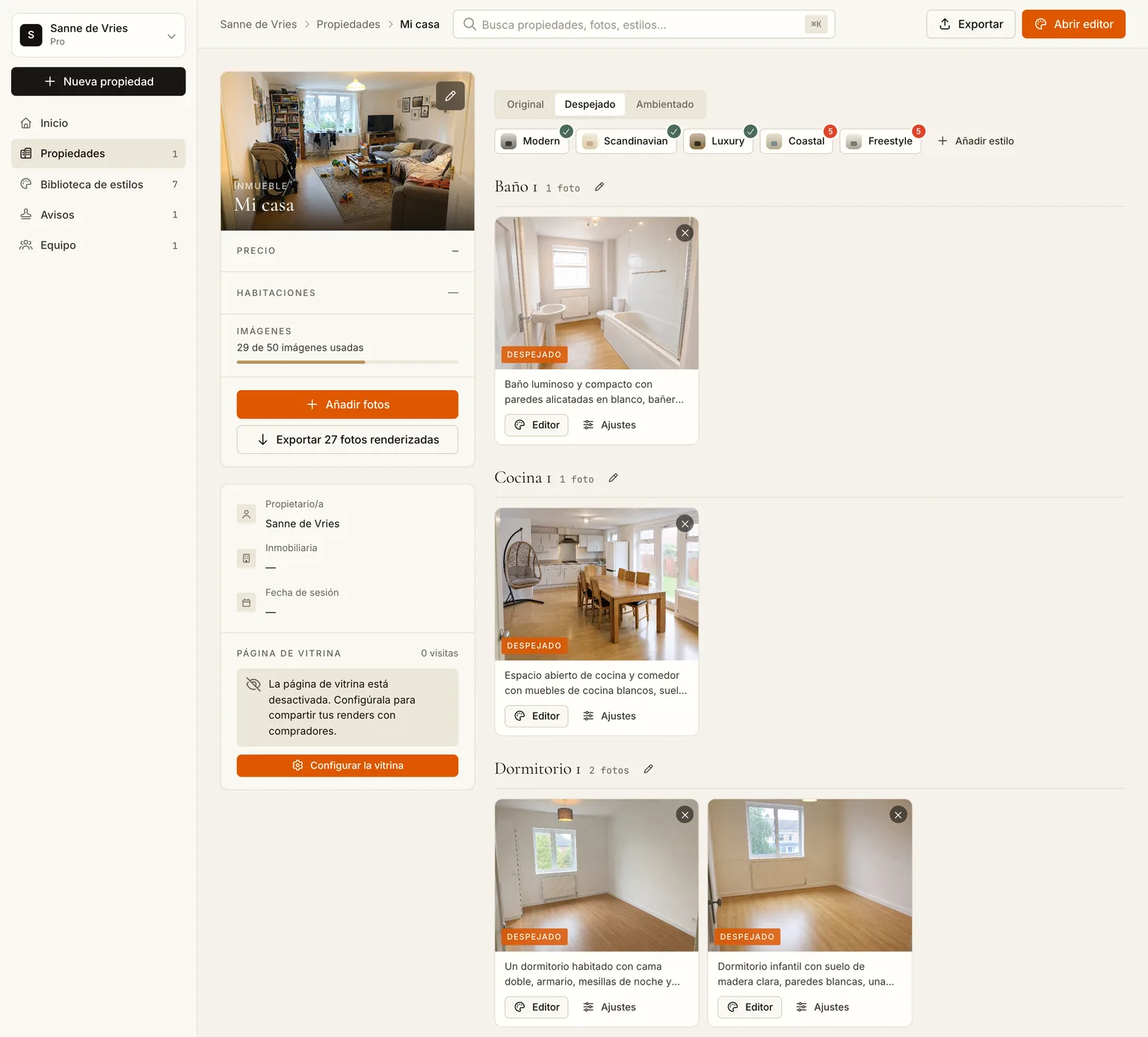
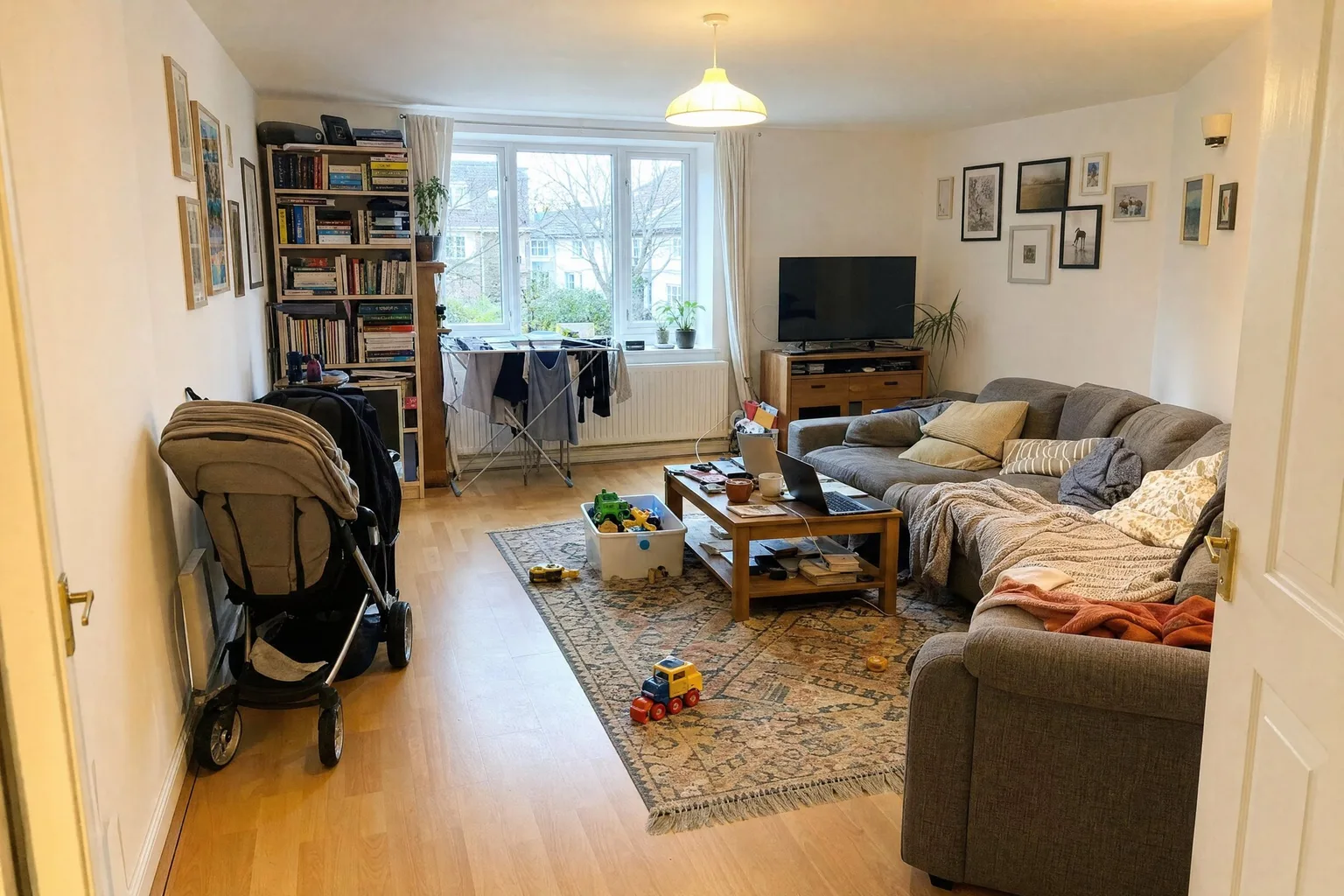
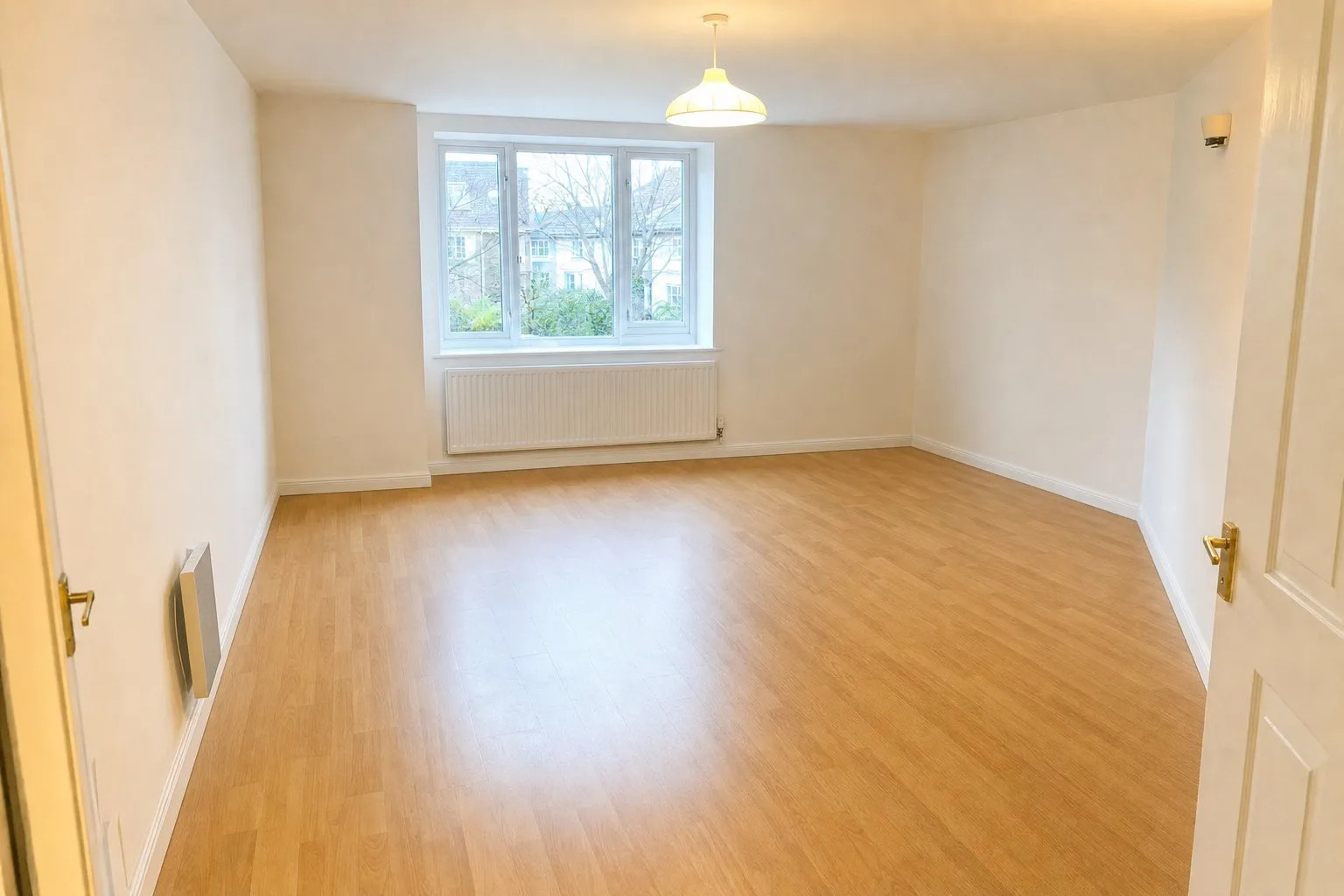 AntesDespués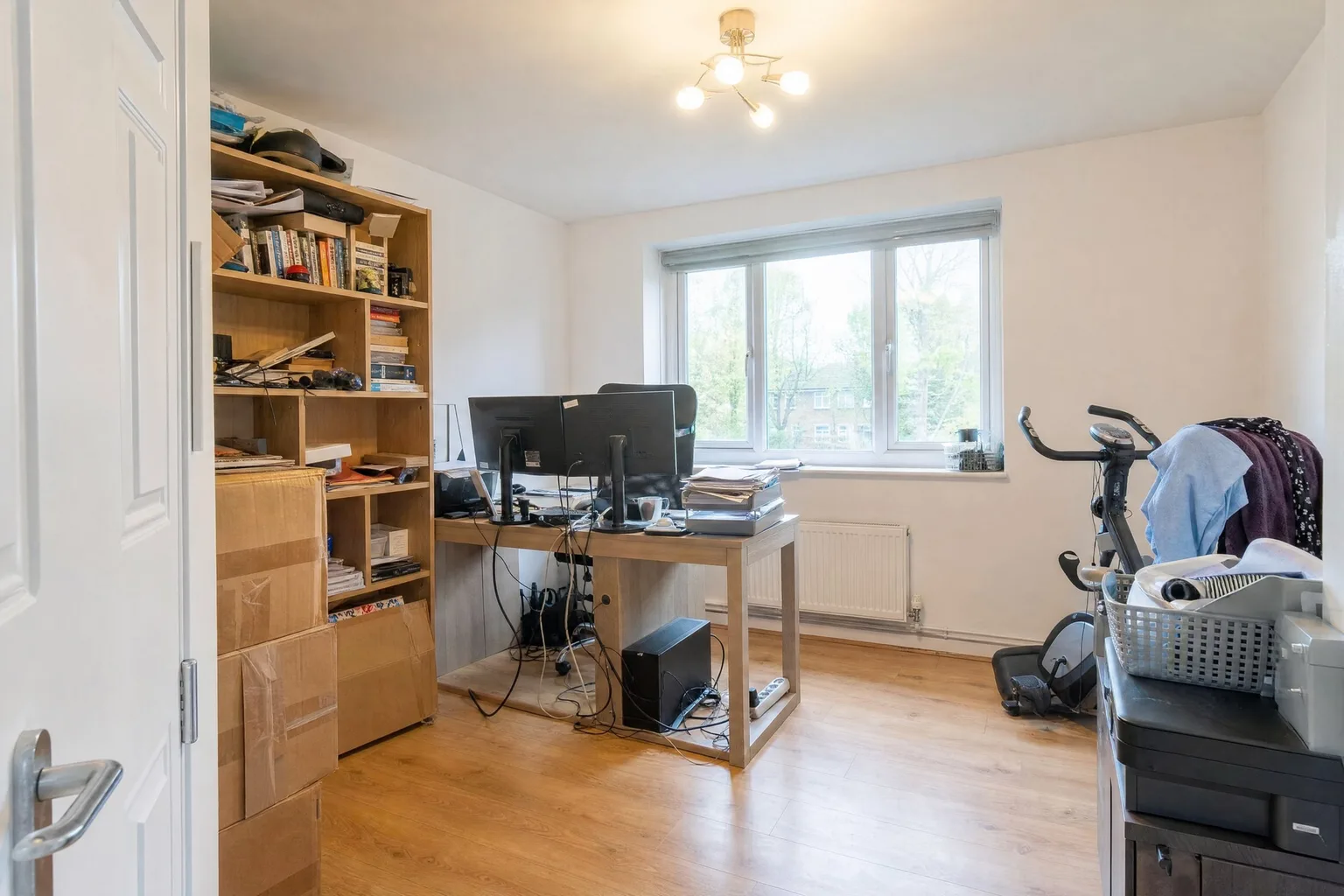
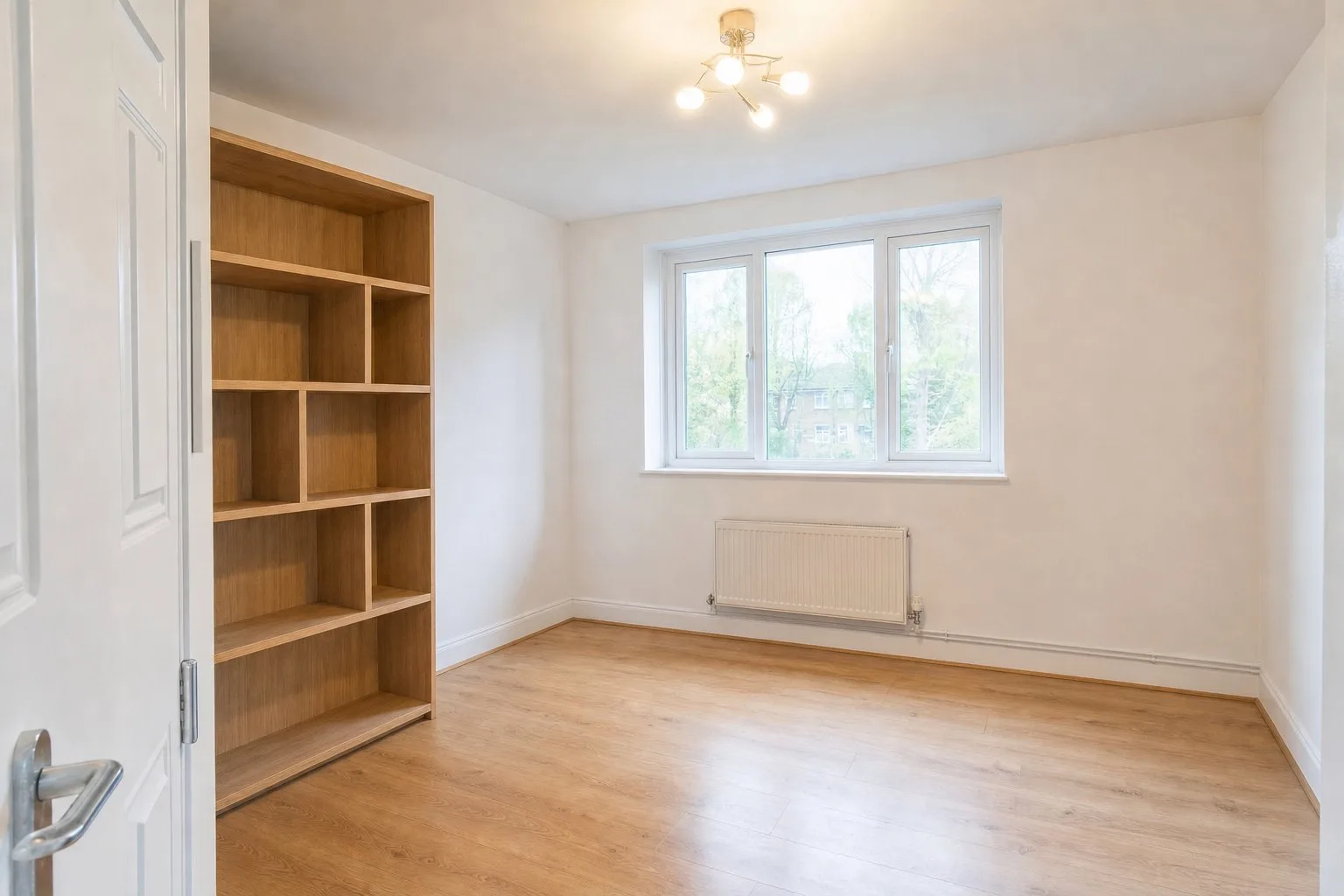 AntesDespués
Paso 3: Di qué debe quedarse
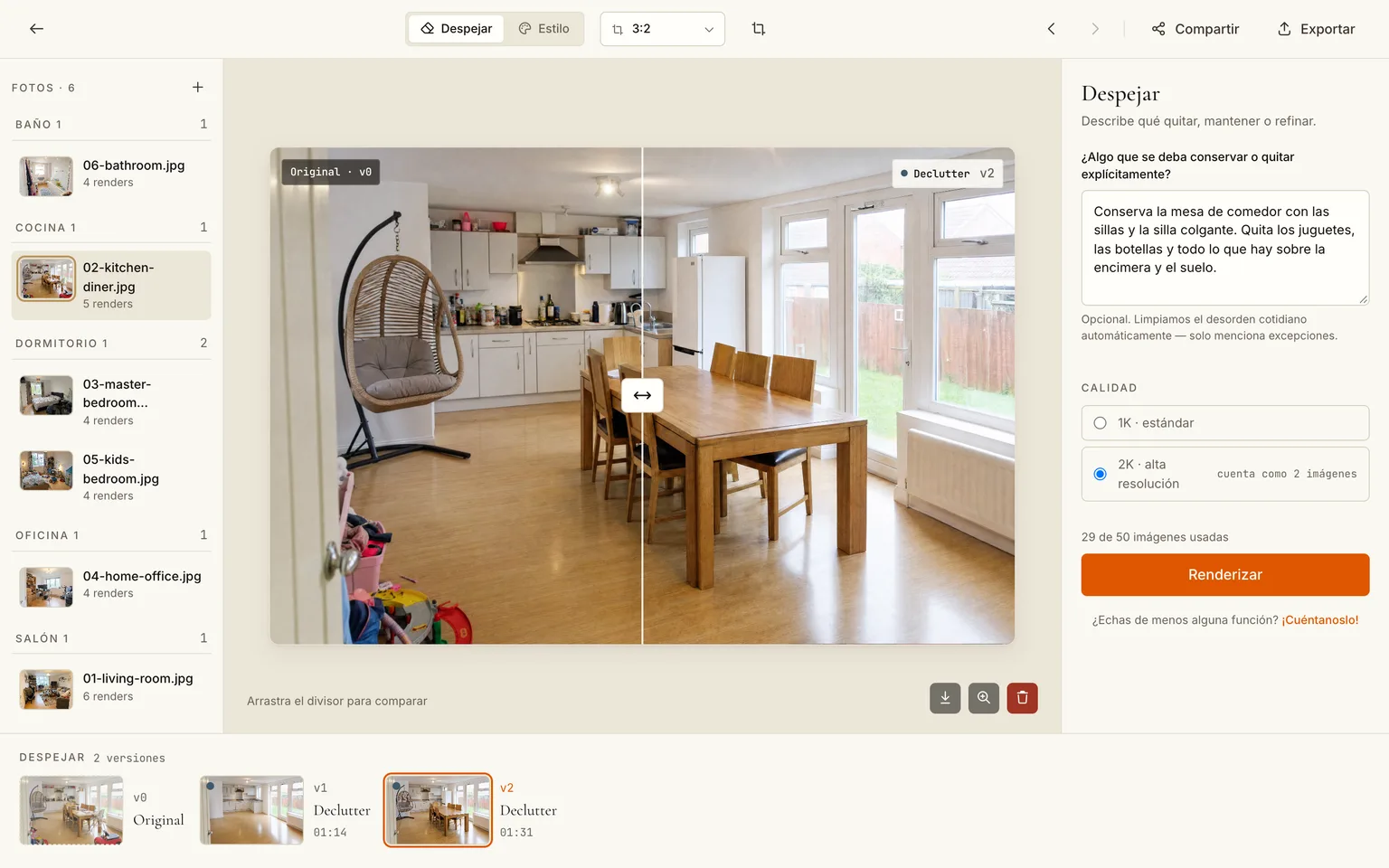
El despeje automático quita todo lo que se mueve. Para un anuncio de vivienda vacía suele ser justo lo que hace falta, y a veces es demasiado: un vendedor quiere conservar el comedor, un agente quiere la silla colgante que da carácter a la habitación. Abre la foto en el editor, cambia a Despejar y escribe la excepción en el cuadro: qué conservar, qué quitar explícitamente. Luego vuelve a generar. La nueva versión se coloca junto a la anterior; nada se sobrescribe.
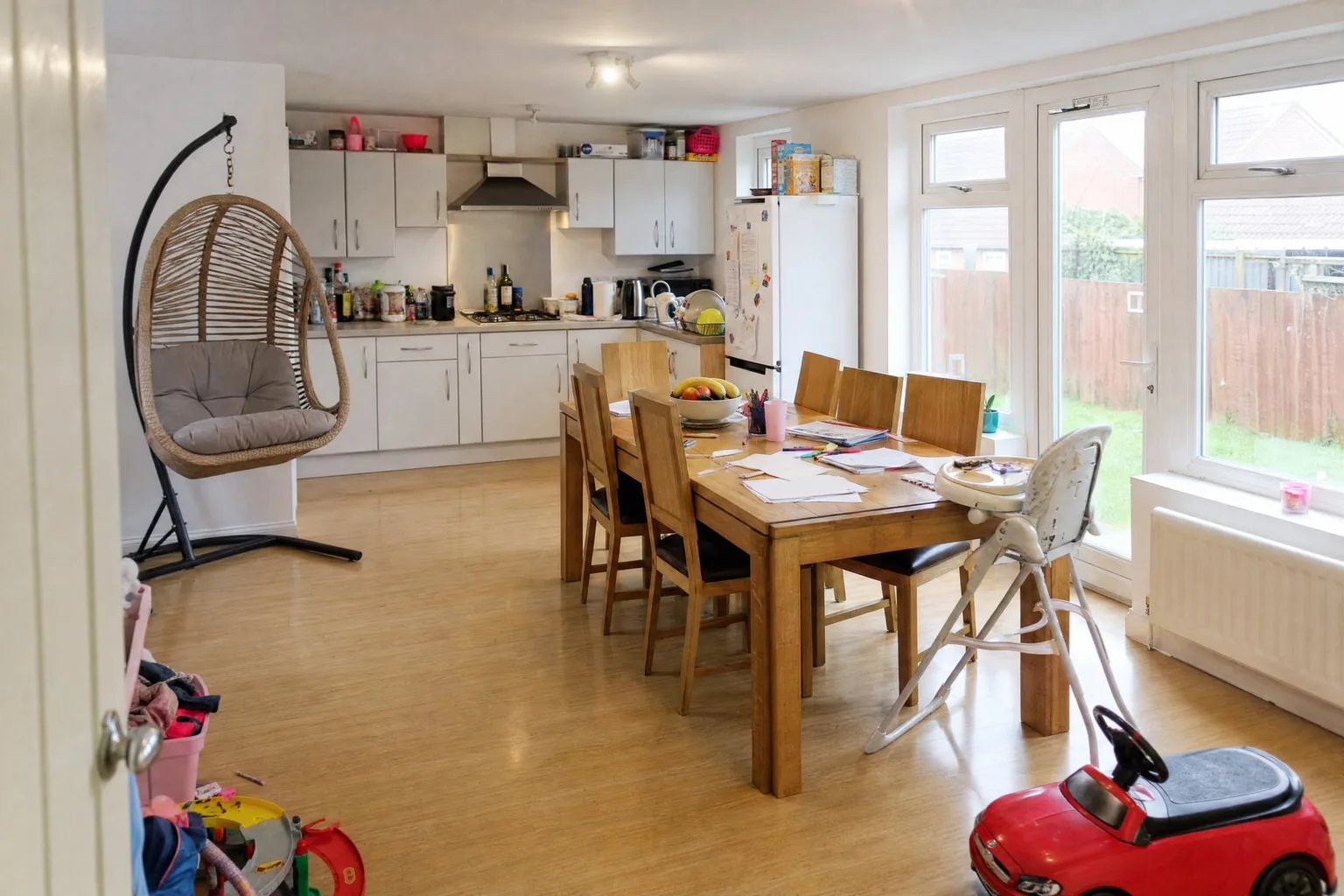
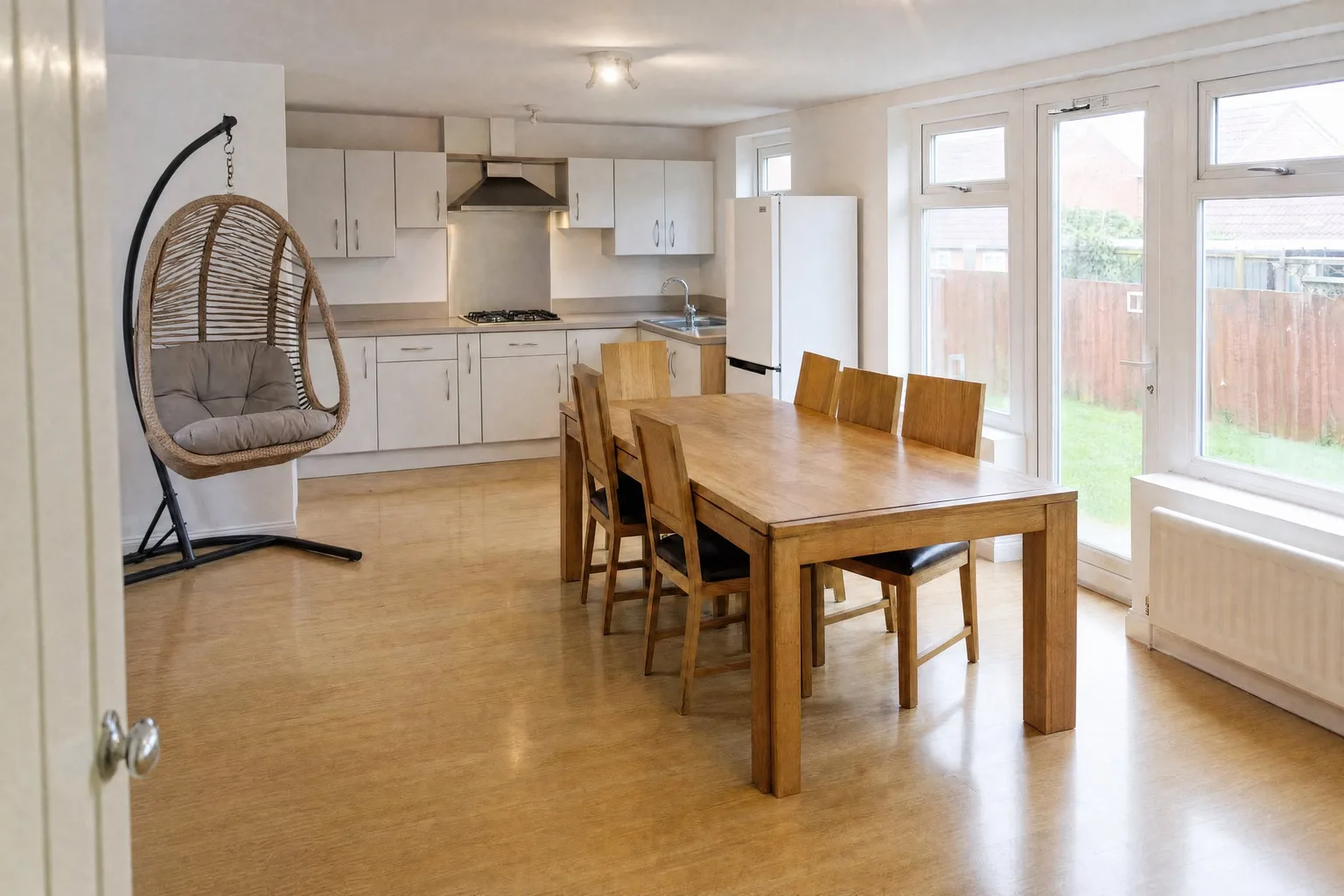 AntesDespués
Escribir bien la instrucción es toda la técnica. Nombra las cosas por lo que son ("el sofá rinconera gris", "el tendedero junto a la ventana") y di conservar o quitar; los deseos vagos ("que quede más ordenado") dan resultados vagos.
Paso 4: Publica la habitación vacía o ambienta encima
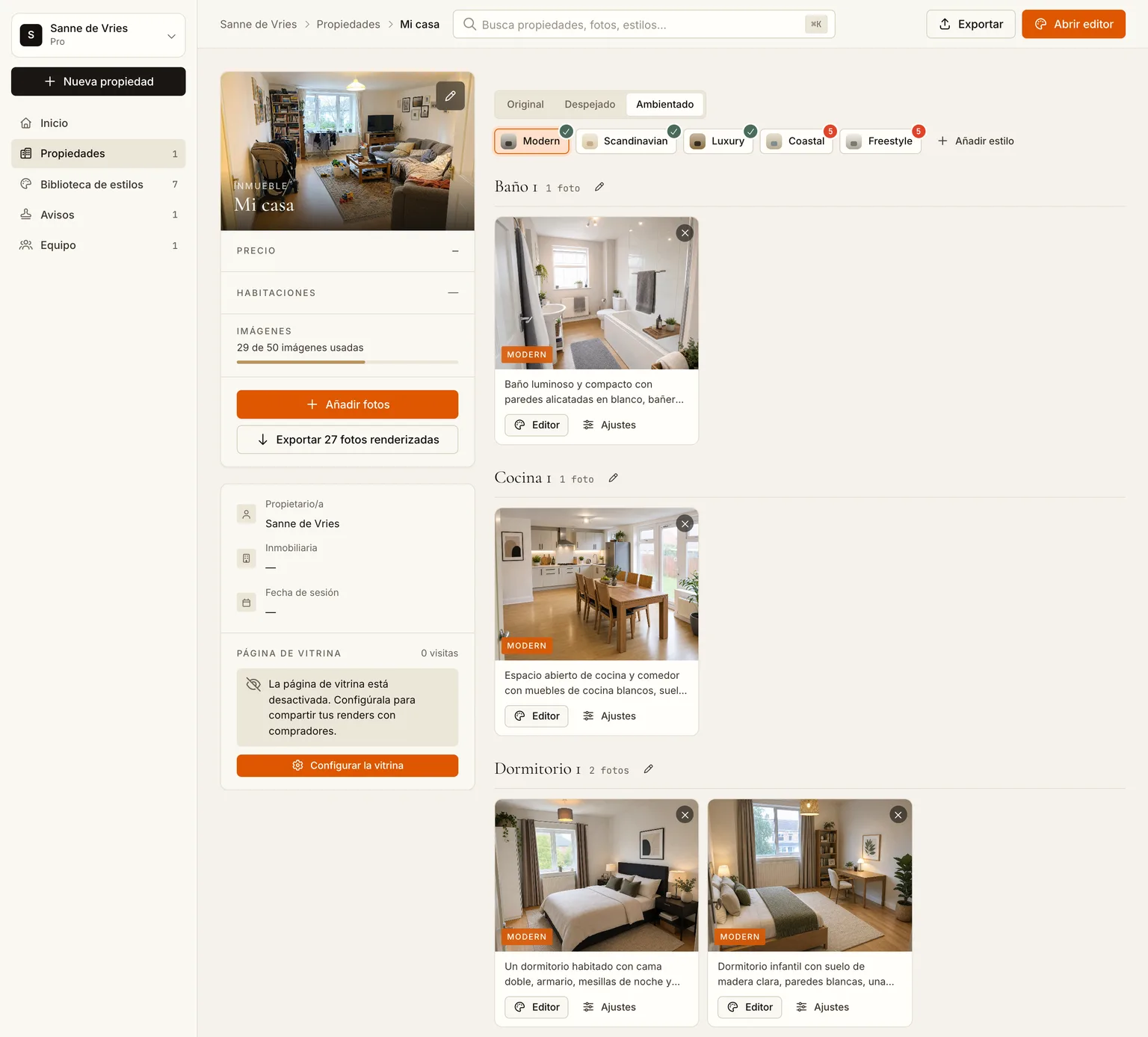
La foto despejada ya es un resultado. En un anuncio de vivienda habitada suele ser la foto principal más honesta: la habitación real, vacía, sin nada inventado. Si quieres que los compradores vean cómo se puede amueblar, abre la pestaña Ambientado y añade un estilo; el render ambientado se construye sobre la habitación despejada, así que el modelo amuebla un espacio vacío en lugar de pelearse con el sofá viejo.
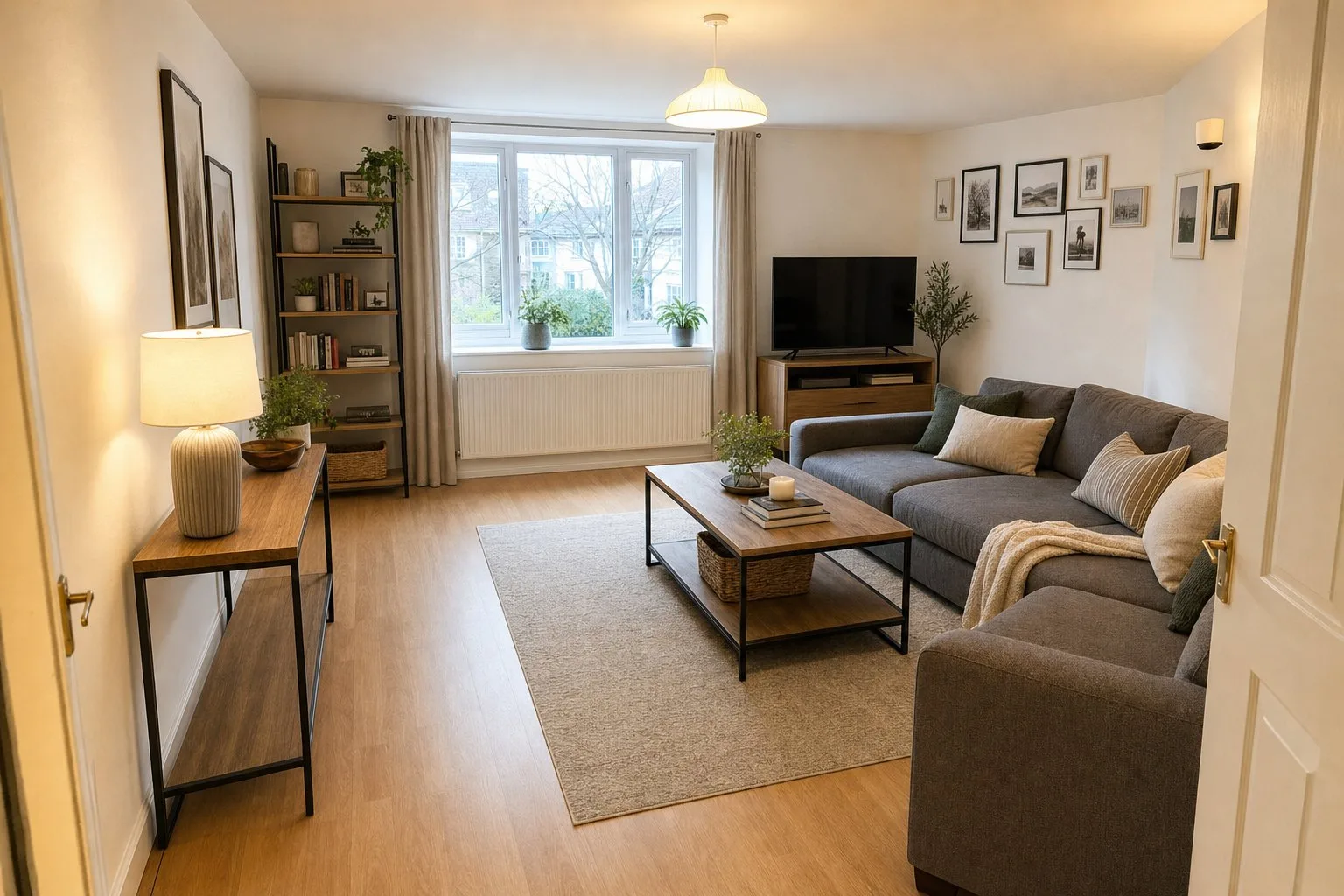 DespejadoAmbientado
El flujo completo de ambientación está en home staging virtual de una vivienda completa de una vez; para tu propia casa, cómo decorar tu casa con IA.
Paso 5: Exporta con el aviso incorporado
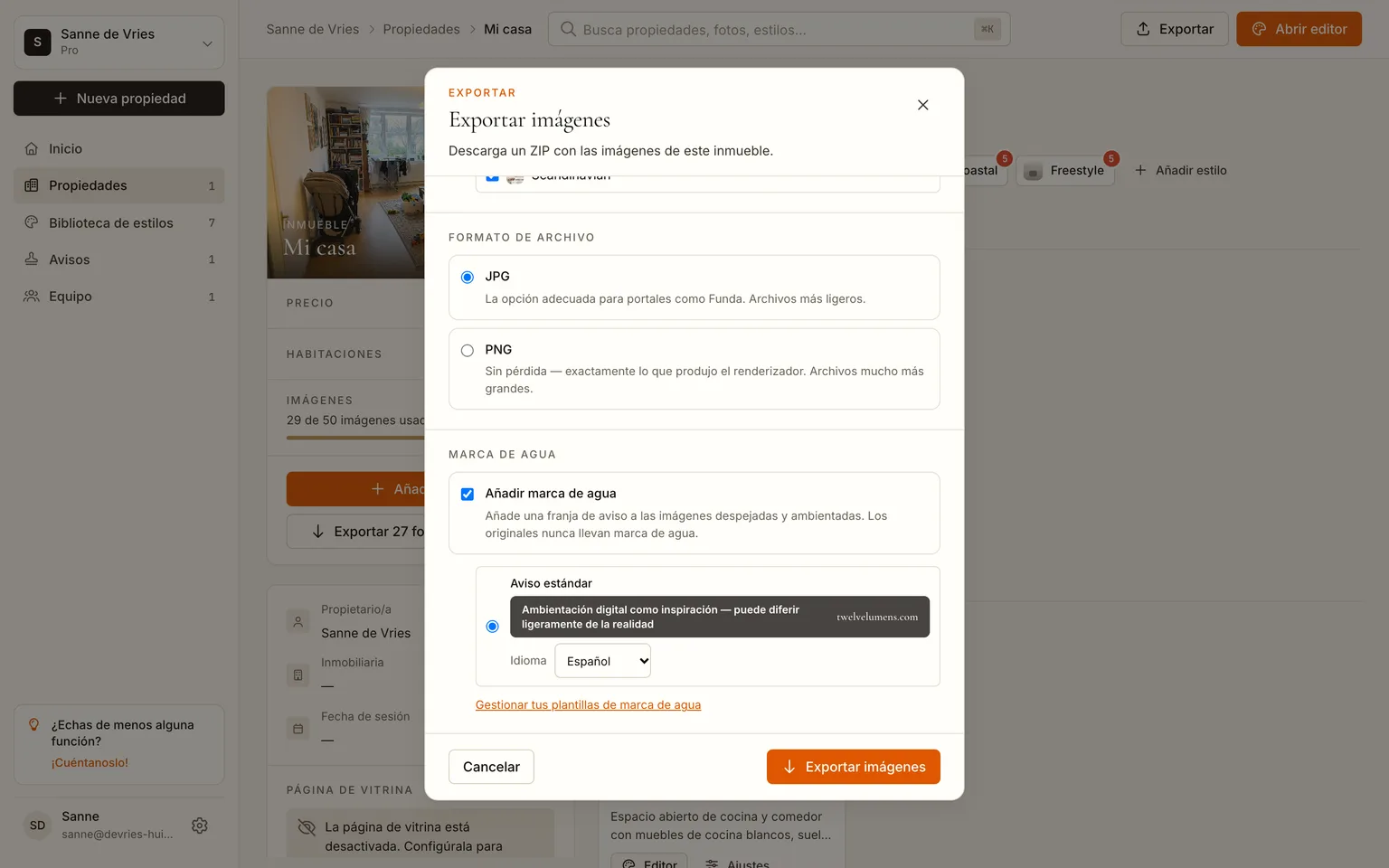
Pulsa Exportar, marca Originales y Despejado (y Ambientado si has generado alguno), deja JPG y mantén activada la franja de aviso. La franja se renderiza en cada imagen despejada o ambientada, con metadatos de divulgación de IA en el archivo; los originales nunca llevan marca de agua. Es lo que Idealista, Rightmove, Funda y la mayoría de portales exigen para fotos editadas, y te protege de la única queja que puede provocar el despeje: un comprador que creyó que la habitación vacía era real y se encuentra un sofá.
Despeja tus primeras fotos, 5 imágenes gratis
Dónde compensa más
- Viviendas habitadas. El vendedor sigue viviendo allí; las fotos enseñan la casa, no el hogar.
- Alquileres entre inquilinos. Fotografía el piso amueblado del inquilino que se va, publícalo vacío y el nuevo anuncio sale el mismo día que termina el anterior.
- Vender tu propia casa. Despeja las fotos esta noche en lugar de mover muebles durante una semana, y entrega la serie a tu agente.
- Antes de un presupuesto de reforma. Una versión vacía de tu habitación es el plano que quiere ver un pintor o un instalador de suelos.
Cuánto cuesta
Las cinco primeras imágenes son gratis, sin tarjeta. Despejar una habitación cuenta como una imagen en 1K, dos en 2K. Después se paga por vivienda: Personal cuesta 19 € al mes por una vivienda y 25 imágenes; Pro, 129 € por diez viviendas con 50 imágenes cada una. Un retocador cobra entre 10 y 30 € por foto por quitar muebles y entrega en uno o dos días; la comparación está en cuánto cuesta el home staging virtual.
Preguntas frecuentes
¿Puede la IA quitar los muebles de una foto sin cambiar la habitación?
Sí. El despeje elimina los objetos móviles y reconstruye el suelo y la pared que había detrás; paredes, ventanas, puertas, empotrados y la posición de la cámara se mantienen como en la foto. Compara el resultado con el original en el editor antes de publicar, como con cualquier edición.
¿Puedo conservar algunos muebles y quitar el resto?
Sí. En el panel Despejar del editor escribe con palabras normales qué conservar y qué quitar, y vuelve a generar. Nombra las piezas con precisión para obtener el mejor resultado.
¿Se permite una foto despejada en los portales inmobiliarios?
Sí, como foto editada con un aviso visible, que la exportación añade automáticamente. Conserva una foto sin editar de cada habitación en la serie, y nunca uses el despeje para ocultar un defecto o quitar algo fijado al edificio.
¿Funciona con fotos oscuras o muy llenas?
Funciona, pero la reconstrucción detrás de los objetos retirados es tan buena como lo que muestra la foto. Fotografía con luz de día y las lámparas encendidas, y encuadra toda la habitación; un suelo medio visible da un suelo verosímil, uno bien iluminado da el real.
¿Cuántas fotos puedo despejar a la vez?
Todas las de una vivienda, con un clic en la pestaña Despejado. Los planes limitan las fotos por vivienda (10 en Gratis, 25 en Pro, 40 en Business), no los clics.
Por Martin Balk, fundador de Twelve Lumens · Actualizado el 23 de octubre de 2026
Mira tu propia vivienda ambientada
Sube unas fotos y recibe en minutos versiones despejadas y ambientadas. Las cinco primeras imágenes son gratis, sin tarjeta, y tus originales se conservan.
Ambienta 5 imágenes gratisMás del blog
Home staging virtual como servicio extra para fotógrafos inmobiliarios
Cómo añade un fotógrafo inmobiliario el home staging virtual a la sesión: flujo del mismo día, precio por foto, entrega a la agencia y las normas.
Cómo decorar tu casa con IA en 5 pasos (con capturas)
Paso a paso y con capturas: fotografía tus habitaciones, súbelas, despeja, prueba dos o tres estilos y exporta. Un cuarto de hora, 5 imágenes gratis.
Home staging virtual de una vivienda completa de una vez
Un anuncio real de 13 fotos ambientado en una sesión: una subida, un estilo de agencia, un clic para cada habitación y exportación lista para portales.
¿Cómo funciona el home staging virtual con IA? De la foto original al anuncio listo
Cómo funciona el home staging virtual con IA: subir, despejar, elegir estilo y renderizar en minutos. Qué cambia, cuánto cuesta y qué pide Idealista.
¿Cuánto cuesta el home staging virtual en 2026? Precios por foto, por anuncio y al mes
El home staging virtual cuesta de 0,40 a 40 € por imagen en 2026. Lo que suman los tres modelos de precios por anuncio y al mes, más los costes ocultos.
Fotógrafo de home staging: qué hace y cómo fotografiar una casa para ambientarla bien
Qué hace de verdad un fotógrafo de home staging, cómo fotografiar cada estancia para ambientarla bien, sea físico o virtual, y cuándo basta con el móvil.
Glosario de home staging virtual: 13 términos explicados sin jerga
Definiciones breves y claras de 13 términos del home staging virtual: renders, 2K, estilos, despeje virtual, avisos y más, cada una citable por sí sola.
Home staging virtual en 2026: las normas de aviso en Idealista, los MLS, funda y más
Dónde se aceptan las fotos ambientadas virtualmente, qué aviso espera cada mercado y una checklist para que tu anuncio cumpla las normas en cada portal.
Home staging: precios en 2026, físico y virtual, con cifras reales
Home staging precios 2026: lo que cuesta el físico, el virtual externalizado y el de IA, cuándo compensa cada opción y las cuentas para 20 fotos.