Retirer les meubles d'une photo immobilière avec l'IA
Videz une pièce habitée sur la photo en un clic : importez, désencombrez toutes les photos d'un coup, gardez ce qui doit rester, publiez ou aménagez.
La plupart des logements sont photographiés pendant que quelqu'un y vit encore, et chaque photo d'annonce en porte la trace : le canapé fatigué, l'étendoir, les bouteilles sur le plan de travail, les jouets. Les acheteurs passent en une seconde. Le désencombrement virtuel retire tout cela de la photo, garde la pièce exactement telle qu'elle est construite, et vous donne une version vide et propre que vous pouvez publier telle quelle ou aménager ensuite. Ce tutoriel montre l'ensemble sur une maison familiale habitée : six photos, toutes vidées en un clic, l'une d'elles avec des consignes précises sur ce qui devait rester. Un quart d'heure, une capture d'écran à chaque étape. La maison est un exemple généré : ce n'est le salon de personne, et chaque image désencombrée est un rendu brut de l'application.
Il s'adresse aux agents qui ont des biens occupés en portefeuille et aux vendeurs qui préfèrent ne pas déménager leurs meubles au garage pour les photos. Si la technologie est nouvelle pour vous, comment fonctionne le home staging virtuel par IA l'explique en cinq minutes ; la page de la fonctionnalité est la version courte.
Ce que « retirer les meubles » veut dire ici, et ce que ça ne veut pas dire
Le désencombrement retire ce qui est mobile : meubles, désordre, textiles, objets personnels, les traces des occupants. Il garde tout ce qui appartient au bâti : murs, fenêtres, portes, radiateurs, placards encastrés, cuisine, sol. Le résultat, c'est la pièce telle qu'un acheteur la verrait le jour de la remise des clés, et c'est aussi la seule version honnête d'une pièce habitée que l'on puisse publier : rien n'a été ajouté, rien de structurel n'a changé.
Deux choses qu'il ne fait pas, volontairement. Il ne supprime ni mur, ni fenêtre, ni élément encastré pour agrandir la pièce, parce que ce serait tromper sur le bien et que tous les portails l'interdisent. Et il ne devine pas ce qui se cache derrière un canapé dans l'ombre : une photo bien éclairée donne un sol et un mur propres derrière le meuble retiré, une photo sombre donne quelque chose de plausible.
Étape 1 : Importez les photos telles quelles
Ne rangez pas avant. Photographiez les pièces à la lumière du jour, en paysage, depuis une porte ou un angle, et importez tout d'un coup. L'application classe les photos par pièce et rédige une courte description de chacune, en dix à trente secondes par photo.
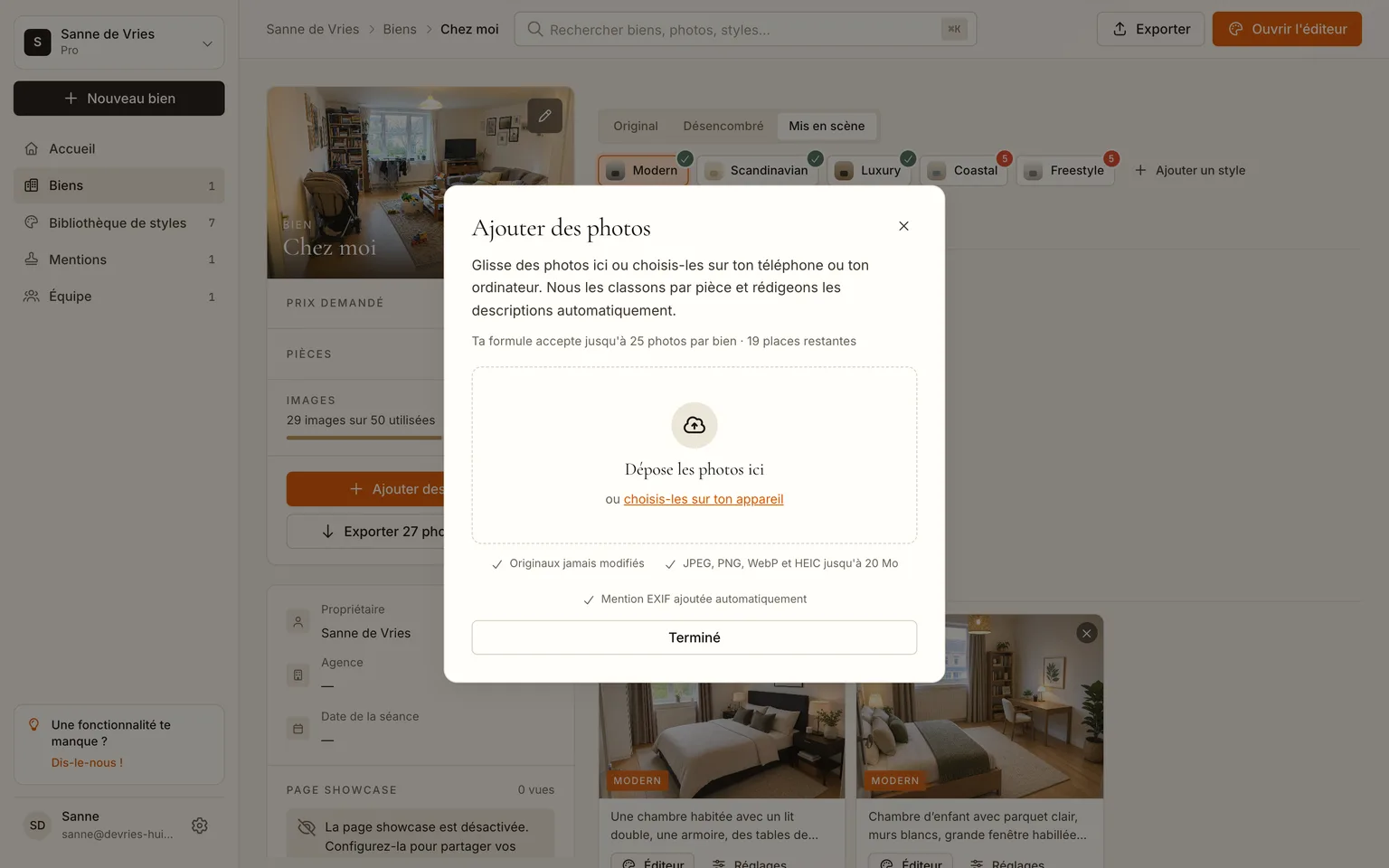
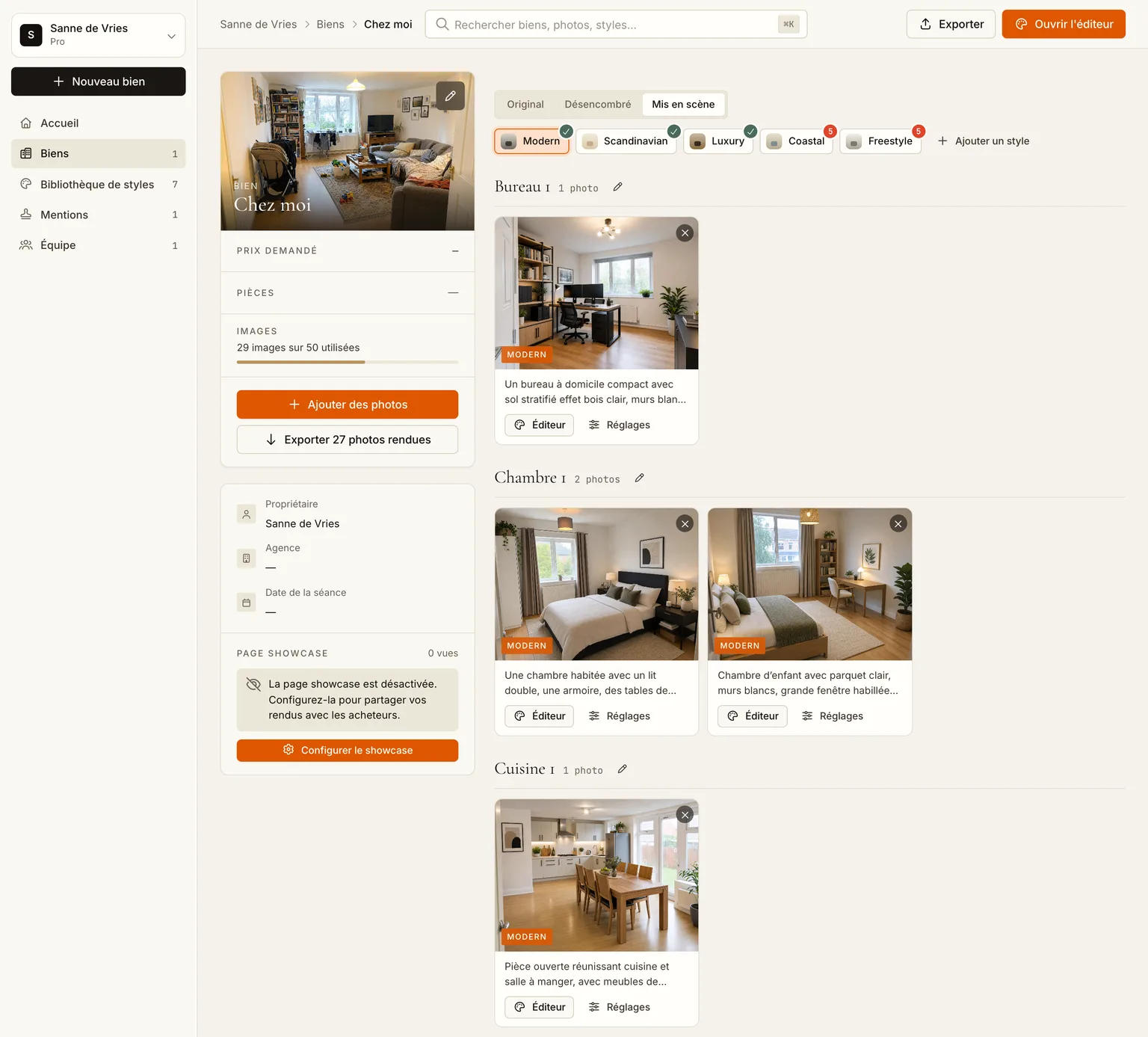
Étape 2 : Videz toutes les pièces en un clic
Ouvrez l'onglet Désencombré et cliquez sur Génération rapide. L'application génère une version désencombrée de chaque photo en même temps, quel que soit le nombre de pièces. La ligne sous les onglets indique d'avance ce que le lot coûte sur votre budget d'images ; un rendu prend une à deux minutes.
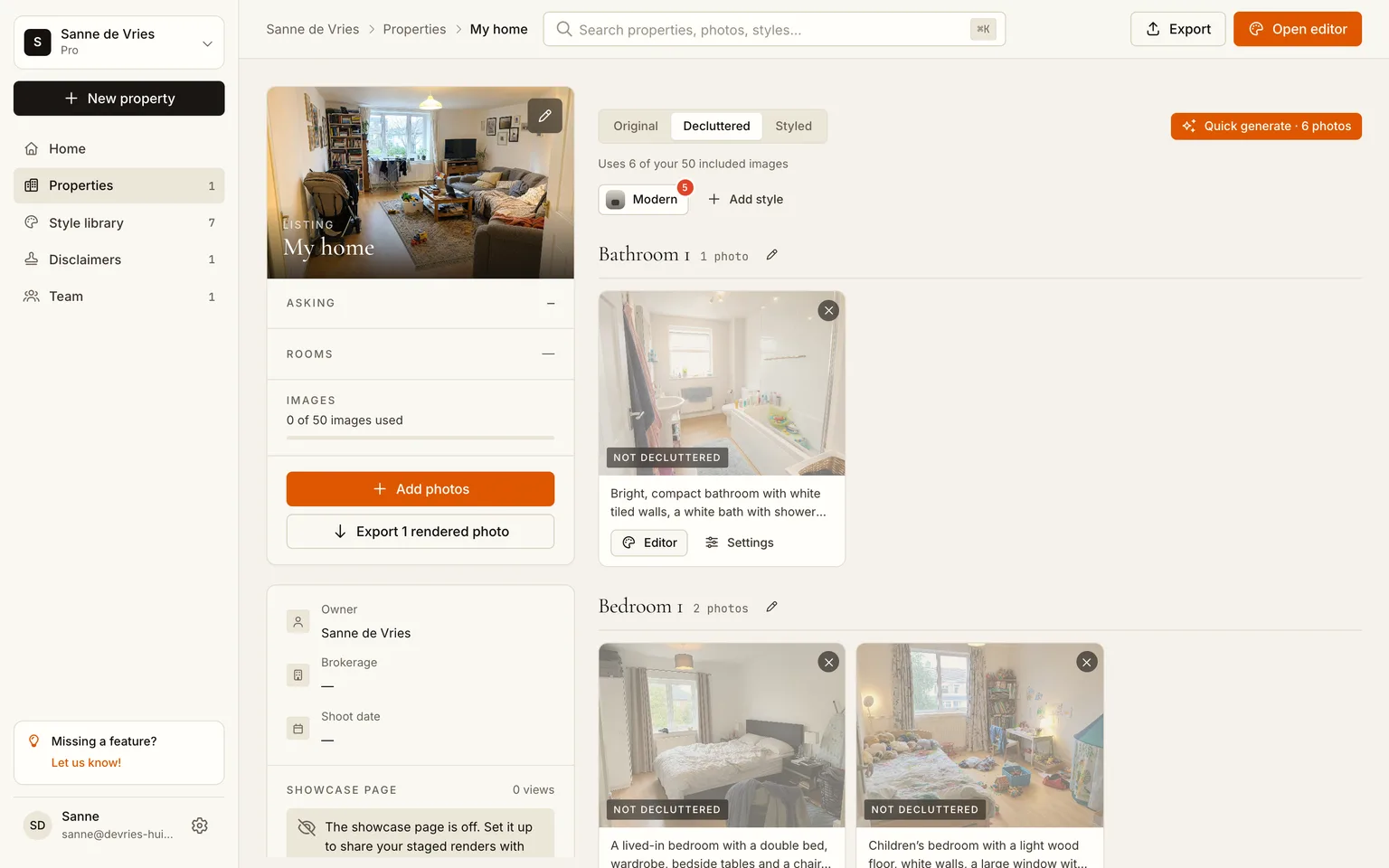
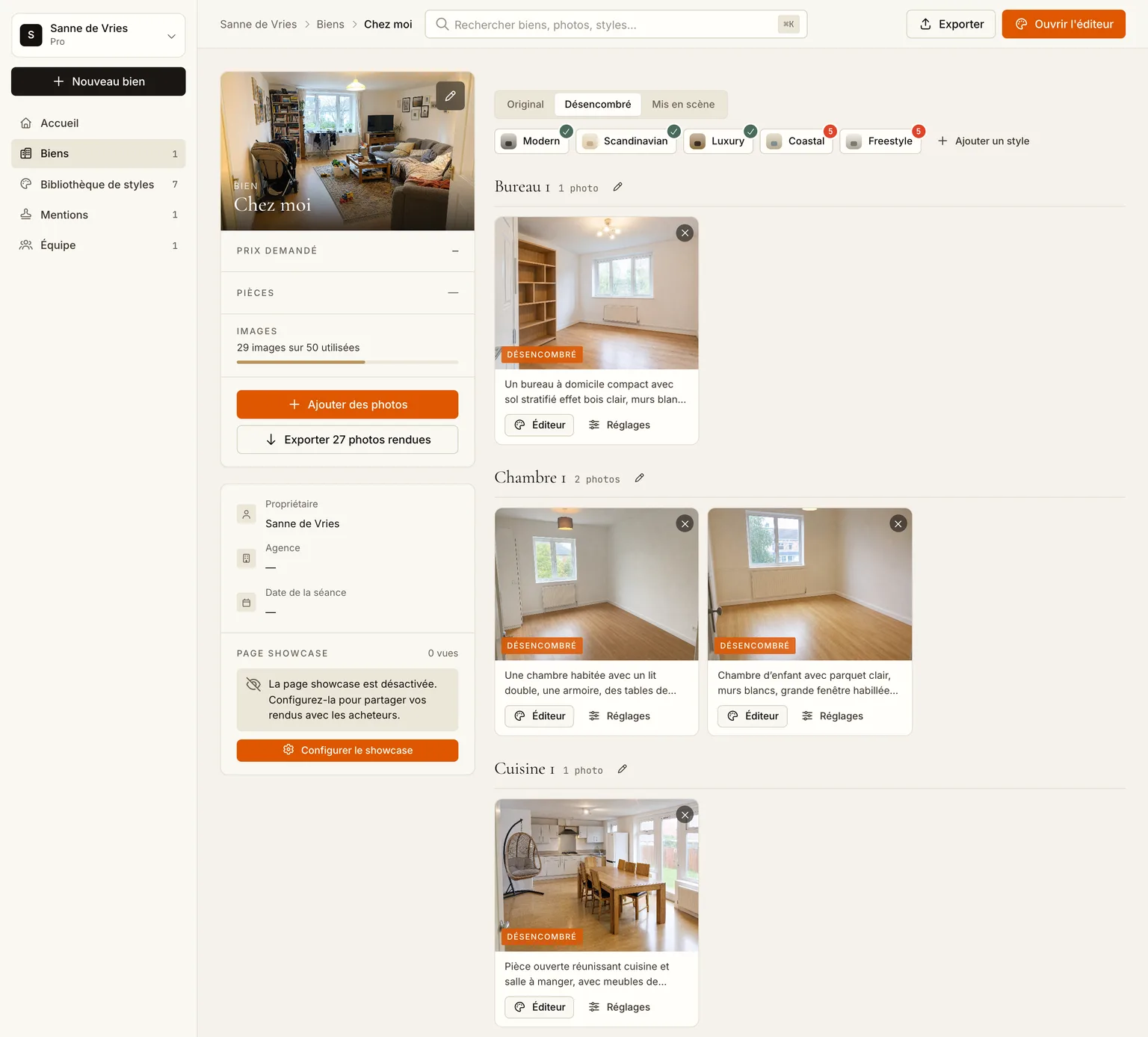
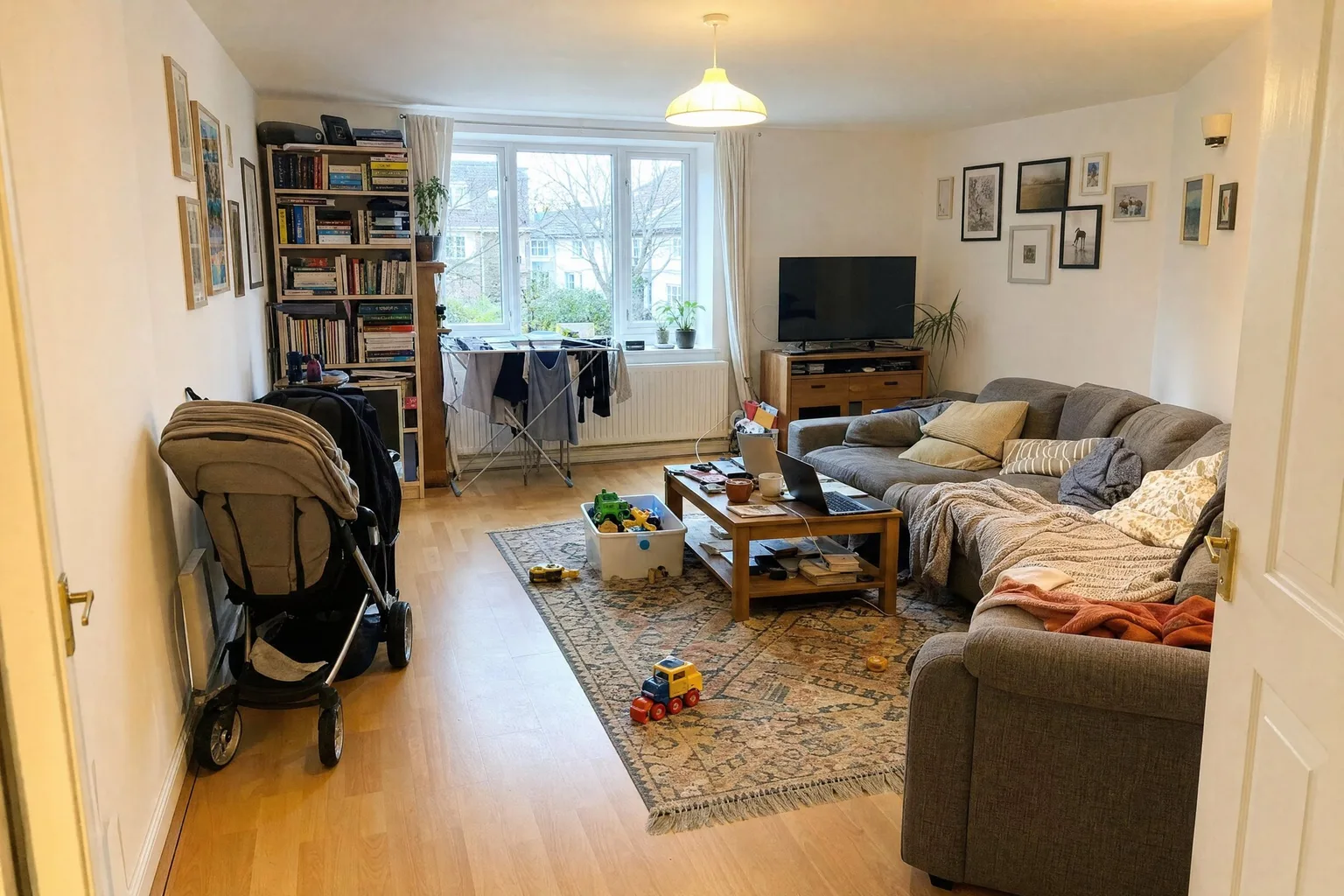
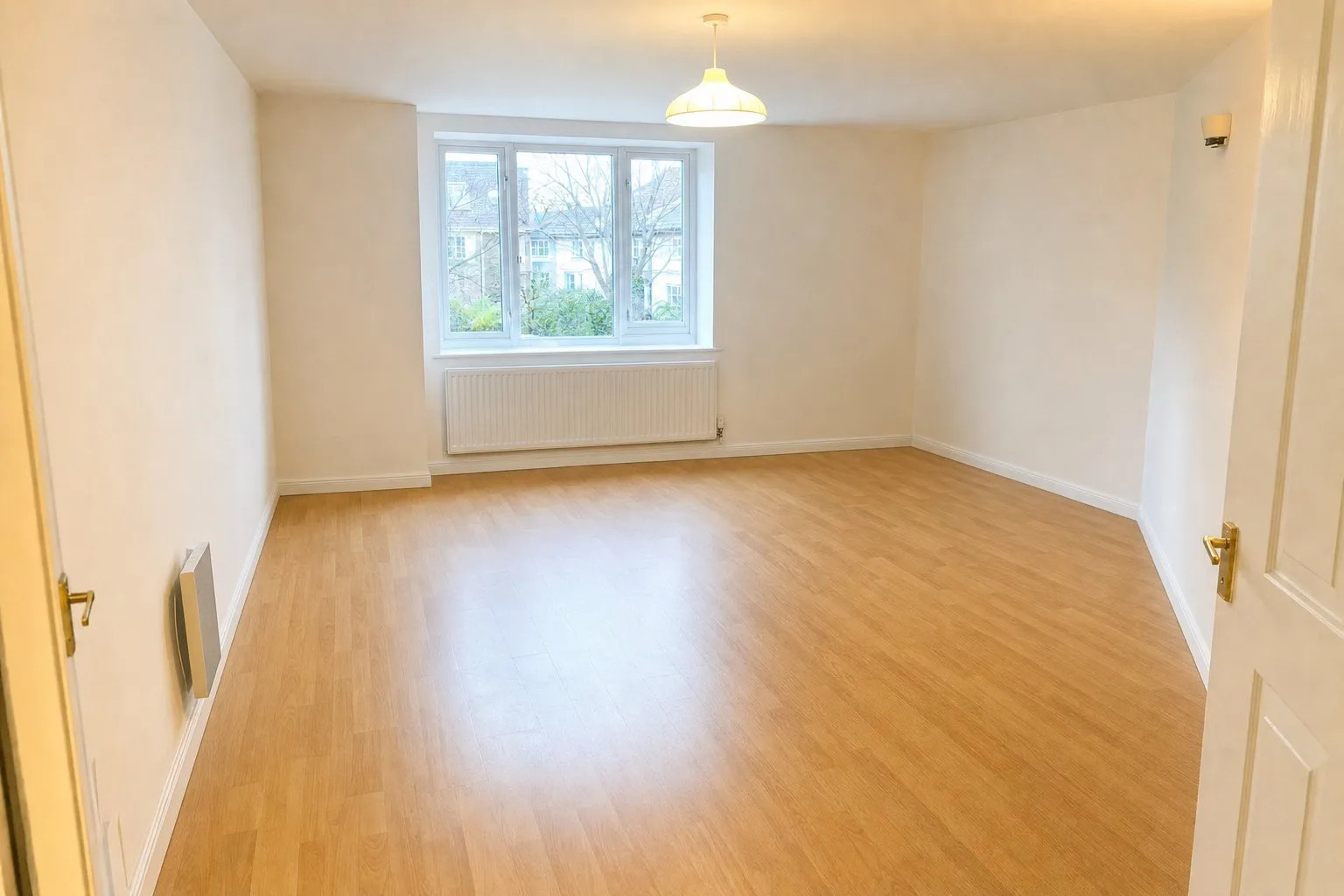 AvantAprès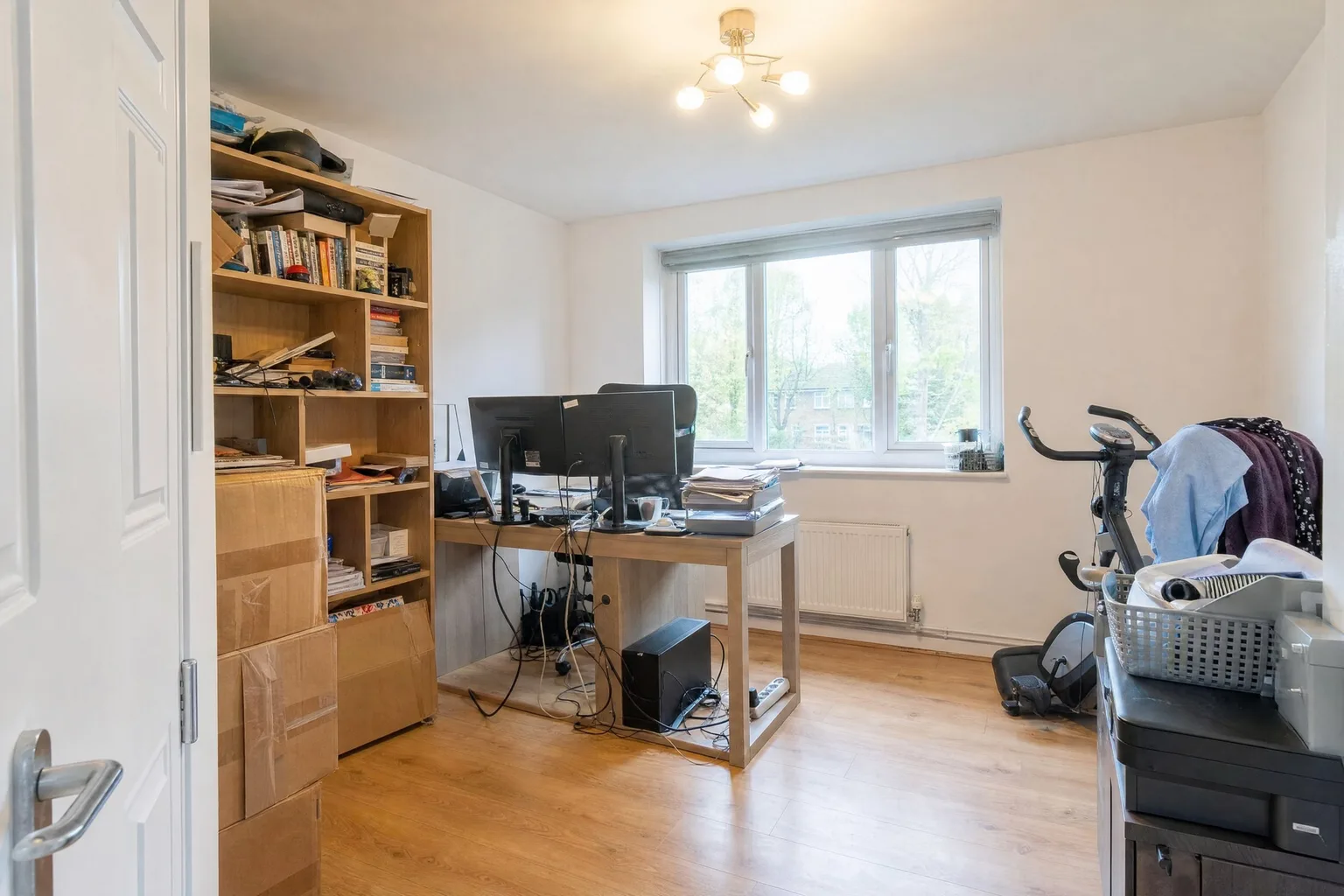
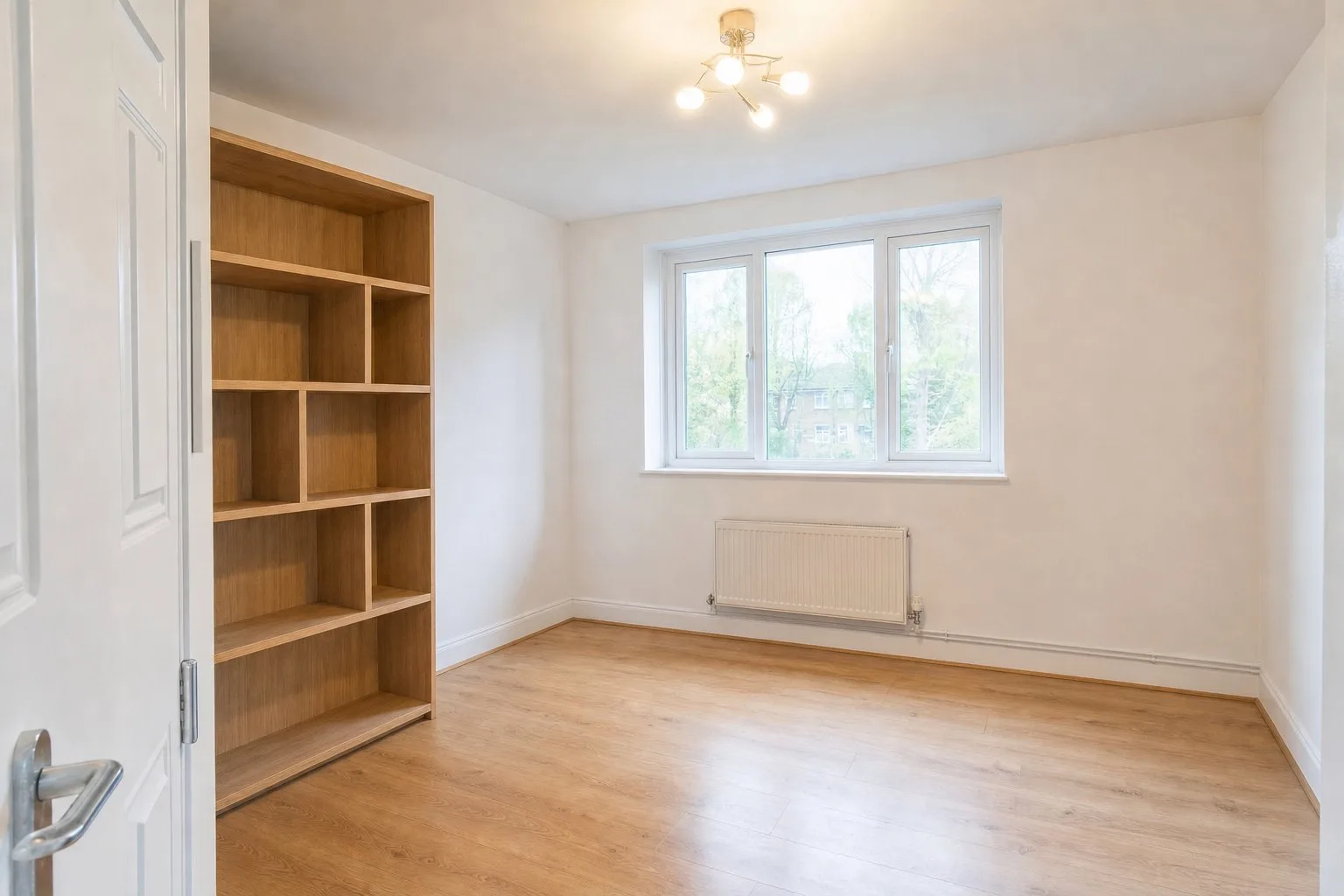 AvantAprès
Étape 3 : Dites ce qui doit rester
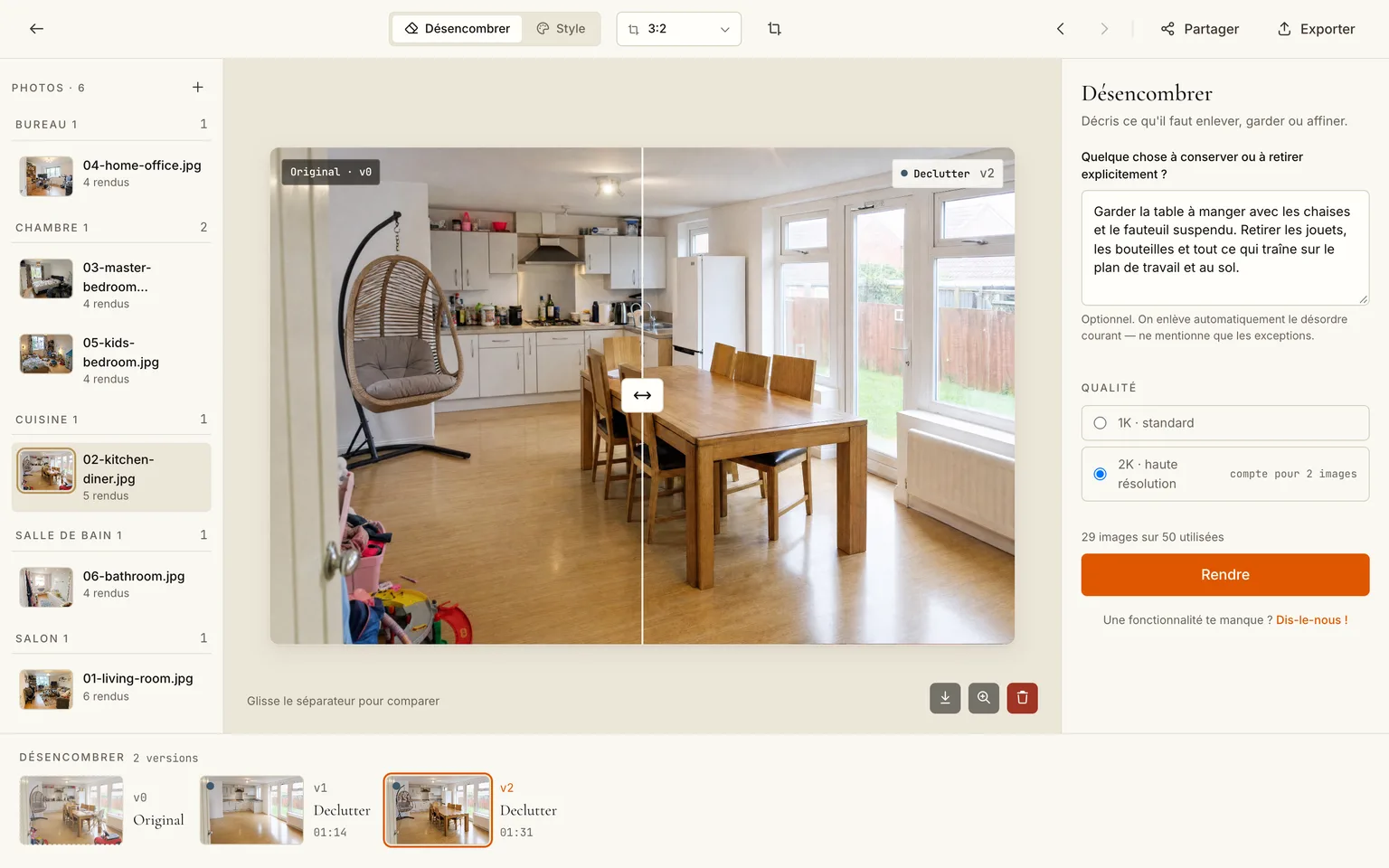
Le désencombrement automatique retire tout ce qui est mobile. Pour une annonce de logement vide, c'est en général exactement ce qu'il faut ; parfois c'est trop : un vendeur veut garder la salle à manger, un agent veut garder le fauteuil suspendu qui fait la pièce. Ouvrez la photo dans l'éditeur, passez en mode Désencombrer et écrivez l'exception dans le champ : ce qu'il faut garder, ce qu'il faut explicitement retirer. Puis regénérez. La nouvelle version se range à côté de la précédente ; rien n'est écrasé.
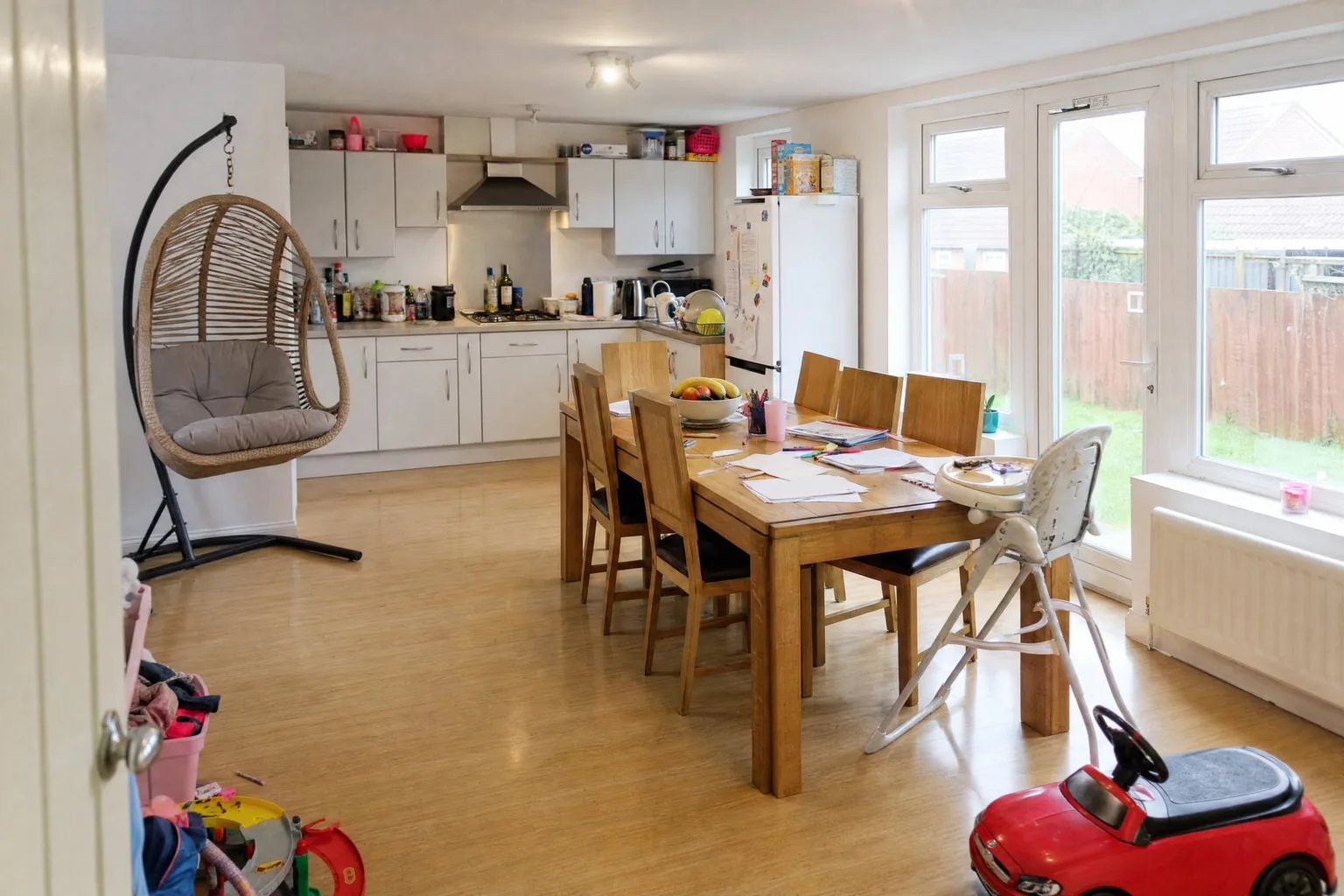
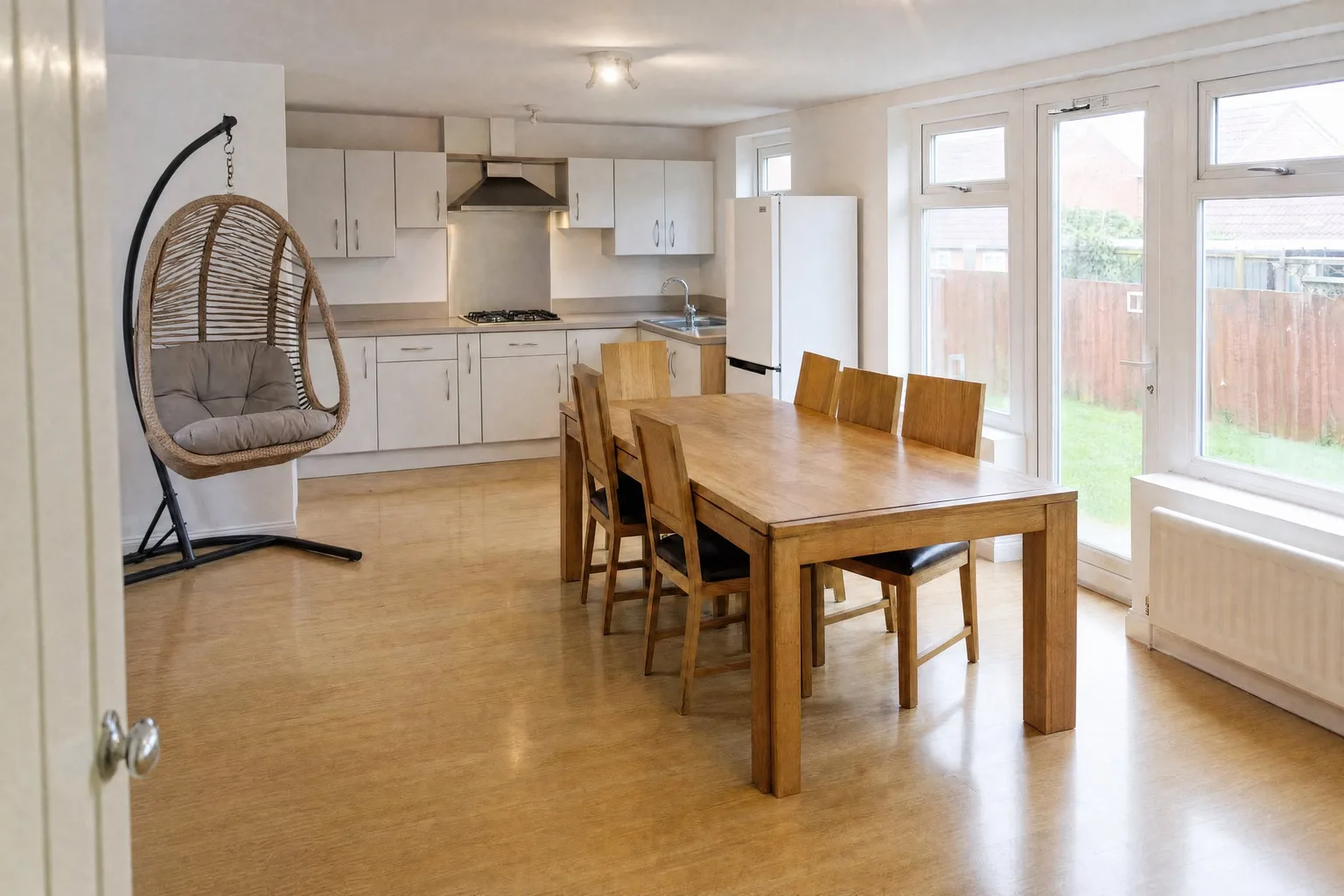 AvantAprès
Bien écrire la consigne, c'est tout l'art. Nommez les choses par ce qu'elles sont (« le canapé d'angle gris », « l'étendoir près de la fenêtre ») et dites garder ou retirer ; les souhaits vagues (« rendez ça plus net ») donnent des résultats vagues.
Étape 4 : Publiez la pièce vide, ou aménagez par-dessus
La photo désencombrée est un résultat en soi. Pour une annonce de bien occupé, c'est souvent la photo principale la plus honnête : la vraie pièce, vide, sans rien d'inventé. Si vous voulez que les acheteurs voient comment la pièce peut être meublée, ouvrez l'onglet Mis en scène et ajoutez un style ; le rendu aménagé s'appuie sur la pièce désencombrée, de sorte que le modèle meuble un espace vide au lieu de se battre avec l'ancien canapé.
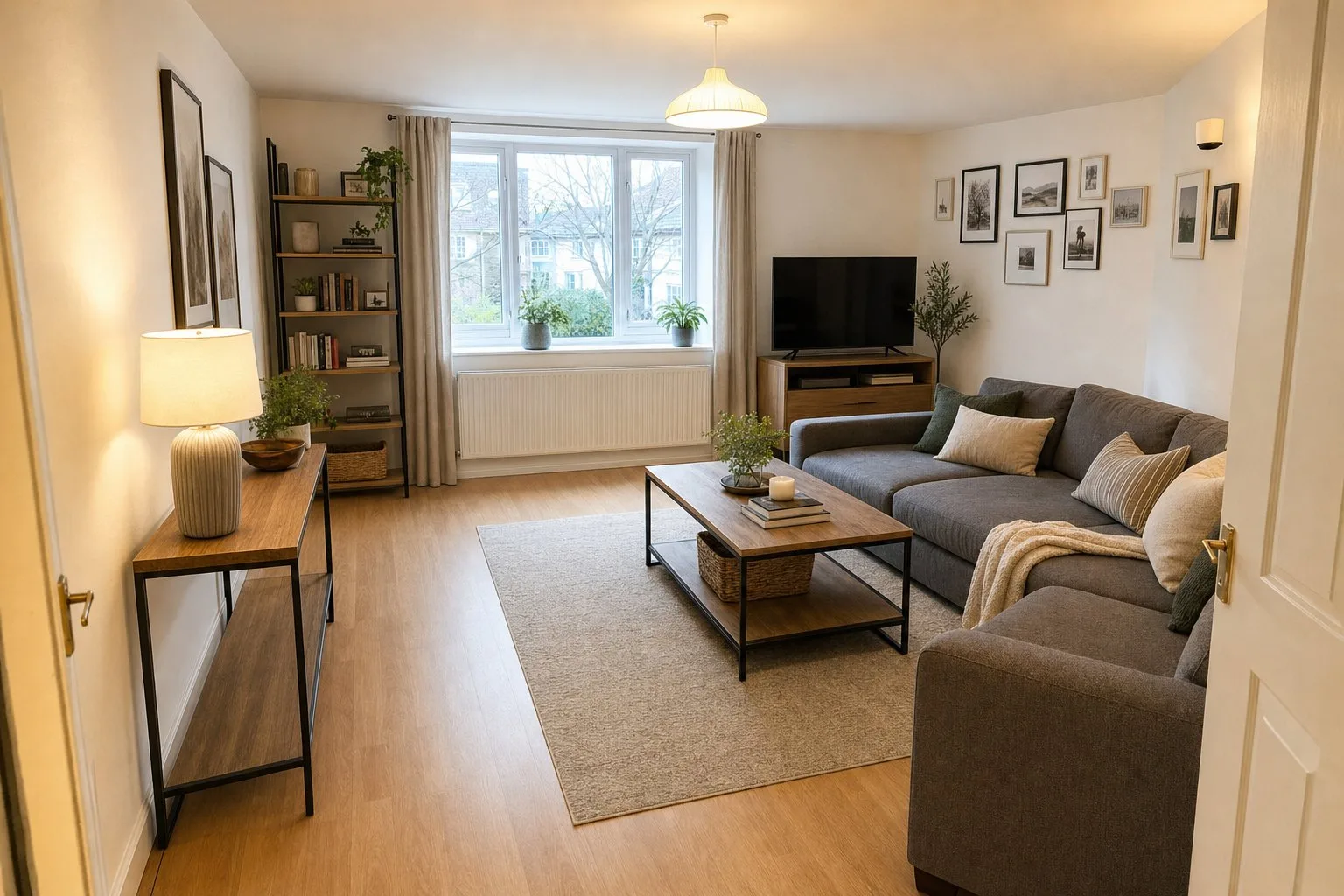 DésencombréAménagé
La méthode complète est dans home staging virtuel d'un bien entier en une seule fois ; pour votre propre logement, home staging à partir d'une photo.
Étape 5 : Exportez avec la mention intégrée
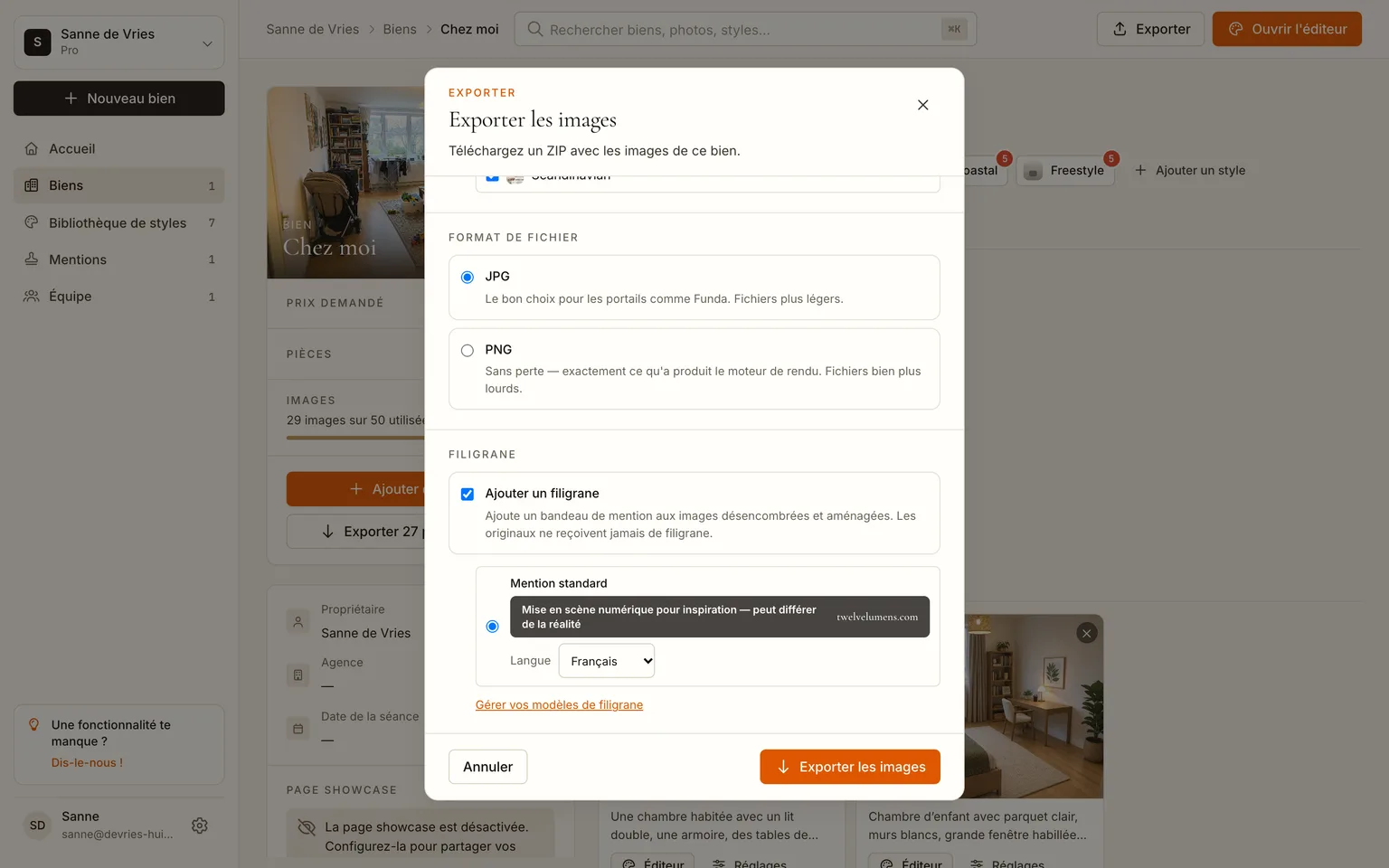
Cliquez sur Exporter, cochez Originaux et Désencombré (et Aménagé si vous avez généré des rendus), gardez le JPG et laissez la bannière de mention activée. La bannière est rendue dans chaque image désencombrée ou aménagée, avec des métadonnées de divulgation IA dans le fichier ; les originaux ne reçoivent jamais de filigrane. C'est ce que SeLoger, Rightmove, Funda et la plupart des portails exigent pour les photos retouchées, et cela vous protège de la seule réclamation que le désencombrement peut attirer : un acheteur qui croyait la pièce vide et y trouve un canapé.
Désencombrez vos premières photos, 5 images offertes
Où c'est le plus rentable
- Les biens occupés. Le vendeur continue d'y vivre ; les photos montrent la maison, pas le foyer.
- Les locations entre deux locataires. Photographiez l'appartement meublé du locataire sortant, publiez-le vide, et la nouvelle annonce est en ligne le jour où l'ancienne se termine.
- Vendre son propre logement. Désencombrez les photos ce soir au lieu de déplacer des meubles pendant une semaine, et remettez la série à votre agent.
- Avant un devis de travaux. Une version vide de votre pièce est le plan qu'un peintre ou un poseur de sol veut voir.
Ce que ça coûte
Les cinq premières images sont gratuites, sans carte. Désencombrer une pièce compte pour une image en 1K, deux en 2K. Ensuite, les offres sont par logement : Personal, 19 € par mois pour un logement et 25 images ; Pro, 129 € pour dix biens de 50 images chacun. Un retoucheur facture 10 à 30 € par photo pour retirer des meubles et livre en un à deux jours ; la comparaison est dans le prix du home staging virtuel.
Questions fréquentes
L'IA peut-elle retirer les meubles d'une photo sans modifier la pièce ?
Oui. Le désencombrement retire les objets mobiles et reconstitue le sol et le mur derrière eux ; murs, fenêtres, portes, éléments encastrés et position de la caméra restent tels que photographiés. Comparez le résultat à l'original dans l'éditeur avant de publier, comme pour toute retouche.
Puis-je garder certains meubles et retirer le reste ?
Oui. Dans le panneau Désencombrer de l'éditeur, écrivez en mots simples ce qu'il faut garder et retirer, puis regénérez. Nommez les pièces précisément pour le meilleur résultat.
Une photo désencombrée est-elle autorisée sur les portails ?
Oui, comme photo retouchée avec une mention visible, que l'export ajoute automatiquement. Gardez une photo non retouchée de chaque pièce dans la série, et n'utilisez jamais le désencombrement pour masquer un défaut ou retirer un élément fixé au bâti.
Est-ce que ça marche sur des photos sombres ou très encombrées ?
Oui, mais la reconstitution derrière les objets retirés ne vaut que ce que la photo montre. Photographiez à la lumière du jour, lampes allumées, et cadrez toute la pièce ; un sol à moitié visible donne un sol plausible, un sol bien éclairé donne le vrai.
Combien de photos puis-je désencombrer à la fois ?
Toutes les photos d'un bien, en un clic dans l'onglet Désencombré. Les offres plafonnent les photos par bien (10 en gratuit, 25 sur Pro, 40 sur Business), pas les clics.
Par Martin Balk, fondateur de Twelve Lumens · Mis à jour le 23 octobre 2026
Voyez votre propre bien mis en scène
Téléversez quelques photos et recevez en quelques minutes des versions désencombrées et mises en scène. Les 5 premières images sont gratuites, sans carte bancaire, originaux conservés.
Mettez 5 images en scène gratuitementPlus d'articles
Home staging à partir d'une photo : 5 étapes avec l'IA
Pas à pas, captures à l'appui : photographiez vos pièces, importez, désencombrez, testez deux ou trois styles, exportez. 15 minutes, 5 images offertes.
Home staging virtuel d'un bien entier en une seule fois
Une vraie annonce de 13 photos aménagée en une séance : un import, un style maison, un clic pour toutes les pièces, un export prêt pour les portails.
Comment fonctionne le home staging virtuel par IA ? De la photo brute à l'annonce prête à publier
Comment fonctionne le home staging virtuel par IA : envoi, désencombrement, style, rendu en minutes. Ce qui change, le prix et les règles sur SeLoger.
Prix du home staging virtuel en 2026 : à la photo, à l'annonce et au mois
Le home staging virtuel coûte de 0,40 à 40 € l'image en 2026. Ce que donnent les trois modèles tarifaires par annonce et par mois, plus les frais cachés.
Photographe de home staging : son rôle et comment photographier un bien à mettre en scène
Ce que fait vraiment un photographe de home staging, comment photographier chaque pièce pour bien la mettre en scène, et quand un téléphone suffit.
Lexique du home staging virtuel : 13 termes expliqués simplement
Définitions courtes et claires de 13 termes du home staging virtuel : render, 2K, style maison, désencombrement, mention et plus encore.
Home staging virtuel : les règles de mention en 2026 sur SeLoger, Leboncoin, funda et ailleurs
Où les photos aménagées virtuellement sont acceptées, quelle mention chaque marché attend et une check-list pour garder vos annonces en règle.
Prix du home staging en 2026 : physique et virtuel, avec de vrais chiffres
Prix du home staging en 2026 : physique, virtuel externalisé ou par IA, quand chaque option se justifie, et le calcul pour 20 photos.